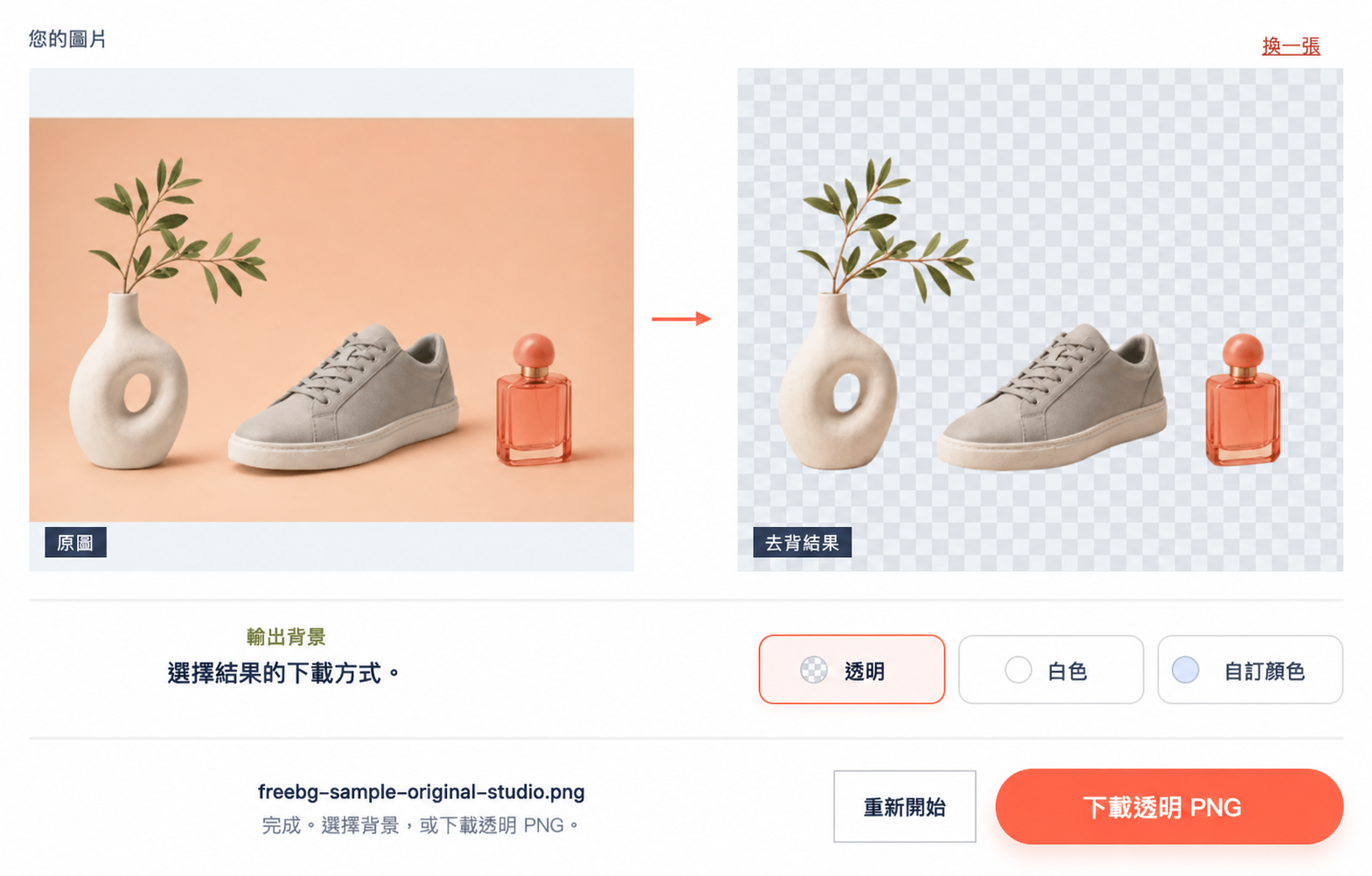
若要將圖片背景變更為白色或單色,請把圖片上傳到 Free BGRemover,點選去除背景,選擇白色或自訂顏色,再點選下載 PNG。這個單張圖片工作流程免費且無須帳號。
手提包螢幕截圖顯示以 AI 生成的原始圖片進行的實際 Free BGRemover 操作。結果由工具產生,未經手動修圖。
變更為白色或單色
您需要不超過 15 MB 的 JPG、PNG 或 WebP 檔案。若有原始照片,請優先使用:截圖或壓縮副本可能會遺失頭髮與其他細微細節。背景移除需要瀏覽器與裝置支援 WebGPU 且能正常運作;初次下載模型時也需要網路連線。
1. 上傳照片並去除背景
開啟背景移除工具,選擇上傳圖片,再選取檔案。預覽出現後,請點選去除背景;單純上傳不會開始處理。模型載入與處理圖片時,請保持分頁開啟。

2. 選擇背景顏色
處理完成後,請在預覽下方找到輸出背景:
- 若要使用純白背景,請選擇白色。
- 選擇自訂顏色後,點選色票以開啟選色器。您可選擇色調,或輸入 R、G 和 B 值。
- 只有要將去背主體放到另一張圖片時,才選擇透明。
請將結果與原圖比較。在本頁上方的手提包範例中,蜜桃色底座會消失,提把下方的開口會變成白色。也請檢查細背帶:若主體的一部分消失,變更背景顏色並不會讓它回來。
若邊緣在白色背景上不易辨識,可暫時選擇深色自訂顏色。下載前再切回預定使用的顏色。
3. 下載完成的圖片
點選下載 PNG並開啟儲存的檔案。PNG 並不一定代表圖片是透明的:選擇白色或自訂顏色時,該顏色會寫入圖片中。預覽中圖片外圍的棋盤格空間並不是下載檔的一部分。
您可查看實際下載的手提包圖片。它是 1254 × 1254 像素、具純白背景的圖片。此範例只呈現一個樣本的結果;使用前請確認自己的結果。
若是大型照片,請檢查儲存後的尺寸。任一邊長超過 2200 像素的圖片通常會在處理時縮小,因此下載檔可能比原圖小。請使用下載檔,而不是預覽畫面的截圖。
修正白色邊緣或遺失的細節
Free BGRemover 沒有手動橡皮擦或還原筆刷。對同一張照片重複去背可能會產生相同的錯誤。請依據下列狀況決定下一步。
| 發生的問題 | 下一步怎麼做 |
|---|---|
| 白色矩形覆蓋了儲存的圖片 | 回到 Free BGRemover,選擇透明,然後重新下載。 |
| 舊背景留下細邊或局部色塊 | 請改用主體與背景區分更清楚的原始照片。變更輸出顏色不會移除殘留的背景像素。 |
| 頭髮、背帶或衣物被移除 | 回到原始照片。已下載的去背圖無法復原檔案中已看不見的細節。 |
| 圖片看起來模糊 | 請檢查來源與匯出的尺寸。放大較小的去背圖無法還原細節。 |
Free BGRemover 沒有手動清理邊緣或還原筆刷。重新處理未變更的圖片可能得到相同結果。若殘留邊緣或遺失細節很重要,請從原始照片重新開始,並嘗試主體與背景區分更清楚的來源。原圖中已被裁掉的手部或產品角落無法透過這種方式復原。
在手機上變更圖片背景
若要使用單色背景,請在手機瀏覽器中開啟 Free BGRemover,並依照相同的上傳、移除、選色與下載步驟操作。從「照片」或「檔案」中選擇 JPG、PNG 或 WebP。若照片是 HEIC 格式,請先將副本轉換或匯出為 JPG;此工具不接受 HEIC 上傳。
如果上傳成功但處理失敗:
- 請檢查網路連線,第一次執行需要下載模型。
- 更新瀏覽器後重試。此工具需要可正常運作的 WebGPU 支援;僅憑瀏覽器名稱無法判定相容性。
- 如果仍顯示不支援的裝置,請將原始檔移到電腦,改用最新的 Chrome、Edge 或 Safari 瀏覽器。
上述螢幕截圖來自桌面電腦工作階段。本指南尚未在實體 iPhone 或 Android 裝置上驗證。使用電腦有更大的空間可檢查結果與邊緣。
點選下載 PNG後,請在瀏覽器下載清單或「檔案」App 中尋找檔案。開啟圖片後,使用分享或儲存圖片選項將它加入相簿。
常見問題
可以免費變更背景嗎?
可以。Free BGRemover 的單張圖片工作流程可讓您移除原始背景、選擇單色,並在無須付款或帳號的情況下下載 PNG。
變更背景會改變我的臉部或產品嗎?
單色工作流程會替換已擷取主體周圍的區域。它不會刻意重繪您的臉部或產品,但自動移除可能會刪除被誤判為背景的細節。儲存前請與原圖比較這些細節。
可以同時下載完成的圖片與透明去背圖嗎?
可以。請先下載白色或自訂顏色版本。接著選擇透明並點選下載透明 PNG。若您之後想嘗試其他背景,請保留去背圖。