Laden Sie ein klares Bild hoch
Wählen Sie JPG-, PNG- oder WebP-Dateien bis zu 15 MB. Ein klar abgegrenztes Motiv bietet einen besseren Ausgangspunkt für die Hintergrundentfernung.
✦ 100% FREIKein Wasserzeichen
Verwandeln Sie JPG-, PNG- und WebP-Bilder mit dem KI-Modell von Free BGRemover in transparente PNG-Freisteller. Starten Sie kostenlos ohne Konto, prüfen Sie das Ergebnis und laden Sie es herunter.
Beginnen Sie mit einem Bild
JPG, PNG oder WebP. Bis zu 15 MB.
DatenschutzdetailsLaden Sie ein JPG, PNG oder WebP hoch, lassen Sie das KI-Modell von Free BGRemover einen Ausschnitt erstellen, überprüfen Sie dann ein transparentes PNG und laden Sie es herunter.
Wählen Sie JPG-, PNG- oder WebP-Dateien bis zu 15 MB. Ein klar abgegrenztes Motiv bietet einen besseren Ausgangspunkt für die Hintergrundentfernung.
Das KI-Modell von Free BGRemover identifiziert das Motiv automatisch und erstellt eine Ausschnittvorschau mit transparentem Hintergrund.
Überprüfen Sie das Schachbrettmuster an den Rändern und laden Sie dann das transparente PNG herunter, wenn es richtig aussieht.
Wählen Sie eine Szene aus und ziehen Sie dann über das Beispiel, um das Originalbild mit seinem transparenten PNG-Ausschnitt zu vergleichen. Entdecken Sie Produkte, Menschen, Tiere, Haare und feine Kanten, Fahrzeuge und Grafiken an einem Ort.

Verwandeln Sie ein Produktfoto in ein transparentes PNG für Angebote, Kataloge, Shop-Grafiken und Marketinglayouts. Überprüfen Sie vor dem Herunterladen Griffe, Glas, Schatten, dünne Kanten und Lücken rund um das Produkt.
Ein klares, gut beleuchtetes Motiv mit Kontrast zum Hintergrund liefert dem KI-Modell eine klarere Trennlinie und Ihnen eine hilfreichere Vorschau, die Sie vor dem Herunterladen prüfen können.
Wählen Sie ein Bild, bei dem sich die Ränder der Person, des Produkts, des Tieres oder des Objekts deutlich vom Hintergrund abheben.
Ein fokussiertes, gut beleuchtetes Original verleiht dem KI-Modell einen klareren Umriss als ein kleines, verschwommenes oder stark komprimiertes Bild.
Muster, Unordnung, Schatten und Farben in der Nähe des Motivs können die Unterscheidung und Beurteilung des Randes erschweren.
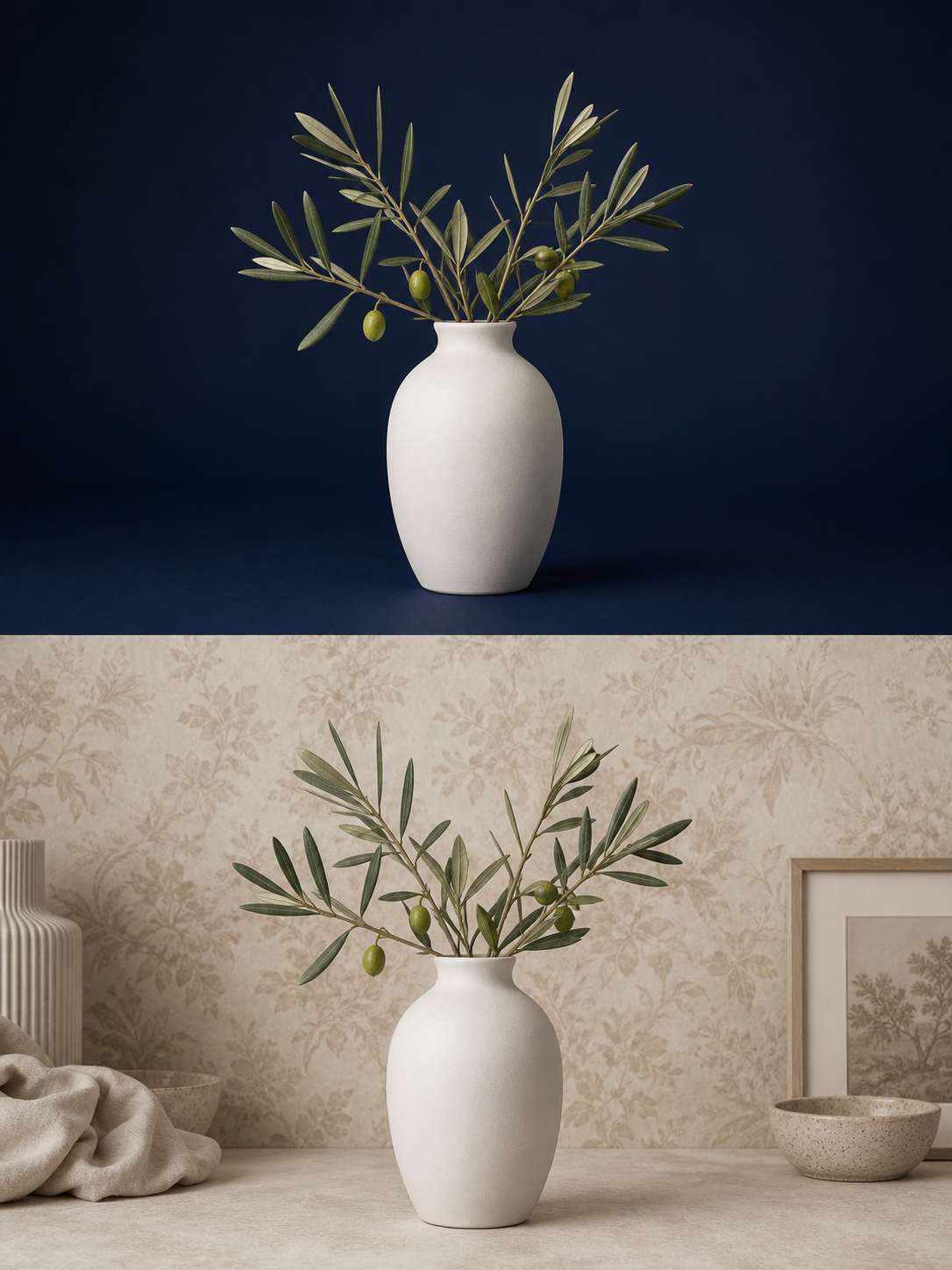
Free BGRemover eignet sich für alle, die ohne Anmeldung ein Motiv für persönliche, Verkaufs-, Kunden-, Marketing-, Fahrzeug- oder Designprojekte freistellen möchten.
Entfernen Sie den Hintergrund von einem Profilfoto, Selfie oder einer persönlichen Grafik und verwenden Sie dann das transparente PNG in einer Collage, Präsentation oder einem persönlichen Projekt.
Porträtbeispiel ansehenBereiten Sie ein transparentes Produktbild für eine Produktliste, einen Katalog oder eine Shop-Grafik vor. Überprüfen Sie vor dem Herunterladen Griffe, Glas, Schatten und dünne Kanten.
Produktbeispiel ansehenErstellen Sie einen transparenten ersten Durchgang für ein Kundenporträt oder eine Produktaufnahme und prüfen Sie dann Haare und feine Kanten, bevor Sie in Ihrem Editor fortfahren.
Sehen Sie sich ein Beispiel für eine feine Kante anErstellen Sie ein wiederverwendbares transparentes Motiv für eine Kampagne, einen Social-Media-Beitrag, ein Artikelbild, eine Präsentation oder eine Werbeaktion. Überprüfen Sie den Umriss, bevor Sie es in ein Layout einfügen.
Grafikbeispiel ansehenEntfernen Sie den Hintergrund von einem Fahrzeugfoto für eine Listing- oder Kampagnengrafik und überprüfen Sie dann Spiegel, Räder, Fenster und Reflexionen.
Fahrzeugbeispiel ansehenVerwandeln Sie ein Logo, eine Illustration oder eine einfache Grafik in ein transparentes PNG für Layouts und Präsentationen. Überprüfen Sie vor dem Herunterladen dünne Linien und kleine Lücken.
Grafikbeispiel ansehenIhre Ausgabe
Überprüfen Sie das Schachbrettmuster und laden Sie dann ein transparentes PNG herunter, bei dem der ursprüngliche Hintergrund entfernt wurde – bereit für ein Design, eine Produktliste, ein Profil, eine Präsentation oder eine Grafik.
Ihr Download behält das Motiv bei und entfernt den ursprünglichen Hintergrund. Wenn Sie stattdessen einen Hintergrund benötigen, erstellen Sie einen neuen, einschließlich eines sauberen weißen Hintergrunds.
Verwenden Sie das Schachbrett, um Haare, dünne Kanten, kleine Lücken und kontrastarme Details zu untersuchen.
Platzieren Sie das transparente Bild oder das neue Hintergrundergebnis in dem Design-, Präsentations-, Profil-, Produktlistes- oder Grafik-Workflow, den Sie bereits verwenden.

Informieren Sie sich, bevor Sie hochladen
Erhalten Sie praktische Antworten zum kostenlosen Start, zur mobilen Nutzung, zu Uploads, zur Verarbeitungszeit, zum Datenschutz von Bildern, zur Ausgabegröße, zu neuen Hintergründen, transparenten PNGs und detaillierten Kanten.
Laden Sie ein JPG-, PNG- oder WebP-Bild hoch, lassen Sie das KI-Modell von Free BGRemover einen Ausschnitt erstellen, überprüfen Sie das Ergebnis und laden Sie dann ein transparentes PNG herunter oder erstellen Sie einen neuen Hintergrund.
Free BGRemover kann kostenlos für den aktuellen Ablauf zum Entfernen des Bildhintergrunds verwendet werden. Sie können ein Bild hochladen, den Ausschnitt überprüfen, einen neuen Hintergrund erstellen oder ein transparentes PNG herunterladen, ohne ein Konto zu erstellen.
Ja. In einem aktuellen mobilen Browser können Sie ein unterstütztes Bild hochladen, das Ergebnis überprüfen und ein transparentes PNG herunterladen. Für ein reibungsloses Erlebnis verwenden Sie einen aktuellen Browser und eine stabile Verbindung.
Die Verarbeitungszeit hängt von Bildgröße, Gerät und Verbindung ab. Beim ersten Einsatz kann die Vorbereitung des KI-Modells länger dauern; lassen Sie die Seite geöffnet, bis die Ergebnisvorschau bereit ist.
Free BGRemover akzeptiert JPG-, PNG- und WebP-Bilder bis zu 15 MB.
Free BGRemover lädt ein hochauflösendes PNG mit entferntem Hintergrund herunter. Überprüfen Sie das Ergebnis vor dem Herunterladen, um sicherzustellen, dass es für Ihr nächstes Layout, Angebot, Profil oder Ihre nächste Grafik geeignet ist.
Das aktuelle Tool verarbeitet Ihr Bild in Ihrer Browsersitzung, sodass die Vorschau und der Download funktionieren können. Es ist kein Konto erforderlich und das Bild wird nicht zum Trainieren unserer eigenen Modelle verwendet. Einzelheiten finden Sie in der Datenschutzerklärung.
Ja. Nach dem Entfernen des Hintergrunds kann Free BGRemover einen neuen Hintergrund erstellen, einschließlich eines sauberen weißen Hintergrunds.
Nachdem Sie den Ausschnitt überprüft haben, können Sie ein PNG mit transparentem Hintergrund herunterladen. Sie können auch einen neuen Hintergrund erstellen, wenn ein transparentes Ergebnis nicht zu Ihnen passt.
Mit Free BGRemover können Sie den Hintergrund entfernen, das Ergebnis überprüfen und einen neuen Hintergrund erstellen, beispielsweise einen sauberen weißen Hintergrund. Es handelt sich nicht um einen vollständigen Bildeditor mit manuellen Retuschierwerkzeugen.
Ja. Laden Sie ein klares Bild hoch, überprüfen Sie den Ausschnitt und verwenden Sie dann das transparente PNG oder einen neuen Hintergrund in Ihrem Listing-, Profil-, Design-, Präsentations- oder Kampagnen-Workflow.
Feine Details hängen vom Quellbild ab. Überprüfen Sie vor dem Herunterladen Haare, dünne Kanten, kleine Lücken und kontrastarme Bereiche anhand des Schachbretts. Ein schärferes Bild mit klarerer Trennung gibt dem KI-Modell einen besseren Ausgangspunkt.
Versuchen Sie es mit einem schärferen, gut beleuchteten Bild, bei dem sich das Motiv vom Hintergrund abhebt, und überprüfen Sie dann den neuen Ausschnitt. Fahren Sie für die manuelle Retusche in dem Editor fort, den Sie bereits verwenden.

Anleitungen und Ratgeber

Anleitungen und Ratgeber

Anleitungen und Ratgeber

Anleitungen und Ratgeber

Anleitungen und Ratgeber

Werkzeugvergleiche
Laden Sie jetzt ein Bild hoch, um ein transparentes PNG für Ihre nächste Produktliste, Präsentation, Ihr Profilbild oder Ihre nächste Grafik zu erhalten.
Laden Sie ein Bild hoch