Téléchargez une image claire
Choisissez un JPG, un PNG ou un WebP jusqu'à 15 Mo. Un sujet distinct donne à la suppression de l’arrière-plan un meilleur point de départ.
✦ 100% GRATUITPas de filigrane
Transformez les images JPG, PNG et WebP en découpes PNG transparentes avec le modèle AI de Free BGRemover. Commencez gratuitement sans compte requis, puis examinez et téléchargez votre résultat.
Commencez par une image
JPG, PNG ou WebP. Jusqu'à 15 Mo.
Détails de confidentialitéTéléchargez un JPG, PNG ou WebP, laissez le modèle AI de Free BGRemover créer une découpe, puis examinez et téléchargez un PNG transparent.
Choisissez un JPG, un PNG ou un WebP jusqu'à 15 Mo. Un sujet distinct donne à la suppression de l’arrière-plan un meilleur point de départ.
Le modèle AI de Free BGRemover identifie automatiquement le sujet et crée un aperçu découpé sur fond transparent.
Examinez le damier sur les bords, puis téléchargez le PNG transparent lorsqu'il semble correct.
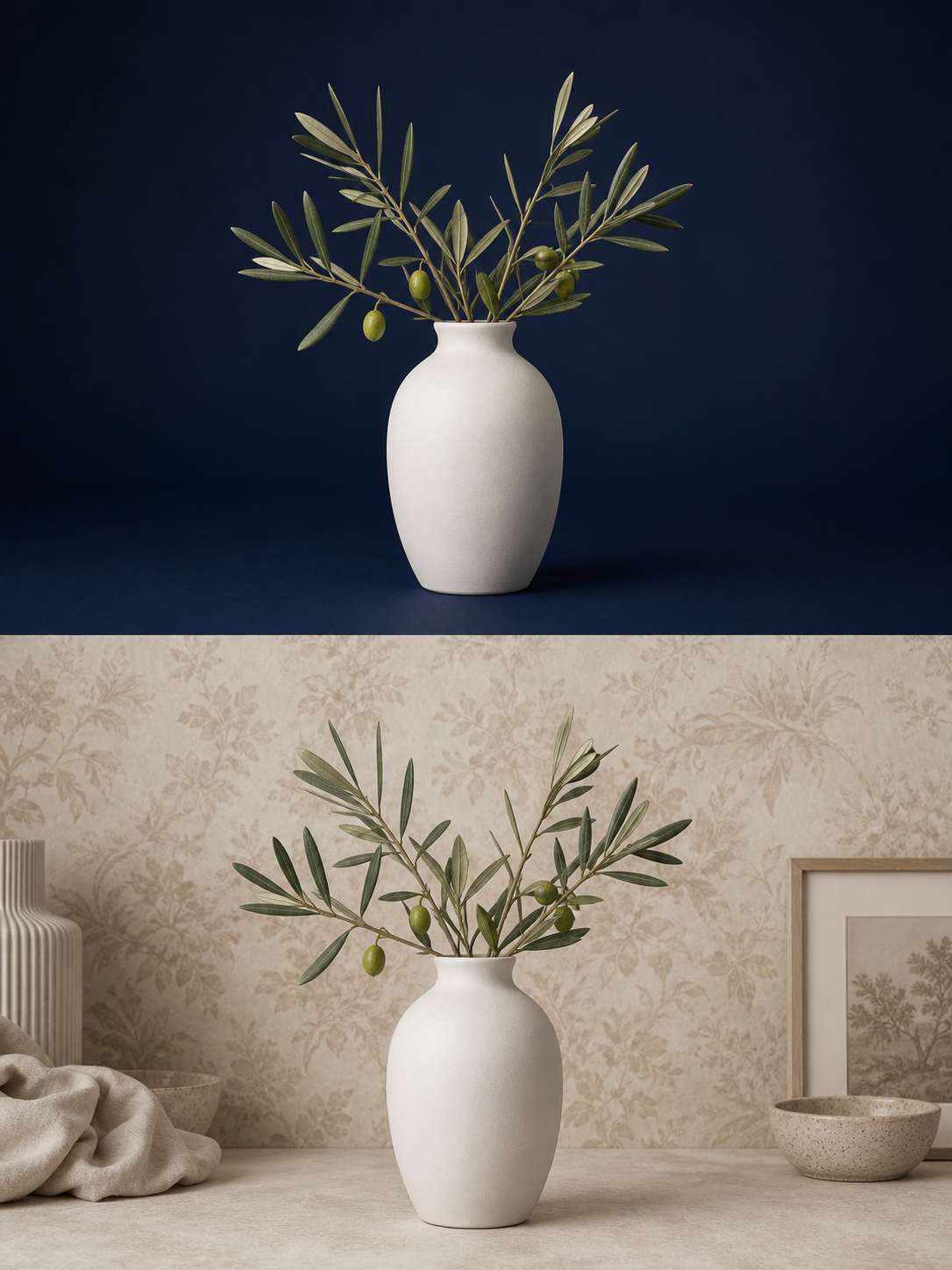
Choisissez une scène, puis faites glisser sur l'exemple pour comparer l'image originale avec sa découpe transparente PNG. Explorez les produits, les personnes, les animaux, les cheveux et les bords fins, les véhicules et les graphiques en un seul endroit.

Transformez une photo de produit en un PNG transparent pour les listes, les catalogues, les graphiques de vitrine et les mises en page marketing. Avant de télécharger, inspectez les poignées, le verre, les ombres, les bords fins et les espaces autour du produit.
Un sujet clair et bien éclairé avec un contraste par rapport à son arrière-plan donne au modèle AI un bord plus clair à séparer et vous donne un aperçu plus utile à vérifier avant le téléchargement.
Choisissez une image où les bords de la personne, du produit, de l'animal ou de l'objet restent visiblement distincts de l'arrière-plan.
Un original focalisé et bien éclairé donne au modèle AI un contour plus clair qu'une image minuscule, floue ou fortement compressée.
Les motifs, l'encombrement, les ombres et les couleurs proches du sujet peuvent rendre les contours plus difficiles à séparer et à évaluer.
Free BGRemover s'adresse à tous ceux qui ont besoin d'un moyen rapide et sans inscription d'isoler un sujet à des fins personnelles, de vente, de client, de marketing, de liste de véhicules ou de conception.
Supprimez l'arrière-plan d'une photo de profil, d'un selfie ou d'un graphique personnel, puis utilisez le PNG transparent dans un collage, une présentation ou un projet personnel.
Voir un exemple de portraitPréparez une image de produit transparente pour une liste, un catalogue ou un graphique de vitrine. Vérifiez les poignées, le verre, les ombres et les bords fins avant le téléchargement.
Voir un exemple de produitCréez un premier passage transparent pour un portrait de client ou une photo de produit, puis inspectez les cheveux et les bords fins avant de continuer dans votre éditeur.
Voir un exemple de contour finCréez un sujet transparent réutilisable pour une campagne, une publication sociale, une image d'article, une présentation ou une promotion. Vérifiez le plan avant de le placer dans une mise en page.
Voir un exemple graphiqueSupprimez l'arrière-plan d'une photo de véhicule pour une annonce ou un graphique de campagne, puis vérifiez les rétroviseurs, les roues, les fenêtres et les reflets.
Voir un exemple de véhiculeTransformez un logo, une illustration ou un simple graphique en un PNG transparent pour les mises en page et les présentations. Vérifiez les lignes fines et les petits espaces avant le téléchargement.
Voir un exemple graphiqueVotre sortie
Examinez le damier, puis téléchargez un PNG transparent avec l'arrière-plan d'origine supprimé, prêt pour un design, une liste, un profil, une présentation ou un graphique.
Votre téléchargement conserve le sujet et supprime l'arrière-plan d'origine. Lorsque vous avez besoin d’un arrière-plan, créez-en un nouveau, y compris un arrière-plan blanc et épuré.
Utilisez le damier pour inspecter les cheveux, les bords fins, les petits espaces et les détails à faible contraste.
Placez l'image transparente ou le nouveau résultat d'arrière-plan dans le flux de travail de conception, de présentation, de profil, de liste ou graphique que vous utilisez déjà.

À savoir avant de télécharger
Obtenez des réponses pratiques sur le démarrage gratuit, l'utilisation mobile, les téléchargements, le temps de traitement, la confidentialité des images, la taille de sortie, les nouveaux arrière-plans, les PNG transparents et les bords détaillés.
Téléchargez une image JPG, PNG ou WebP, laissez le modèle AI de Free BGRemover créer une découpe, examiner le résultat, puis télécharger un PNG transparent ou créer un nouvel arrière-plan.
Free BGRemover est gratuit à utiliser pour le flux actuel de suppression de l'arrière-plan de l'image, et vous pouvez télécharger une image, revoir la découpe, créer un nouvel arrière-plan ou télécharger un PNG transparent sans créer de compte.
Oui. Dans un navigateur mobile actuel, vous pouvez télécharger une image prise en charge, consulter le résultat et télécharger un PNG transparent. Pour une expérience des plus fluides, utilisez un navigateur à jour et une connexion stable.
Le temps de traitement dépend de la taille de votre image, de votre appareil et de votre connexion. La première utilisation peut prendre plus de temps pendant la préparation du modèle AI; gardez la page ouverte jusqu'à ce que l'aperçu du résultat soit prêt.
Free BGRemover accepte les images JPG, PNG et WebP jusqu'à 15 Mo.
Free BGRemover télécharge un PNG haute résolution sans l'arrière-plan. Examinez le résultat avant de le télécharger pour confirmer qu'il convient à votre prochaine mise en page, liste, profil ou graphique.
L'outil actuel traite votre image dans la session de votre navigateur afin que l'aperçu et le téléchargement puissent fonctionner. Aucun compte n'est requis et l'image n'est pas utilisée pour former nos propres modèles. Consultez la politique de confidentialité pour plus de détails.
Oui. Après la suppression de l'arrière-plan, Free BGRemover peut créer un nouvel arrière-plan, y compris un arrière-plan blanc et épuré.
Après avoir examiné la découpe, vous pouvez télécharger un PNG avec un fond transparent. Vous pouvez également créer un nouvel arrière-plan lorsqu'un résultat transparent ne convient pas.
Free BGRemover vous permet de supprimer l'arrière-plan, de revoir le résultat et de créer un nouvel arrière-plan tel qu'un arrière-plan blanc et épuré. Ce n'est pas un éditeur d'images complet avec des outils de retouche manuelle.
Oui. Téléchargez une image claire, examinez la découpe, puis utilisez le PNG transparent ou un nouvel arrière-plan dans votre flux de travail de liste, de profil, de conception, de présentation ou de campagne.
Les détails fins dépendent de l’image source. Inspectez les cheveux, les bords fins, les petits espaces et les zones à faible contraste par rapport au damier avant le téléchargement ; une image plus nette avec une séparation plus claire donne au modèle AI un meilleur point de départ.
Essayez une image plus nette et bien éclairée où le sujet se détache de son arrière-plan, puis examinez la nouvelle découpe. Pour les retouches manuelles, continuez dans l'éditeur que vous utilisez déjà.

Tutoriels et guides

Tutoriels et guides

Tutoriels et guides

Tutoriels et guides

Tutoriels et guides

Tutoriels et guides
Téléchargez une image maintenant pour obtenir un PNG transparent pour votre prochaine liste de produits, présentation, image de profil ou graphique.
Importer une image