Utilisation gratuiteSans inscriptionSans filigrane

Ajoutez un fond rouge à votre photo dans la nuance de votre choix

Vous souhaitez un fond rouge sans reprendre votre photo ? Importez-la et laissez l’IA supprimer l’ancien arrière-plan, puis changez de nuance en quelques secondes. Téléchargez gratuitement un PNG pour vos portraits, photos de profil ou promotions de produits, sans détourage manuel, inscription ni filigrane.

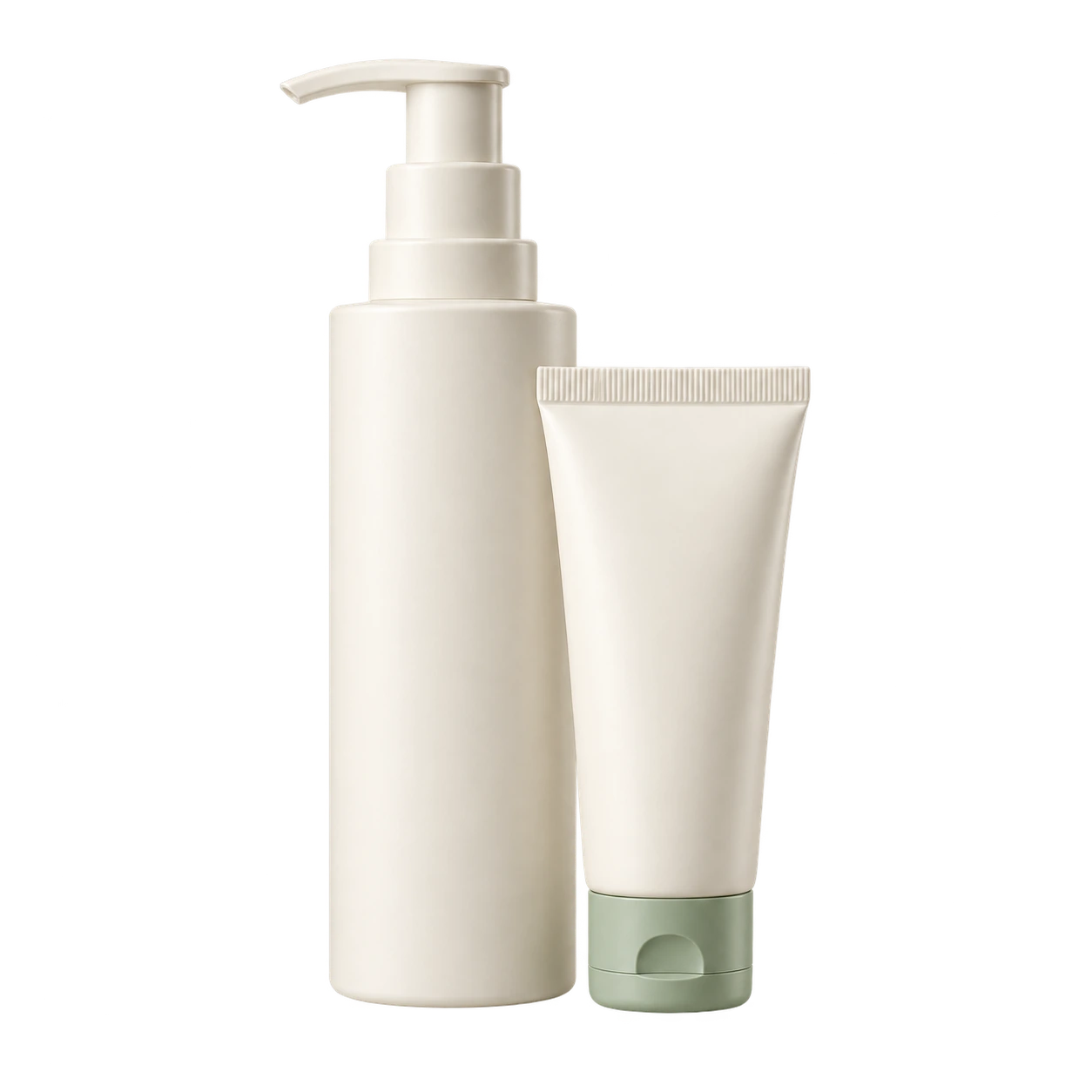
Flacon et tube de soins pour la peau de couleur ivoire sur un fond uni rouge pur
Une photo. Quatre nuances de rouge.

Rouge pur · ⁦RGB 255, 0, 0⁩

Votre photo, un nouveau décor

Importez votre photo. Choisissez votre rouge.

JPG, PNG ou WebP · Jusqu’à 15 Mo

Détails de confidentialité

Faites ressortir votre photo avec un fond rouge

Donnez un nouveau style affirmé à votre portrait ou à votre photo de produit avec un fond rouge uni. Choisissez une nuance qui met le sujet en valeur et fait ressortir votre photo de profil ou votre visuel promotionnel. Free BGRemover remplace l’arrière-plan d’origine pour vous permettre de réutiliser votre photo sans nouvelle séance de prise de vue ni détourage manuel.

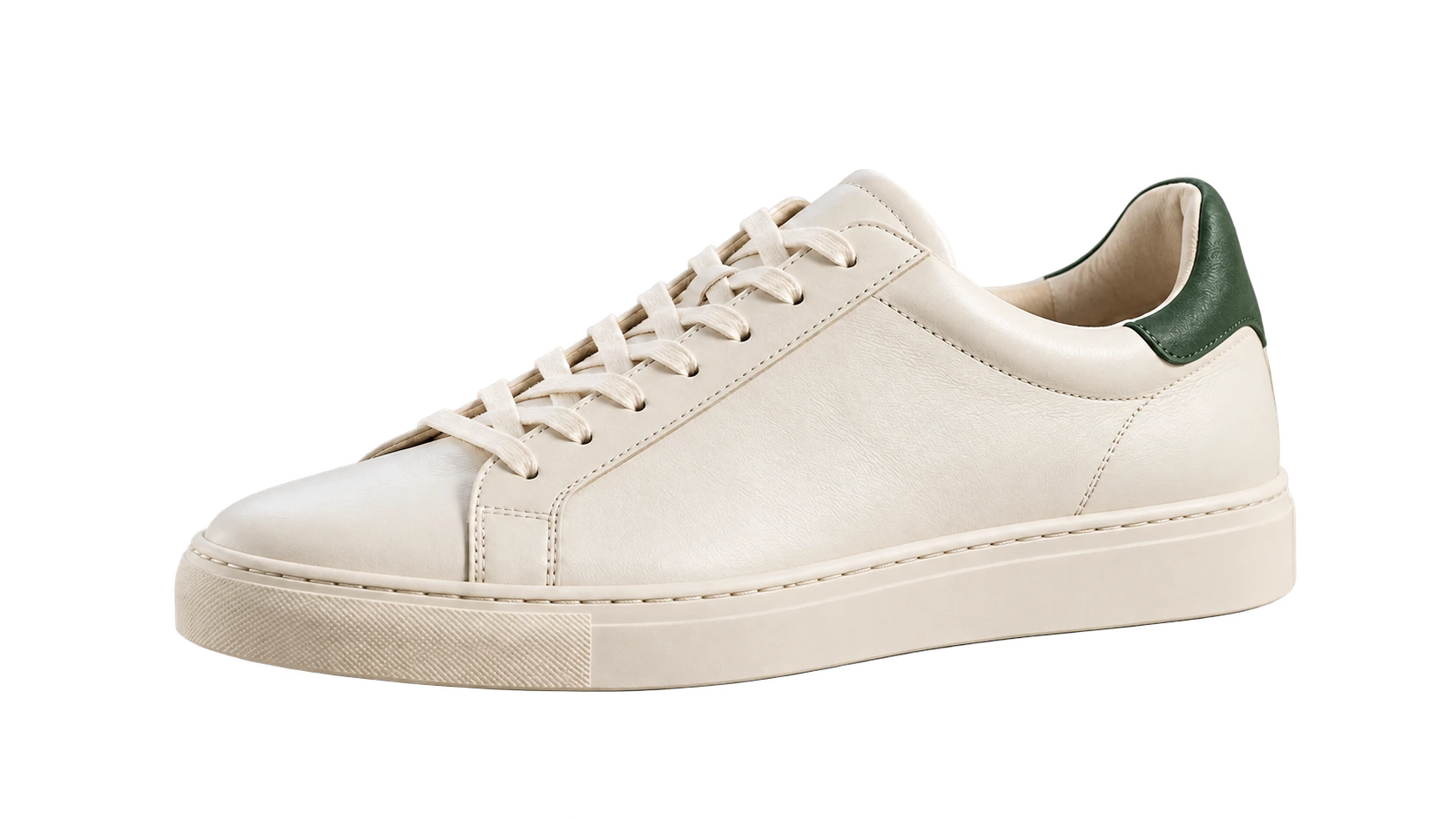
Basket en cuir crème sur un fond gris neutre

Accordez votre fond rouge aux couleurs de votre marque

Vos photos de produits ou vos portraits ne s’accordent pas aux couleurs de votre marque ? Free BGRemover utilise l’IA pour supprimer le fond d’origine, puis vous laisse définir une nuance de rouge adaptée à votre palette. Saisissez les valeurs RVB (RGB) de votre couleur de marque et réutilisez-les en retouchant chaque photo séparément. Vos promotions, photos de profil et visuels pour les réseaux sociaux auront ainsi une couleur de fond cohérente.

Essayer le fond rouge gratuitement
Flacon et tube de soins pour la peau de couleur ivoire sur un fond rouge pur
Rouge pur⁦RGB 255, 0, 0⁩
Flacon et tube de soins pour la peau de couleur ivoire sur un fond rouge foncé
Rouge foncé⁦RGB 139, 0, 0⁩
Flacon et tube de soins pour la peau de couleur ivoire sur un fond bordeaux
Bordeaux⁦RGB 128, 0, 32⁩
Flacon et tube de soins pour la peau de couleur ivoire sur un fond rouge cramoisi
Rouge cramoisi⁦RGB 220, 20, 60⁩

Affirmez votre marque personnelle avec un fond rouge

Donnez un style frais et distinctif à votre photo de profil avec un fond rouge. Choisissez une nuance qui s’accorde à votre teint et à vos vêtements, pour un portrait professionnel sur LinkedIn, une présentation d’équipe ou un avatar festif du Nouvel An lunaire. Free BGRemover vous permet de mettre à jour un portrait que vous aimez déjà, puis de télécharger un PNG pour votre profil ou votre prochaine publication.

Mettre le fond de ma photo en rouge
Portrait professionnel d’un homme en veste gris anthracite sur un fond bleu pâle

Comment ajouter un fond rouge à une photo

Partez d’une photo où le sujet est bien visible, choisissez votre nuance et vérifiez le résultat avant de l’enregistrer pour votre prochain projet.

Importez votre photo, supprimez son arrière-plan, choisissez une couleur et téléchargez un PNG après avoir vérifié les contours.

  1. 01

    Importez votre photo

    Choisissez un fichier JPG, PNG ou WebP de 15 Mo maximum. Utilisez si possible l’image originale pour fournir davantage de détails à l’outil. La suppression de l’arrière-plan nécessite un navigateur et un appareil compatibles avec WebGPU.

  2. 02

    Supprimez le fond et choisissez une nuance

    Lancez la suppression de l’arrière-plan par l’IA. Une fois le traitement terminé, sélectionnez l’option de couleur personnalisée et utilisez le sélecteur de couleur ou les champs RVB pour définir votre nuance. Comparez le résultat à la photo originale et vérifiez les contours fins et les petits espaces.

  3. 03

    Vérifiez le résultat et téléchargez votre PNG

    Ajustez la couleur si nécessaire, puis téléchargez le PNG final. Vérifiez le fichier enregistré avant de l’utiliser dans un profil, une promotion de produit ou un dossier. Vérifiez que la couleur, les dimensions et le format de l’image respectent les exigences de la plateforme ou de l’organisme auquel elle est destinée.

Pourquoi utiliser Free BGRemover pour ajouter un fond rouge ?

Free BGRemover utilise l’IA pour remplacer l’arrière-plan de votre photo par la nuance de rouge choisie, sans détourage manuel ni nouvelle séance photo. Que vous mettiez à jour une photo de profil, prépariez une promotion de produit ou créiez un portrait festif, vous obtenez un PNG gratuit sans filigrane ajouté.

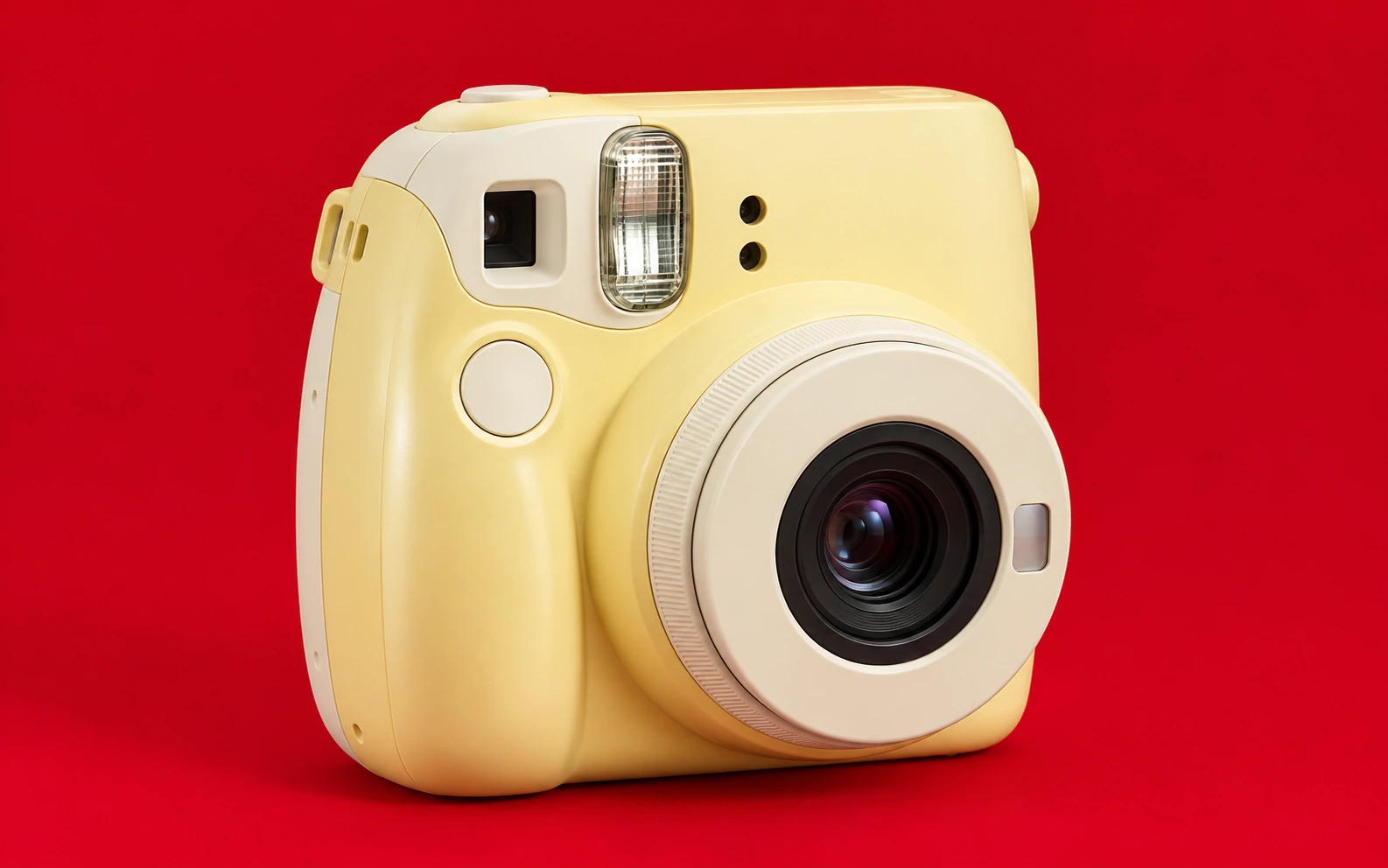
Appareil photo instantané jaune pâle sans marque, photographié sur un fond rouge sans filigrane

Téléchargement gratuit, sans filigrane ajouté

Téléchargez gratuitement votre photo finale en PNG, sans compte et sans filigrane ajouté par l’outil. Gardez l’attention sur le sujet et le fond rouge choisi lorsque vous partagez votre image ou l’intégrez à un design.

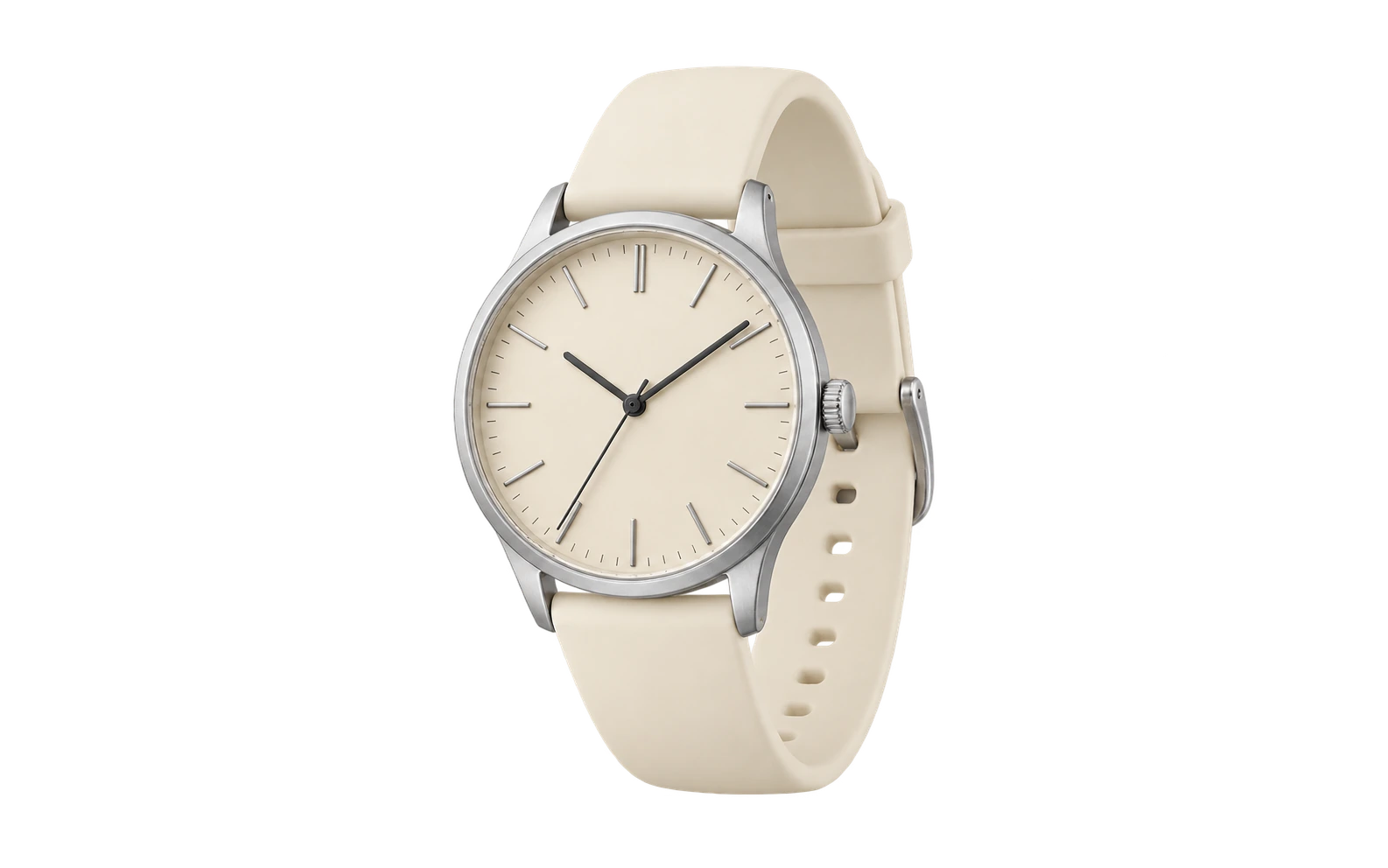
Montre-bracelet analogique ivoire isolée sur un fond rouge pur, RVB 255, 0, 0

Définissez précisément le rouge adapté à votre projet

Réglez le rouge pur avec les valeurs RVB 255, 0, 0, ou saisissez celles de votre nuance préférée. Utilisez la même couleur en retouchant les photos une à une lorsqu’une campagne ou une série de portraits nécessite un fond cohérent.

Rouge pur · RVB 255, 0, 0

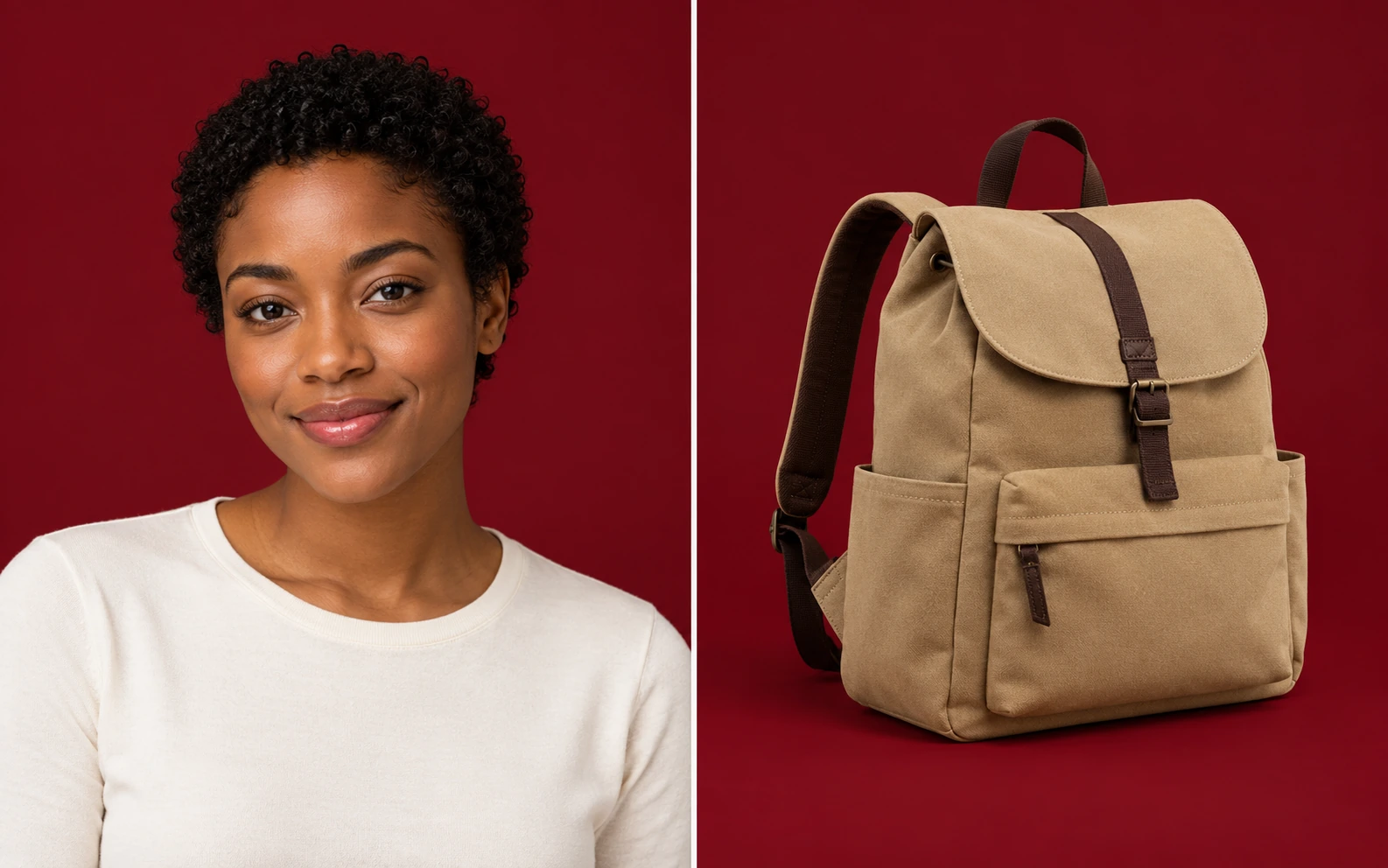
Exemples distincts d’un portrait de femme et d’un sac à dos marron clair sur des fonds rouges

Réutilisez vos portraits et vos photos de produits

Travaillez avec des photos JPG, PNG ou WebP de 15 Mo maximum, notamment des portraits et des photos de produits. Donnez un nouveau fond à une image existante pour un profil ou une promotion, sans prendre une autre photo.

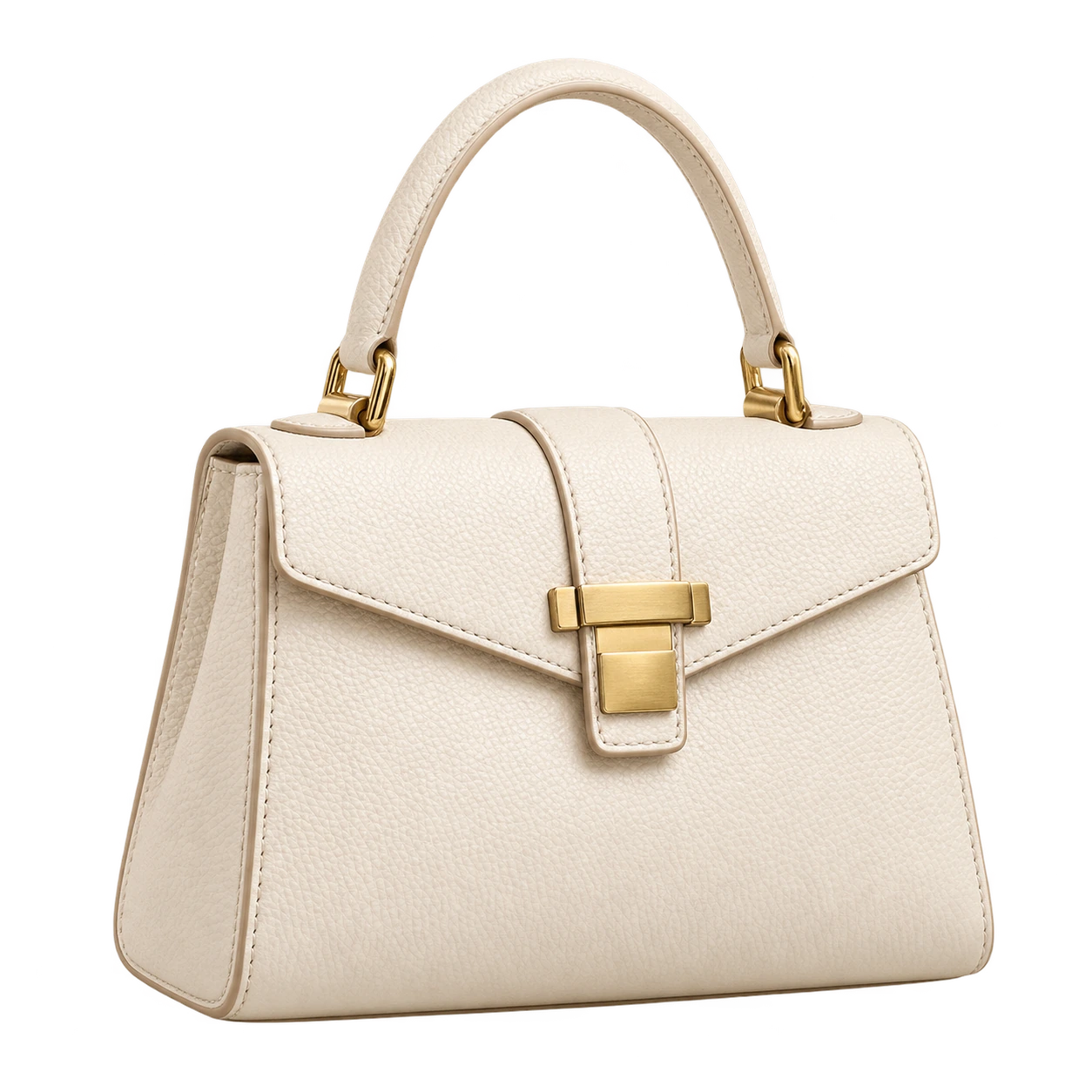
Le même sac à main en cuir ivoire sur différents fonds rouges — Rouge purRouge pur
Le même sac à main en cuir ivoire sur différents fonds rouges — Rouge foncéRouge foncé
Le même sac à main en cuir ivoire sur différents fonds rouges — BordeauxBordeaux

Changez de nuance sans refaire le détourage

Le sujet détouré reste disponible pendant que vous ajustez la couleur du fond. Comparez les rouges avec le teint, les vêtements ou l’emballage, sans réimporter la photo ni relancer la suppression par l’IA.

À qui s’adresse un fond rouge uni ?

Choisissez une méthode adaptée à l’usage de votre photo. Les couleurs à choisir et les détails à vérifier varient selon qu’il s’agit de promouvoir un produit, d’actualiser une photo de profil, de créer du contenu ou de préparer une photo pour un dossier.

Responsable d’une boutique en ligne vérifiant des photos coordonnées de produits en céramique sur fond rouge à sa table d’emballage

Créez une palette cohérente pour vos promotions

Préparez des photos de produits pour des annonces de soldes, des promotions saisonnières ou des visuels de marque. Choisissez une nuance qui contraste avec le produit et utilisez les mêmes valeurs RVB en retouchant chaque photo séparément. Vérifiez les étiquettes et les contours fins avant d’enregistrer. Pour une fiche produit sur une place de marché, vérifiez si les règles de l’image principale autorisent un fond coloré.

  • Réutilisez une photo de produit existante pour une campagne.
  • Gardez une couleur de fond cohérente d’une retouche à l’autre.
  • Vérifiez les emballages et les étiquettes sur la nuance choisie.
Changer le fond de ma photo de produit
Puis-je ajouter un fond rouge à une photo gratuitement ?

Oui. Free BGRemover permet d’importer une image dans un format pris en charge, de supprimer l’arrière-plan par l’IA, de choisir une couleur unie et de télécharger un PNG gratuitement. Vous n’avez pas besoin de créer un compte et l’outil n’ajoute aucun filigrane. Vérifiez l’aperçu avant d’enregistrer, notamment les détails fins et les contours peu contrastés.

Comment remplacer un fond blanc ou bleu par du rouge ?

Importez votre photo, lancez la suppression de l’arrière-plan et choisissez une nuance avec les réglages de couleur personnalisée après le traitement. L’outil sépare le sujet du fond au lieu de remplacer chaque pixel blanc ou bleu. Vérifiez les vêtements clairs, les emballages réfléchissants et les cheveux pour vous assurer que le détourage convient à l’usage prévu.

Puis-je choisir du rouge vif, du rouge foncé, du bordeaux ou du cramoisi ?

Oui. Utilisez le sélecteur de couleur ou saisissez des valeurs RVB. Les points de départ suggérés sont 255, 0, 0 pour le rouge vif (appelé « rouge pur » dans les exemples) ; 139, 0, 0 pour le rouge foncé ; 128, 0, 32 pour le bordeaux ; et 220, 20, 60 pour le cramoisi. Ces valeurs se saisissent manuellement. Si une couleur vous est imposée, utilisez sa valeur à la place.

Puis-je ajouter une couleur unie derrière un PNG transparent ?

Les fichiers PNG sont acceptés, y compris ceux contenant de la transparence. Le fonctionnement actuel utilise toujours l’IA pour séparer le sujet avant d’ajouter une couleur unie ; il ne remplit pas simplement les pixels déjà transparents. Vérifiez attentivement le résultat, car les détails fins ou les zones semi-transparentes peuvent différer de votre détourage d’origine. Ne téléchargez le PNG qu’après l’avoir vérifié.

Puis-je utiliser le résultat comme photo d’identité ?

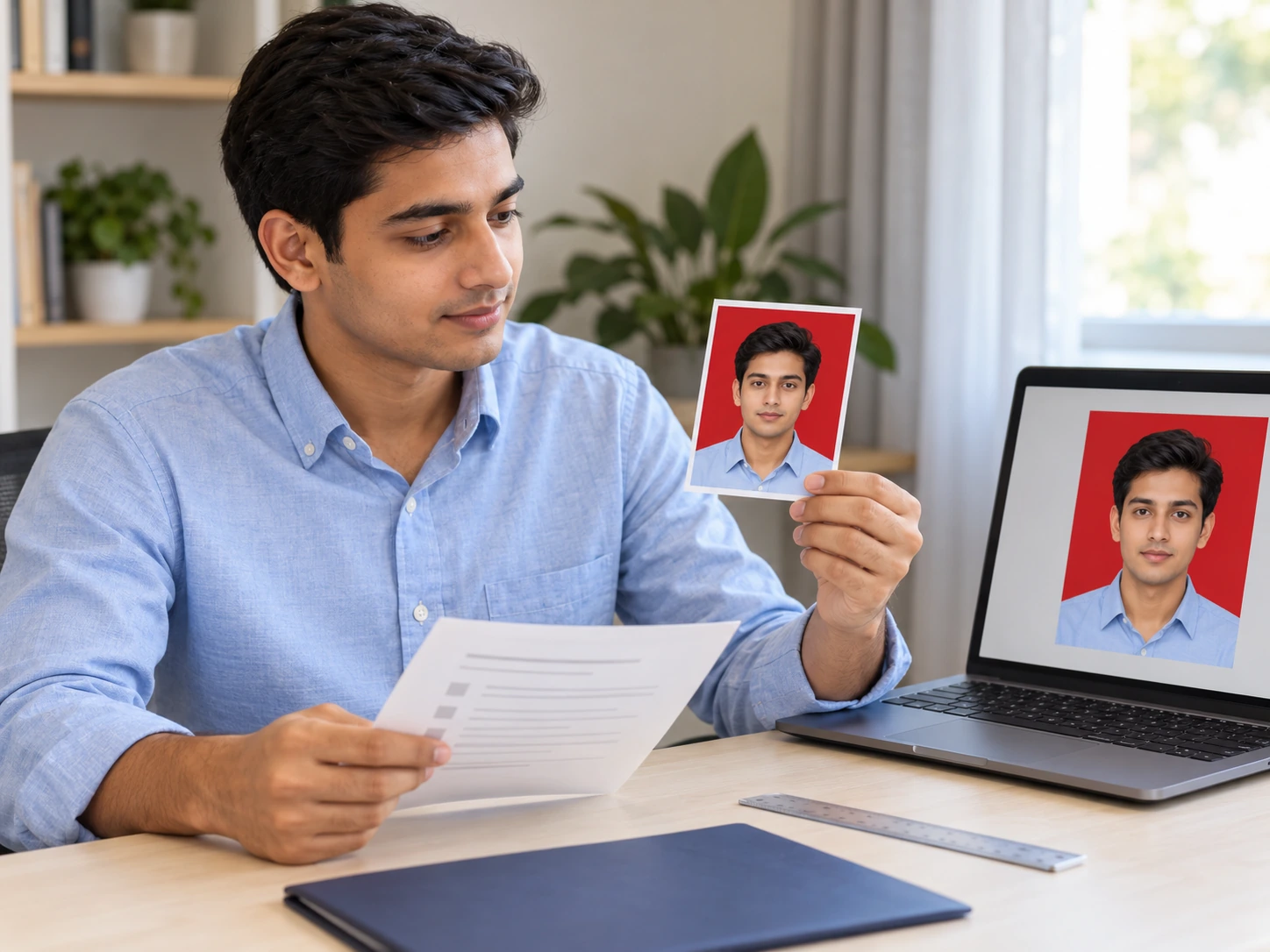
Utilisez-le lorsque l’organisme destinataire exige précisément un fond rouge. Vérifiez ses consignes avant la retouche, notamment la nuance exacte si elle est fournie. L’outil change le fond, mais ne vérifie ni la position du visage, ni l’expression, ni le cadrage, ni les dimensions, ni les retouches autorisées. Contrôlez ces exigences séparément : l’outil ne garantit pas l’acceptation de la photo et ne produit pas de photo certifiée pour votre dossier.

Quels formats puis-je importer et télécharger ?

Importez des fichiers JPG, PNG ou WebP de 15 Mo maximum. L’image finale se télécharge en PNG. Si vous choisissez une couleur unie, le fond prend cette couleur et n’est plus transparent. Si vous avez besoin d’un sujet détouré pour une autre mise en page, sélectionnez l’option transparente avant de télécharger.

Combien de temps prend le traitement et quels navigateurs sont compatibles ?

Le temps de traitement varie selon l’image, votre appareil et le téléchargement initial du modèle. La suppression de l’arrière-plan nécessite WebGPU : un bouton d’importation fonctionnel ne suffit donc pas à confirmer la compatibilité. En cas d’échec, vérifiez votre connexion et essayez un navigateur et un appareil compatibles avec WebGPU. Aucune durée fixe n’a été vérifiée pour toutes les photos.

Comment donner la même nuance à plusieurs photos ?

Notez les valeurs RVB choisies et saisissez-les lors de la retouche de chaque photo. Cela aide à garder un fond uni cohérent pour une campagne ou une série de portraits. Traitez et vérifiez les images individuellement, car les couleurs du sujet et la qualité du détourage peuvent varier. La même couleur ne garantit pas un éclairage, des ombres ou un cadrage identiques.

Questions sur le choix des couleurs et l’enregistrement de votre photo

Trouvez des réponses sur le téléchargement gratuit, les nuances, les fonds blancs et bleus, les fichiers PNG et les photos soumises à des exigences de dépôt particulières.
Donnez un fond rouge uni à votre photo

Partez d’une photo que vous avez déjà. Supprimez le fond d’origine, choisissez une nuance adaptée au sujet et enregistrez votre PNG pour un profil, une promotion ou un projet de design. Vérifiez l’aperçu avant de télécharger.

Essayer le changement de fond rouge gratuitement