✦ 100 % GRATUITSans compte

Changez le fond de votre photo de passeport en ligne

Importez votre portrait pour changer le fond de votre photo de passeport. Choisissez une couleur unie, prévisualisez le résultat et téléchargez votre PNG gratuitement. Aucun compte nécessaire.

MODIFIER LE FOND D’UNE PHOTO DE PASSEPORT

Commencez par un portrait net

JPG, PNG ou WebP. Jusqu’à 15 Mo.

Détails de confidentialité
Téléchargement gratuit en PNGSans compteCouleur de fond au choix

Changez la couleur du fond sans tracer les contours à la main

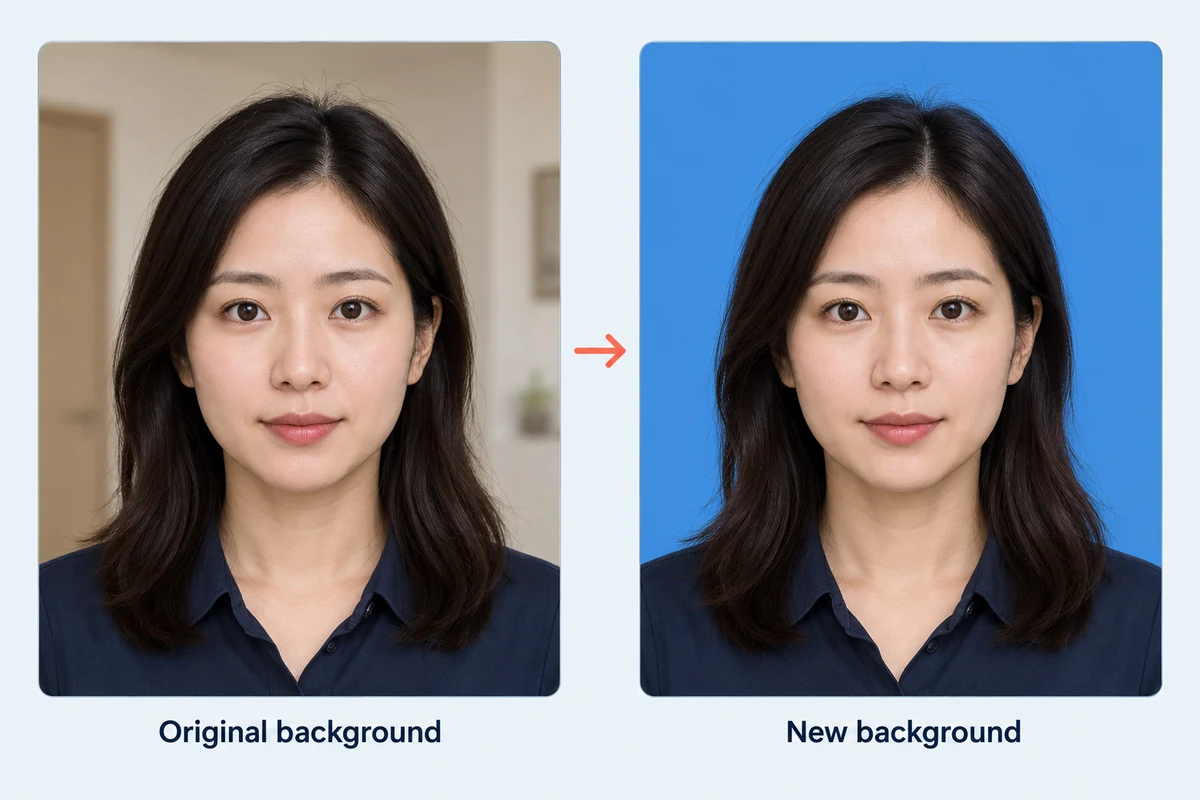
Une pièce encombrée ou un mur coloré peuvent détourner l’attention de votre portrait. Free BGRemover utilise l’IA pour séparer la personne du fond d’origine. Vous pouvez ainsi le remplacer par une couleur unie sans tracer vous-même les contours du sujet. Partez d’une photo nette et vérifiez les cheveux, le cou et les épaules après le traitement.

Illustration avant-après d’un même portrait de face, dont le décor intérieur est remplacé par un fond bleu uni.

Choisissez la couleur de fond demandée pour votre photo

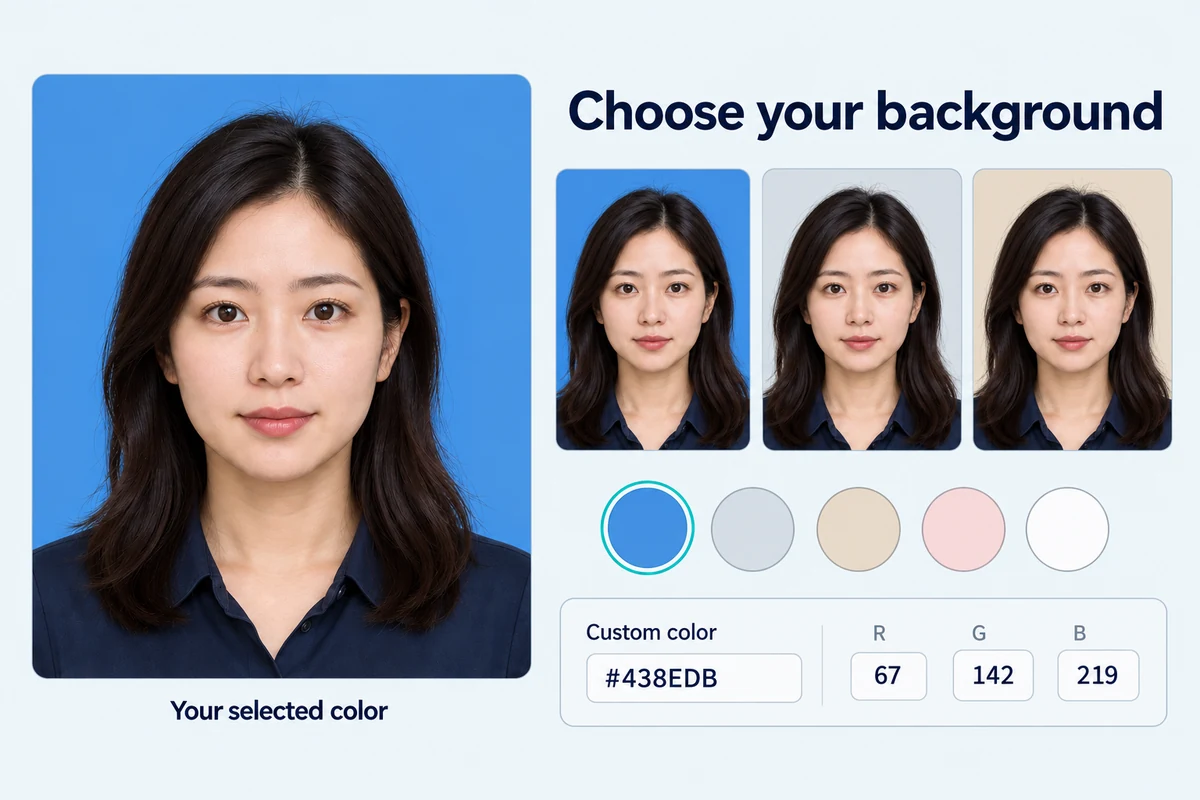
Remplacez le fond d’origine par la couleur unie demandée par l’organisme destinataire. Sélectionnez « Blanc » ou utilisez « Couleur personnalisée » pour choisir une teinte bleue, grise ou autre à l’aide des réglages RVB. Prévisualisez votre choix avant d’enregistrer : la couleur sélectionnée sera conservée dans le PNG téléchargé. Vérifiez que la retouche du fond est autorisée avant d’utiliser le résultat.

Choisir le fond de ma photo de passeport
Illustration d’un portrait sur des fonds bleu, gris et beige, avec des échantillons de couleur et des valeurs RVB personnalisées.

Vérifiez le nouveau fond avant de télécharger

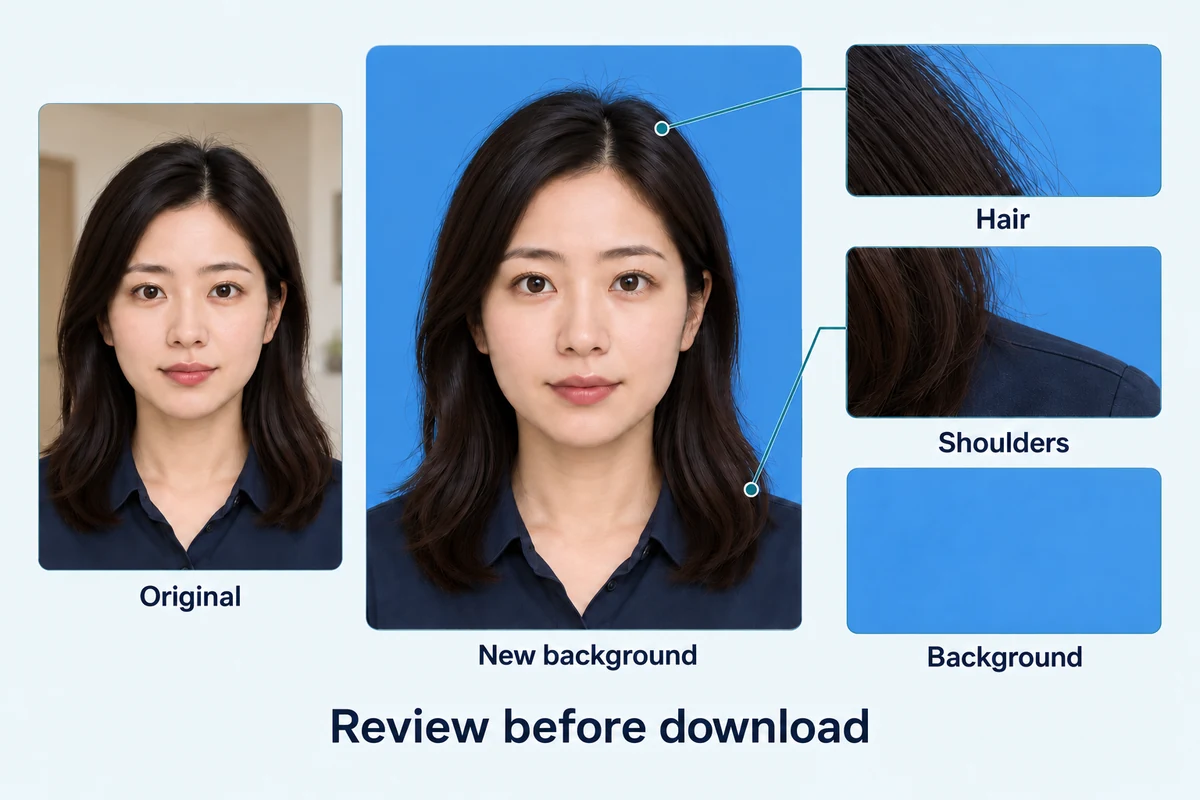
Comparez le portrait retouché à l’original avant de l’enregistrer. Repérez les cheveux manquants, les restes du fond autour des épaules et les vêtements qui se confondent avec la couleur choisie. Téléchargez le PNG lorsque le résultat semble adapté à l’usage prévu. Le remplacement du fond ne redimensionne pas l’image au format requis pour une photo de passeport, ne corrige pas l’éclairage du visage et ne vérifie pas la conformité de la photo aux exigences officielles.

Prévisualiser le fond de ma photo de passeport
Illustration comparant un portrait original et sa version sur un nouveau fond, avec des détails agrandis des cheveux, de l’épaule et du fond uni à vérifier avant le téléchargement.

Comment changer le fond d’une photo de passeport en ligne

Importez votre portrait, supprimez son fond d’origine, choisissez une couleur, puis vérifiez le résultat et téléchargez votre PNG.

  1. 1

    Importez votre portrait

    Choisissez une image nette au format JPG, PNG ou WebP, de 15 Mo maximum. Utilisez une photo où les cheveux et les épaules sont visibles et où la personne se distingue bien du fond. Vérifiez que l’organisme destinataire autorise les modifications numériques du fond.

  2. 2

    Remplacez le fond par la couleur choisie

    Cliquez sur « Supprimer l’arrière-plan » et attendez la fin du traitement. Dans « FOND DE L’IMAGE », utilisez « Couleur personnalisée » pour choisir une teinte ou saisir des valeurs RVB. L’option prédéfinie « Blanc » est également disponible. Suivez les consignes de couleur de l’organisme destinataire et comparez le résultat à l’original.

  3. 3

    Téléchargez et vérifiez votre PNG

    Cliquez sur « Télécharger le PNG » pour enregistrer le résultat. Ouvrez le fichier et examinez les contours, la couleur du fond et les dimensions en pixels. Vérifiez les exigences de l’organisme destinataire concernant le cadrage et le fichier ; utilisez d’autres outils pour redimensionner ou convertir l’image si nécessaire.

Pourquoi changer le fond de votre photo avec Free BGRemover ?

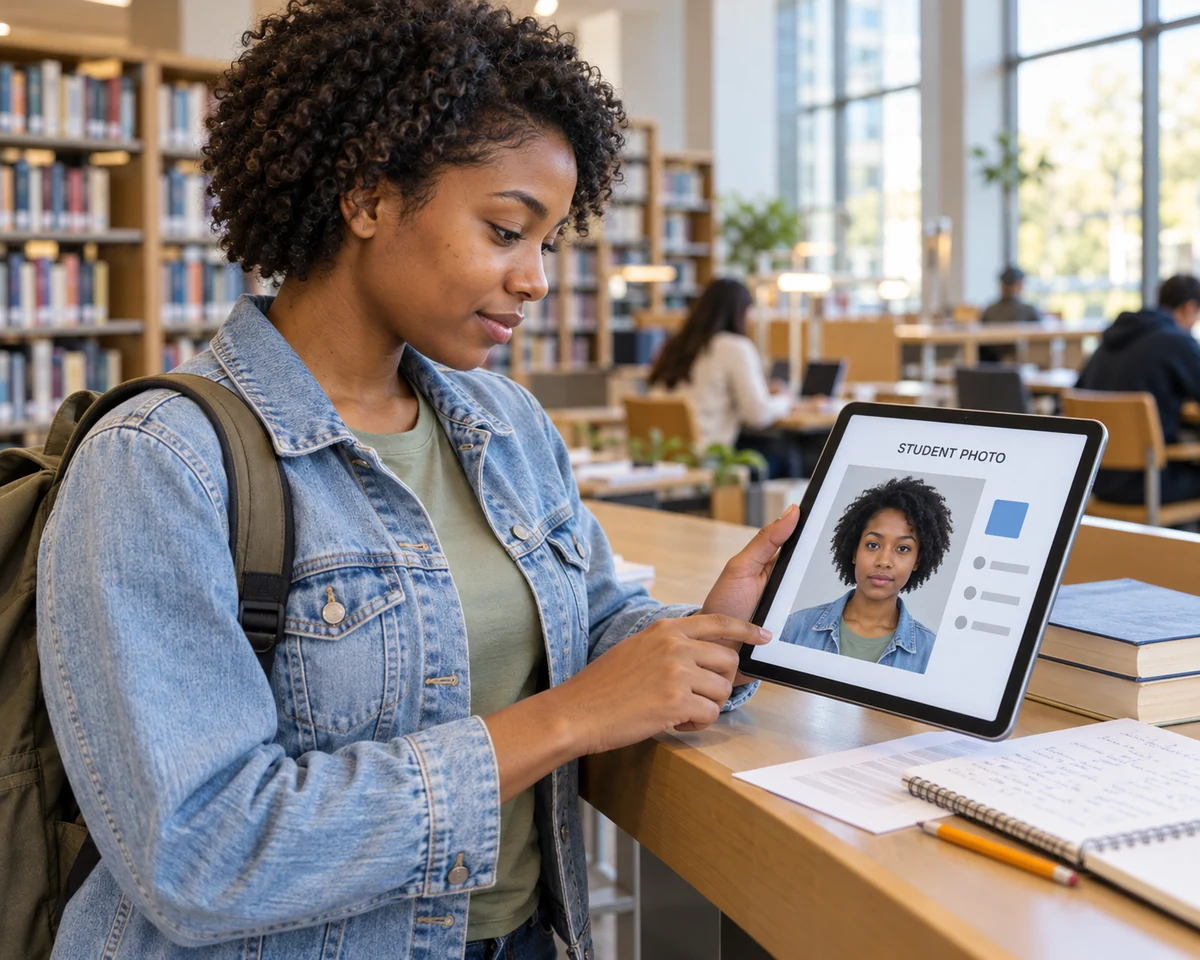
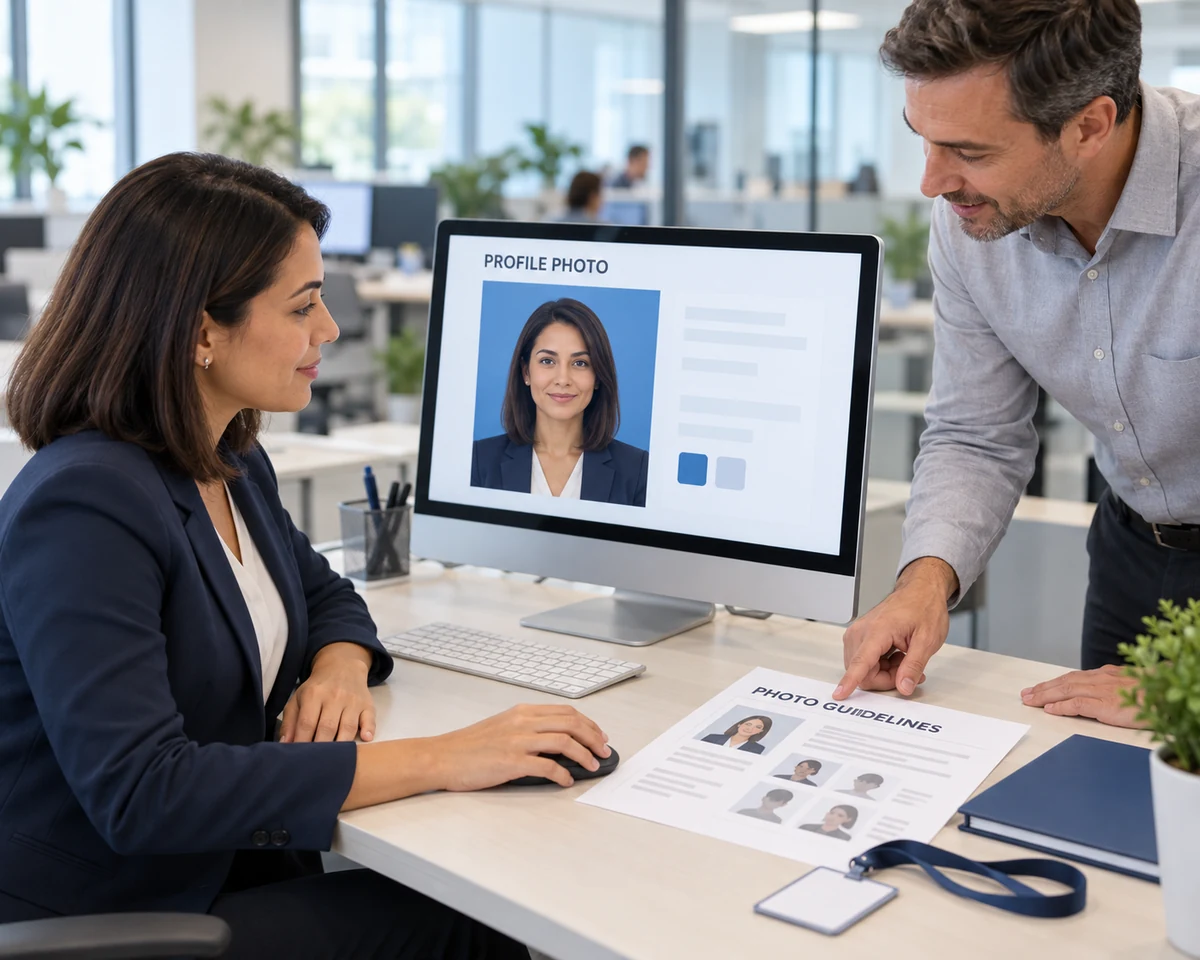
Free BGRemover associe la suppression du fond par l’IA au choix d’une couleur unie, pour remplacer le fond d’un portrait sans tracer les contours à la main. Vous pouvez choisir un fond, comparer le résultat à l’original et télécharger un PNG dans un même espace de travail, que ce soit pour une photo de type passeport dont la retouche est autorisée, une photo destinée à un formulaire scolaire ou un profil de salarié.

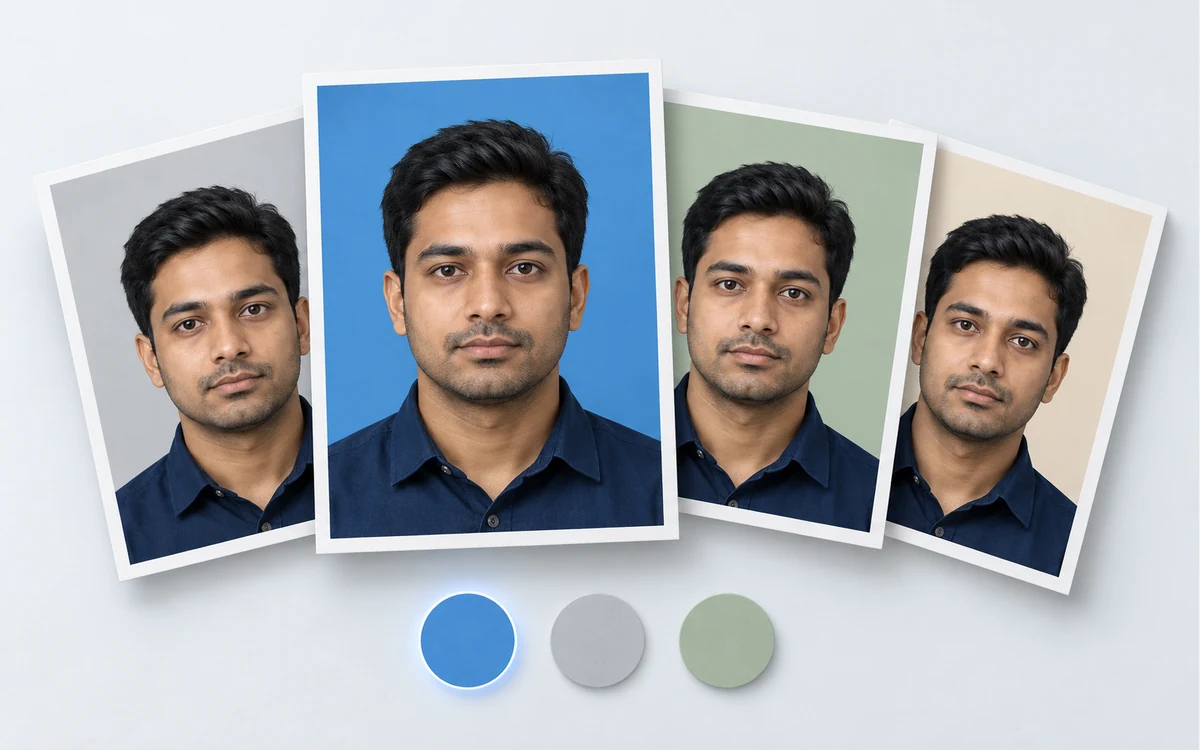
Illustration d’un même portrait disposé en éventail sur des fonds bleu, gris, vert sauge et beige, avec des échantillons de couleur en dessous.

Choisissez la couleur de fond nécessaire

Utilisez le sélecteur de couleur personnalisée et les réglages RVB pour choisir le fond demandé par l’organisme destinataire. L’option prédéfinie « Blanc » est aussi disponible. Prévisualisez le fond de votre portrait avant d’enregistrer la photo au format PNG.
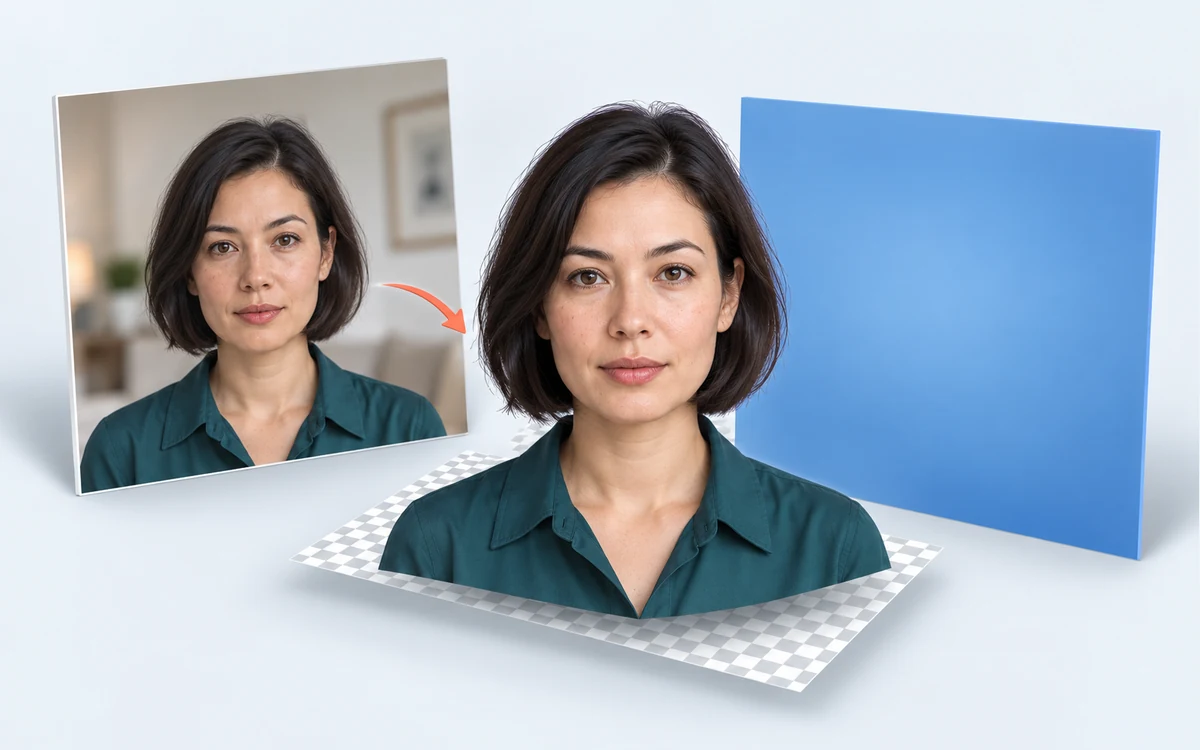
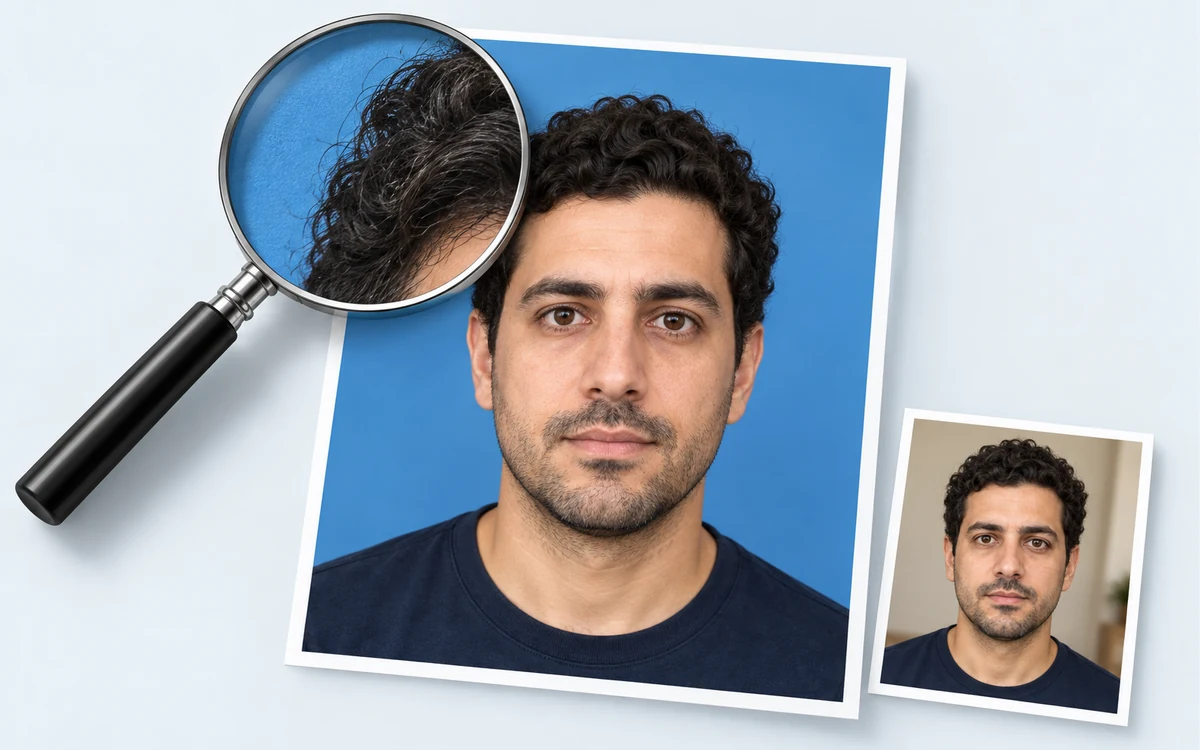
Illustration en plusieurs calques montrant un portrait original en intérieur, la personne isolée, un damier représentant la transparence et un fond bleu de remplacement.

Remplacez le fond sans tracer les contours à la main

L’IA sépare la personne du fond d’origine pour créer l’image détourée utilisée lors du changement de couleur. Cela réduit le travail de sélection manuelle, mais vous devez toujours vérifier les détails fins, comme les cheveux et les contours des vêtements.

Illustration d’une loupe agrandissant le contour des cheveux d’un portrait retouché, avec une photo originale plus petite pour comparaison.

Examinez le portrait avant de l’enregistrer

L’espace de travail affiche votre portrait original à côté du résultat retouché. Comparez la silhouette, les épaules et les restes du fond avant de télécharger, pour décider de conserver le résultat ou d’essayer une photo d’origine plus nette.

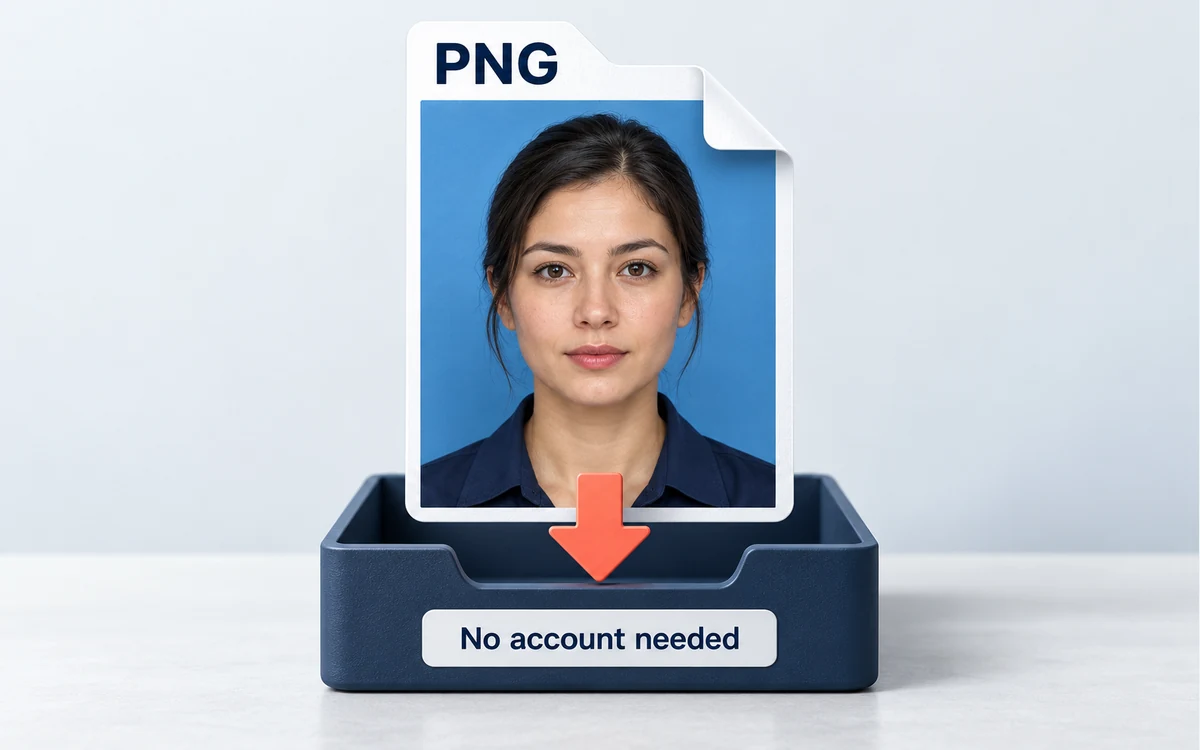
Illustration d’un fichier portrait PNG sur le fond bleu choisi, descendant dans un bac de téléchargement dont l’étiquette indique qu’aucun compte n’est nécessaire.

Téléchargez un PNG sans compte

Le traitement d’une seule image comprend la suppression du fond, le choix d’une couleur unie et le téléchargement en PNG, sans paiement ni inscription. Enregistrez le fond choisi dans le fichier image lui-même, puis vérifiez si son format convient à votre prochaine tâche.

Qui peut utiliser cet éditeur de fond pour portraits ?

Les formulaires ne demandent pas tous le même fond pour un portrait. Que vous vérifiiez les consignes d’une photo de passeport, prépariez une photo scolaire ou mettiez à jour un profil de salarié, consultez d’abord les règles de l’organisme destinataire et ne modifiez le fond que si cela est autorisé.

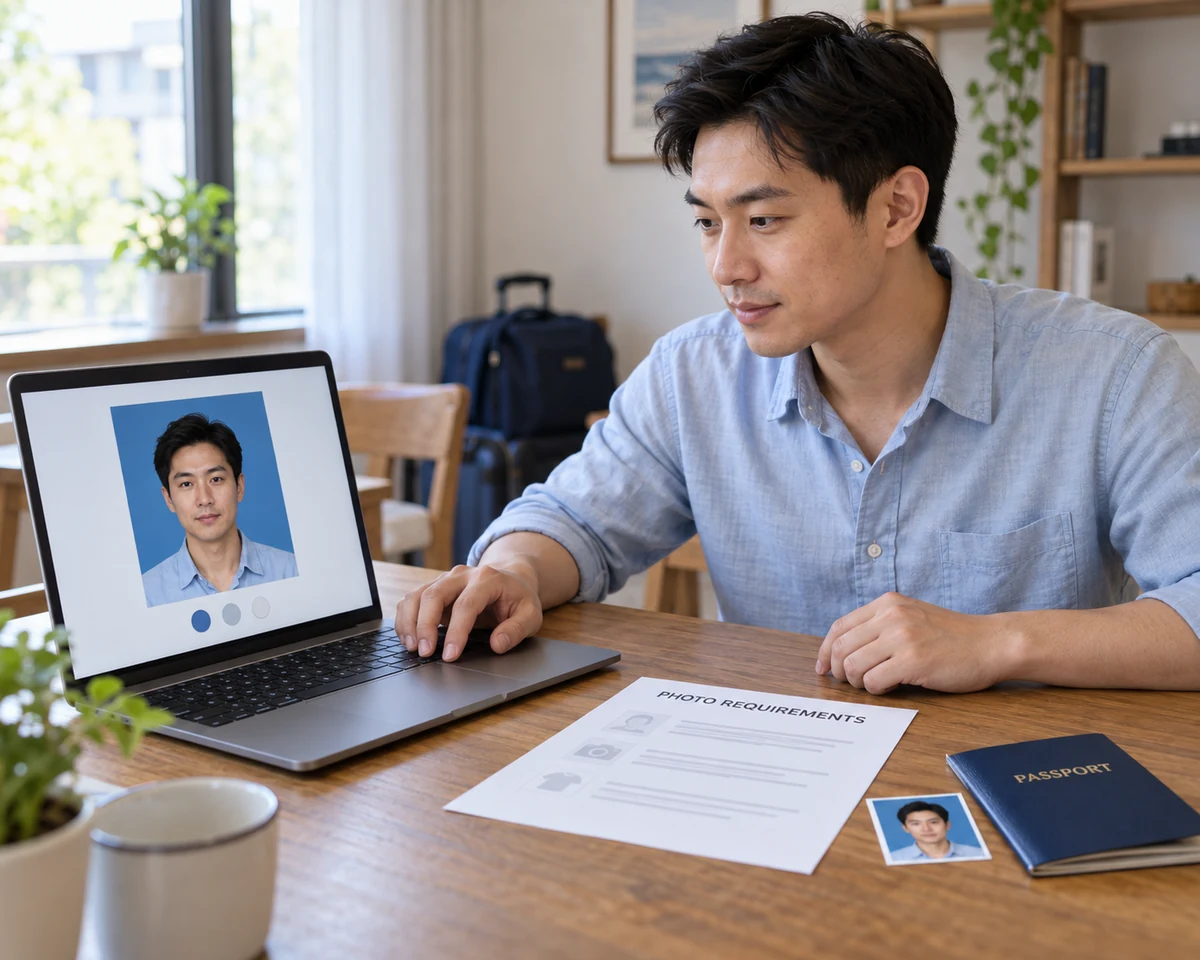
Scène illustrative d’une personne préparant une demande de passeport chez elle, en consultant les exigences et l’aperçu d’un portrait sur un ordinateur portable.

Préparez un portrait lorsque la retouche du fond est autorisée

Consultez les consignes de l’organisme destinataire pour les photos de passeport avant de modifier le fond. Si le remplacement numérique du fond est permis, utilisez un portrait net pour obtenir la couleur demandée, puis vérifiez le fichier enregistré au regard des autres exigences. Pour une demande de passeport américain, prenez plutôt une photo originale, sans retouche.

  • Vérifiez les règles de retouche avant de commencer
  • Choisissez la couleur de fond demandée
  • Vérifiez le portrait enregistré avant de l’utiliser
Choisir le fond de ma photo
Comment changer la couleur du fond d’une photo de passeport en ligne ?

Importez un portrait dans un format pris en charge, cliquez sur « Supprimer l’arrière-plan » et attendez la fin du traitement. Choisissez la couleur unie demandée dans « FOND DE L’IMAGE », comparez le résultat à l’original et téléchargez le PNG. Vérifiez que l’organisme destinataire autorise les modifications numériques du fond avant d’utiliser l’image.

L’outil de changement de fond d’une photo de passeport est-il gratuit ?

Oui. L’outil actuel pour une seule image permet de supprimer le fond d’origine, de choisir une couleur unie et de télécharger un PNG sans paiement ni compte. Vous pouvez prévisualiser le résultat avant de l’enregistrer. La retouche gratuite du fond n’inclut ni la mise aux dimensions d’une photo de passeport ni une vérification officielle de conformité.

Puis-je utiliser une photo retouchée pour un passeport américain ?

Non. Le département d’État américain exige une photo originale, non modifiée, et interdit les changements réalisés avec des logiciels, des applications, des filtres ou l’IA. Cela inclut le remplacement numérique du fond. Prenez plutôt une nouvelle photo sur un fond blanc ou blanc cassé approprié.

Cet outil recadre-t-il ma photo au format passeport ?

Non. Il change le fond et exporte un PNG. Il ne recadre pas automatiquement aux dimensions d’une photo de passeport, n’ajuste pas la taille de la tête dans l’image et ne crée pas de mise en page pour l’impression. Si la retouche du fond est autorisée, utilisez un outil de redimensionnement distinct et suivez les consignes photo actuelles de l’organisme destinataire.

Quels formats de fichiers puis-je importer et télécharger ?

Importez une image JPG, PNG ou WebP de 15 Mo maximum. Le résultat retouché se télécharge au format PNG. Si l’organisme destinataire exige un JPG ou une taille de fichier précise, convertissez ou redimensionnez l’image enregistrée avec un autre outil, puis vérifiez à nouveau le fichier final.

Que faire s’il manque des cheveux ou si l’ancien fond reste visible ?

Comparez le portrait retouché à l’original avant de le télécharger. Changer la couleur du fond ne restitue pas les cheveux manquants et ne supprime pas les pixels restants. L’outil actuel ne propose pas de pinceau pour effacer ou restaurer manuellement des zones. Essayez un original plus net, où la personne se distingue mieux du fond.

Quelle couleur de fond choisir ?

Suivez les consignes photo de l’organisme qui recevra votre image. L’éditeur propose une option prédéfinie blanche et un sélecteur de couleur personnalisée avec des réglages RVB pour les autres teintes. Il n’existe pas de couleur de fond valable pour toutes les photos destinées aux demandes de passeport ou de pièce d’identité. Vérifiez aussi que la retouche numérique du fond est autorisée.

Pourquoi le traitement de ma photo prend-il du temps ?

La première retouche peut prendre plus de temps pendant le chargement du modèle d’IA. La durée du traitement dépend de votre appareil et de votre connexion. Gardez l’onglet ouvert pendant le traitement. L’outil actuel de suppression du fond nécessite un navigateur et un appareil compatibles avec WebGPU et capables de l’utiliser.

Questions fréquentes sur le fond des photos de passeport

Retrouvez les réponses sur le changement de fond, les couleurs, le téléchargement gratuit, les dimensions et les cas où un portrait retouché peut être utilisé.

Changez gratuitement le fond de votre photo de passeport

Vous avez un portrait net et les consignes photo de l’organisme destinataire ? Remplacez l’ancien fond par la couleur unie de votre choix, comparez le résultat et téléchargez le PNG. Aucun compte nécessaire.

Changer le fond de ma photo gratuitement