✦ 100 % GRATISInget konto behövs

Byt bakgrund på ditt passfoto

Ladda upp ditt porträtt för att byta bakgrund på passfotot. Välj en färg, förhandsgranska resultatet och ladda ned din PNG gratis. Inget konto behövs.

BAKGRUNDSÄNDRING AV PASSFOTO

Börja med ett tydligt porträtt

JPG, PNG eller WebP. Upp till 15 MB.

Sekretessinformation
Gratis nedladdning av PNGInget konto behövsDitt val av bakgrundsfärg

Ändra passfotobakgrundsfärg utan manuell friläggning

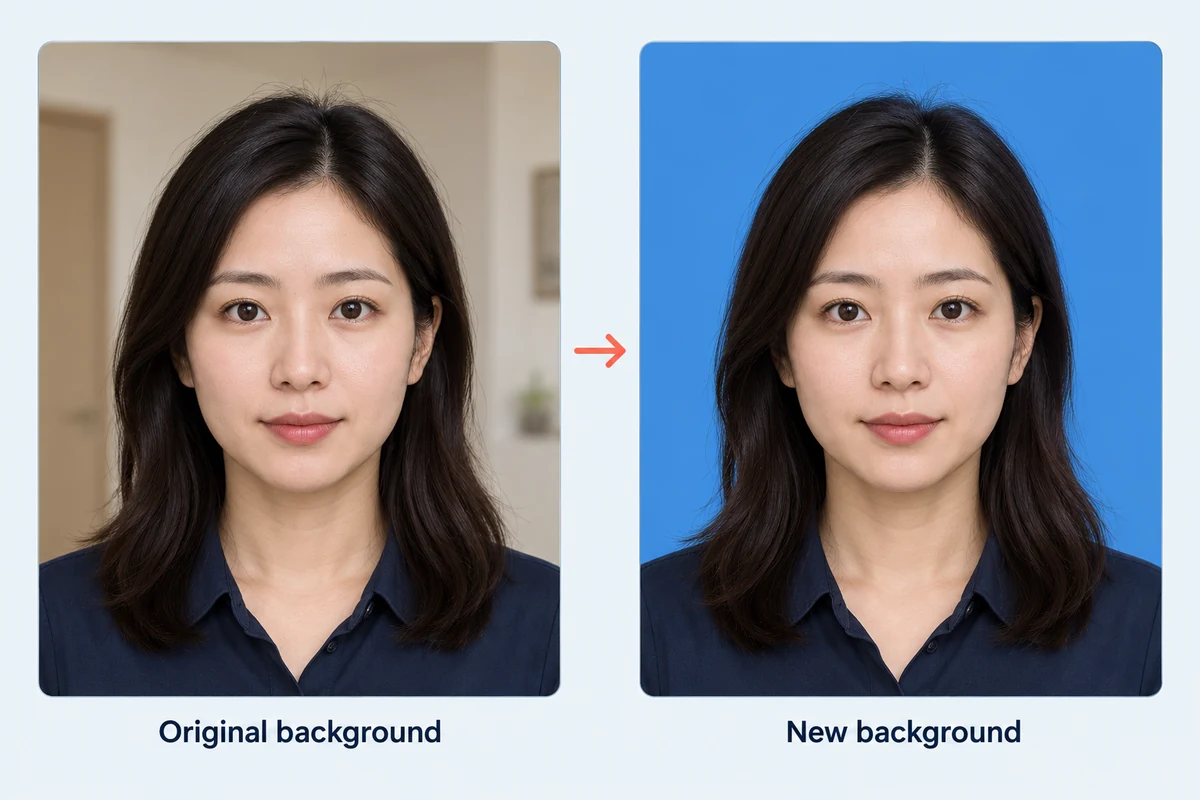
Ett upptaget rum eller en färgad vägg kan distrahera från ditt porträtt. Free BGRemover använder AI för att separera personen från den ursprungliga bakgrunden, så att du kan ersätta den med enfärgad utan att rita runt motivet själv. Börja med ett skarpt foto och inspektera håret, nacken och axlarna efter bearbetningen.

Illustrativ före-och-efter-jämförelse av samma framåtvända porträtt, med en inomhusbakgrund ersatt av en enfärgad blå bakgrund.

Välj den bakgrundsfärg ditt foto behöver

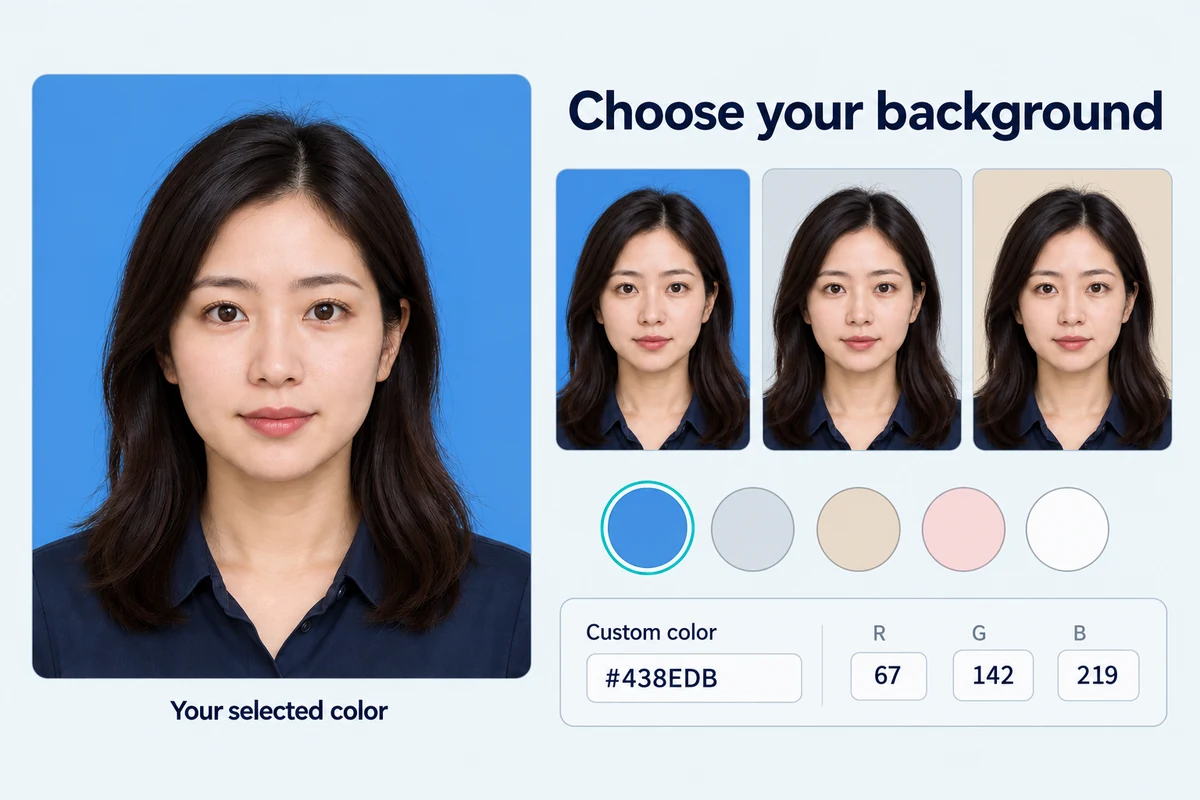
Byt ut den ursprungliga bakgrunden mot den enfärgade färgen som begärs av den mottagande organisationen. Välj Vit eller använd Anpassad färg för att ställa in blå, grå eller annan nyans med RGB-kontrollerna. Förhandsgranska ditt val innan du sparar; den valda färgen stannar i din nedladdade PNG. Kontrollera att bakgrundsredigering är tillåten innan du använder resultatet.

Välj Mitt passfotobakgrund
Illustrativ förhandsvisning av porträtt med blå, grå och beige bakgrunder, färgprover och anpassade RGB-värden.

Granska din bakgrundsändring innan du laddar ned

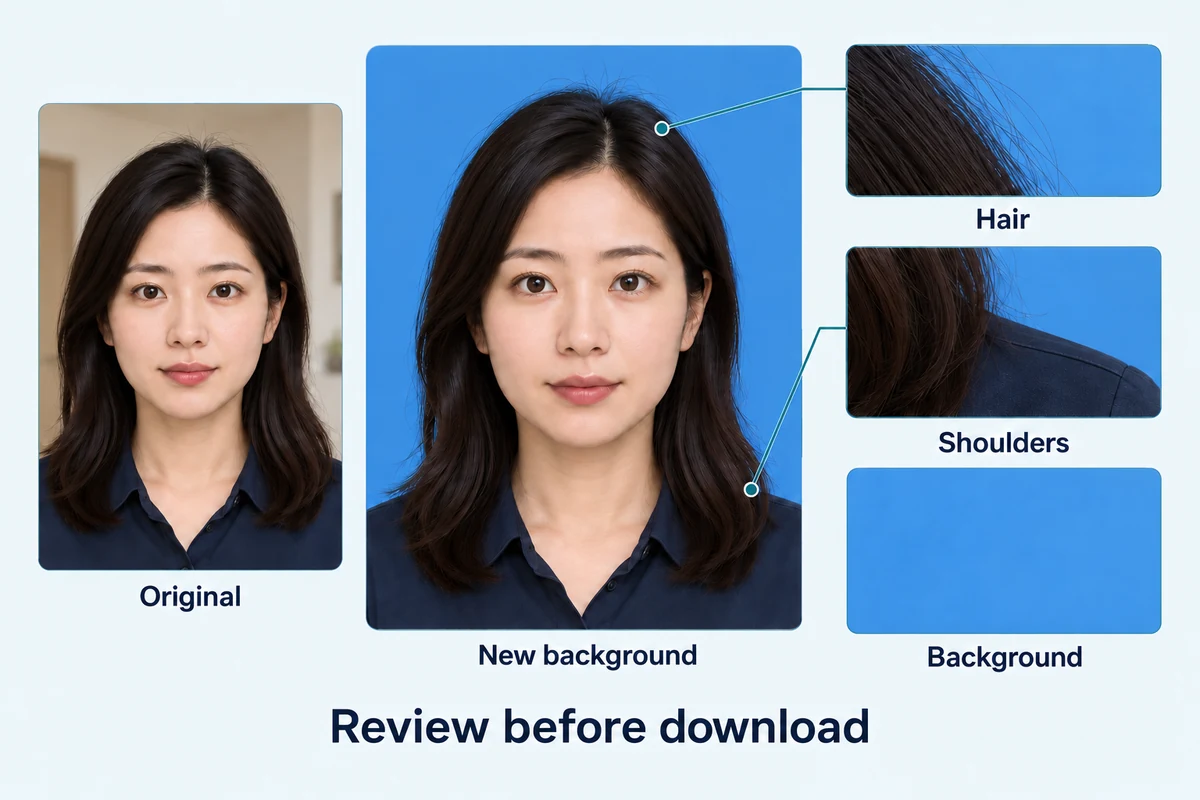
Jämför det redigerade porträttet med originalet innan du sparar. Leta efter saknat hår, överbliven bakgrund runt axlarna och kläder som smälter in i din valda färg. Ladda ned PNG när resultatet ser lämpligt ut för ditt nästa steg. Bakgrundsersättning anger inte passmått, korrigerar ansiktsbelysning eller kontrollerar officiella fotokrav.

Förhandsgranska mitt passfotobakgrund
Illustrativ jämförelse av ett originalporträtt och dess nya bakgrund, med förstorat hår, axlar och detaljer med enfärgad bakgrund att inspektera innan nedladdning.

Hur man fyller i ett passfotobakgrundsändring online

Ladda upp ditt porträtt, ta bort dess ursprungliga bakgrund, välj en färg och granska och ladda ned din PNG.

  1. 1

    Ladda upp ditt porträtt

    Välj en tydlig JPG-, PNG- eller WebP-bild på upp till 15 MB. Använd ett foto med synligt hår och axlar och bra separation från bakgrunden. Kontrollera att den mottagande organisationen tillåter digitala bakgrundsändringar.

  2. 2

    Byt ut bakgrunden mot din valda färg

    Klicka på Ta bort bakgrund och vänta tills bearbetningen är klar. Under Bakgrund i resultatet använder du anpassad färg för att välja en nyans eller ange RGB-värden. Vit finns också som förinställning. Följ din destinations färginstruktioner och jämför resultatet med originalet.

  3. 3

    Ladda ned och kontrollera din PNG

    Klicka på Ladda ned PNG för att spara ditt resultat. Öppna filen och inspektera kanterna, bakgrundsfärgen och pixeldimensionerna. Kontrollera destinationens inramning och filkrav; använd separata verktyg för storleksändring eller konvertering om det behövs.

Varför använda Free BGRemover för att ändra din fotobakgrund?

Free BGRemover kombinerar bakgrund med AIsborttagning med enfärgsval, vilket hjälper dig att ersätta ett porträtts bakgrund utan manuell friläggning. För foton i passstil där redigeringar är tillåtna, studentformulär och anställdsprofiler kan du välja en bakgrund, jämföra resultatet med originalet och ladda ned en PNG på en arbetsyta.

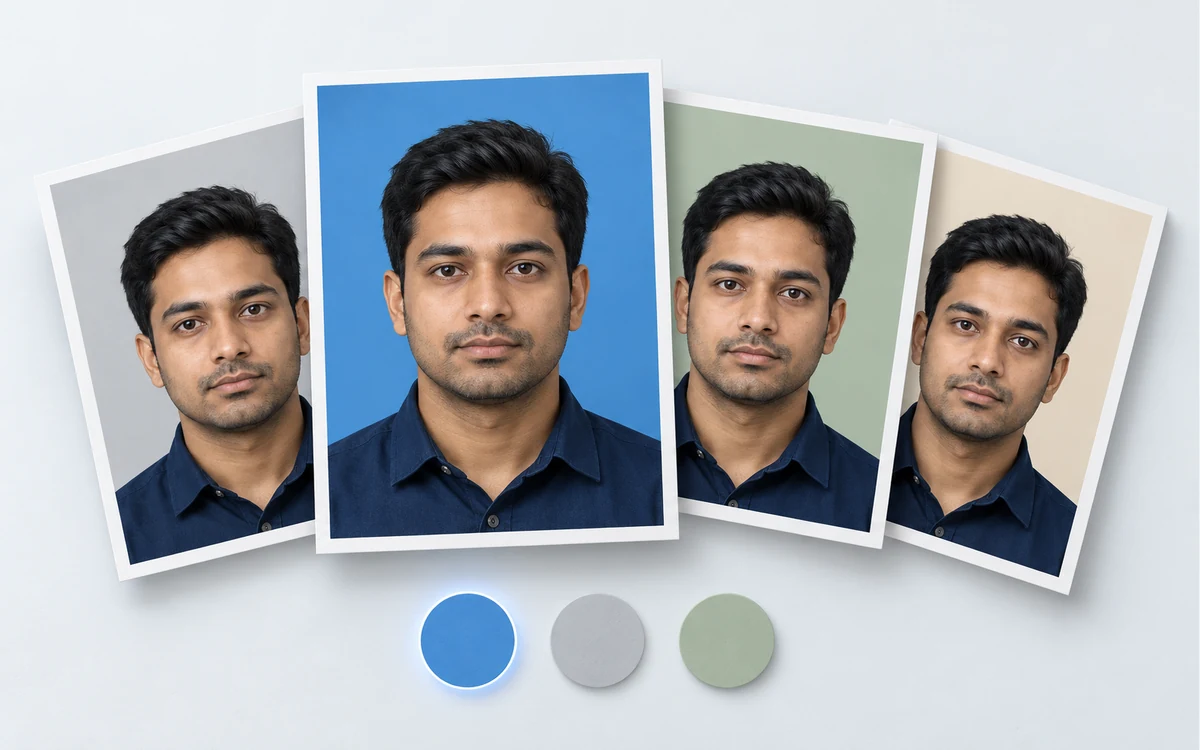
Illustrativ fan av samma porträtt på blå, grå, salvia och beige bakgrunder, med färgprover nedan.

Välj den bakgrundsfärg du behöver

Använd den anpassade färgväljaren och RGB-kontrollerna för att välja den bakgrund som begärs av den mottagande organisationen. En vit förinställning är också tillgänglig. Förhandsgranska färgen bakom ditt porträtt innan du sparar det i den nedladdade PNG-filen.
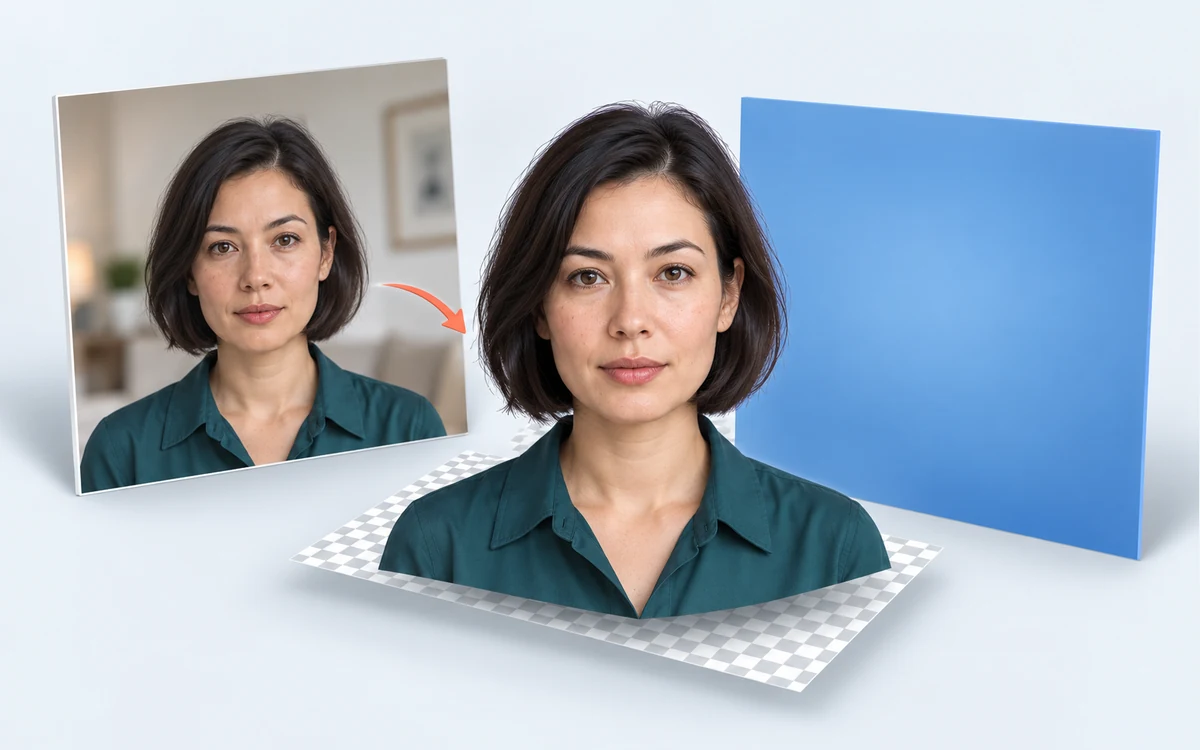
Illustrativa lager som visar ett originalporträtt inomhus, den isolerade personen, en schackbräde som representerar transparens och en blå ersättningsbakgrund.

Byt ut bakgrunden utan manuell friläggning

AI skiljer personen från den ursprungliga bakgrunden för att skapa den frilagda bilden som används för din färgändring. Detta minskar manuellt urvalsarbete, samtidigt som du får ansvar för att kontrollera fina detaljer som hår och klädesplagg.

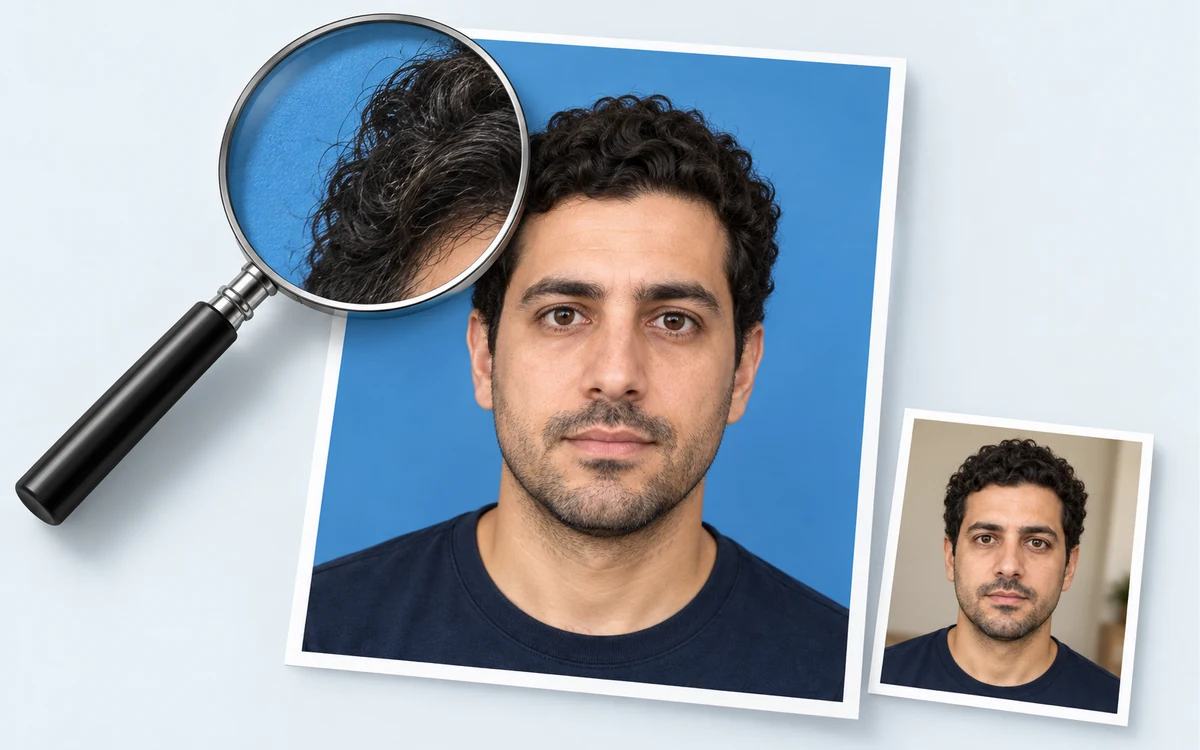
Illustrativt förstoringsglas som förstorar hårkanten på ett redigerat porträtt, med ett mindre originalfoto för jämförelse.

Inspektera porträttet innan du sparar

Arbetsytan visar ditt originalporträtt bredvid det redigerade resultatet. Jämför kontur, axlar och återstående bakgrundsdetaljer innan du laddar ned, så att du kan bestämma om du vill behålla resultatet eller prova ett tydligare källfoto.

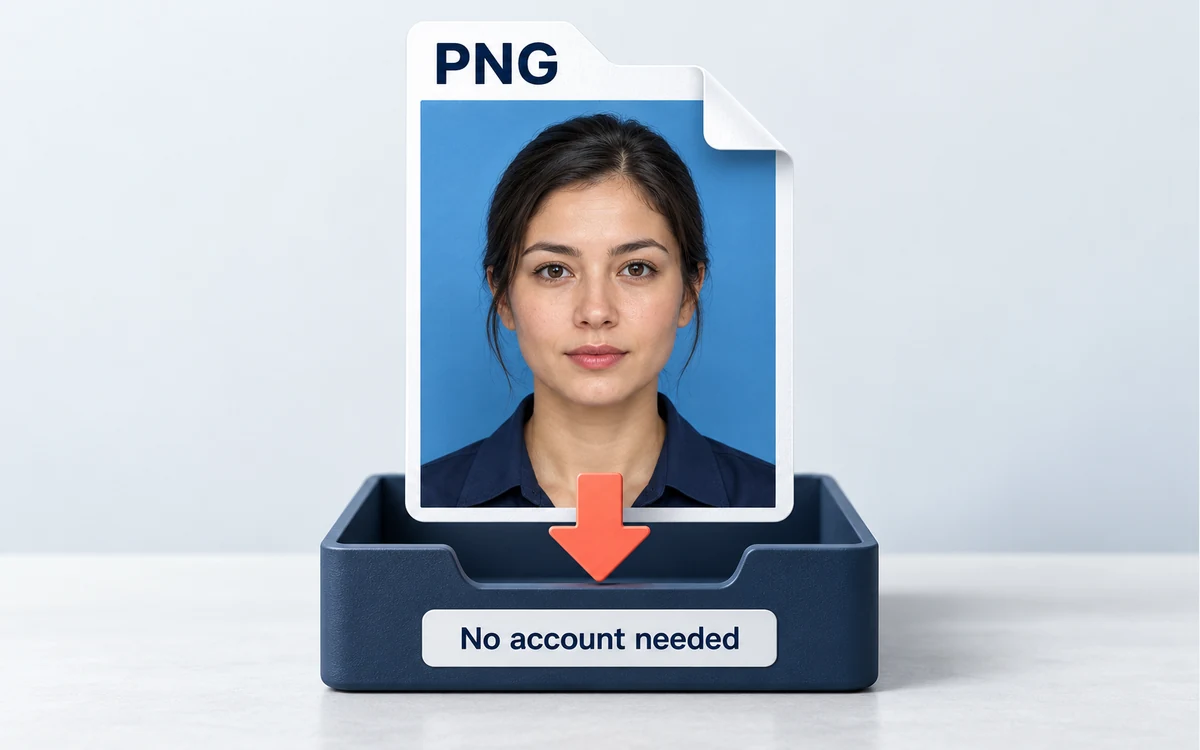
Illustrativ PNG-porträttfil med en vald blå bakgrund som faller ner i en nedladdningsfack märkt Inget konto behövs.

Ladda ned en PNG utan ett konto

Enbildsarbetsflödet inkluderar borttagning av bakgrund, färgval och PNG-nedladdning utan betalning eller registrering. Spara den valda bakgrunden i den faktiska bildfilen och kontrollera sedan om dess format passar din nästa uppgift.

Vem kan använda denna porträttbakgrundsredigerare?

Olika former kräver olika porträttbakgrunder. Oavsett om du kontrollerar passfotoinstruktioner, förbereder en studentbild eller uppdaterar en anställds profil, börja med den mottagande organisationens regler och redigera endast när bakgrundsändringar är tillåtna.

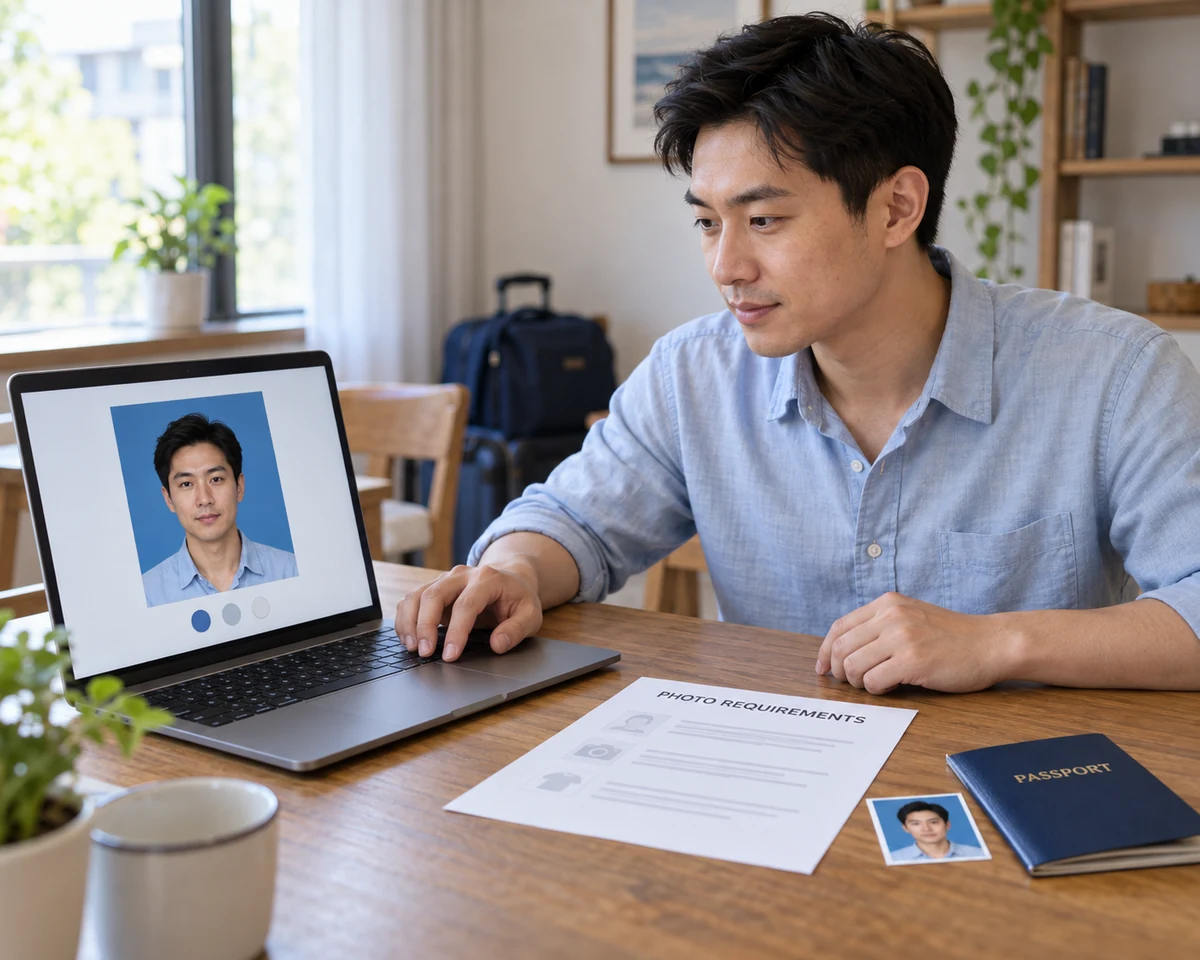
Illustrativ scen av en passsökande hemma som granskar fotokrav och en porträttförhandsvisning på en bärbar dator.

Förbered ett porträtt där bakgrundsredigeringar är tillåtna

Kontrollera din destinations passfotoinstruktioner innan du ändrar bakgrunden. Om digital bakgrundsersättning är tillåten, använd ett tydligt porträtt för att förbereda den begärda färgen och granska sedan den sparade filen mot de återstående kraven. För amerikanska passansökningar, ta ett original, oredigerat foto istället.

  • Kontrollera redigeringsreglerna innan du börjar
  • Välj önskad bakgrundsfärg
  • Granska det sparade porträttet före användning
Välj Min fotobakgrund
Hur kan jag ändra bakgrundsfärg för passfoto online?

Ladda upp ett porträtt som stöds, klicka på Ta bort bakgrund och vänta tills bearbetningen är klar. Välj önskad enfärgad färg under Bakgrund i resultatet, jämför resultatet med originalet och ladda ned PNG-filen. Kontrollera att den mottagande organisationen tillåter digitala bakgrundsändringar innan du använder bilden.

Är bakgrundsväxlaren för passfoto gratis?

Ja. Med det nuvarande enbildsverktyget kan du ta bort den ursprungliga bakgrunden, välja en färg och ladda ned en PNG utan betalning eller ett konto. Du kan förhandsgranska resultatet innan du sparar. En gratis bakgrundsredigering inkluderar inte passstorlek eller en officiell kontroll av efterlevnad.

Kan jag använda ett redigerat foto för ett amerikanskt pass?

Nej. US Department of State kräver ett original, oförändrat foto och förbjuder ändringar som görs med programvara, appar, filter eller AI. Detta inkluderar att digitalt ersätta bakgrunden. Ta ett nytt foto mot en lämplig vit eller benvit bakgrund istället.

Beskär det här verktyget mitt foto till passstorlek?

Nej. Det ändrar bakgrunden och exporterar en PNG. Den beskärs inte automatiskt till passdimensioner, ställer in huvudmått eller skapar en utskriftslayout. Där bakgrundsredigering är tillåten, använd ett separat storleksverktyg och följ destinationens aktuella fotoinstruktioner.

Vilka filformat kan jag ladda upp och ladda ned?

Ladda upp en JPG-, PNG- eller WebP-bild upp till 15 MB. Verktyget laddar ned det redigerade resultatet som en PNG. Om din destination kräver JPG eller en specifik filstorlek, konvertera eller ändra storlek på den sparade bilden separat, kontrollera sedan den slutliga filen igen.

Vad händer om hår saknas eller den gamla bakgrunden finns kvar?

Jämför det redigerade porträttet med originalet innan du laddar ned. Att ändra bakgrundsfärgen kommer inte att återställa saknat hår eller ta bort överblivna pixlar. Det aktuella verktyget har ingen manuell radering eller återställningsborste. Prova ett skarpare original med tydligare separation mellan person och bakgrund.

Vilken bakgrundsfärg ska jag välja?

Följ fotoinstruktionerna från organisationen som tar emot din bild. Redaktören erbjuder en vit förinställning och en anpassad färgväljare med RGB-kontroller för andra nyanser. Det finns ingen enskild färg som gäller för varje pass eller ID-formulär. Bekräfta även att digital bakgrundsredigering är tillåten.

Varför tar mitt foto tid att bearbeta?

Den första redigeringen kan ta längre tid medan AI-modellen laddas. Behandlingstiden beror på din enhet och anslutning. Håll fliken öppen medan den körs. Det nuvarande arbetsflödet för borttagning av bakgrund kräver en webbläsare och enhet med fungerande WebGPU-stöd.

Vanliga frågor om passfotobakgrundsredigering

Hitta svar om att ändra bakgrunder, välja färger, gratis nedladdningar, fotostorlekar och när ett redigerat porträtt kan användas.

Byt bakgrund för ditt passfoto gratis

Har du ett tydligt porträtt och din destinations fotoinstruktioner redo? Byt ut den gamla bakgrunden med din valda enfärgade, jämför resultatet och ladda ned PNG. Inget konto krävs.

Ändra mitt passfotobakgrund gratis