Gratis att användaIngen registreringIngen vattenstämpel

Lägg till en grön bakgrund till ditt foto i den nyans du väljer

Ladda upp ett foto och låt AI ta bort den ursprungliga bakgrunden, välj sedan en grön nyans och ladda ned din PNG. Perfekt för onlinesäljare, innehållsskapare och alla som uppdaterar ett profilfoto. Gratis att använda, utan manuell friläggning eller registrering.

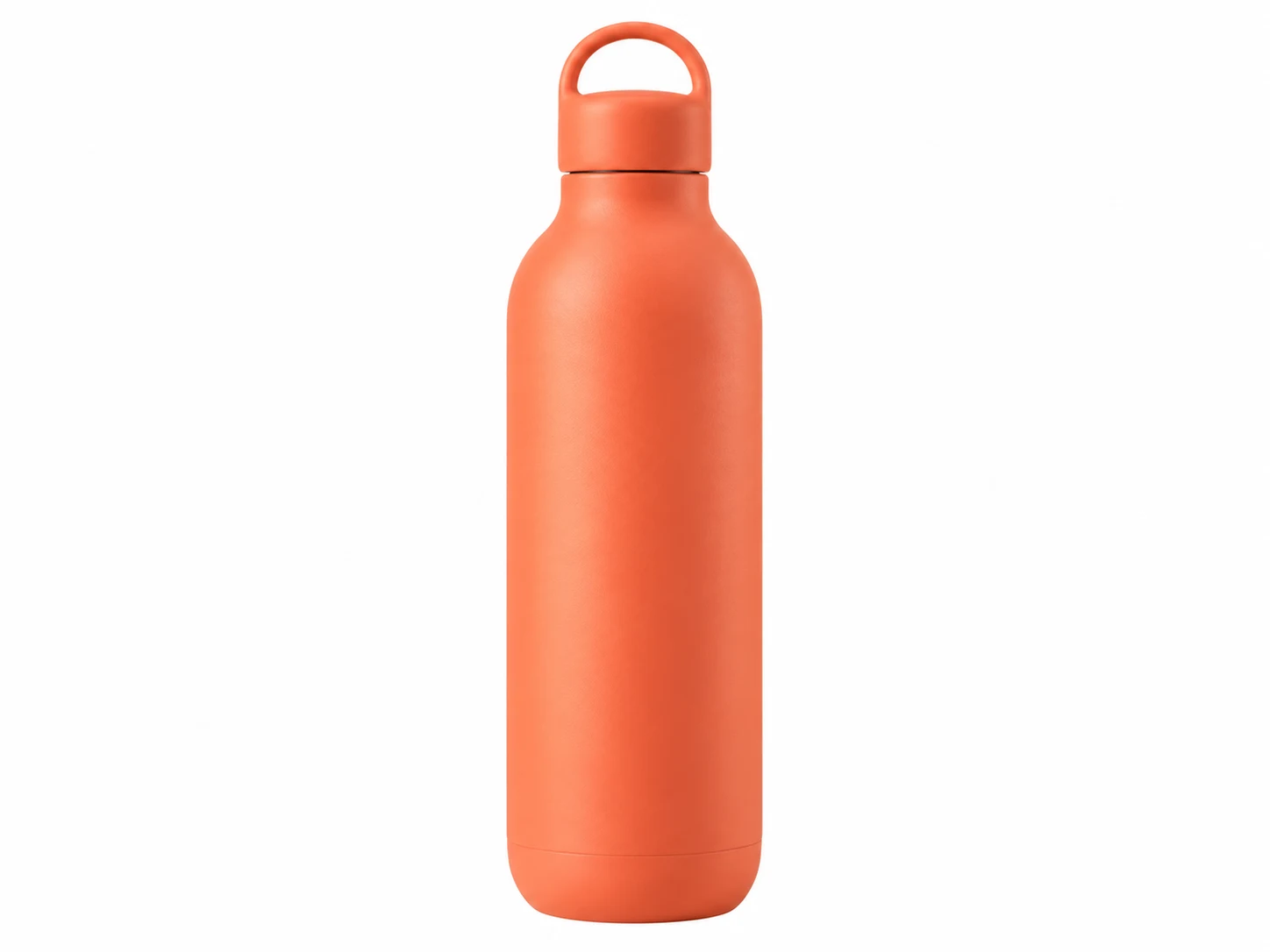
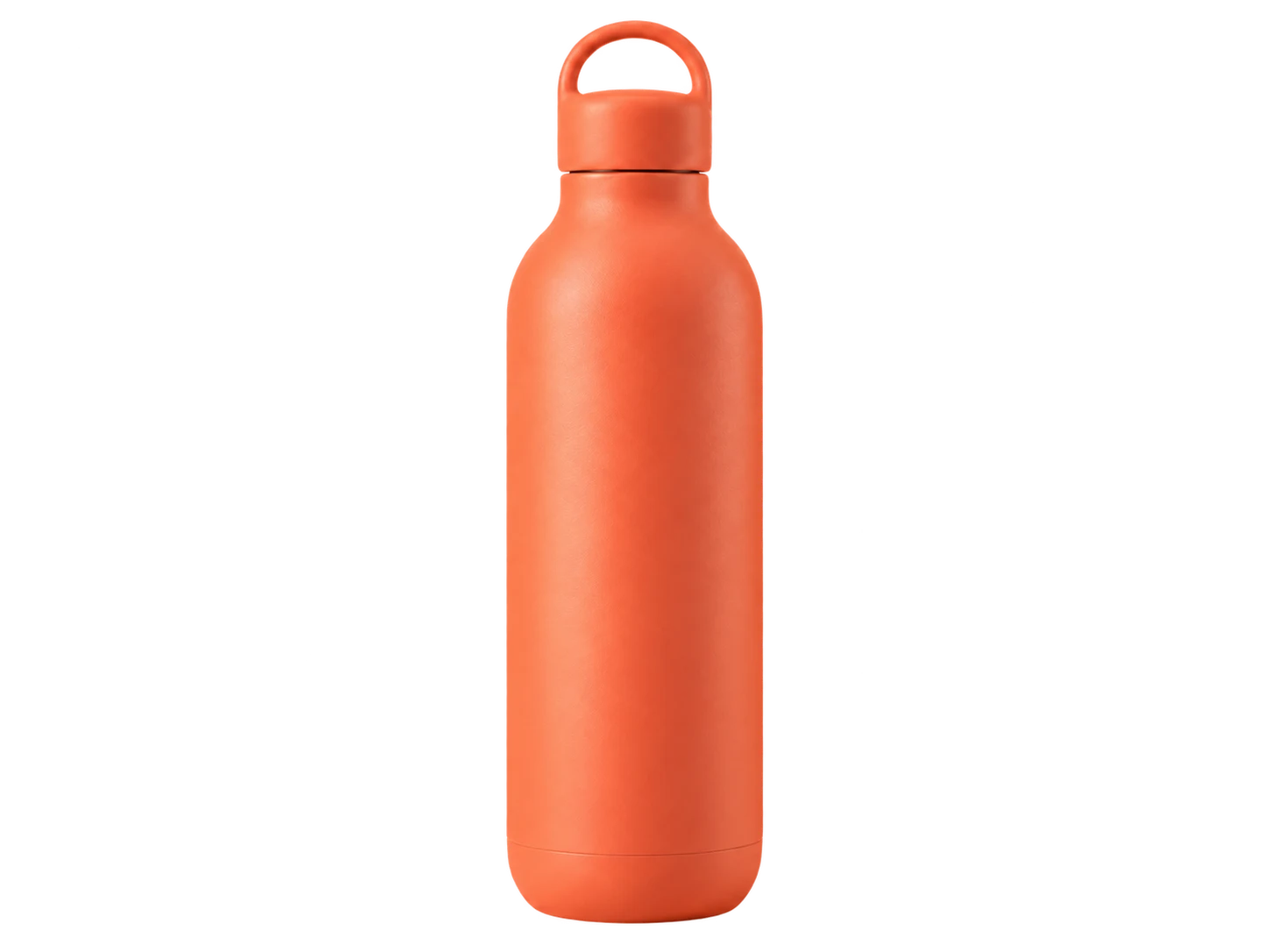
Korallflaska på en enfärgad salvia bakgrund
Ett foto. Ditt val av grönt.
LjusgrönMörkgrönMyntaSalvia

Ditt foto, en ny inställning

Ladda upp ditt foto. Välj din gröna.

JPG, PNG eller WebP · Upp till 15 MB

Sekretessinformation

Byt ut en upptagen bakgrund med fast grönt

Ett rörigt rum, ojämn vägg eller ljus vit miljö kan dra uppmärksamheten bort från ditt motiv. Free BGRemover använder AI för att separera huvudmotivet från dess omgivning och placerar sedan en färg bakom det. Du behöver inte måla runt föremålet för hand. Börja med ett tydligt foto och inspektera förhandsgranskningen, särskilt runt hår, remmar och små luckor. Välj en nyans som håller ditt motiv synligt, oavsett om du uppdaterar ett personligt porträtt eller förbereder en bild för en kampanj.

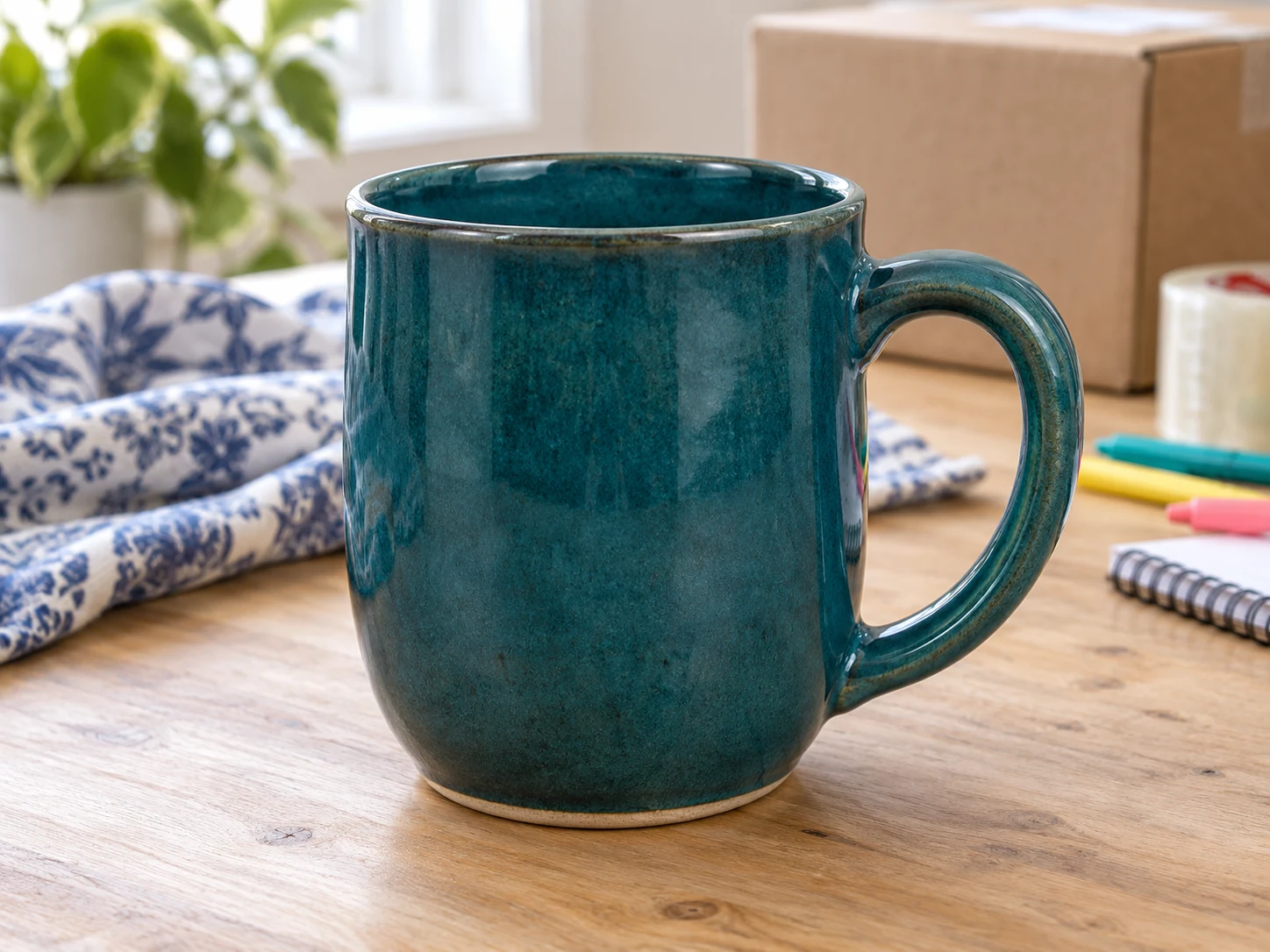
Blågrön keramisk mugg på ett upptaget skrivbord med förpackningsmaterial

Välj ljus, mörk, mint eller salviagrön

Rätt nyans beror på ditt motiv och var du planerar att använda bilden. Öppna den anpassade färgväljaren och justera färgen visuellt, eller ange RGB-värden för en specifik nyans. Prova ljusgrön på 220, 237, 200 för en blek miljö, mörkgrön vid 27, 67, 50 för en djupare bakgrund, mint vid 209, 250, 229 för en fräsch look, eller salvia vid 163, 177, 138 för ett dämpat alternativ. Dessa är startpunkter som du kan ställa in manuellt. Jämför färgen med kläder, förpackningar och andra detaljer innan du laddar ned.

Prova Skapa grön bakgrund gratis
Korallflaska mot bakgrund i ljusgrön
LjusgrönRGB 220, 237, 200
Korallflaska mot bakgrund i mörkgrön
MörkgrönRGB 27, 67, 50
Korallflaska mot bakgrund i mynta
MyntaRGB 209, 250, 229
Korallflaska mot bakgrund i salvia
SalviaRGB 163, 177, 138

Håll produkt- och porträttbakgrunder konsekventa

Ge relaterade foton ett delat utseende genom att återanvända samma RGB-värden för varje bild. En konsekvent nyans kan sammanföra produktsamlingar, lagporträtt och social grafik även när originalbilderna togs i olika miljöer. Bearbeta varje foto separat, kontrollera hur dess motiv ser ut mot den valda färgen och spara resultatet som en PNG. Verktyget ersätter bakgrunden; den matchar inte belysningen, lägger inte till skuggor eller retuscherar motivet. Använd de nedladdade bilderna i din butik, presentation eller designlayout, kontrollera eventuella destinationskrav först.

Ändra min fotobakgrund till grön
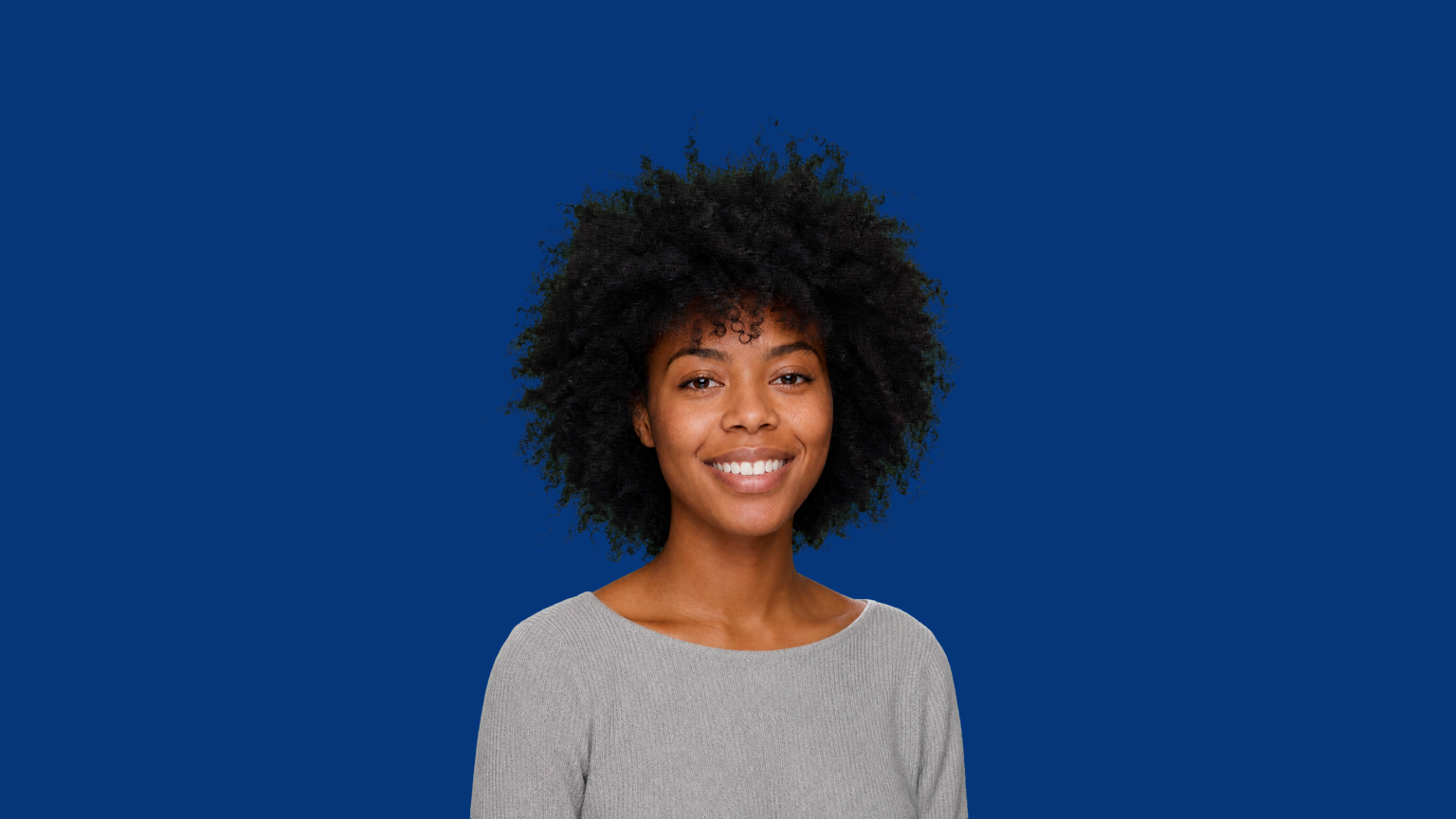
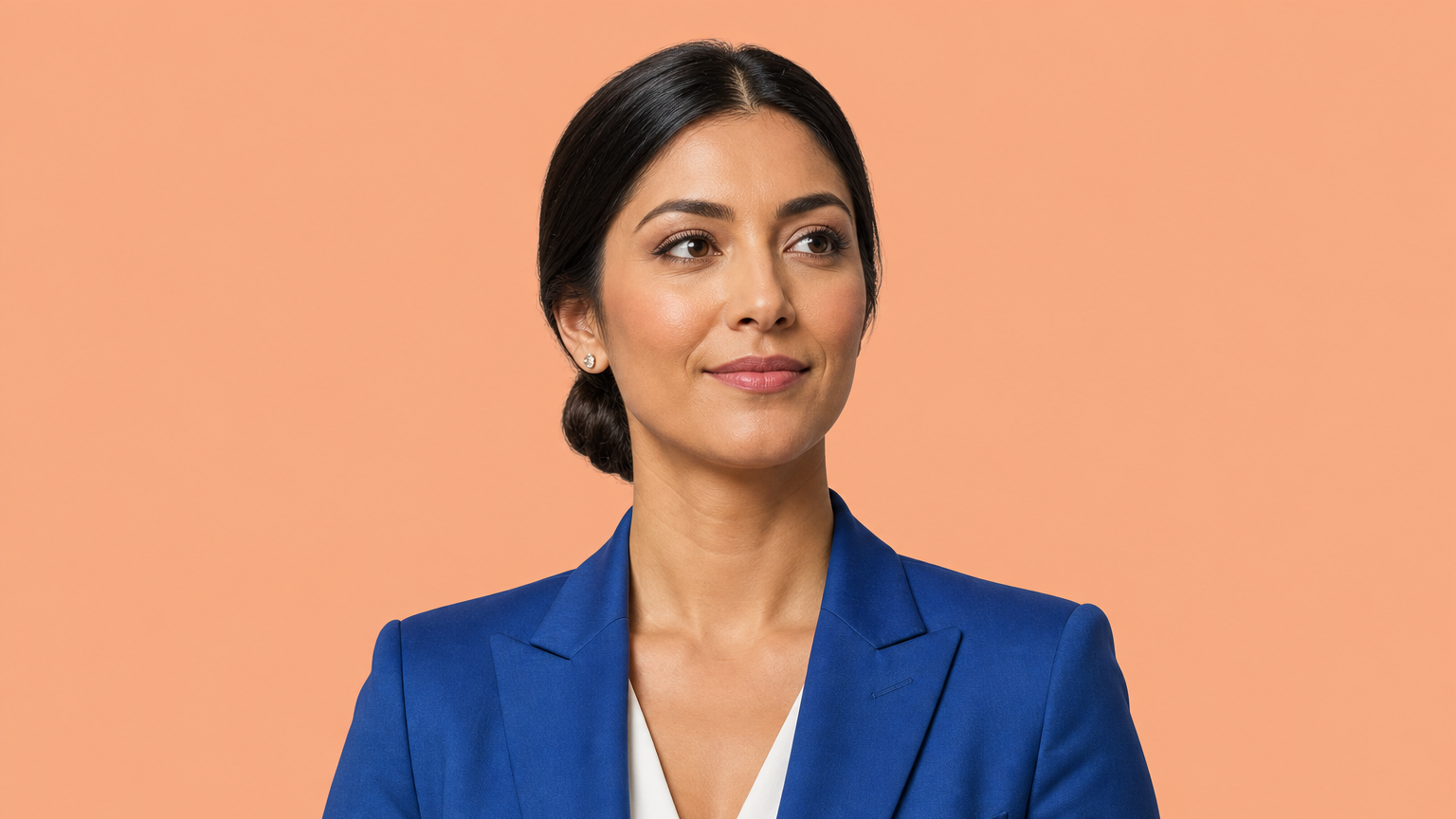
Kvinna i en blå kavaj mot en persika bakgrund

Hur man lägger till en grön bakgrund till ett foto

Förvandla ett befintligt foto till en enfärgad bild i tre steg. Börja med ett tydligt motiv, låt AI ta bort den ursprungliga omgivningen och granska din valda nyans innan du sparar. Du kan justera färgen efter bearbetning utan att ladda upp samma foto igen.

Ladda upp ett foto, ta bort bakgrunden, välj en nyans och kontrollera förhandsgranskningen innan du laddar ned PNG-filen.

  1. 01

    Ladda upp ett tydligt foto

    Välj en JPG-, PNG- eller WebP-fil på upp till 15 MB. Använd ett foto där motivet är lätt att skilja från omgivningen. Dra den till uppladdningsområdet eller välj den från din enhet.

  2. 02

    Ta bort bakgrunden och välj din nyans

    Starta borttagning av bakgrund med AI och vänta tills bearbetningen är klar. Välj det anpassade färgalternativet, öppna väljaren och välj önskat grönt. Justera RGB-värdena om du vill återanvända en specifik färg över andra foton.

  3. 03

    Granska resultatet och ladda ned

    Kontrollera hår, kläder, föremålskanter och mellanrum mellan delar av motivet. Prova en annan nyans om viktiga detaljer smälter in i bakgrunden. Ladda ned PNG när förhandsvisningen passar dina behov. Välj transparens istället om du vill ha en frilagd bild för en annan layout.

Varför använda Free BGRemover för att lägga till grönt till dina foton?

Ge foton du redan har en ny inställning med bakgrund med AIsborttagning och en grön nyans du kontrollerar. Oavsett om du förbereder produktkampanjer, uppdaterar en profil eller designar sociala inlägg, kan du justera bakgrunden utan en ny fotografering eller manuell friläggning, och sedan spara en PNG för ditt nästa projekt.

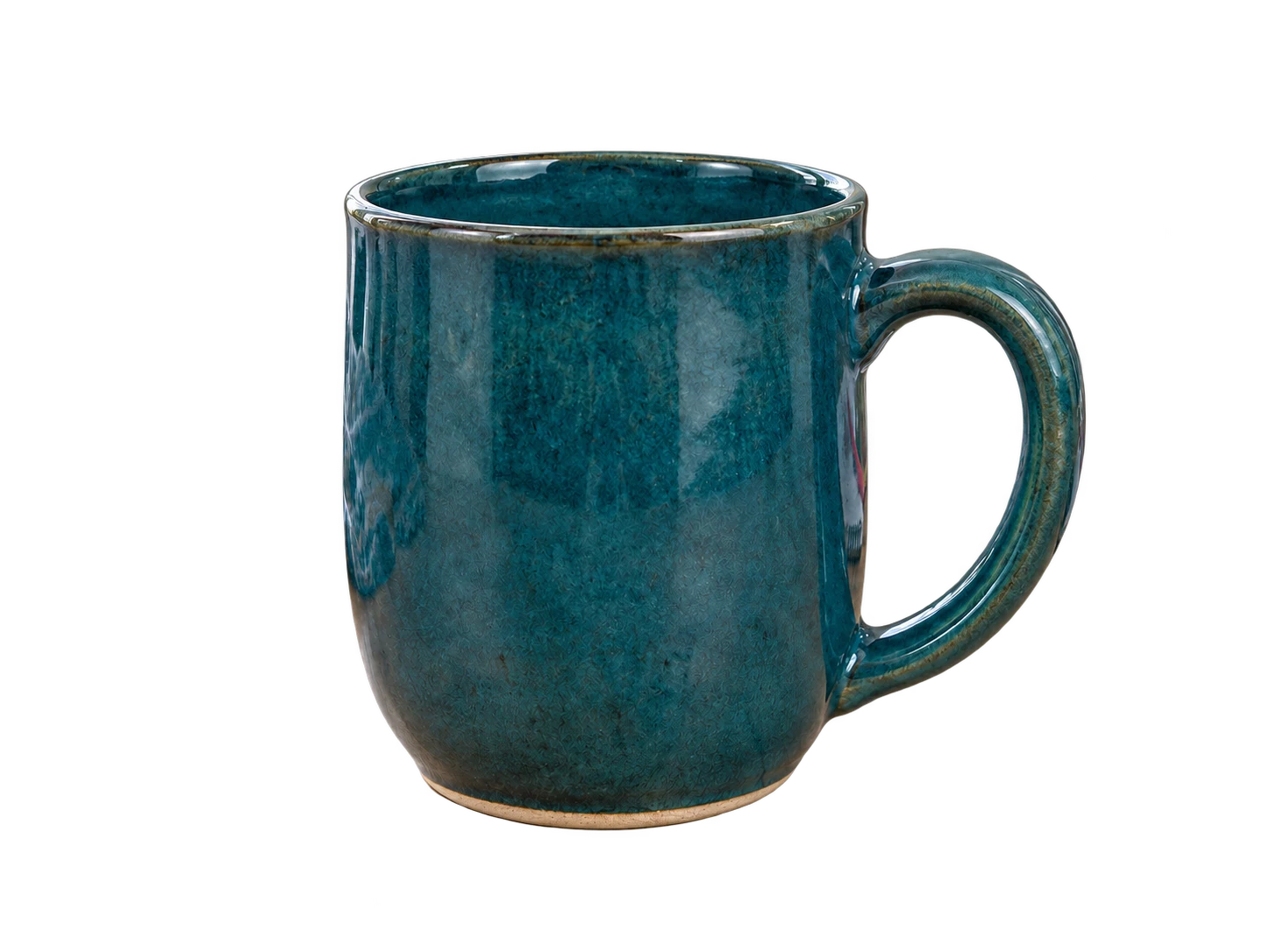
Blågrön mugg frilagd bild på en salvia bakgrund

Ändra inställningen utan omtagning

Använd en produktbild eller ett porträtt som du redan har, även om det är taget mot ett hektiskt rum eller en vanlig vägg. AI separerar motivet så att du kan byta ut omgivningen utan att fotografera den mot en fysisk grön bakgrund.

Använd ditt befintliga foto
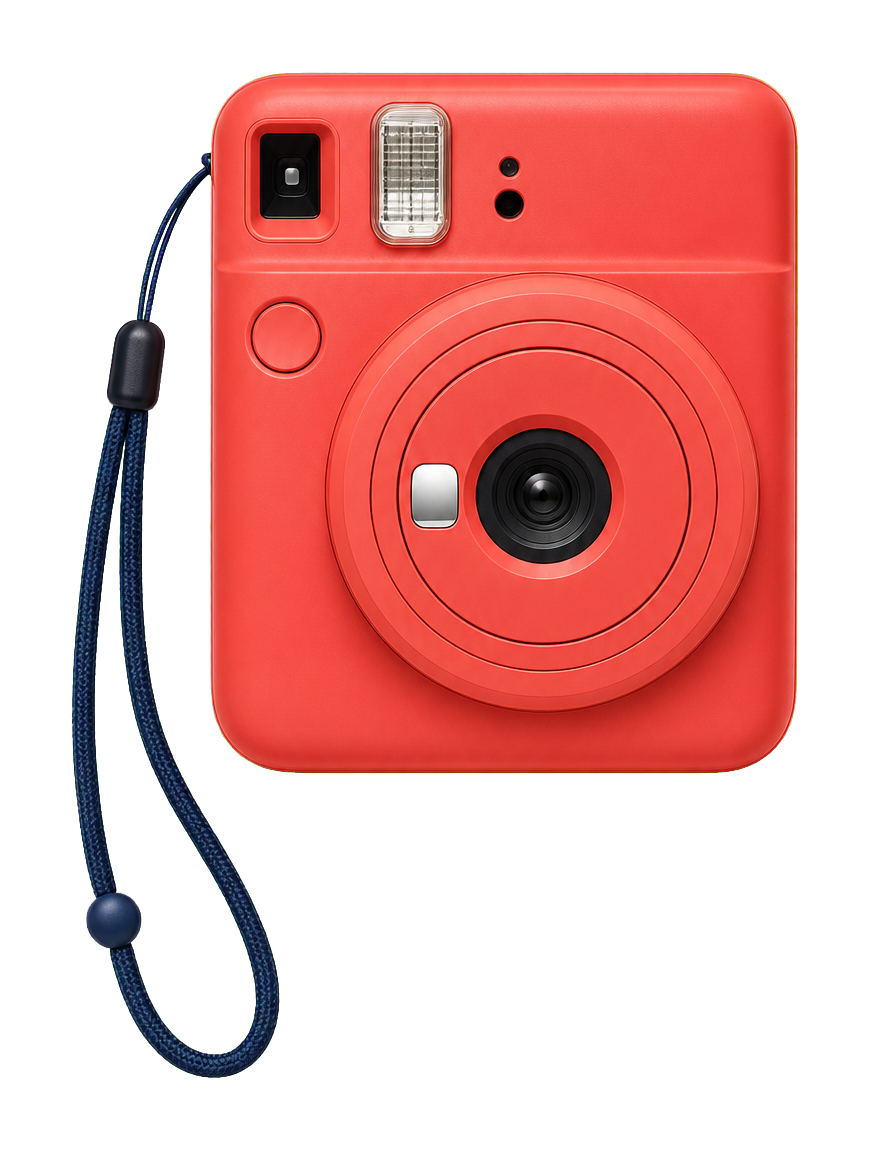
Korallflaska mot en mintbakgrund som står i kontrast till sin färg

Välj grönt som håller detaljer synliga

Justera nyansen bakom samma bearbetade motiv utan att ladda upp igen. Jämför ljusare och mörkare toner med kläder eller förpackningar i förhandsvisningen, så kan du välja en färg som håller viktiga detaljer synliga.

Jämför färgen med ditt motiv

Kamerafrilagd bild mot en salvia bakgrund inställd på RGB 163, 177, 138

Matcha färger över din fotouppsättning

Ange samma RGB-värden när du redigerar varje foto för att hålla bakgrundsfärgen konsekvent över en produktsamling eller teamporträtt. Foton bearbetas separat, vilket ger dig en chans att granska varje motiv innan du sparar.

Återanvänd RGB 163, 177, 138 över bilder

Porträtt mot en ljusgrön bakgrund redo för PNG-nedladdning

Ladda ned gratis, utan vattenstämpel

Spara fotot med din valda färg som en PNG, utan konto eller betalning krävs och ingen extra vattenstämpel. Den valda bakgrunden ingår i filen, redo att placeras i din butik, profil eller designlayout.

Din valda färg ingår i PNG

En fräsch miljö för produkter, porträtt och kreativt arbete

Välj det användningsfall som ligger närmast ditt projekt. En enfärgad färg kan förenkla en upptagen miljö eller koppla en bild till din designpalett. Granska varje motiv mot den valda nyansen och ladda sedan ner den version du behöver för ditt nästa steg.

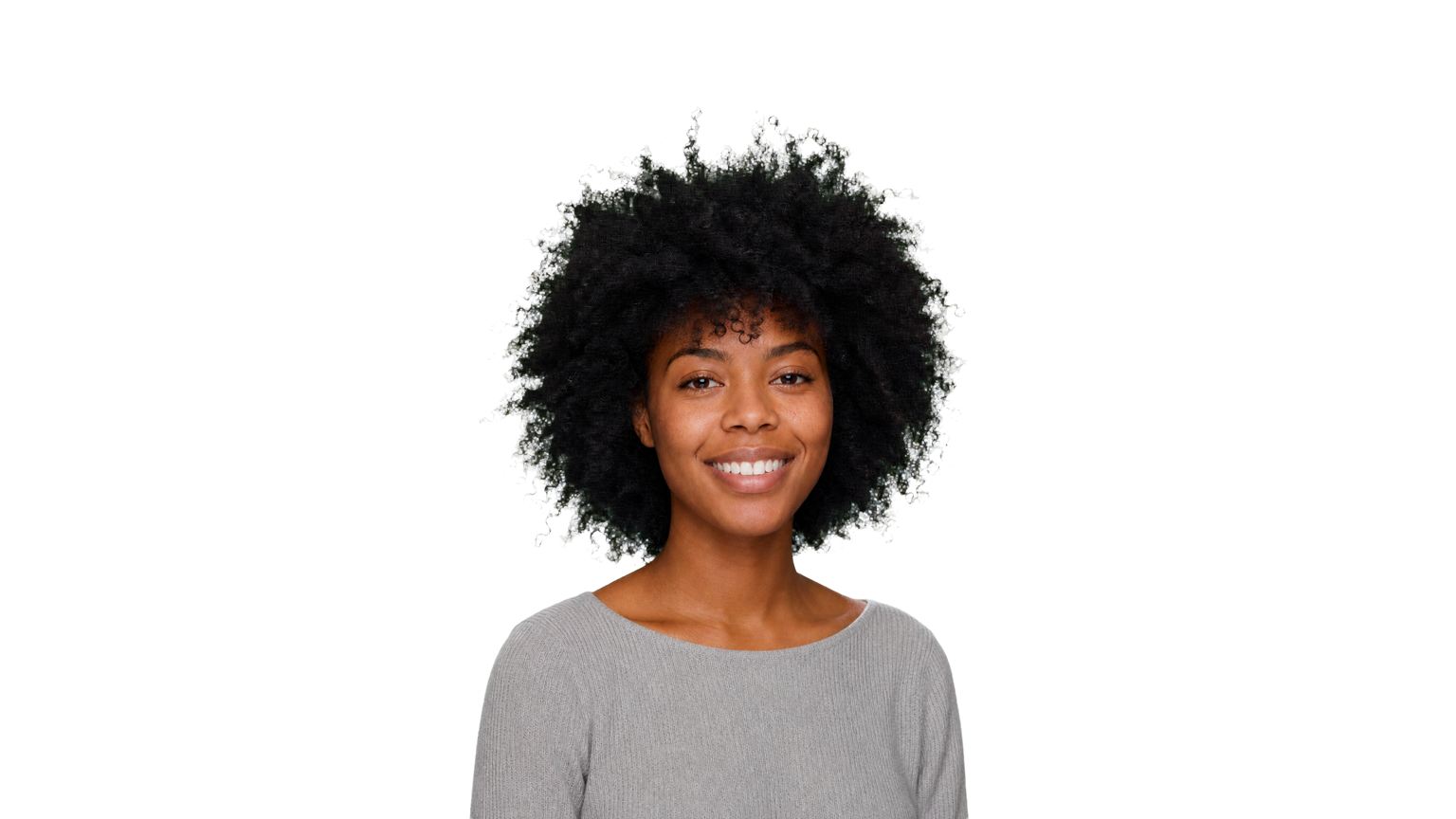
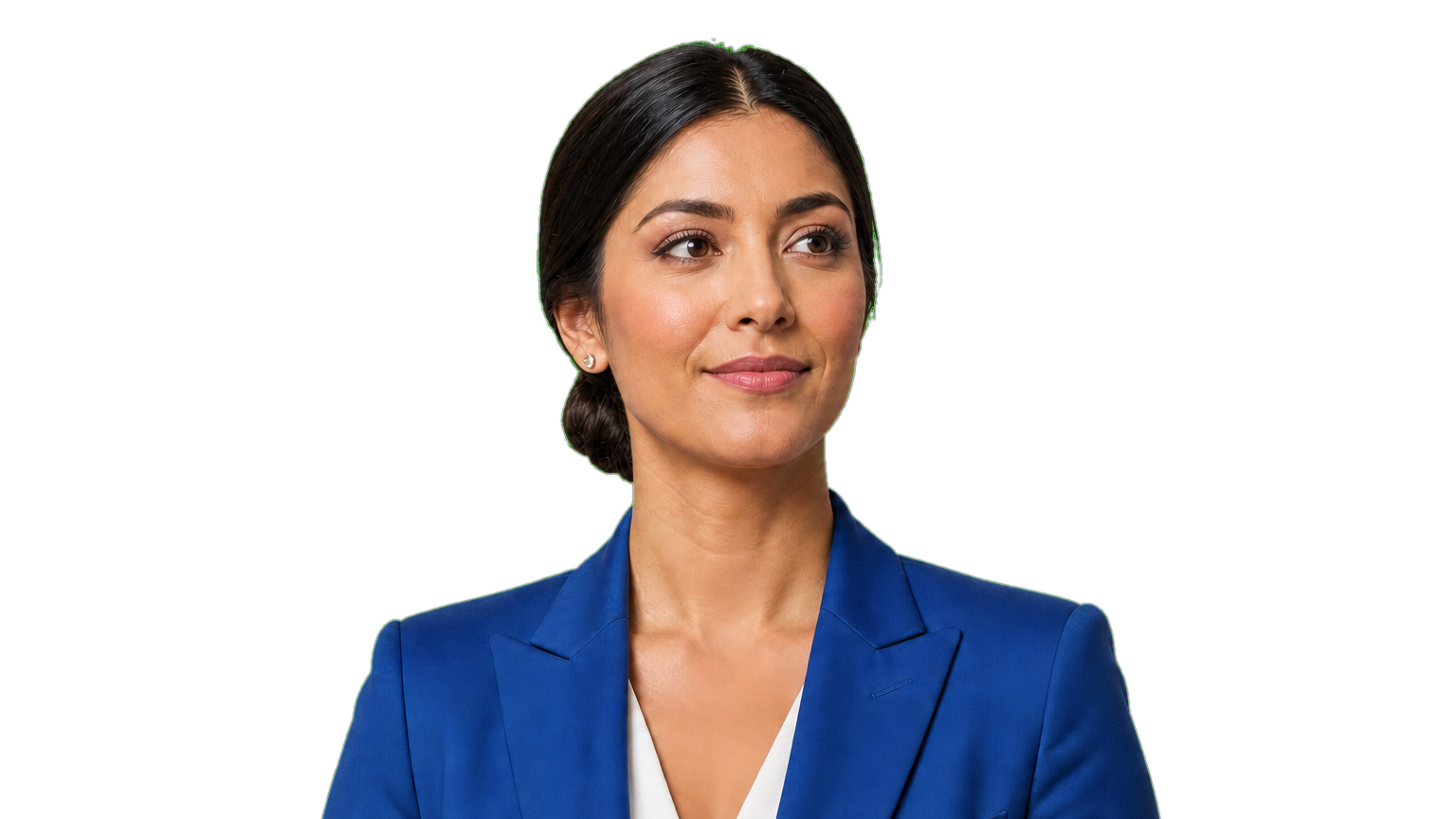
Kvinna i en blå kavaj mot en persika bakgrundSamma motiv mot en ljusgrön bakgrund

Uppdatera ditt porträtt utan en ny fotografering

Ändra inställningen bakom ett personligt porträtt när det ursprungliga rummet eller väggen känns distraherande. Prova en dämpad nyans för din profilbild och jämför den med dina kläder. Detta verktyg ändrar bakgrunden; använd din föredragna redigerare för beskärning, hudretuschering eller andra justeringar.

  • Börja med ett porträtt du redan har.
  • Välj en nyans som skiljer kläder från bakgrunden.
  • Ladda ned en bild för din profil eller personliga sida.
Gör min porträttbakgrund grön
Kan jag lägga till en grön bakgrund till ett foto gratis?

Ja. Free BGRemover låter dig ladda upp en bild som stöds, ta bort dess ursprungliga bakgrund, välja en färg och ladda ned en PNG gratis. Du behöver inte skapa ett konto, och den exporterade bilden har ingen extra vattenstämpel. Granska förhandsgranskningen innan du sparar.

Hur ändrar jag en vit fotobakgrund till grön?

Ladda upp fotot och börja ta bort bakgrund med AI. När bearbetningen är klar, välj det anpassade färgalternativet och välj önskad nyans. Verktyget separerar motivet istället för att ersätta varje vit pixel, så vita kläder eller förpackningar kan finnas kvar. Inspektera dessa områden före nedladdning, särskilt när de smälter in i den ursprungliga omgivningen.

Kan jag välja ljusgrön, mörkgrön, mint eller salvia?

Ja. Använd den anpassade färgväljaren eller RGB-fälten. Startpunkter inkluderar ljusgrönt vid 220, 237, 200; mörkgrön vid 27, 67, 50; mynta på 209, 250, 229; och salvia vid 163, 177, 138. Dessa är föreslagna värden, inte inbyggda förinställningar eller fasta definitioner av dessa färgnamn.

Kan jag ladda upp en transparent PNG?

PNG är ett inmatningsformat som stöds, inklusive filer med transparens. Det aktuella arbetsflödet kör fortfarande AI-ämnesseparation innan den valda färgen appliceras; det är inte ett dedikerat verktyg som endast fyller i som bevarar alla befintliga transparenta kanter oförändrade. Kontrollera förhandsgranskningen noggrant efter logotyper, tunna linjer och små grafiska detaljer.

Vilka bildformat och filstorlekar stöds?

Ladda upp en JPG-, PNG- eller WebP-bild upp till 15 MB. Välj en fil som öppnas korrekt och har ett tydligt motiv. Det redigerade resultatet laddas ned som en PNG, oavsett vilket inmatningsformat som stöds. Den här sidan redigerar stillbilder; den bearbetar inte videobakgrunder.

Kommer den nedladdade PNG:en att vara transparent?

När du väljer en färg innehåller den nedladdade PNG-filen den färgen bakom motivet. Om du vill ha insyn, byt till det transparenta alternativet innan du laddar ned. PNG stöder båda typerna av bilder, så filtillägget ensamt talar om för dig om bakgrunden är transparent.

Kan jag använda resultatet för produktlistor eller profilfoton?

Du kan förbereda produktkampanjer, lagra bilder och personliga porträtt med verktyget. Kontrollera destinationens krav innan du publicerar: en marknadsplats kan kräva en specifik bakgrund, medan en profiltjänst kan beskära bilden. Använd en separat redigerare för layoutändringar eller beskärning som detta verktyg inte tillhandahåller.

Tänk om fina detaljer försvinner eller kanterna ser ojämna ut?

Prova ett skarpare källfoto med en tydligare skillnad mellan motivet och dess omgivning. Fint hår, transparenta föremål och överlappande detaljer kan vara svåra att separera. Att ändra bakgrundsnyansen kan förbättra synligheten, men det reparerar inte en felaktig frilagd bild. Granska resultatet innan du använder det.

Kan jag skapa en gradient eller texturerad bakgrund?

Det här arbetsflödet tillämpar en färg bakom det bearbetade motivet. Det genererar inte övertoningar, texturer eller nya scener. För en mer komplex bakgrund, ladda ned den transparent den frilagda bilden och placera den över en bakgrund som du skapar i ett separat designverktyg. Det håller nästa redigeringssteg klart.

Hur lång tid tar bearbetningen och vad händer om den misslyckas?

Bearbetningstiden varierar med din enhet och om AI-modellen behöver laddas ned vid första körningen. Det aktuella verktyget behöver en webbläsare med WebGPU-stöd. Om bearbetningen misslyckas, kontrollera felmeddelandet och prova en kompatibel webbläsare eller annan bild som stöds. Det finns ingen garanterad färdigställandetid.

Frågor om färger, uppladdningar och nedladdningar

Hitta praktiska svar om att välja en nyans, ändra en befintlig bakgrund och spara ditt redigerade foto. Kontrollera dessa detaljer innan du använder resultatet i ditt projekt.

Ge ditt foto en fräsch grön bakgrund

Börja med ett foto du redan har. Ta bort den ursprungliga omgivningen, välj en nyans som passar ditt motiv och granska förhandsvisningen innan du laddar ned en PNG. Prova det för en produktkampanj, ett porträtt eller din nästa sociala grafik. Gratis att använda, utan krav på registrering.

Skapa min gröna bakgrund gratis