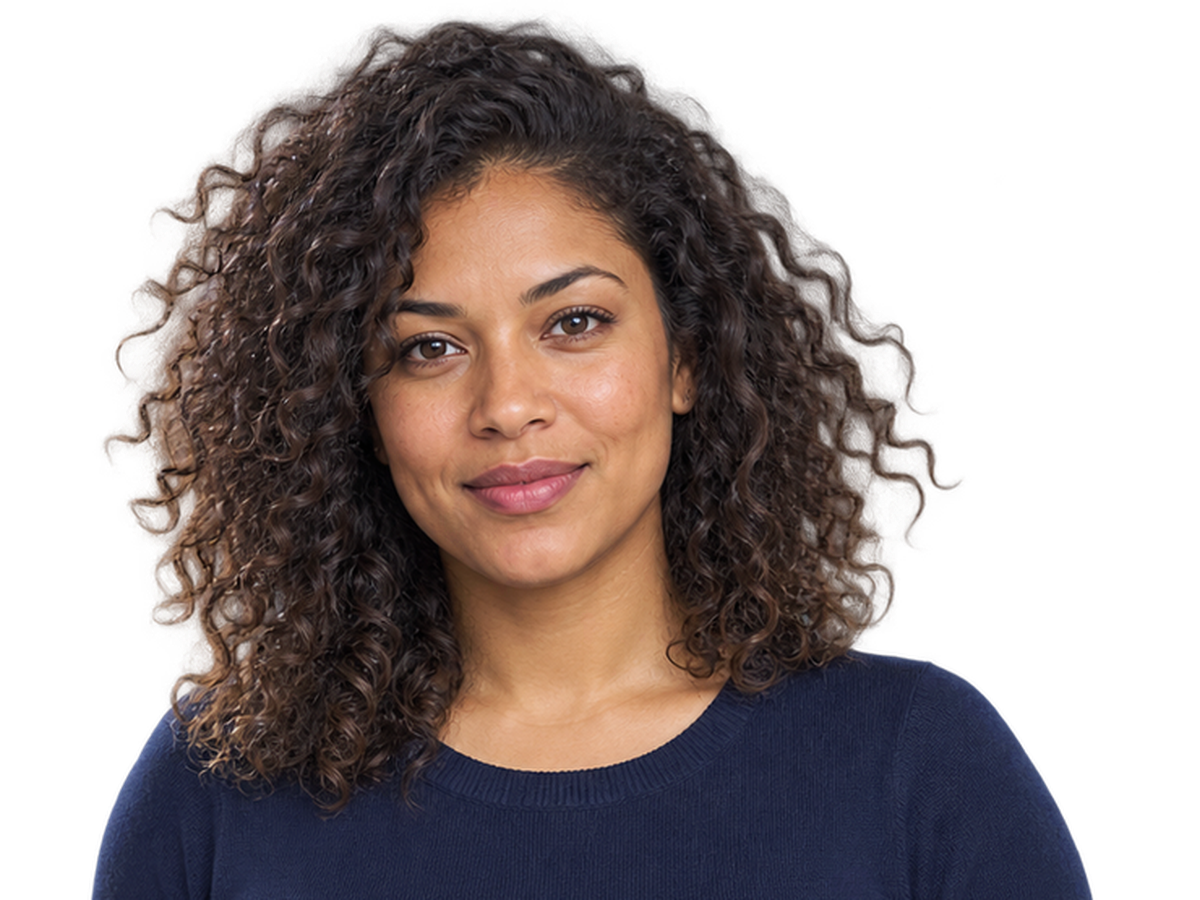

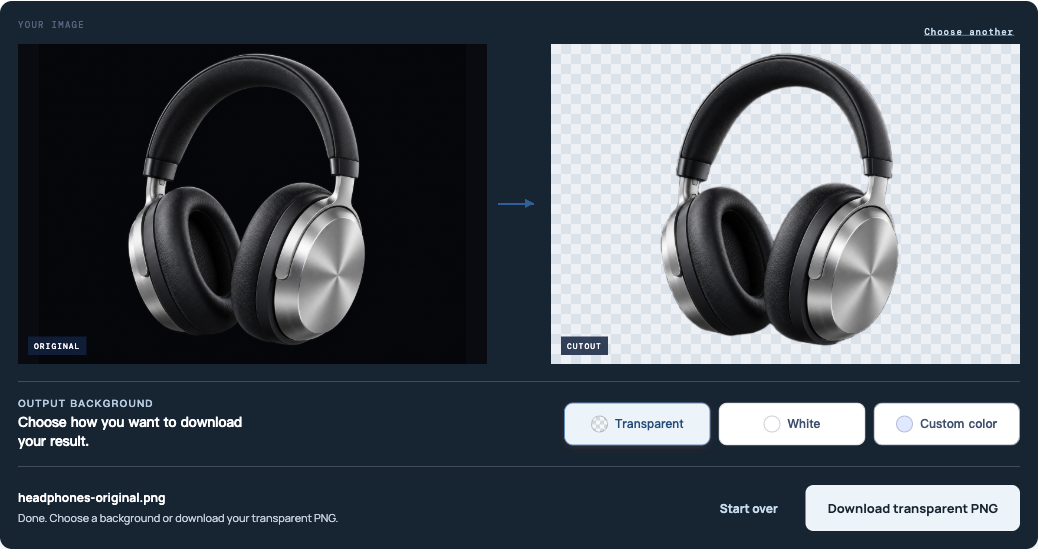
Original vs. Transparent resultat
Jämför originalet med rutnätsresultatet innan du sparar. Schackbrädan markerar pixlar med transparenthet; det bör försvinna när den frilagda bilden placeras på en enfärgad.
Gratis PNG-bakgrundsborttagare
Ladda upp JPG, PNG eller WebP och ladda ned en transparent PNG – gratis, ingen registrering, ingen vattenstämpel.
Börja med en bild
JPG, PNG eller WebP. Upp till 15 MB.
SekretessinformationAnvänd denna PNG-bakgrundsborttagare gratis. Ladda upp JPG-, PNG- eller WebP-filer upp till 15 MB. Ingen registrering och ingen vattenstämpel på ditt nedladdade resultat.
Behöver du ta bort en PNG-bakgrund gratis online? Släpp en bild här eller välj en JPG-, PNG- eller WebP-fil.
Genom att ladda upp bekräftar du att du kan använda bilden och godkänner vår Integritetspolicy och Användarvillkor.
Inspektera före bearbetning
Jämför det ursprungliga och transparenta resultatet för att se hur hår, fina linjer och inre luckor kan förbli synliga.
Dra för att jämföra den ursprungliga och transparenta PNG-filen.
Kontrollera hår, fina linjer och inre luckor innan du laddar upp.
Jämför originalet med rutnätsresultatet innan du sparar. Schackbrädan markerar pixlar med transparenthet; det bör försvinna när den frilagda bilden placeras på en enfärgad.
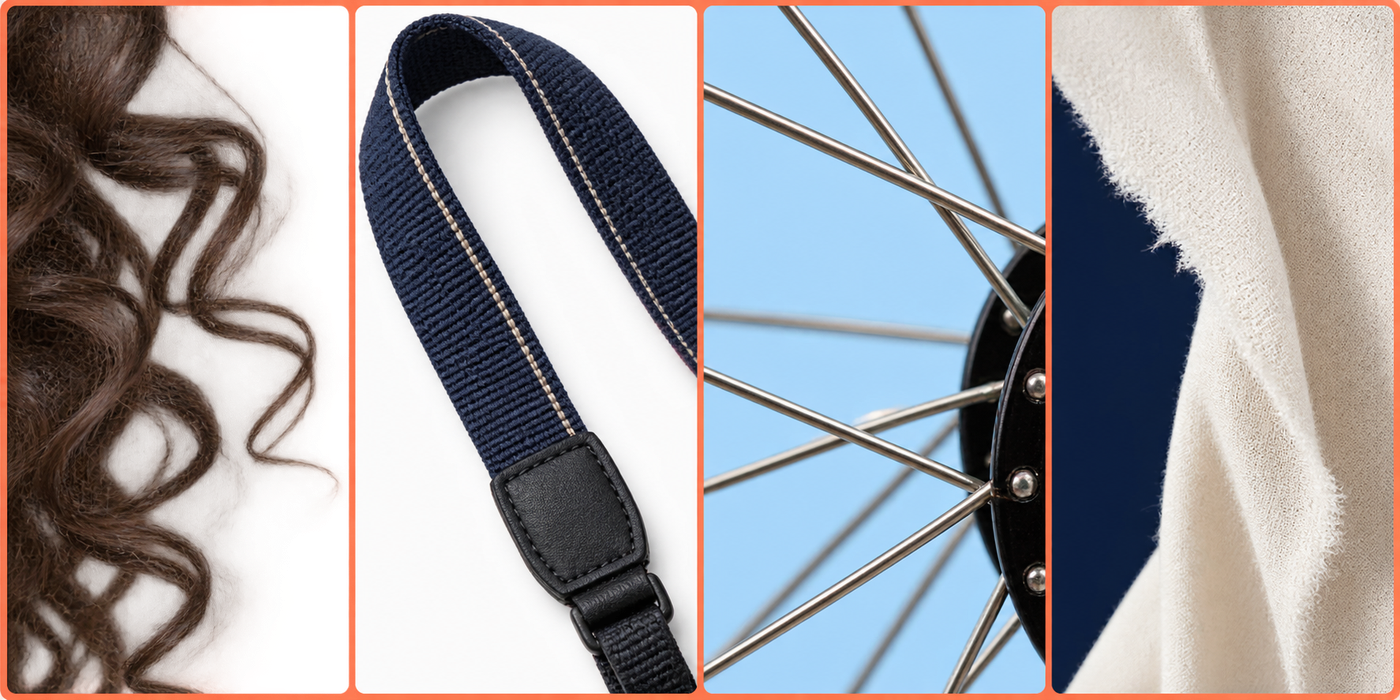
Leta efter saknade trådar eller en enfärgad ljus kant runt mjuka kanter.
Zooma in på remmar, vajrar, stjälkar och tunna logotyper.
Kontrollera mellanrum mellan armar, handtag, bokstäver och produktdelar.
Bestäm om en naturlig skugga hör ihop med motivet eller den borttagna bakgrunden.
Fyra tydliga steg
Gå från uppladdning till en transparent PNG i fyra tydliga steg – ingen manuell friläggning eller komplicerade redigeringsverktyg.
Ladda upp, bearbeta, inspektera kanterna och ladda sedan ner din PNG.
Välj en JPG, PNG eller WebP upp till 15 MB för att ta bort bakgrunden från din PNG.
Verktyget kan ta bort en bakgrund i en PNG-bild genom att detektera huvudmotivet automatiskt.
Kontrollera hår, tunna linjer, bleka detaljer och inre luckor i förhandsgranskningen.
Välj den bakgrund du behöver och spara sedan resultatet som PNG.
Använd detta kostnadsfria arbetsflöde för att ta bort bakgrund från PNG, inklusive när du behöver ta bort en PNG-bakgrund gratis online eller förvandla en JPG- eller WebP-källa till en transparent PNG.
Ladda upp din PNGVälj rätt resultat
Välj en transparent PNG för flexibel återanvändning, en vit bakgrund för rena annonser eller en anpassad färg för märkesgrafik.
Transparent bevarar alfa; vita och anpassade färgresultat använder en enfärgad PNG-duk.
Välj transparenthet, vit eller en anpassad färg; avancerad scenredigering ingår inte här.
 PNG · Alfa
Dra avdelaren för att jämföra originalbilden med den transparent den frilagda bilden. Kontrollera att motivet och inramningen fortfarande matchar; använd den detaljerade kontrolllistan ovan för kantinspektion.
Håll bakgrunden transparent, använd vit eller välj en anpassad enfärgad färg. Välj transparenthet för flexibla layouter, vit för en ren katalogduk eller enfärgad för märkesgrafik.
Ladda ned den färdiga bilden som en transparent PNG. Denna transparenta PNG-tillverkare bevarar alfa när Transparent är valt; vita och anpassade färgresultat använder en otransparent PNG-duk.
Börja med motivet
Hitta rätt källtips för din produkt, porträtt, logotyp eller grafik – skapa sedan en frilagd bild som passar hur du planerar att använda den.
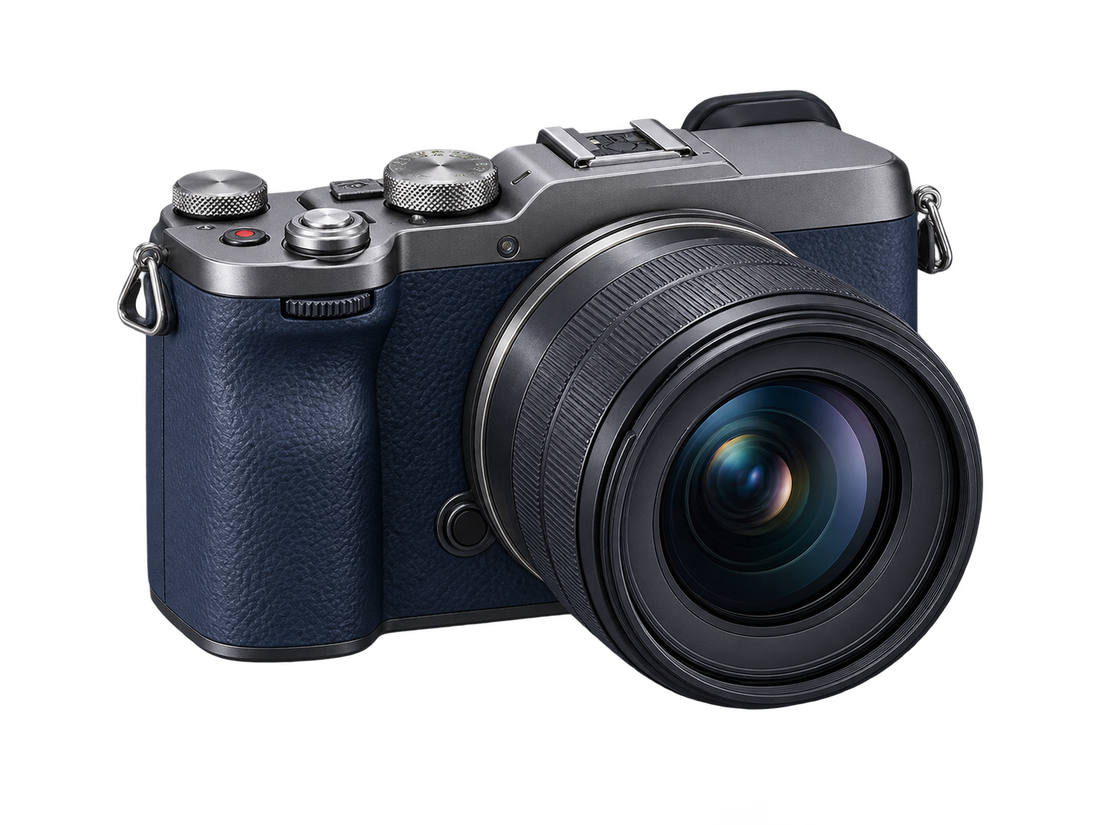
Jämför produkt-, porträtt-, logotyp- och grafiska exempel innan du laddar upp dem.
Skapa rena tillgångar för produktlistor, profiler, logotyper och social grafik.
För en vit bakgrund, inspektera bleka kläder, högdagrar och tunna vita detaljer noggrant.

Skapa transparenta, vita eller varumärkesfärgade tillgångar för en annons eller katalog. För att ta bort en vit bakgrund från en PNG, inspektera bleka material, högdagrar och tunna vita detaljer på en mörk förhandsvisning.

Använd ett väl upplyst porträtt med synlig separation runt hår och axlar. Kontrollera lösa trådar på både ljus och mörk bakgrund innan du använder den frilagda bilden i en profil eller presentation.

Inspektera tunna streck, bokstäveräknare och bleka märken efter att du tagit bort bakgrunden från en logotyp PNG. En större, skarpare källa gör vanligtvis små detaljer lättare att bevara.
Öppna borttagningen av logotypens bakgrund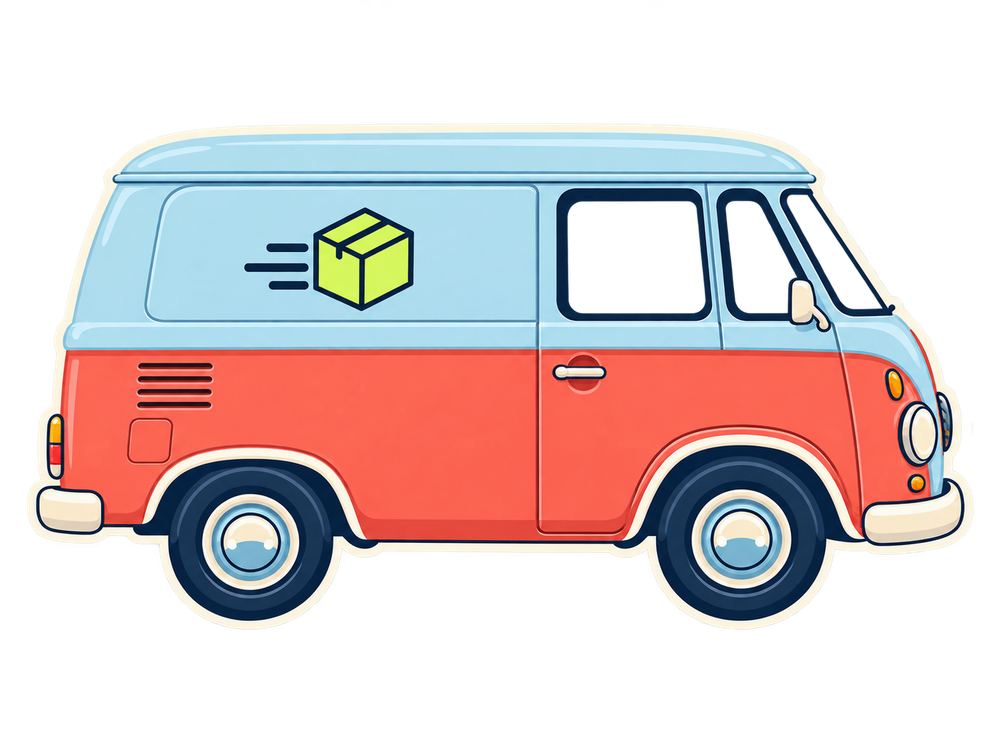
Platt grafik behöver rena inre luckor; klistermärken behöver skarpa konturer; fordonsbilder behöver noggranna kontroller runt fönster, reflektioner och markskuggor.
Individer, säljare, marknadsförare och designers kan ladda ned ett enda färdigt att använda frilagd bild.
Skapa en profilbild, klistermärke eller presentationstillgång.
Förbered ett snabbt korrektur innan detaljerad retuschering.
Skapa en ren produktfrilagd bild för en annons.
Återanvänd ett transparent motiv i annonser och layouter.
Förbered en redaktionell eller social tillgång i webbläsaren.
Formattydlighet
Ladda upp valfritt format som stöds och spara sedan den frilagda bilden som PNG när du behöver insyn.
Ladda upp en JPG, ta bort bakgrunden och ladda ned en ny PNG med transparens.
PNG kan lagra en alfakanal: ett per-pixelvärde som kan vara helt synligt, delvis transparent eller osynligt. En PNG-fil är inte automatiskt transparent – den måste faktiskt innehålla alfapixlar.
JPG-, PNG- och WebP-ingångar stöds upp till 15 MB. Ta bort en bildbakgrund och ladda ned en PNG när transparens är valt.
| Formatera | Input | Genomskinlighet | Resultat |
|---|---|---|---|
| JPG | Stöds | Ingen alfatransparens | Ladda ned som PNG |
| PNG | Stöds | Kan innehålla alfa | Ladda ned som PNG |
| WebP | Stöds | Kan innehålla alfa | Ladda ned som PNG |
Använd JPG-till-transparent-PNG-bakgrundsborttagaren när källan inte kan lagra alfa: ta bort bakgrunden och spara sedan det nya transparenta resultatet som PNG.
Om du behöver förvandla en JPG till en transparent PNG, ändrar utdata formatet eftersom JPG själv inte kan bevara transparenta pixlar.
Transparensdiagnos
Placera bilden på en enfärgad först. Om rutorna finns kvar, ta bort dem som en synlig bakgrund; om de försvinner är PNG redan transparent.
Om rutnätet förblir synligt på en färgad förhandsgranskning är den en del av bilden och måste tas bort.
Sätt PNG på en ljus enfärgad färg. Denna enda åtgärd avslöjar om rutorna är tittardekoration eller faktiska bildpixlar.
Om färgen syns igenom har filen riktig alfa. Om grå och vita rutor förblir oförändrade, bakas rutbrädet in i bilden.
Ta bort ett vanligt vitt eller bakat mönster automatiskt, försök igen med en tydligare källa när kanterna smälter samman, eller använd en manuell redigerare för precisionsreparation.
Välj den kortaste pålitliga vägen
Använd webbläsarverktyget för hastighet, MS Paint för enkla versionsstödda redigeringar eller en manuell redigerare när du behöver exakt reparation.
Kontrollera hår, fina linjer och mjuka skuggor innan du laddar ned.
Förhandsgranska den frilagda bilden på ljusa och mörka färger för att avslöja ljusa kanter eller saknade detaljer.
Använd onlineverktyget för hastighet, Paint för enkla redigeringar som stöds eller en manuell redigerare för exakt kantreparation.
Välj efter ämneskomplexitet, nödvändig kontroll och den tid du kan spendera – inte genom ett generellt anspråk på det bästa verktyget.
| Metod | Bäst för | Kontrollera | Håll utkik efter |
|---|---|---|---|
| Free BGRemover | Ett snabbt ämnesfrilagd bild | Automatiskt resultat plus utgångsfärger | Ingen manuell borste eller batch-arbetsflöde |
| MS Paint | Enkla Windows-redigeringar när Ta bort bakgrund är tillgänglig | Paints nuvarande urval och bakgrundsverktyg | Funktioner och gränssnitt varierar beroende på Paint-version |
| Manuell redaktör | Hår, transparenta kanter eller precisionsreparation | Masker, penslar och kantförfining | Mer tid och kunskap om redigering krävs |
Windows-alternativ
I en aktuell Windows 11 Paint-version öppnar du bilden och väljer Ta bort bakgrund från verktygsfältet eller Copilot-menyn när det är tillgängligt. Inspektera den frilagda bilden och spara en PNG-kopia. Om kommandot saknas, uppdatera Paint från Microsoft Store eller använd webbläsarverktyget. För hår, transparenta kanter eller exakt reparation, använd en manuell redigerare istället.
Eskaleringsport
Använd denna sista grind för att avgöra om det automatiska resultatet är klart, behöver en tydligare källa eller kräver manuell kantreparation.
Tydliga förutsättningar
Denna gratis PNG-bakgrundsborttagare hanterar en bild som stöds i din webbläsare. Läs integritetspolicyn och ladda endast upp bilder som du äger eller är behörig att använda.
Villkor kontrollerade 26 augusti 2026
Gränserna och funktionerna på den här sidan kommer från det aktuella verktygets arbetsflöde, inte lånade anspråk.
Ladda bara upp bilder som du äger eller är behörig att använda, och läs igenom integritetspolicyn innan du laddar upp.
Använd det nuvarande arbetsflödet för borttagning av bakgrund utan att skapa ett konto och ladda ned resultatet utan vattenstämpel.
Gränserna och funktionerna på den här sidan kommer från det aktuella verktygets arbetsflöde, inte lånade anspråk.
| Område | Stöds här | Ingår inte här |
|---|---|---|
| Filer | JPG, PNG, WebP · upp till 15 MB | URL- eller ZIP-uppladdning |
| Produktion | Transparent, vit, anpassad enfärgad PNG | AI-scener, filter eller mallar |
| Arbetsflöde | En bild i webbläsaren | API-, skrivbords-, företags- eller batch-arbetsflöde på den här sidan |
| Kontroller | Förhandsgranska och utdataval | Manuell borste, tolerans, mask, utjämning eller urklipp |
Innan du laddar upp
Ladda bara upp bilder som du äger eller är behörig att använda. Läs den aktuella integritetspolicyn och villkoren innan du laddar upp; denna sida lovar inte en raderingstid eller ger nya rättigheter till en bild.
Direkta svar
Få kortfattade svar om gratis användning, transparens, format, webbläsare, svåra bakgrunder och den nedladdade PNG.
Hitta tydliga svar om transparens, format, gratis användning, webbläsare och svåra bakgrunder.
Verktyget körs i din webbläsare, så det finns ingen programvara att installera.
Ladda upp en bild som stöds, låt verktyget separera motivet, inspektera förhandsgranskningen, välj en utdatabakgrund och ladda ned PNG.
Se arbetsflödet i fyra stegJa. Du kan ta bort bakgrund från en PNG gratis i det aktuella arbetsflödet för en bild, utan konto eller vattenstämpel.
Granska de nuvarande villkoren för fri användningTa bort den synliga bakgrunden, välj Transparent och spara som PNG så att alfakanalen bevaras.
Välj rätt PNG-utdataDen kan innehålla otransparenta vita pixlar, en bakad rutnät, fel exportformat eller kantrester. Testa det på en enfärgad.
Diagnostisera bakgrundenPlacera bilden på en ljus enfärgad färg. Ta bara bort rutorna om de förblir synliga; försvinnande rutor indikerar verklig transparens.
Kör rutnätetestetJa. Efter borttagning, inspektera bleka detaljer mot en mörk förhandsvisning så att vita kläder, högdagrar och tunna logotyper förblir intakta.
Öppna den vita bakgrundsborttagarenJa. Ladda upp JPG, ta bort bakgrunden och spara resultatet som PNG eftersom JPG inte kan lagra alfatransparens.
Se guiden JPG-till-PNG-formatJa. Välj vitt för en ren duk eller en anpassad solid färg för en märkesbakgrund innan du laddar ned PNG.
Jämför utgångsalternativenNej. Det här verktyget körs i din webbläsare. MS Paint är valfritt för enkla redigeringar som stöds, och dess tillgängliga funktioner varierar beroende på version.
Jämför webbläsare, Paint och manuella metoderNej. Objektborttagning är en separat uppgift; detta verktyg separerar huvudmotivet från den omgivande bakgrunden.
Kontrollera vilka funktioner som stödsLäs igenom den aktuella integritetspolicyn först och ladda bara upp bilder som du äger eller är behörig att bearbeta.
Läs uppladdnings- och sekretessguiden
Handledningar och guider
Handledningar och guider
Handledningar och guider
En bild. Ett rent resultat.
Ladda upp en JPG, PNG eller WebP upp till 15 MB. Granska den frilagda bilden, välj den bakgrund du behöver och ladda ned PNG.
Ladda upp en bild