

Původní obrázek a průhledný výřez
Před uložením porovnejte originál s výřezem na šachovnicovém pozadí. Šachovnice označuje průhledné pixely; po umístění výřezu na jednobarevné pozadí zmizí.
Bezplatný nástroj pro odstranění pozadí z PNG
Nahrajte soubor JPG, PNG nebo WebP a stáhněte si průhledné PNG. Zdarma, bez registrace a vodoznaku.
Začněte obrázkem
JPG, PNG nebo WebP. Maximálně 15 MB.
Informace o ochraně soukromíPozadí z obrázku odstraníte zdarma. Nahrajte jeden soubor JPG, PNG nebo WebP o velikosti do 15 MB a stáhněte si výsledek bez registrace a vodoznaku.
Chcete zdarma odstranit pozadí z PNG? Přetáhněte sem obrázek nebo vyberte soubor JPG, PNG či WebP.
Nahráním potvrzujete, že obrázek smíte použít, a souhlasíte se zásadami ochrany osobních údajů a Podmínky.
Před zpracováním zkontrolujte
Porovnejte originál s průhledným výřezem a ověřte, zda zůstaly zachované vlasy, jemné linie i vnitřní mezery.
Přetažením porovnáte původní a průhledný PNG.
Před nahráním zkontrolujte vlasy, jemné linky a vnitřní mezery.
Před uložením porovnejte originál s výřezem na šachovnicovém pozadí. Šachovnice označuje průhledné pixely; po umístění výřezu na jednobarevné pozadí zmizí.

Všímejte si chybějících pramenů a výrazného lemu kolem jemných okrajů.
Přibližte si popruhy, dráty, stonky a tenké linie v logu.
Zkontrolujte mezery mezi rameny, rukojeťmi, písmeny a částmi produktu.
Rozhodněte, zda přirozený stín patří k objektu nebo k odstraněnému pozadí.
Čtyři jasné kroky
Ve čtyřech krocích nahrajete obrázek, odstraníte pozadí a stáhnete průhledné PNG. Bez ručního obkreslování a složitých editorů.
Nahrajte obrázek, nechte odstranit pozadí, zkontrolujte okraje a stáhněte hotové PNG.
Vyberte jeden soubor JPG, PNG nebo WebP o velikosti do 15 MB.
Nástroj automaticky rozpozná hlavní objekt a oddělí ho od pozadí.
V náhledu zkontrolujte vlasy, tenké čáry, světlé detaily a vnitřní mezery.
Vyberte požadované pozadí a výsledek uložte jako PNG.
Tento postup zdarma slouží k odstranění pozadí z PNG. Můžete jím také zprůhlednit pozadí obrázku JPG nebo WebP a výsledek uložit jako PNG.
Nahrát PNGVyberte správný výsledek
Zvolte průhledné pozadí pro další použití, bílé pozadí pro produktové nabídky nebo vlastní barvu pro grafiku vaší značky.
Průhledný výstup zachová alfa kanál; bílý a barevný výstup má neprůhledné pozadí.
Zvolte průhledné, bílé nebo jednobarevné pozadí. Pokročilé úpravy zde nejsou k dispozici.
 PNG · Alfa
 Posunutím dělicí čáry porovnejte původní obrázek s výřezem. Ověřte, že objekt i kompozice zůstaly zachované, a zkontrolujte okraje podle seznamu výše.
Ponechte pozadí průhledné, zvolte bílou nebo vyberte vlastní barvu. Průhledné pozadí se hodí do různých návrhů, bílé pro katalogy a vlastní barva pro grafiku značky.
Stáhněte hotový obrázek ve formátu PNG. Při volbě průhledného pozadí soubor zachová alfa kanál; bílé a vlastní barevné pozadí je neprůhledné.
Začněte výběrem obrázku
Vyberte vhodný obrázek podle toho, zda upravujete produkt, portrét, logo nebo ilustraci. Poté zkontrolujte výřez s ohledem na jeho zamýšlené použití.
Prohlédněte si příklady produktů, portrétů, log a grafiky před nahráním.
Připravte čisté obrázky produktů, profilové fotografie, loga nebo grafiku pro sociální sítě.
U bílého pozadí pečlivě zkontrolujte světlé oblečení, odlesky a tenké bílé detaily.
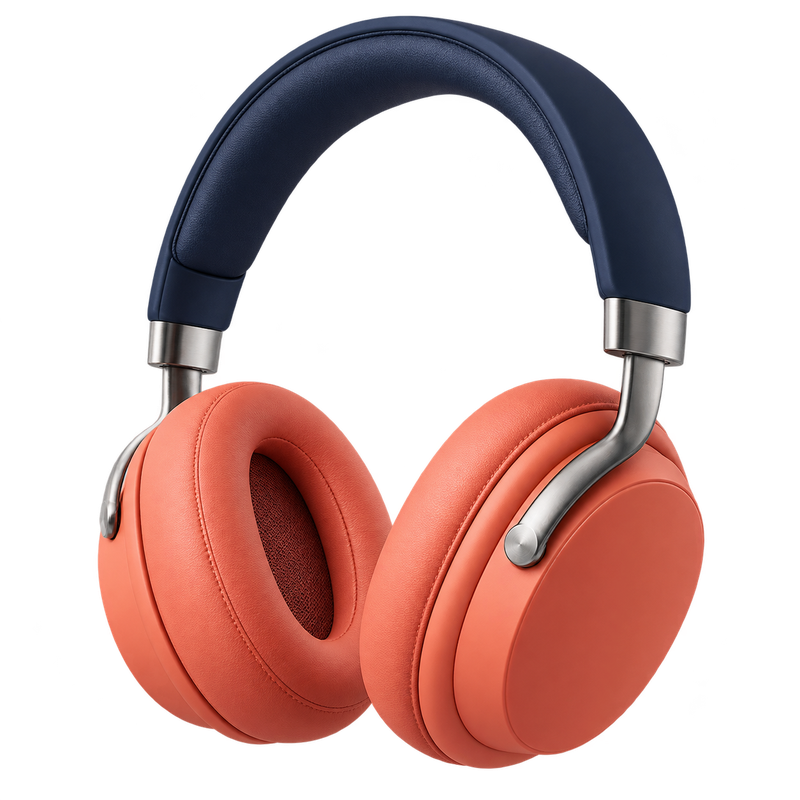
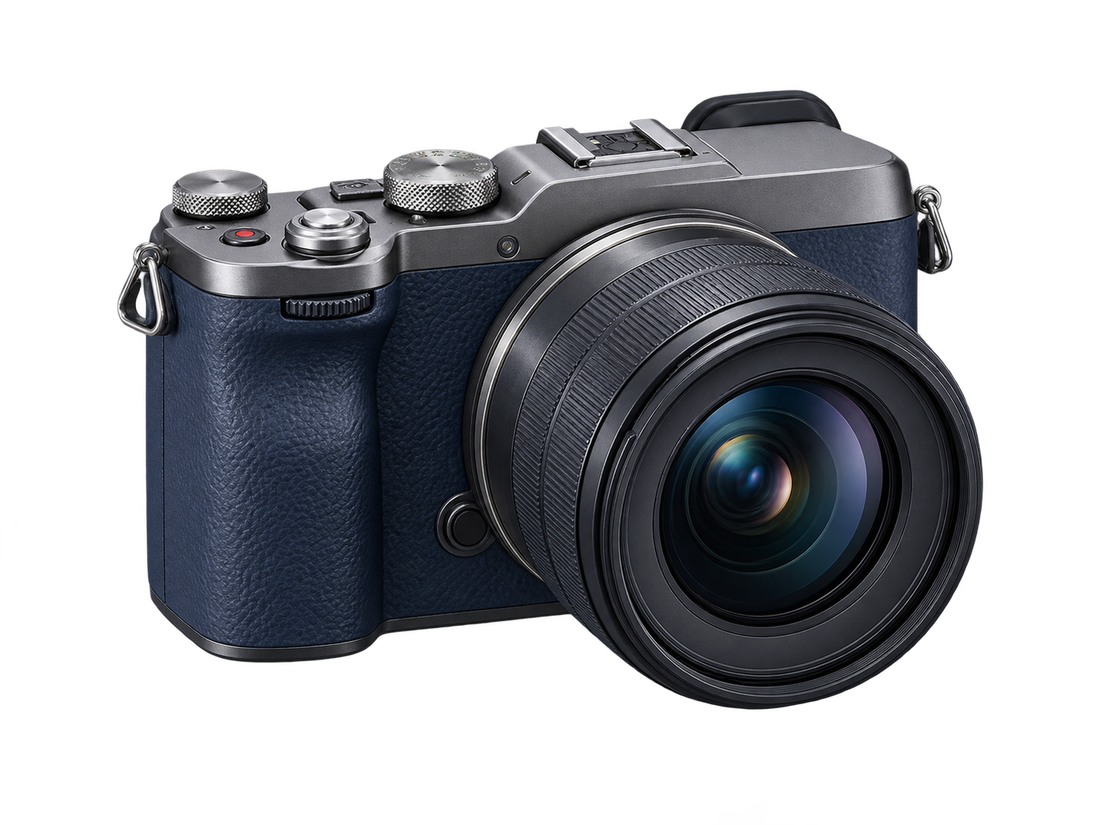
Připravte průhledné, bílé nebo barevné pozadí pro produktovou nabídku či katalog. Při odstraňování bílého pozadí zkontrolujte světlé materiály, odlesky a tenké bílé detaily na tmavém náhledu.

Použijte dobře osvětlený portrét s viditelným oddělením kolem vlasů a ramen. Před použitím výřezu v profilu nebo prezentaci zkontrolujte volné prameny na světlém i tmavém pozadí.
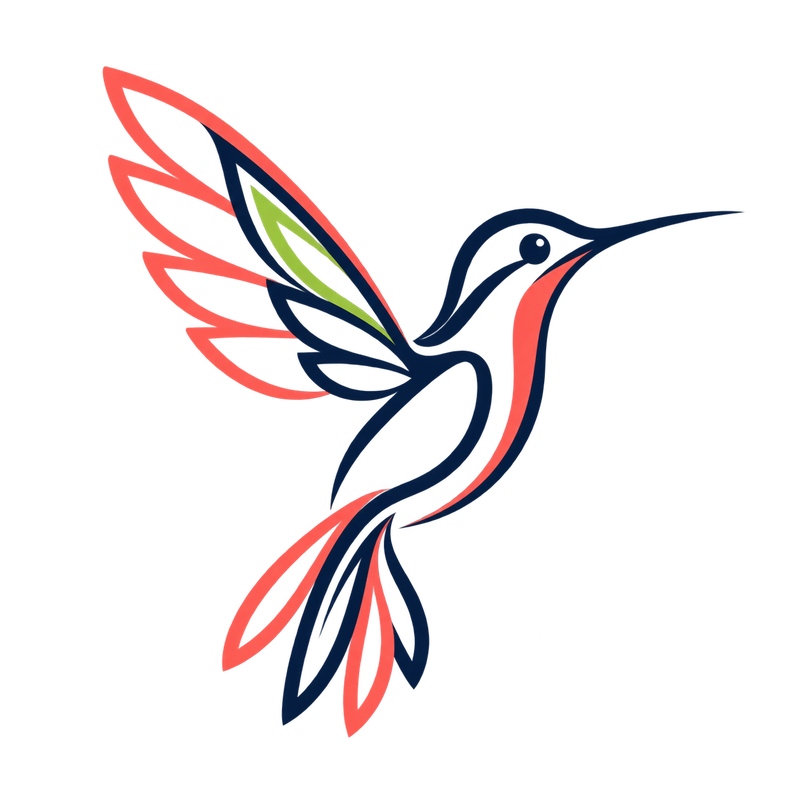
Po odstranění pozadí zkontrolujte tenké tahy, vnitřní plochy písmen a světlé části loga. Větší a ostřejší obrázek obvykle pomůže zachovat drobné detaily.
Otevřete odstraňovač pozadí loga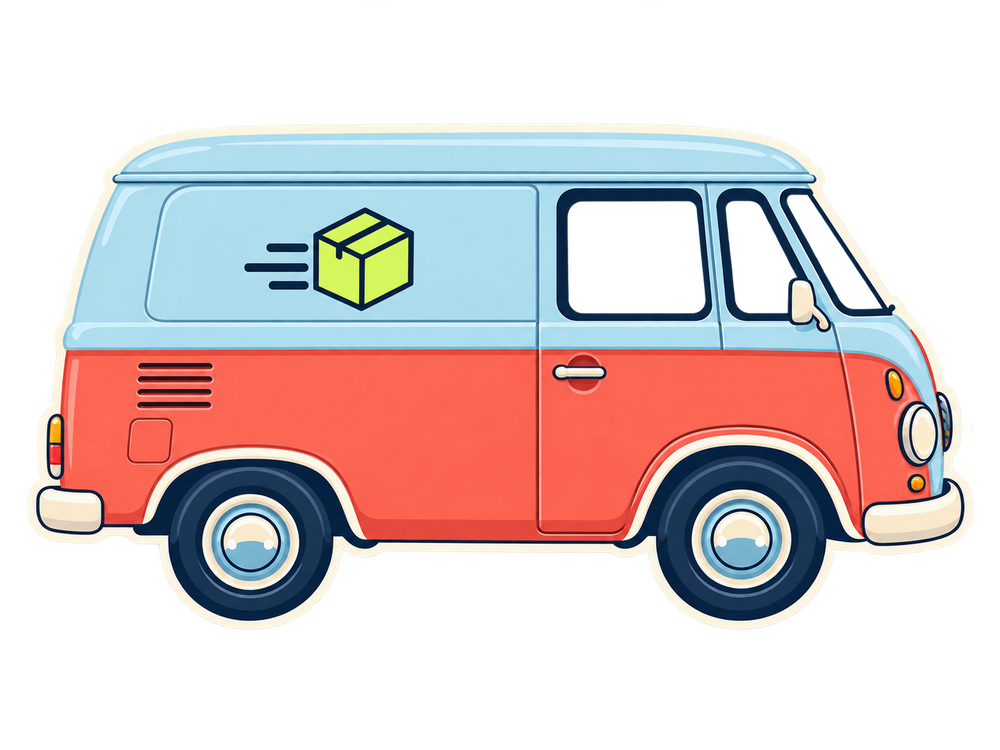
U ilustrací zkontrolujte vnitřní mezery, u samolepek ostré obrysy a u obrázků vozidel okna, odrazy i stíny pod vozem.
Jednotlivci, prodejci, marketéři i designéři si mohou připravit a stáhnout jeden výřez.
Vytvořte profilový obrázek, nálepku nebo prezentační prvek.
Připravte si rychlý náhled výřezu před podrobnou retuší.
Připravte čistý výřez produktu do nabídky nebo katalogu.
Využijte průhledný výřez v reklamách i grafických návrzích.
Připravte v prohlížeči jeden vizuál pro článek nebo sociální sítě.
Přehlednost formátu
Nahrajte podporovaný obrázek a výsledek uložte jako PNG, pokud potřebujete průhledné pozadí.
Nahrajte JPG, odstraňte pozadí a stáhněte nový PNG s průhledným pozadím.
Formát PNG může ukládat alfa kanál, který určuje průhlednost jednotlivých pixelů. Samotná přípona PNG ale nezaručuje průhledné pozadí; soubor musí skutečně obsahovat průhledné pixely.
Podporujeme vstupní soubory JPG, PNG a WebP do velikosti 15 MB. Po odstranění pozadí stáhněte výsledek jako PNG s průhledností.
| Formát | Vstup | Průhlednost | Výsledek |
|---|---|---|---|
| JPG | Podporováno | Bez alfa kanálu | Stáhněte jako PNG |
| PNG | Podporováno | Může obsahovat průhlednost | Stáhněte jako PNG |
| WebP | Podporováno | Může obsahovat průhlednost | Stáhněte jako PNG |
JPG nepodporuje alfa kanál. Odstraňte proto jeho pozadí a výsledek uložte jako PNG, který může průhlednost zachovat.
Při převodu JPG na průhledný PNG se změní formát výstupu, protože JPG neumí ukládat průhledné pixely.
Diagnóza transparentnosti
Zobrazte obrázek na jednobarevném pozadí. Pokud šedé a bílé čtverce zůstanou viditelné, jsou součástí obrázku; pokud zmizí, PNG už je průhledný.
Pokud šachovnice zůstane viditelná na barevném náhledu, je součástí obrázku a musí být odstraněna.
Zobrazte PNG na jednobarevném pozadí. Snadno tak zjistíte, zda jsou čtverce jen pomůckou prohlížeče, nebo skutečnými pixely obrázku.
Pokud je vidět barva podkladu, soubor má skutečně průhledné pixely. Jestliže šedé a bílé čtverce zůstanou, jsou uložené přímo v obrázku.
Zkuste automaticky odstranit bílé pozadí nebo šachovnici uloženou v obrázku. Pokud pozadí splývá s objektem, použijte kvalitnější zdroj nebo ruční editor pro přesnou úpravu.
Zvolte vhodný postup
Pro rychlý výsledek použijte online nástroj. Malování ve Windows nabízí základní úpravy jen v některých verzích; pro přesnou práci zvolte editor s ručními nástroji.
Před stažením zkontrolujte vlasy, tenké linie a jemné stíny.
Prohlédněte si výřez na světlém i tmavém pozadí, abyste odhalili lem nebo chybějící detaily.
Online nástroj se hodí pro rychlé odstranění pozadí, Malování pro dostupné základní úpravy a editor s maskami pro přesnou práci s okraji.
Zohledněte složitost objektu, požadovanou míru kontroly a čas, který máte k dispozici.
| Metoda | Nejlepší pro | Řízení | Dávejte pozor |
|---|---|---|---|
| Free BGRemover | Rychlé odstranění pozadí z jednoho obrázku | Automatický výsledek a volba barvy pozadí | Bez ručního štětce a hromadného zpracování |
| MS Paint | Základní úpravy ve Windows, pokud je příkaz Odebrat pozadí dostupný | Výběr objektu a nástroje pro pozadí v Malování | Funkce a rozhraní se liší podle verze Malování |
| Manuální editor | Vlasy, průsvitné okraje a přesné opravy | Masky, štětce a dočištění okrajů | Vyžaduje více času a zkušeností s úpravami |
Možnost Windows
V některých aktuálních verzích Malování ve Windows 11 je na panelu nástrojů nebo v nabídce Copilot dostupný příkaz Odebrat pozadí. Otevřete obrázek, použijte tento příkaz, zkontrolujte výřez a uložte kopii jako PNG. Dostupnost závisí na verzi a postupném zavádění funkce. Pokud příkaz nevidíte, aktualizujte Malování v Microsoft Store nebo použijte online nástroj. Pro vlasy, průsvitné okraje a přesné opravy zvolte editor s ručními nástroji.
Eskalační brána
Rozhodněte, zda je automatický výsledek připravený ke stažení, potřebuje kvalitnější zdroj, nebo vyžaduje ruční úpravu okrajů.
Jasné podmínky
Tento nástroj zdarma zpracuje v prohlížeči jeden podporovaný obrázek. Nahrávejte pouze obrázky, které vlastníte nebo smíte používat, a před nahráním si přečtěte zásady ochrany osobních údajů.
Podmínky zkontrolovány 26. srpna 2026
Uvedené možnosti a omezení odpovídají aktuálnímu fungování nástroje.
Nahrávejte pouze obrázky, které smíte používat, a předem si přečtěte zásady ochrany osobních údajů.
Použijte aktuální pracovní postup odstraňování na pozadí bez vytvoření účtu a stáhněte si výsledek bez vodoznaku.
Níže jsou uvedeny formáty, výstupy a funkce, které tento nástroj aktuálně podporuje.
| Plocha | Podporováno zde | Není zde zahrnuto |
|---|---|---|
| Soubory | JPG, PNG, WebP · až 15 MB | Nahrání adresy URL nebo ZIP |
| Výstup | Průhledný, bílý, vlastní jednobarevný PNG | AI scény, filtry nebo šablony |
| Pracovní postup | Jeden obrázek v prohlížeči | API, aplikace pro počítač, firemní ani hromadné zpracování |
| Ovládací prvky | Náhled a možnosti výstupu | Ruční štětec, tolerance, maska, vyhlazování nebo výstup do schránky |
Než nahrajete soubor
Nahrávejte pouze obrázky, které vlastníte nebo jste oprávněni je používat. Před nahráním si přečtěte aktuální Zásady ochrany osobních údajů a Podmínky; tato stránka neslibuje dobu smazání ani neuděluje nová práva k obrázku.
Přímé odpovědi
Stručné odpovědi o bezplatném použití, průhlednosti, formátech, prohlížeči, složitých pozadích a staženém PNG.
Najděte jasné odpovědi o průhlednosti, formátech, bezplatném použití, prohlížečích a obtížných pozadích.
Nástroj běží ve vašem prohlížeči, takže není třeba instalovat žádný software.
Nahrajte podporovaný obrázek, nechte nástroj oddělit objekt, zkontrolujte náhled, zvolte pozadí a stáhněte PNG.
Podívejte se na pracovní postup ve čtyřech krocíchAno. V aktuálním postupu pro jeden obrázek můžete pozadí odstranit zdarma, bez účtu a vodoznaku.
Přečtěte si aktuální podmínky bezplatného použitíOdstraňte viditelné pozadí, zvolte průhledné pozadí a uložte výsledek jako PNG, aby se zachoval alfa kanál.
Zvolte průhledný výstup PNGSoubor může obsahovat neprůhledné bílé pixely, šachovnici uloženou přímo v obrázku, nevhodný exportní formát nebo zbytky okrajů. Ověřte to zobrazením na jednobarevném pozadí.
Zjistěte, proč PNG stále obsahuje pozadíZobrazte obrázek na jednobarevném pozadí. Šedé a bílé čtverce odstraňte pouze tehdy, pokud zůstanou viditelné; pokud zmizí, šlo o označení průhlednosti.
Ověřte, zda je šachovnice součástí obrázkuAno. Po odstranění pozadí zkontrolujte světlé detaily na tmavém podkladu, aby zůstalo zachované bílé oblečení, odlesky i tenké tahy loga.
Otevřete nástroj pro odstranění bílého pozadíAno. Nahrajte JPG, odstraňte jeho pozadí a výsledek uložte jako PNG, protože JPG neumí ukládat průhlednost.
Viz průvodce formátem JPG na PNGAno. Před stažením PNG zvolte bílé pozadí nebo vlastní jednolitou barvu.
Porovnejte možnosti výstupuNe. Tento nástroj funguje v prohlížeči. Malování je volitelnou možností pro některé základní úpravy a dostupné funkce se liší podle verze.
Porovnejte online nástroj, Malování a ruční úpravyNe. Tento nástroj odděluje hlavní objekt od okolního pozadí; odstranění objektu je samostatná funkce.
Zkontrolujte podporované funkceNejprve si přečtěte aktuální zásady ochrany osobních údajů a nahrávejte pouze obrázky, které vlastníte nebo smíte zpracovávat.
Přečtěte si pokyny k nahrávání a ochraně osobních údajů
Návody a průvodci

Návody a průvodci

Návody a průvodci
Jeden obrázek. Jeden čistý výsledek.
Nahrajte jeden obrázek JPG, PNG nebo WebP o velikosti do 15 MB. Zkontrolujte výřez, zvolte pozadí a stáhněte výsledek jako PNG.
Nahrát obrázek