

Ảnh gốc và kết quả đã tách nền
So sánh ảnh gốc với kết quả có nền caro trước khi lưu. Nền caro biểu thị các điểm ảnh trong suốt; nền này sẽ biến mất khi đặt ảnh đã tách lên một màu đặc.
CÔNG CỤ XÓA NỀN PNG MIỄN PHÍ
Tải ảnh JPG, PNG hoặc WebP lên rồi tải PNG nền trong suốt xuống — miễn phí, không cần đăng ký và không có hình mờ.
Bắt đầu với hình ảnh
JPG, PNG hoặc WebP. Tối đa 15 MB.
Thông tin quyền riêng tưDùng công cụ xóa nền PNG miễn phí. Tải tệp JPG, PNG hoặc WebP có dung lượng tối đa 15 MB lên. Không cần đăng ký; ảnh tải xuống không có hình mờ.
Muốn xóa nền PNG trực tuyến miễn phí? Hãy kéo thả một ảnh vào đây hoặc chọn tệp JPG, PNG hay WebP.
Khi tải ảnh lên, bạn xác nhận mình có quyền sử dụng ảnh và đồng ý với Chính sách quyền riêng tư và Điều khoản.
KIỂM TRA TRƯỚC KHI XỬ LÝ
So sánh ảnh gốc với kết quả trong suốt để xem tóc, đường nét mảnh và các khoảng trống bên trong được giữ lại như thế nào.
Kéo thanh trượt để so sánh ảnh gốc với PNG trong suốt.
Kiểm tra tóc, đường nét mảnh và các khoảng trống trước khi tải ảnh lên.
So sánh ảnh gốc với kết quả có nền caro trước khi lưu. Nền caro biểu thị các điểm ảnh trong suốt; nền này sẽ biến mất khi đặt ảnh đã tách lên một màu đặc.

Kiểm tra xem có sợi nào bị mất hoặc xuất hiện quầng đặc quanh viền mềm không.
Phóng to để xem quai, dây, cành cây và nét logo nhỏ.
Kiểm tra khoảng trống giữa cánh tay, quai xách, chữ cái và các bộ phận của sản phẩm.
Xác định bóng đổ tự nhiên nên được giữ cùng chủ thể hay thuộc về phần nền cần xóa.
BỐN BƯỚC RÕ RÀNG
Tải ảnh lên và nhận PNG trong suốt qua bốn bước rõ ràng — không cần viền thủ công hay công cụ chỉnh sửa phức tạp.
Tải ảnh lên, xử lý, kiểm tra viền rồi tải PNG xuống.
Chọn một tệp JPG, PNG hoặc WebP có dung lượng tối đa 15 MB để xóa nền.
Công cụ tự động nhận diện chủ thể chính để xóa nền khỏi ảnh PNG.
Xem tóc, đường nét mảnh, chi tiết sáng màu và các khoảng trống trong phần xem trước.
Chọn kiểu nền bạn cần rồi lưu kết quả dưới dạng PNG.
Dùng quy trình miễn phí này để xóa nền PNG trực tuyến, hoặc chuyển ảnh JPG hay WebP thành PNG trong suốt.
Tải PNG lênCHỌN KẾT QUẢ PHÙ HỢP
Chọn PNG trong suốt để tái sử dụng linh hoạt, nền trắng cho ảnh sản phẩm gọn gàng hoặc màu tùy chỉnh cho đồ họa thương hiệu.
Nền trong suốt giữ kênh alpha; nền trắng và màu tùy chỉnh tạo thành một lớp PNG đặc.
Chọn nền trong suốt, trắng hoặc một màu tùy chỉnh. Công cụ này không chỉnh sửa cảnh nâng cao.
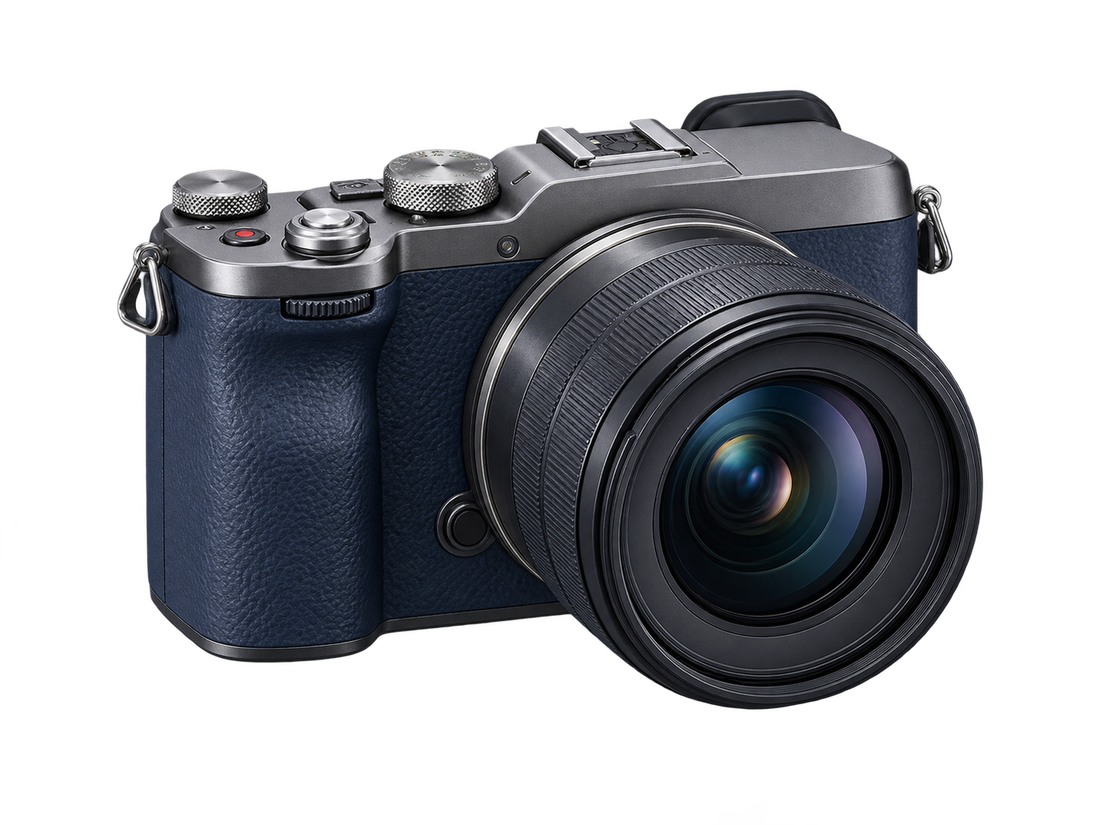 PNG · Alpha
 Kéo thanh trượt để so sánh ảnh gốc với ảnh đã tách nền. Xác nhận chủ thể và khung hình vẫn khớp; xem danh sách kiểm tra phía trên để rà soát kỹ đường viền.
Giữ nền trong suốt, chọn nền trắng hoặc chọn một màu đặc tùy chỉnh. Nền trong suốt phù hợp với bố cục linh hoạt, nền trắng hợp với danh mục sản phẩm, còn màu đặc phù hợp với đồ họa thương hiệu.
Tải ảnh hoàn thiện xuống dưới dạng PNG trong suốt. Công cụ tạo PNG trong suốt này giữ kênh alpha khi bạn chọn Trong suốt; nền trắng và màu tùy chỉnh tạo PNG có nền đục.
BẮT ĐẦU TỪ CHỦ THỂ
Xem gợi ý phù hợp với ảnh sản phẩm, chân dung, logo hoặc đồ họa của bạn, rồi tạo ảnh đã tách nền theo đúng mục đích sử dụng.
Xem ví dụ về sản phẩm, chân dung, logo và đồ họa trước khi tải ảnh lên.
Tạo hình ảnh gọn gàng cho trang bán hàng, ảnh hồ sơ, logo và bài đăng mạng xã hội.
Nếu chọn nền trắng, hãy kiểm tra kỹ quần áo sáng màu, vùng bắt sáng và chi tiết trắng mảnh.

Tạo hình ảnh nền trong suốt, nền trắng hoặc màu thương hiệu cho trang bán hàng hay danh mục sản phẩm. Khi xóa nền trắng khỏi PNG, hãy xem kỹ chất liệu sáng màu, vùng bắt sáng và chi tiết trắng mảnh trên nền xem trước tối.

Dùng ảnh chân dung đủ sáng, có đường viền rõ quanh tóc và vai. Kiểm tra tóc con trên cả nền sáng lẫn nền tối trước khi dùng ảnh đã tách làm ảnh hồ sơ hoặc hình trong bài thuyết trình.

Sau khi xóa nền logo PNG, hãy kiểm tra nét mảnh, khoảng rỗng trong chữ và các chi tiết sáng màu. Ảnh nguồn lớn và sắc nét thường giúp giữ lại chi tiết nhỏ tốt hơn.
Mở công cụ xóa nền logo
Đồ họa phẳng cần giữ các khoảng trống bên trong; nhãn dán cần đường viền rõ; ảnh phương tiện cần được kiểm tra kỹ quanh cửa kính, vùng phản chiếu và bóng đổ trên mặt đất.
Người dùng cá nhân, người bán hàng, nhà tiếp thị và nhà thiết kế có thể tải xuống một ảnh đã tách nền sẵn sàng để sử dụng.
Tạo ảnh hồ sơ, nhãn dán hoặc hình dùng trong bài thuyết trình.
Chuẩn bị nhanh một bản xem thử trước khi chỉnh sửa chi tiết.
Tạo ảnh sản phẩm gọn gàng để đăng bán.
Tái sử dụng chủ thể nền trong suốt trong quảng cáo và bố cục.
Chuẩn bị một hình ảnh biên tập hoặc mạng xã hội ngay trên trình duyệt.
HIỂU RÕ ĐỊNH DẠNG
Tải lên bất kỳ định dạng nào được hỗ trợ, sau đó lưu ảnh đã tách nền dưới dạng PNG nếu bạn cần độ trong suốt.
Tải JPG lên, xóa nền rồi tải PNG mới có nền trong suốt xuống.
PNG có thể lưu kênh alpha — giá trị cho từng điểm ảnh, biểu thị điểm ảnh hiển thị hoàn toàn, trong suốt một phần hoặc vô hình. Không phải ảnh PNG nào cũng tự động trong suốt; tệp cần có các điểm ảnh alpha.
Công cụ hỗ trợ đầu vào JPG, PNG và WebP có dung lượng tối đa 15 MB. Xóa nền ảnh rồi tải PNG xuống khi đã chọn nền trong suốt.
| Định dạng | Đầu vào | Độ trong suốt | Kết quả |
|---|---|---|---|
| JPG | Được hỗ trợ | Không hỗ trợ kênh alpha | Tải xuống dưới dạng PNG |
| PNG | Được hỗ trợ | Có thể chứa kênh alpha | Tải xuống dưới dạng PNG |
| WebP | Được hỗ trợ | Có thể chứa kênh alpha | Tải xuống dưới dạng PNG |
Nếu ảnh nguồn không lưu được kênh alpha, hãy dùng công cụ xóa nền để chuyển JPG thành PNG trong suốt: xóa nền rồi lưu kết quả mới dưới dạng PNG.
Nếu cần chuyển JPG thành PNG trong suốt, định dạng đầu ra sẽ thay đổi vì bản thân JPG không thể giữ các điểm ảnh trong suốt.
CÁCH NHẬN BIẾT ĐỘ TRONG SUỐT
Trước tiên, đặt ảnh lên một nền màu đặc. Nếu các ô caro vẫn còn, chúng là nền hiển thị cần được xóa; nếu chúng biến mất, PNG đã trong suốt.
Nếu nền caro vẫn hiện trên nền màu trong phần xem trước, hoa văn đó nằm trong ảnh và cần được xóa.

Đặt PNG lên một nền màu sáng, đồng nhất. Cách này giúp nhận biết các ô caro chỉ là giao diện xem ảnh hay là điểm ảnh thật trong tệp.
Nếu màu nền hiển thị xuyên qua, tệp có kênh alpha thật. Nếu các ô xám và trắng vẫn còn nguyên, nền caro đã được lưu trực tiếp trong ảnh.
Tự động xóa nền trắng thông thường hoặc hoa văn caro đã lưu trong ảnh; thử lại với ảnh nguồn rõ hơn nếu các viền bị hòa lẫn; hoặc dùng trình chỉnh sửa thủ công để sửa chính xác.
CHỌN CÁCH XỬ LÝ PHÙ HỢP
Dùng công cụ trên trình duyệt để xử lý nhanh, MS Paint cho các thao tác đơn giản tùy phiên bản, hoặc trình chỉnh sửa thủ công khi cần sửa chính xác.
Kiểm tra tóc, đường nét mảnh và bóng đổ mềm trước khi tải xuống.
Xem ảnh đã tách trên nền sáng và tối để phát hiện quầng viền hoặc chi tiết bị mất.
Dùng công cụ trực tuyến để xử lý nhanh, Paint cho thao tác đơn giản được hỗ trợ hoặc trình chỉnh sửa thủ công để sửa viền chính xác.
Hãy chọn dựa trên độ phức tạp của chủ thể, mức độ kiểm soát cần thiết và thời gian bạn có thể dành ra — không có công cụ nào luôn tốt nhất cho mọi trường hợp.
| Phương pháp | Phù hợp nhất với | Mức độ kiểm soát | Điểm cần lưu ý |
|---|---|---|---|
| Free BGRemover | Tách nhanh một chủ thể | Kết quả tự động và các tùy chọn màu nền đầu ra | Không có cọ chỉnh thủ công hoặc quy trình xử lý hàng loạt |
| MS Paint | Chỉnh sửa đơn giản trên Windows khi có tính năng Xóa nền | Các công cụ nền và vùng chọn hiện có trong Paint | Tính năng và giao diện thay đổi tùy phiên bản Paint |
| Trình chỉnh sửa thủ công | Tóc, viền trong mờ hoặc cần sửa chính xác | Mặt nạ, cọ và tinh chỉnh viền | Cần nhiều thời gian và kỹ năng chỉnh sửa hơn |
Tùy chọn trên Windows
Trong phiên bản Paint hiện hành trên Windows 11, hãy mở ảnh rồi chọn Xóa nền trên thanh công cụ hoặc trong menu Copilot nếu có. Kiểm tra ảnh đã tách nền và lưu một bản PNG. Nếu không thấy lệnh này, hãy cập nhật Paint từ Microsoft Store hoặc dùng công cụ trên trình duyệt. Với tóc, viền trong mờ hoặc các chi tiết cần sửa chính xác, hãy dùng trình chỉnh sửa thủ công.
Khi nào nên chuyển sang chỉnh sửa thủ công
Hãy đánh giá kết quả tự động ở bước cuối: có thể tải xuống ngay, cần ảnh nguồn rõ hơn hay cần sửa viền thủ công.
ĐIỀU KIỆN RÕ RÀNG
Công cụ xóa nền PNG miễn phí này xử lý một ảnh được hỗ trợ ngay trên trình duyệt. Hãy xem chính sách quyền riêng tư và chỉ tải lên ảnh bạn sở hữu hoặc được phép sử dụng.
Điều kiện được xác nhận ngày 26 tháng 8 năm 2026
Giới hạn và tính năng trên trang này dựa trên quy trình hiện có của công cụ.
Chỉ tải lên ảnh bạn sở hữu hoặc được phép sử dụng, đồng thời xem chính sách quyền riêng tư trước khi tải ảnh lên.
Dùng quy trình xóa nền hiện tại mà không cần tạo tài khoản và tải kết quả xuống không có hình mờ.
Giới hạn và tính năng trên trang này dựa trên quy trình hiện có của công cụ.
| Hạng mục | Được hỗ trợ | Không bao gồm |
|---|---|---|
| Tệp | JPG, PNG, WebP · tối đa 15 MB | Tải URL hoặc tệp ZIP lên |
| Đầu ra | PNG nền trong suốt, nền trắng hoặc một màu đặc tùy chỉnh | Cảnh AI, bộ lọc hoặc mẫu thiết kế |
| Quy trình | Xử lý một ảnh trên trình duyệt | API, ứng dụng máy tính, quy trình doanh nghiệp hoặc xử lý hàng loạt trên trang này |
| Điều khiển | Xem trước và chọn đầu ra | Cọ thủ công, dung sai màu, mặt nạ, làm mịn hoặc sao chép vào bảng nhớ tạm |
Trước khi tải ảnh lên
Chỉ tải lên ảnh bạn sở hữu hoặc được phép sử dụng. Hãy đọc Chính sách quyền riêng tư và Điều khoản hiện hành trước khi tải ảnh lên; trang này không cam kết thời hạn xóa ảnh hoặc cấp thêm quyền đối với ảnh.
GIẢI ĐÁP NGẮN GỌN
Tìm câu trả lời ngắn gọn về cách dùng miễn phí, độ trong suốt, định dạng, trình duyệt, nền khó tách và tệp PNG tải xuống.
Giải đáp về độ trong suốt, định dạng, cách dùng miễn phí, trình duyệt và nền khó tách.
Công cụ chạy trên trình duyệt nên bạn không cần cài phần mềm.
Tải ảnh được hỗ trợ lên, để công cụ tách chủ thể, kiểm tra phần xem trước, chọn nền đầu ra rồi tải PNG xuống.
Xem quy trình gồm bốn bướcCó. Bạn có thể xóa nền PNG miễn phí bằng quy trình xử lý một ảnh hiện tại, không cần tài khoản và không có hình mờ.
Xem điều kiện sử dụng miễn phíXóa phần nền đang hiển thị, giữ tùy chọn Trong suốt rồi lưu dưới dạng PNG để bảo toàn kênh alpha.
Chọn đầu ra PNG phù hợpẢnh có thể chứa điểm ảnh trắng đục, nền caro đã lưu sẵn, định dạng xuất không phù hợp hoặc viền thừa. Hãy thử đặt ảnh lên một nền màu đặc để kiểm tra.
Tìm nguyên nhân nền còn hiển thịĐặt ảnh lên một nền màu sáng, đồng nhất. Chỉ xóa các ô caro nếu chúng vẫn còn hiển thị; nếu chúng biến mất thì ảnh đã trong suốt thật.
Thử kiểm tra nền caroCó. Sau khi xóa nền, hãy xem các chi tiết sáng màu trên nền tối để bảo đảm quần áo trắng, vùng bắt sáng và nét logo mảnh vẫn còn nguyên.
Mở công cụ xóa nền trắngCó. Tải JPG lên, xóa nền rồi lưu kết quả dưới dạng PNG vì JPG không lưu được kênh alpha.
Xem hướng dẫn chuyển JPG thành PNGCó. Trước khi tải PNG xuống, hãy chọn nền trắng gọn gàng hoặc một màu đặc tùy chỉnh cho hình ảnh thương hiệu.
So sánh các tùy chọn nền đầu raKhông. Công cụ chạy trên trình duyệt. Bạn có thể dùng MS Paint cho một số thao tác đơn giản được hỗ trợ; tính năng thay đổi tùy phiên bản.
So sánh công cụ trên trình duyệt, Paint và cách chỉnh thủ côngKhông. Xóa vật thể là thao tác riêng; công cụ này tách chủ thể chính khỏi phần nền xung quanh.
Xem các tính năng được hỗ trợTrước tiên, hãy xem Chính sách quyền riêng tư và chỉ tải lên ảnh bạn sở hữu hoặc được phép xử lý.
Đọc hướng dẫn về tải ảnh lên và quyền riêng tư
Hướng dẫn và mẹo

Hướng dẫn và mẹo

Hướng dẫn và mẹo
MỘT ẢNH. MỘT KẾT QUẢ GỌN GÀNG.
Tải một ảnh JPG, PNG hoặc WebP có dung lượng tối đa 15 MB lên. Kiểm tra ảnh đã tách nền, chọn màu nền bạn cần rồi tải PNG xuống.
Tải ảnh lên