
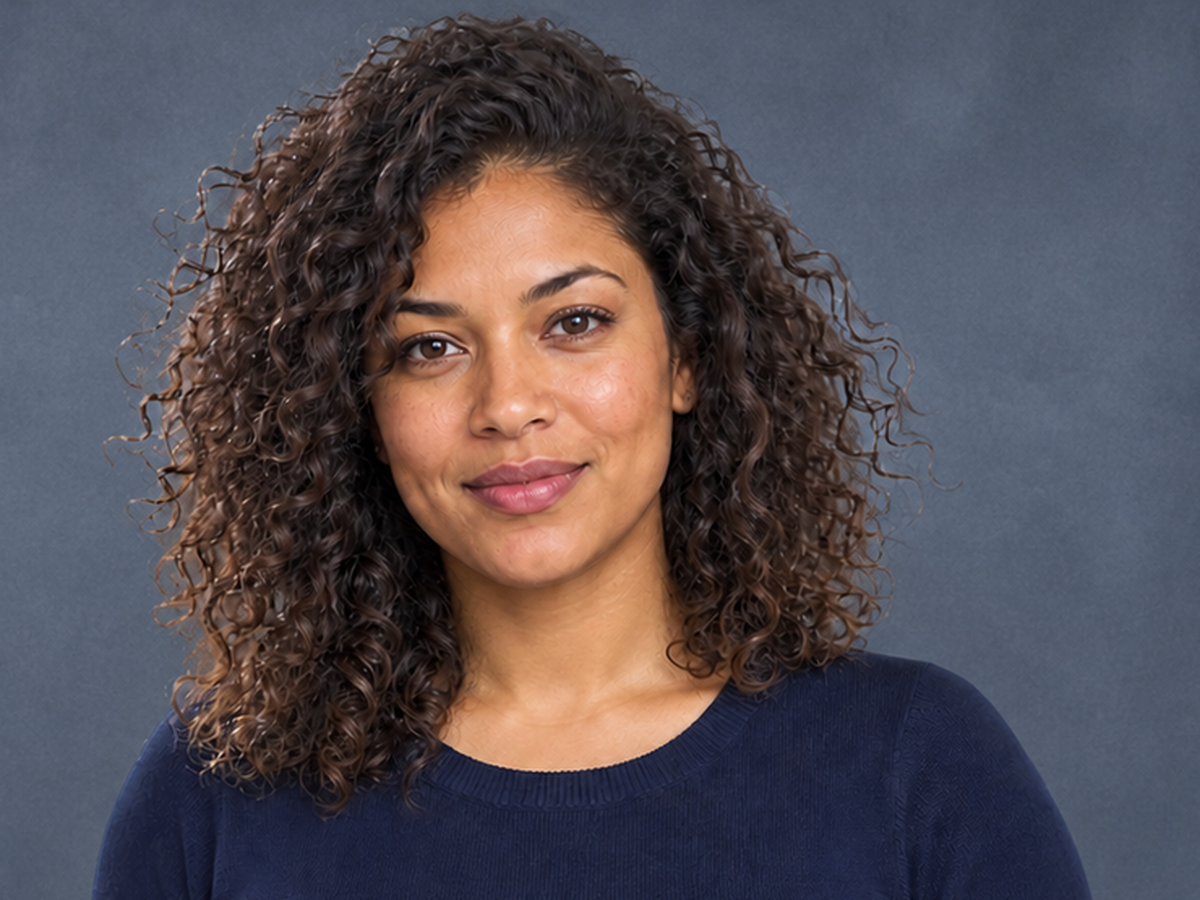
Orihinal at transparent na resulta
Ikumpara sa pattern na checkerboard ang orihinal at resulta bago i-save. Ipinapakita ng pattern ang mga transparent na pixel; mawawala ito kapag inilagay ang larawan sa solidong kulay.
Libreng pang-alis ng background ng PNG
Mag-upload ng JPG, PNG, o WebP at mag-download ng transparent na PNG—libre, walang kailangang mag-sign up o watermark.
Magsimula sa isang larawan
JPG, PNG, o WebP. Hanggang 15 MB.
Mga detalye sa privacyGamitin nang libre ang tool na ito para alisin ang background ng PNG. Mag-upload ng JPG, PNG, o WebP na hanggang 15 MB. Hindi kailangan ng pag-sign up at walang watermark sa ida-download mong resulta.
Gusto mo bang mag-alis ng background sa PNG online nang libre? Ilagay rito ang larawan o pumili ng JPG, PNG, o WebP file.
Sa pag-upload, pinatutunayan mong may karapatan kang gamitin ang larawan at sumasang-ayon ka sa aming Patakaran sa Privacy at Mga Tuntunin.
Suriin bago iproseso
Ikumpara ang orihinal at transparent na resulta para makita kung buo pa rin ang buhok, pinong linya, at mga puwang sa loob ng paksa.
I-drag para ikumpara ang orihinal at transparent na PNG.
Suriin ang buhok, pinong linya, at mga puwang sa loob ng paksa bago mag-upload.
Ikumpara sa pattern na checkerboard ang orihinal at resulta bago i-save. Ipinapakita ng pattern ang mga transparent na pixel; mawawala ito kapag inilagay ang larawan sa solidong kulay.

Tingnan kung may nawawalang hibla o halatang bakas ng background sa malalambot na gilid.
Lakihan at tingnan ang mga strap, kawad, tangkay, at maninipis na guhit ng logo.
Suriin ang pagitan ng braso, hawakan, mga letra, at bahagi ng produkto.
Pagpasiyahan kung dapat manatili sa paksa o alisin kasama ng background ang natural na anino.
Apat na malinaw na hakbang
Mula pag-upload hanggang pag-download ng transparent na PNG sa apat na hakbang—hindi kailangan ng manu-manong pagguhit o komplikadong software sa pag-edit.
Mag-upload, iproseso, suriin ang mga gilid, at i-download ang PNG.
Pumili ng JPG, PNG, o WebP na hanggang 15 MB para alisin ang background ng larawan.
Awtomatikong tinutukoy ng tool ang pangunahing paksa at inaalis ang background.
Tingnan sa preview ang buhok, maninipis na linya, mapusyaw na detalye, at mga puwang sa loob ng paksa.
Piliin ang gusto mong background, pagkatapos ay i-save ang resulta bilang PNG.
Gamitin ang libreng tool na ito para alisin ang background sa JPG, PNG, o WebP at i-download ang larawan bilang transparent na PNG.
I-upload ang PNG moPiliin ang tamang resulta
Pumili ng transparent na PNG para mailagay sa iba't ibang disenyo, puting background para sa malinis na listahan ng produkto, o sariling kulay para sa graphic na may kulay ng brand.
May alpha channel ang transparent na resulta; solidong canvas naman ang puti at sariling kulay.
Pumili ng transparent, puti, o sariling kulay na background. Hindi kasama rito ang advanced na pag-edit ng eksena.
 PNG · Alpha
 I-drag ang divider para ikumpara ang orihinal na larawan sa larawang inalisan ng background. Tiyaking pareho pa rin ang paksa at pagkakaayos; gamitin ang checklist sa itaas para suriin ang mga gilid.
Panatilihing transparent ang background, gawing puti, o pumili ng sariling solidong kulay. Piliin ang transparent para mailagay sa iba't ibang disenyo, puti para sa malinis na canvas ng katalogo, o kulay ng brand para sa graphic.
I-download ang natapos na larawan bilang transparent na PNG. Pinananatili ang alpha channel kapag pinili ang Transparent; solidong PNG canvas naman ang puti at sariling kulay.
Magsimula sa paksa
Pumili ng angkop na orihinal na larawan ng produkto, portrait, logo, o graphic, at gumawa ng larawang inalisan ng background na akma sa paggagamitan mo.
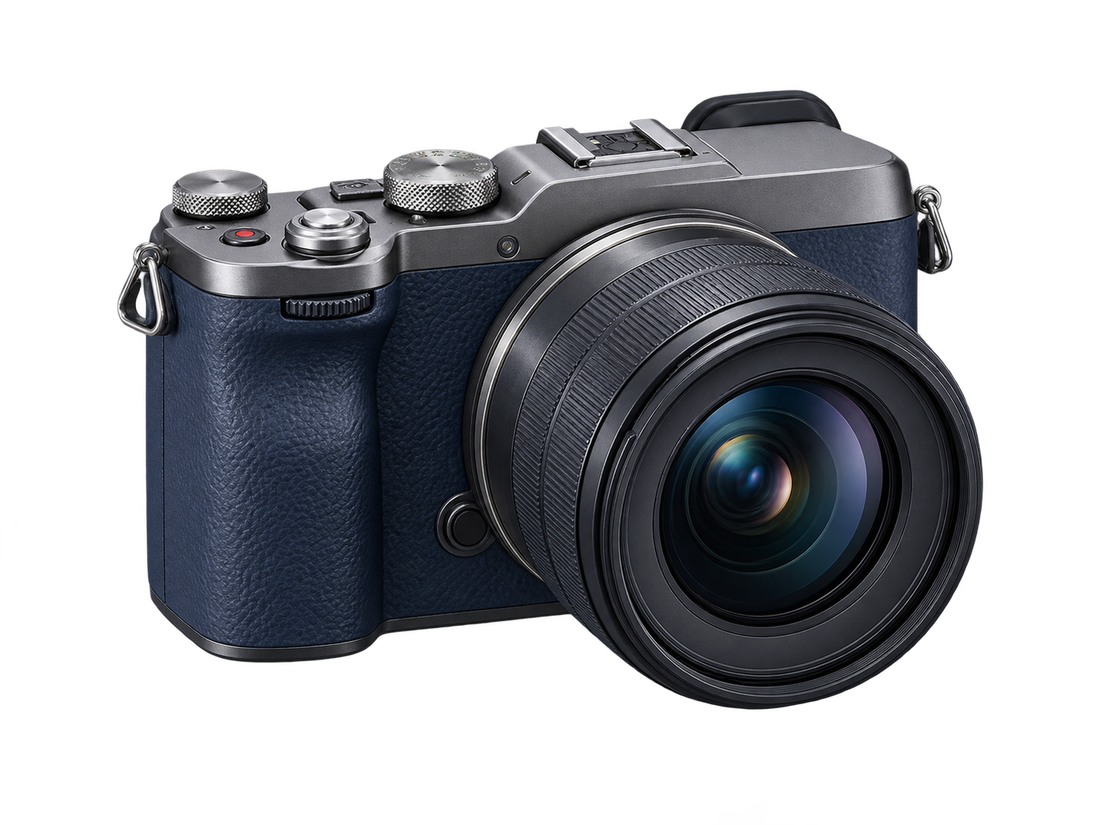
Ikumpara ang mga halimbawa ng produkto, portrait, logo, at graphic bago mag-upload.
Gumawa ng malilinis na file para sa listahan ng produkto, profile, logo, at graphic sa social media.
Kung puting background ang gagamitin, suriin ang mapusyaw na damit, kintab, at maninipis na puting detalye.

Gumawa ng larawang transparent, puti, o may kulay ng brand para sa listahan o katalogo. Kung aalisin ang puting background sa PNG, tingnan sa madilim na preview ang mapusyaw na materyal, kintab, at maninipis na puting detalye.

Pumili ng maliwanag na portrait na malinaw ang pagitan ng buhok at balikat sa background. Tingnan ang mga hibla sa mapusyaw at madilim na background bago gamitin ang larawan sa profile o presentasyon.
Suriin ang maninipis na guhit, butas sa mga letra, at mapusyaw na marka pagkatapos alisin ang background ng logo. Mas madaling mapanatili ang maliliit na detalye kung malaki at malinaw ang orihinal na larawan.
Buksan ang pang-alis ng background ng logo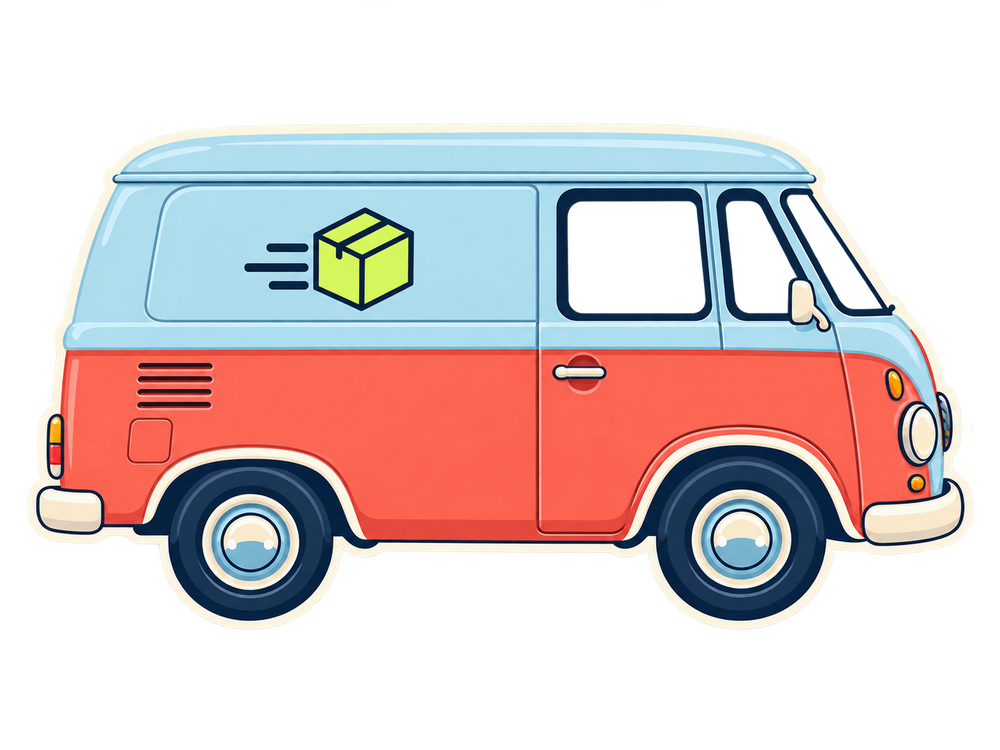
Kailangan ng malinaw na mga puwang sa loob ang simpleng graphic na iisa ang kulay; malinaw na gilid naman ang kailangan ng sticker; at masusing pagsusuri sa bintana, repleksiyon, at anino sa lupa ang kailangan ng larawan ng sasakyan.
Maaaring gumawa at mag-download ng larawang inalisan ng background ang mga indibidwal, nagtitinda, marketer, at designer.
Gumawa ng larawan sa profile, sticker, o file para sa presentasyon.
Maghanda ng mabilis na paunang resulta bago ang detalyadong pag-retoke.
Gumawa ng malinis na larawang produkto na inalisan ng background para sa listahan.
Gamitin muli ang transparent na paksa sa ad at disenyo.
Maghanda ng isang editoryal o social media file sa browser.
Malinaw na paliwanag sa format
Mag-upload ng suportadong file, pagkatapos ay i-save bilang PNG ang larawang inalisan ng background kung kailangan mo ng transparency.
Mag-upload ng JPG, alisin ang background, at mag-download ng bagong PNG na may transparency.
May alpha channel ang PNG: halagang itinatakda para sa bawat pixel kung ganap itong nakikita, bahagyang transparent, o hindi nakikita. Hindi awtomatikong transparent ang bawat PNG file—kailangan nitong magkaroon ng mga pixel na may alpha transparency.
Sinusuportahan ang JPG, PNG, at WebP na hanggang 15 MB. Alisin ang background ng larawan at mag-download bilang PNG kapag pinili ang transparency.
| Uri ng file | Input na format | Pagiging transparent | Resulta |
|---|---|---|---|
| JPG | Sinusuportahan | Walang alpha transparency | I-download bilang PNG |
| PNG | Sinusuportahan | Maaaring maglaman ng alpha | I-download bilang PNG |
| WebP | Sinusuportahan | Maaaring maglaman ng alpha | I-download bilang PNG |
Para gawing transparent na PNG ang JPG, alisin ang background at i-download bilang PNG ang bagong resulta. Hindi kayang mag-imbak ng alpha transparency ang JPG.
Kung gagawing transparent na PNG ang JPG, magbabago ang format ng mada-download na file dahil hindi napapanatili ng JPG ang mga transparent na pixel.
Pagsusuri ng transparency
Ilagay muna ang larawan sa solidong kulay. Kung nakikita pa rin ang mga parisukat, bahagi sila ng larawan at dapat alisin; kung nawawala, transparent na ang PNG.
Kung nakikita pa rin ang pattern na checkerboard sa may-kulay na preview, bahagi ito ng larawan at kailangang alisin.
Ilagay ang PNG sa matingkad at solidong kulay. Malalaman sa hakbang na ito kung palamuti lang ang pattern sa app o site na nagpapakita ng larawan, o kung bahagi talaga ito ng mga pixel.
Kung nakikita sa likod ang kulay, may tunay na alpha transparency ang file. Kung hindi nagbabago ang abuhin at puting mga parisukat, bahagi na ng larawan ang pattern.
Awtomatikong alisin ang karaniwang puting background o pattern na checkerboard na bahagi na ng larawan. Subukang muli gamit ang mas malinaw na orihinal kapag nagsasanib ang mga gilid, o gumamit ng manu-manong editor para sa eksaktong pagwawasto.
Piliin ang pinakamaikling maaasahang paraan
Gamitin ang browser tool para sa bilis, MS Paint para sa simpleng edit na suportado ng bersiyon, o manual na editor kung kailangan ng eksaktong pagwawasto.
Suriin ang buhok, pinong linya, at malalambot na anino bago mag-download.
I-preview ang larawang inalisan ng background sa mapusyaw at madilim na kulay para makita ang halo o nawawalang detalye.
Gamitin ang online tool para mabilis, Paint para sa simpleng suportadong edit, o manual na editor para sa eksaktong pagwawasto ng gilid.
Pumili ayon sa pagiging komplikado ng paksa, kailangang kontrol, at oras na mailalaan—hindi batay sa pangkalahatang pahayag na iisa ang pinakamahusay na tool.
| Paraan | Pinakamainam para sa | Kontrol | Dapat bantayan |
|---|---|---|---|
| Free BGRemover | Mabilis na pag-alis ng background sa isang paksa | Awtomatikong resulta at mga pagpipilian sa kulay ng larawan | Walang manual na brush o proseso para sa maraming larawan |
| MS Paint | Simpleng edit sa Windows kung available ang Alisin ang background | Mga kasalukuyang selection at background tool ng Paint | Nag-iiba ang feature at interface depende sa bersiyon ng Paint |
| Manual na editor | Buhok, transparent na gilid, o eksaktong pagwawasto | Mask, brush, at pagpino ng gilid | Kailangan ng mas maraming oras at kaalaman sa pag-edit |
Opsyon sa Windows
Sa kasalukuyang bersiyon ng Paint sa Windows 11, buksan ang larawan at piliin ang Alisin ang background sa toolbar o Copilot menu kung available. Suriin ang larawang inalisan ng background at mag-save ng kopya bilang PNG. Kung wala ang command, i-update ang Paint sa Microsoft Store o gamitin ang browser tool. Para sa buhok, transparent na gilid, o eksaktong pagwawasto, gumamit na lang ng manual na editor.
Kailan lumipat ng paraan
Gamitin ang huling pagsusuring ito para malaman kung handa na ang awtomatikong resulta, kailangan ng mas malinaw na source, o dapat nang ayusin nang mano-mano ang gilid.
Malinaw na mga kundisyon
Pinoproseso ng libreng tool na ito para mag-alis ng background sa PNG ang isang suportadong larawan sa browser mo. Basahin ang Patakaran sa Privacy at mag-upload lamang ng larawang pag-aari mo o may pahintulot kang gamitin.
Sinuri ang mga kundisyon noong Agosto 26, 2026
Ang mga limitasyon at kakayahang inilalarawan dito ay batay sa kasalukuyang proseso ng tool.
Mag-upload lamang ng larawang pag-aari mo o may pahintulot kang gamitin, at basahin ang Patakaran sa Privacy bago mag-upload.
Gamitin ang kasalukuyang proseso ng pag-alis ng background nang walang account at i-download ang resulta nang walang watermark.
Ang mga limitasyon at kakayahang inilalarawan dito ay batay sa kasalukuyang proseso ng tool.
| Kategorya | Sinusuportahan dito | Hindi kasama rito |
|---|---|---|
| Mga file | JPG, PNG, WebP · hanggang 15 MB | Pag-upload mula sa URL o ZIP |
| Resulta | Transparent, puti, o sariling solidong kulay sa PNG | Mga AI na eksena, filter, o template |
| Proseso | Isang larawan sa browser | API, desktop app, pang-enterprise, o maramihang pagproseso sa pahinang ito |
| Mga kontrol | Preview at mga pagpipilian sa resulta | Manu-manong brush, antas ng pagtutugma, mask, pagpapakinis, o pagkopya sa clipboard |
Bago mag-upload
Mag-upload lamang ng larawang pag-aari mo o may pahintulot kang gamitin. Basahin ang kasalukuyang Patakaran sa Privacy at Mga Tuntunin bago mag-upload; walang ipinapangakong oras ng pagbura ang pahinang ito at wala rin itong ibinibigay na bagong karapatan sa larawan.
Direktang sagot
Maiikling sagot tungkol sa libreng paggamit, transparency, format, browser, mahihirap na background, at mada-download na PNG.
Malinaw na sagot tungkol sa transparency, format, libreng paggamit, browser, at mahihirap na background.
Sa browser mo tumatakbo ang tool kaya walang kailangang i-install na software.
Mag-upload ng suportadong larawan, hayaang ihiwalay ng tool ang paksa, suriin ang preview, piliin ang background ng resulta, at i-download ang PNG.
Tingnan ang apat na hakbangOo. Maaari kang mag-alis ng background sa isang PNG nang libre sa kasalukuyang prosesong para sa iisang larawan, nang walang account o watermark.
Suriin ang kasalukuyang mga kundisyon ng libreng paggamitAlisin ang nakikitang background, panatilihing napili ang Transparent, at i-save bilang PNG para mapanatili ang alpha channel.
Piliin ang tamang resulta ng PNGMaaaring may mga puting pixel na hindi transparent, pattern na checkerboard na bahagi ng larawan, maling format ng na-download na file, o natirang kulay sa gilid. Subukan ang larawan sa solidong kulay.
Suriin ang backgroundIlagay ang larawan sa matingkad at solidong kulay. Alisin lamang ang mga parisukat kung nakikita pa rin; kapag nawawala ang mga ito, tunay na transparency iyon.
Subukan ang checkerboardOo. Pagkatapos alisin ang background, tingnan sa madilim na preview ang mapusyaw na detalye para manatiling buo ang puting damit, kintab, at maninipis na guhit ng logo.
Buksan ang pang-alis ng puting backgroundOo. I-upload ang JPG, alisin ang background, at i-save ang resulta bilang PNG dahil hindi kayang mag-imbak ng alpha transparency ang JPG.
Tingnan ang gabay mula JPG tungo sa PNGOo. Pumili ng puti para sa malinis na canvas o sariling solidong kulay para sa background na may kulay ng brand bago i-download ang PNG.
Ikumpara ang mga pagpipilian sa resultaHindi. Tumatakbo sa browser ang tool na ito. Opsyonal ang MS Paint para sa mga simpleng edit na sinusuportahan nito; nag-iiba ang mga feature depende sa bersiyon.
Ikumpara ang browser, Paint, at manu-manong paraanHindi. Hiwalay na gawain ang pag-alis ng isang bagay; inihihiwalay ng tool na ito ang pangunahing paksa sa nakapaligid na background.
Suriin ang mga suportadong kakayahanBasahin muna ang kasalukuyang Patakaran sa Privacy at mag-upload lamang ng larawang pag-aari mo o may pahintulot kang iproseso.
Basahin ang gabay sa pag-upload at privacy
Mga gabay

Mga gabay

Mga gabay
Isang larawan. Isang malinis na resulta.
Mag-upload ng JPG, PNG, o WebP na hanggang 15 MB. Suriin ang larawang inalisan ng background, piliin ang gusto mong background, at i-download ang PNG.
Mag-upload ng larawan