

Libreng gamitinWalang signupWalang watermark

Magdagdag ng Lilang Background sa Larawan Mo

Mag-upload ng portrait o product photo at hayaang alisin ng AI ang dating background—hindi mo kailangang mano-manong sundan ang gilid ng subject. Subukan ang iba’t ibang shade ng lila sa loob ng ilang segundo, i-preview ang resulta, at mag-download ng libreng PNG na walang watermark.

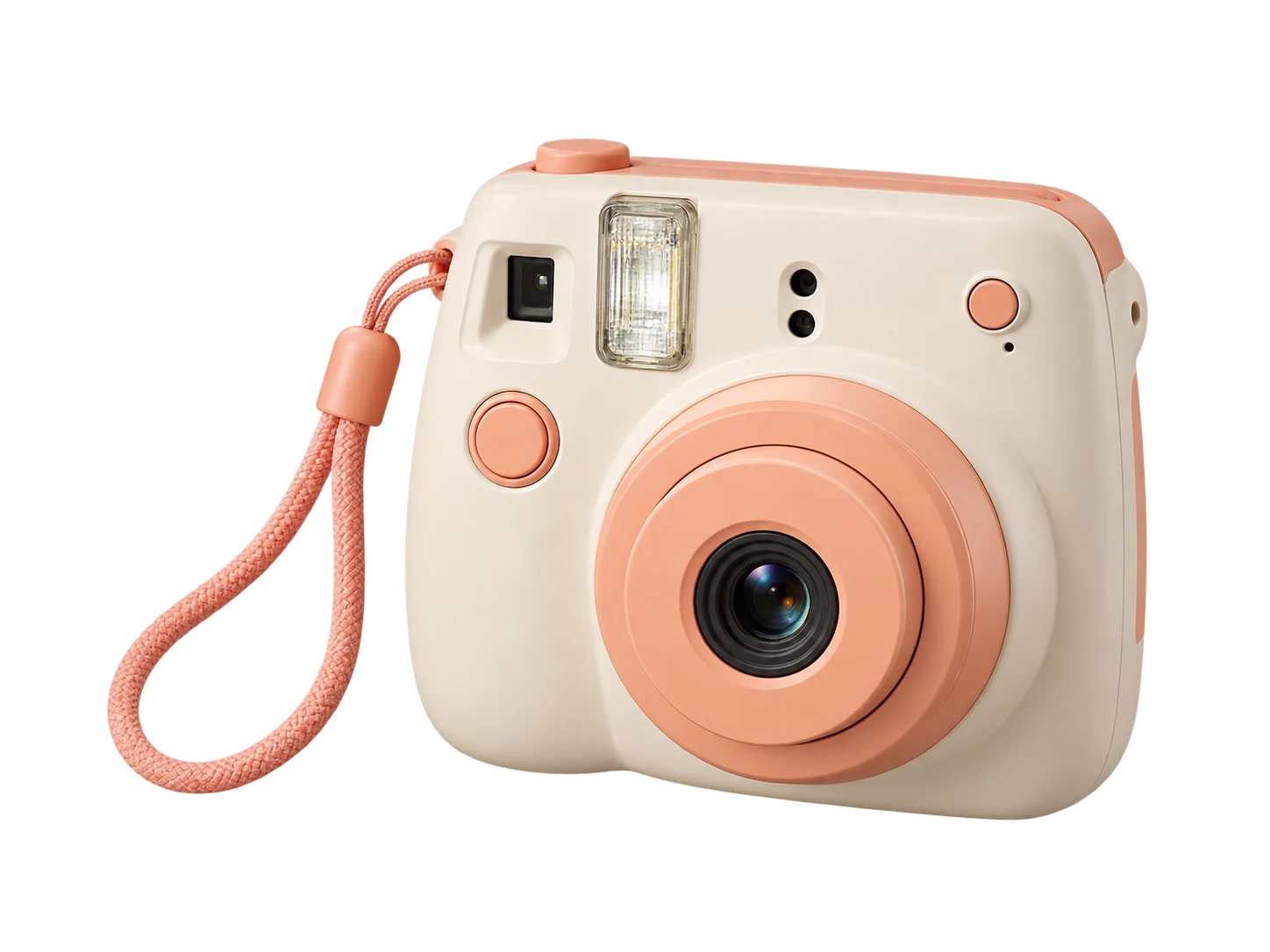
Ivory at peach na instant camera sa harap ng klasikong lilang background
Isang larawan. Tatlong shade ng lila.

Klasikong lila · ⁦RGB 128, 0, 128⁩

Halimbawa lang ang preview na ito. Pagkatapos i-process ang larawan mo, piliin sa editor ang kulay na gagamitin.

Larawan mo, bagong background

Mag-upload ng larawan. Piliin ang lilang shade.

JPG, PNG, o WebP · Hanggang 15 MB

Mga detalye sa privacy

Pumili ng solidong lilang background, mula lavender hanggang plum

Palitan ang nakagagambalang eksena ng pantay na kulay na babagay sa subject mo. Subukan ang lavender na RGB 230, 230, 250 para sa maliwanag na dating, klasikong lila na 128, 0, 128, o plum na 103, 49, 71 para sa mas malalim na tono. Tumuklas pa ng mga shade gamit ang color picker at ikumpara ang mga ito sa damit, buhok, o packaging bago mag-save. Kulay ng background lang ang magbabago; ang subject ay kukunin mula sa larawang in-upload mo.

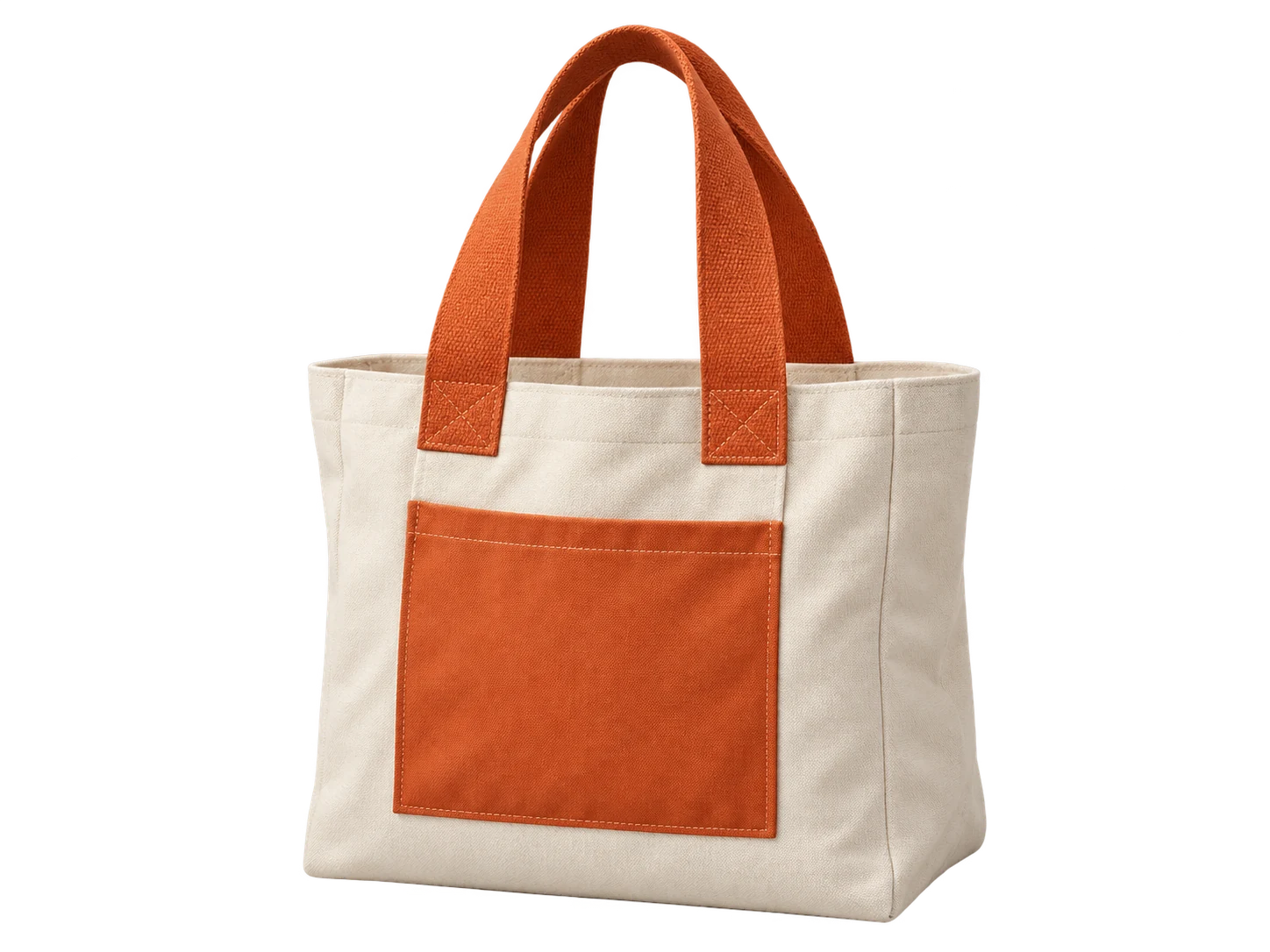
Cream na canvas tote bag na may kahel na mga hawakan sa klasikong lilang background
Klasikong lila#800080 · RGB 128, 0, 128
Cream na canvas tote bag na may kahel na mga hawakan sa lavender na background
Lavender#E6E6FA · RGB 230, 230, 250
Cream na canvas tote bag na may kahel na mga hawakan sa plum na background
Plum#673147 · RGB 103, 49, 71

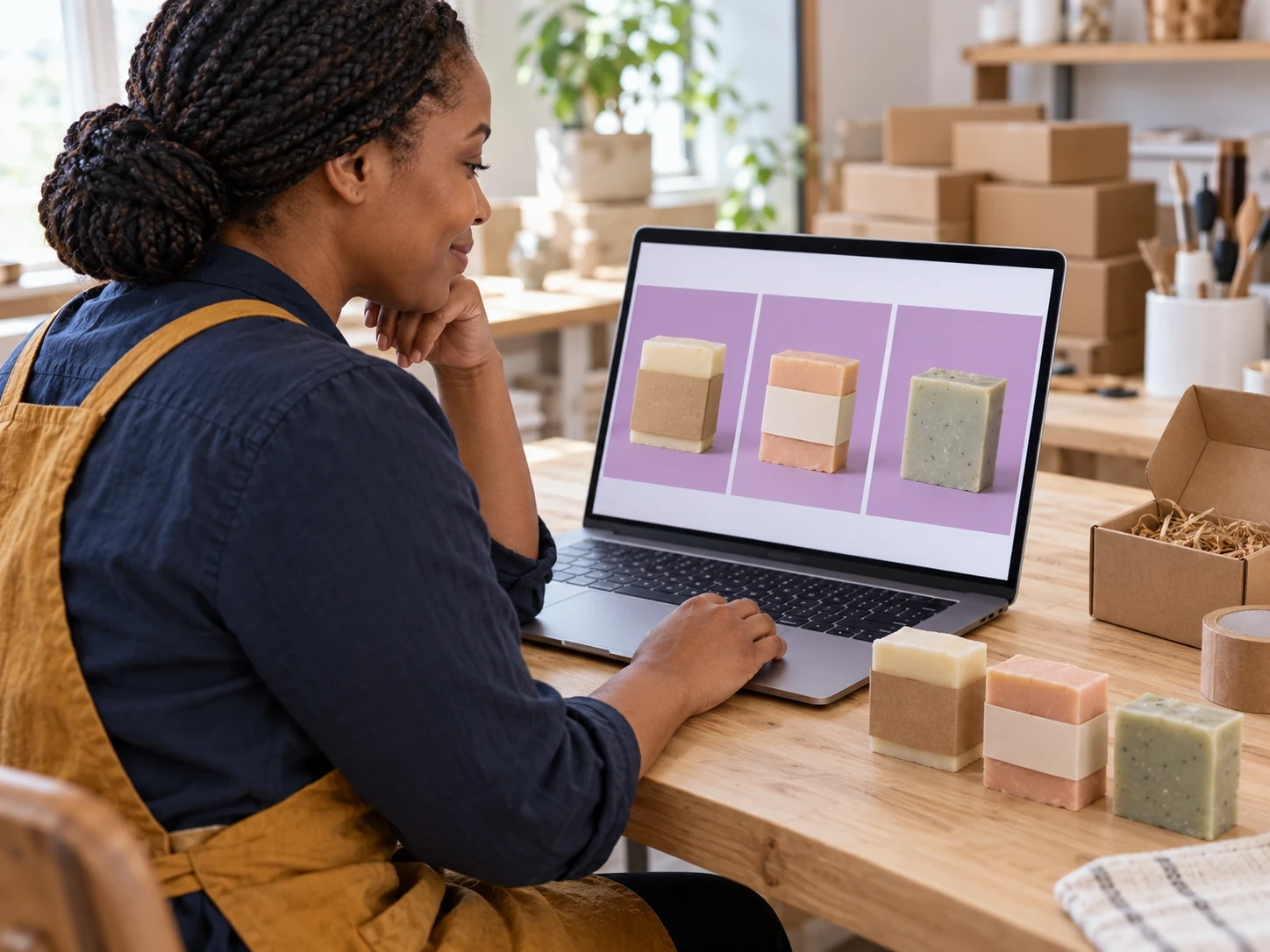
Panatilihing pare-pareho ang lilang shade sa mga product photo

Gumamit ng magkakatugmang background sa koleksiyon ng product photo para sa store banner, launch graphic, o social post. Itala ang napili mong RGB value at ilagay muli ang parehong mga value habang paisa-isang ine-edit ang mga larawan ng skincare bottle, accessory, o gawang-kamay na produkto. Ikumpara ang shade sa mapusyaw na packaging at text sa label para madaling makita ang produkto. I-download ang bawat larawang tapos na para sa layout mo, at tingnan ang mga requirement sa background ng platform bago ito gamitin bilang listing photo.

Subukan nang Libre ang Lilang Background Editor
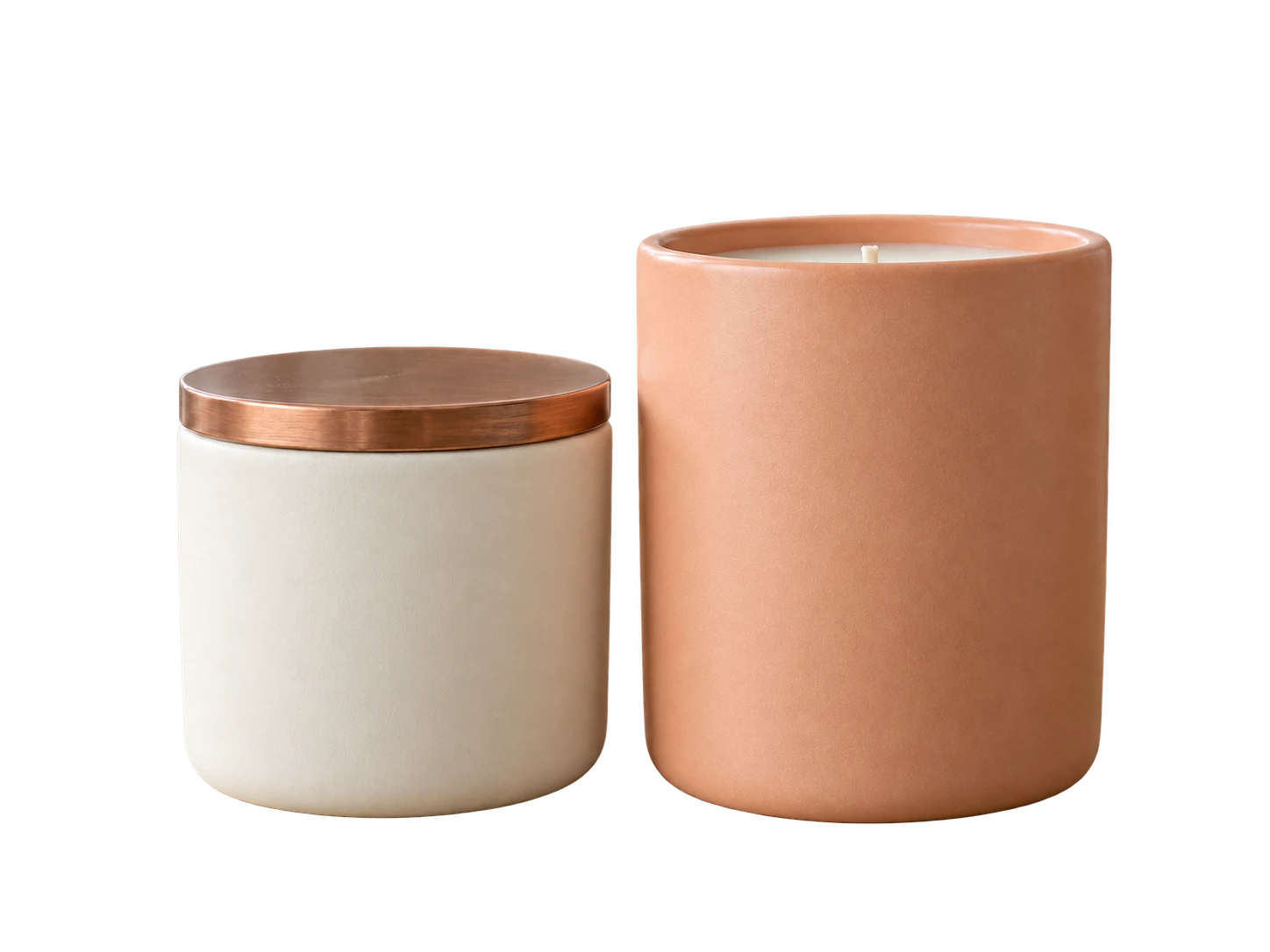
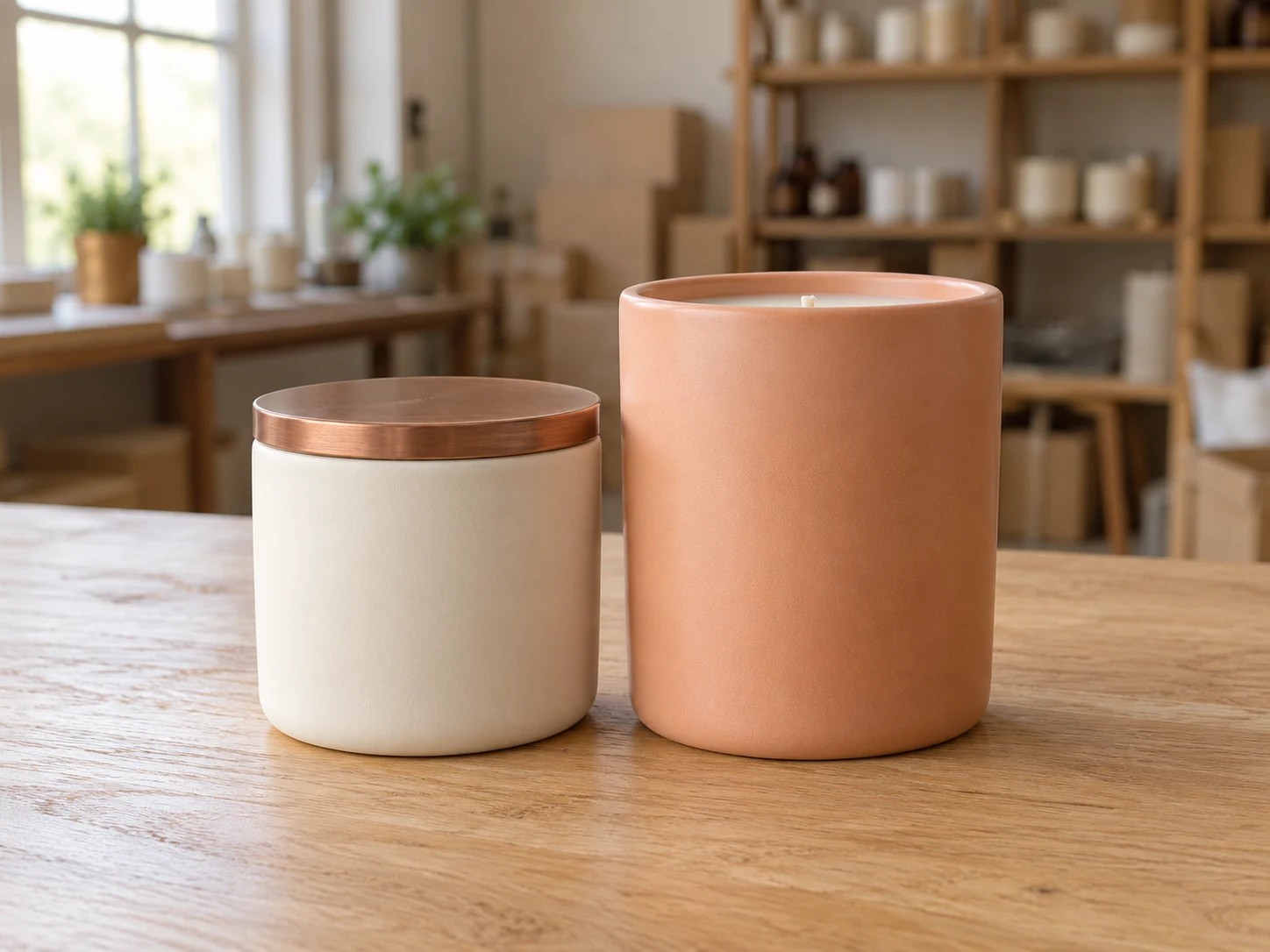
Ivory at peach na mga garapon ng kandila sa mesa ng pag-iimpake sa isang artisan workshop

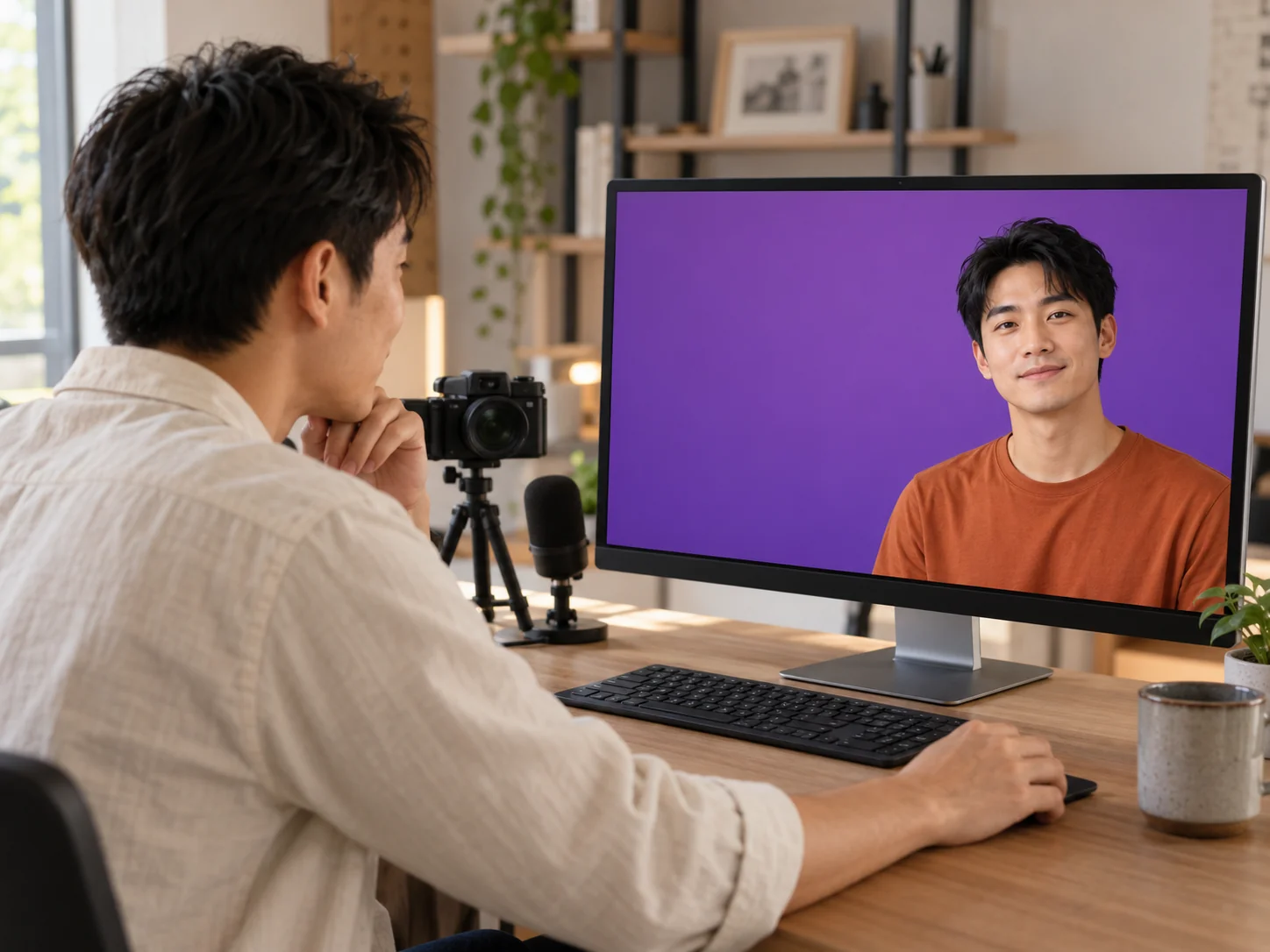
Pumili ng background ng portrait na babagay sa profile mo

Pagandahin ang headshot o profile photo gamit ang shade na babagay sa damit at mga kulay ng page mo. Ikumpara ang mapusyaw at mas malalim na tono para makita kung alin ang mas babagay sa mukha mo. Magsimula sa portrait kung saan madaling maihiwalay ang tao sa background, at tingnan sa preview ang buhok, salamin, at balikat. I-save ang resulta para sa personal site, speaker bio, o social profile mo; ayusin ang crop ayon sa platform gamit ang editor na karaniwan mong ginagamit.

Gawing Lila ang Background ng Larawan Ngayon
Babaeng naka-cobalt blue na blouse na kinunan ng larawan sa home office

Paano Magdagdag ng Lilang Background sa Larawan

Maglagay ng lilang background sa larawan sa tatlong hakbang: i-upload ang image at hayaang alisin ng AI ang dating background, piliin ang shade, saka i-preview at i-download ang PNG.

  1. 01

    I-upload ang larawan at alisin ang dating background

    Pumili ng JPG, PNG, o WebP file na hanggang 15 MB, saka i-click ang “Alisin ang background”. Panatilihing bukas ang tab habang nilo-load ang AI model at pinoproseso ang larawan. Kailangan ng browser at device na may suporta sa WebGPU. Maaaring mas matagal ang unang pagproseso dahil ida-download pa ang model.

  2. 02

    Pumili ng kulay ng background

    Kapag tapos na ang pagproseso, piliin ang “Sariling kulay” at buksan ang color picker. I-adjust ang shade ayon sa itsura o maglagay ng RGB value; gamitin ang 128, 0, 128 para sa klasikong lila. #800080 ang ipinapakitang HEX value para sa kulay na iyon. Bago mag-save, tingnan kung maayos ang mga gilid ng subject sa napiling kulay ng background.

  3. 03

    I-download ang kumpletong PNG

    I-click ang “I-download ang PNG” para i-save ang larawan kasama ang napiling kulay ng background. Buksan ang file at tingnan ang mga gilid ng subject sa laki na balak mong gamitin. Kasama sa na-download na PNG ang napiling background. Kung kailangan mo rin ng subject na walang background, piliin ang “Transparent” at mag-save ng hiwalay na PNG.

Bakit Gamitin ang Free BGRemover para Magdagdag ng Lilang Background sa mga Larawan?

Sa Free BGRemover, alisin muna ang dating background gamit ang AI, saka piliin ang lilang shade na gusto mo. Hindi mo kailangang mano-manong i-trace ang gilid ng subject. Para pare-pareho ang kulay ng background ng mga profile photo, product photo, at social graphic, ilagay ang parehong RGB value habang paisa-isang ine-edit ang bawat larawan. Mag-download ng PNG nang libre at walang watermark.

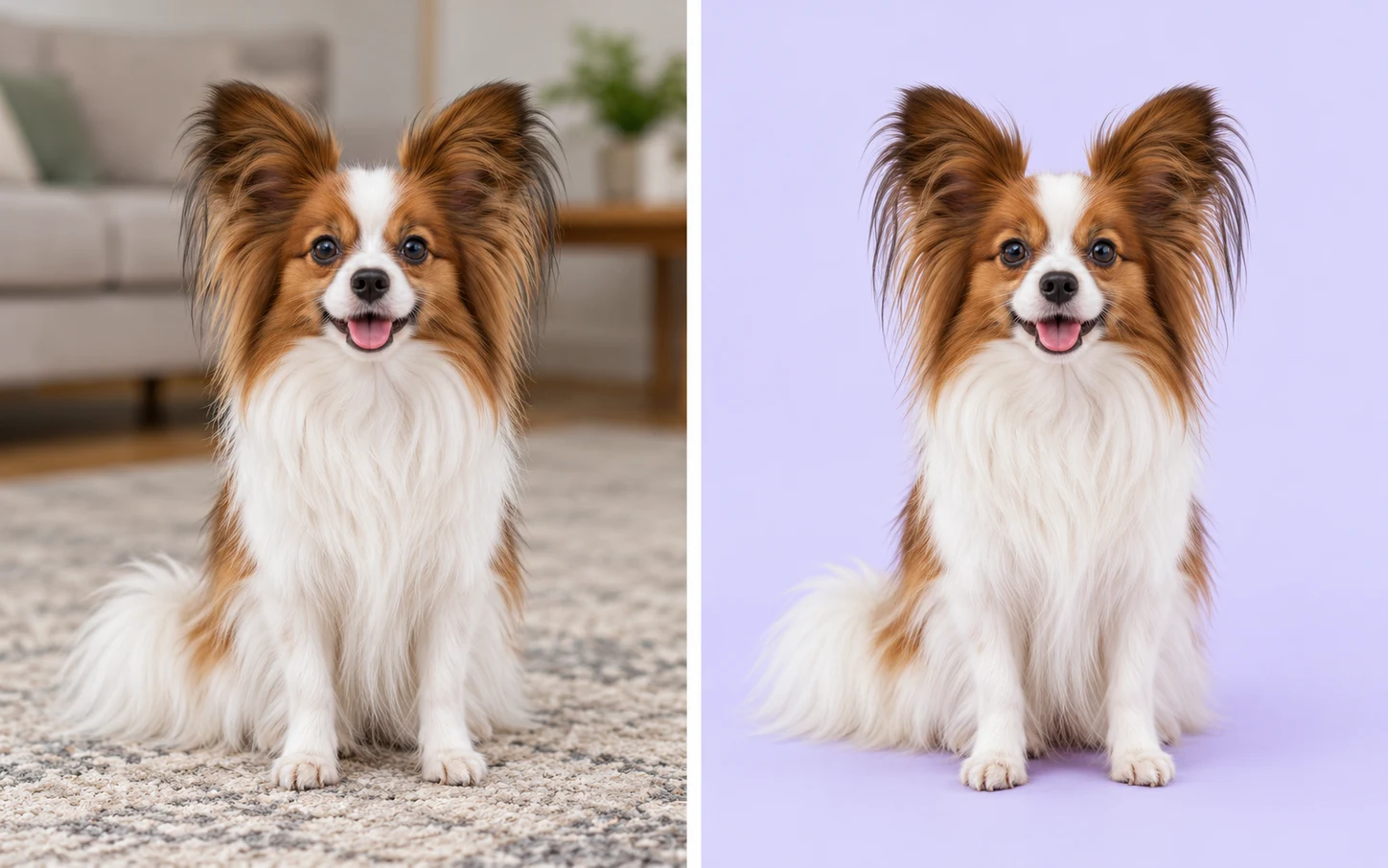
Halimbawang paghahambing ng parehong papillon dog sa sala at sa harap ng lavender na background

Hindi kailangang mano-manong i-trace ang subject

Inihihiwalay ng AI ang pangunahing subject bago magdagdag ng lilang background. Palitan ang background ng kasalukuyang portrait o product photo nang hindi ikaw mismo ang gumuguhit sa paligid ng subject.

Halimbawa ng pagpapalit ng background.
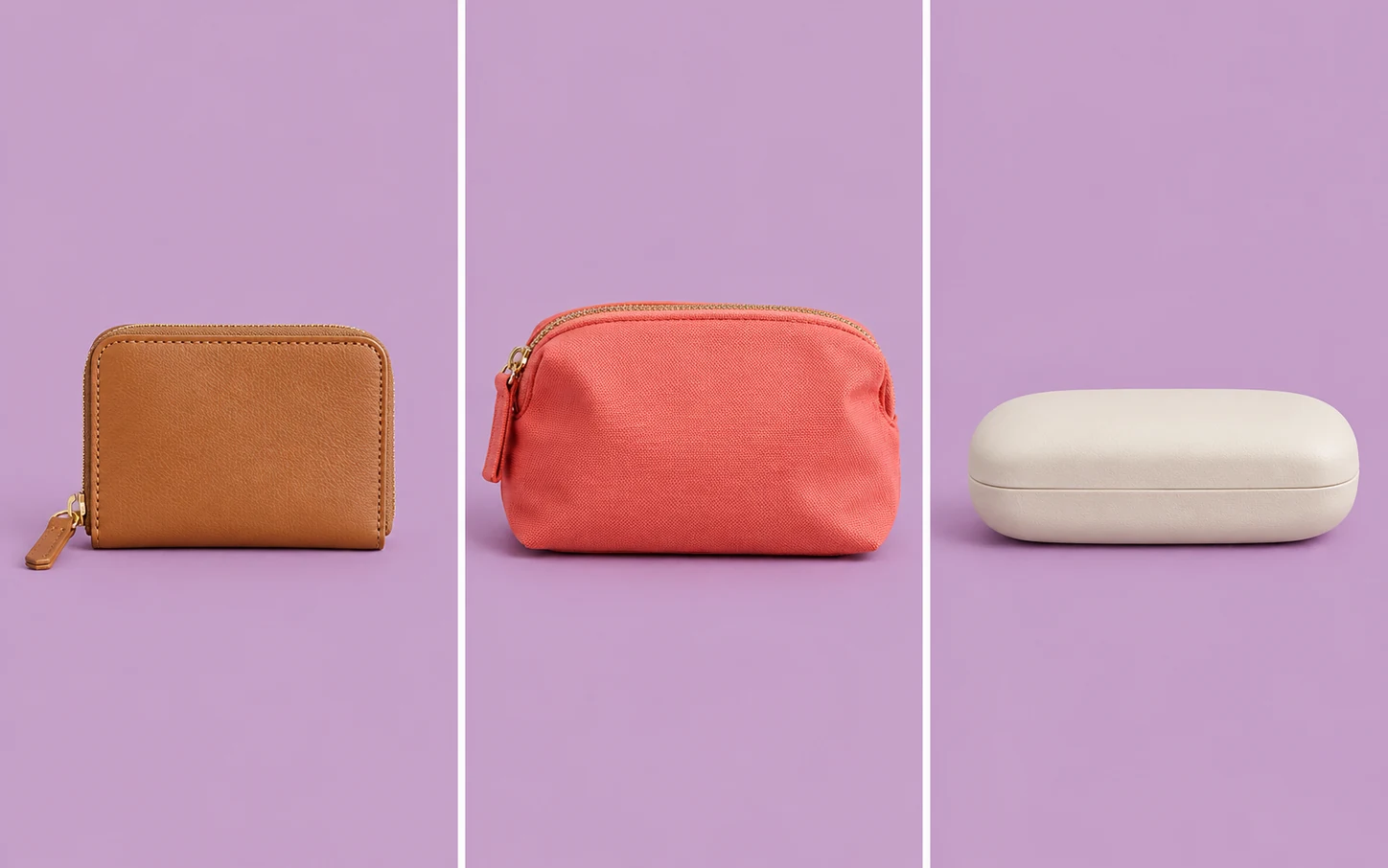
Wallet, coral na pouch, at lalagyan ng salamin sa tatlong larawang may parehong lilac na background

Gamitin ang parehong lila sa iba’t ibang larawan

Ilagay ang parehong RGB value habang paisa-isang ine-edit ang mga larawan para eksaktong magkapareho ang kulay ng background. Sa ganitong paraan, magkakatugma ang background ng isang serye ng portrait o product photo kahit magkakaiba ang dating background, nang hindi nanghuhula ng kulay.

Isang shade na inilapat sa magkakahiwalay na larawan.

Lalaking may salamin at oatmeal na kamiseta sa harap ng iba’t ibang lilang background — Klasikong lilaKlasikong lila
Lalaking may salamin at oatmeal na kamiseta sa harap ng iba’t ibang lilang background — LavenderLavender
Lalaking may salamin at oatmeal na kamiseta sa harap ng iba’t ibang lilang background — PlumPlum

Ikumpara ang mga shade bago magpasya

Palitan ang background ng mapusyaw at madilim na lilang shade para makita ang contrast sa buhok, damit, o packaging. Kapag nagpapalit ng kulay, ginagamit muli ang subject na naihiwalay na sa background, kaya maikukumpara mo ang mga opsiyon nang hindi inuulit ang pag-alis ng background gamit ang AI.

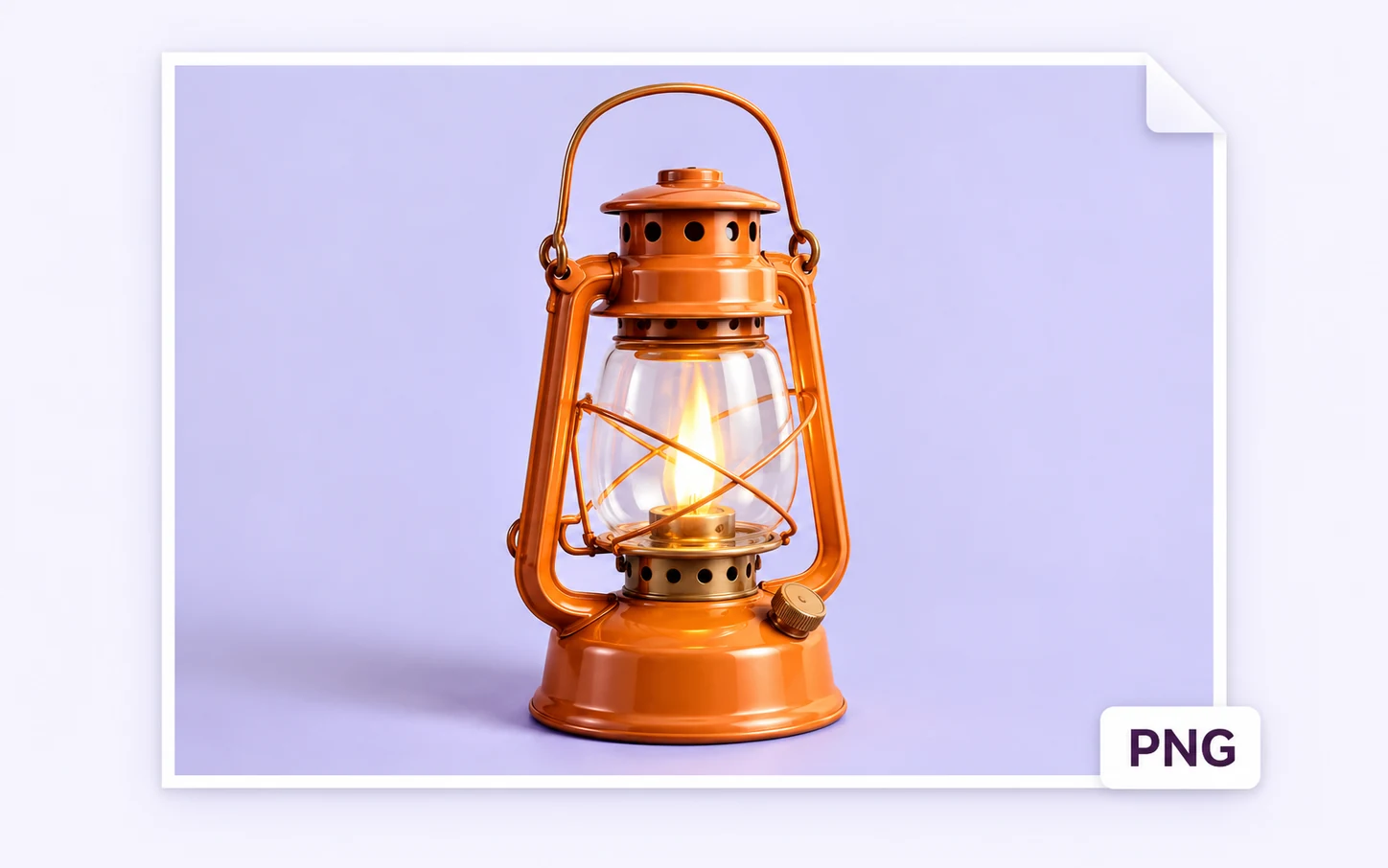
Ilustrasyon ng PNG file na nagpapakita ng kahel na parol at lavender na background nito

I-download ang larawan kasama ang napiling kulay

Kasama sa na-download na PNG ang subject at napili mong solidong background, nang walang idinagdag na watermark. Gamitin ang tapos na file sa website, presentation, o design app na tumatanggap ng PNG nang hindi na kailangang buuin ulit ang background sa ibang lugar.

Sino ang Maaaring Gumamit ng Lilang Background sa mga Larawan?

Piliin ang gamit na babagay sa susunod mong proyekto. Makapagbibigay ng magkakatugmang hitsura sa isang serye ng larawan ang parehong kulay ng background. Nakadepende ang tamang shade sa subject, sa disenyong paglalagyan ng larawan, at sa lugar kung saan ito ipapakita.

Babaeng nasa bahay na tinitingnan sa laptop ang profile portrait na may lavender na background

Ayusin ang Profile Photo Nang Hindi Nagpapa-picture Muli

Gamitin ang dati mong portrait para sa personal website, speaker page, o social profile. Pumili ng shade na babagay sa mukha at damit mo. Bago mag-publish, tingnan kung maayos ang crop ng na-download na image sa platform na gagamitin, lalo na kung pabilog ang frame ng profile photo.

  • Ikumpara ang kulay sa portrait mo
  • Pumili ng shade para sa page mo
  • Mag-save ng PNG para sa profile mo
I-edit ang Background ng Profile Photo Ko
Paano ko gagawing lila ang background ng larawan?

I-upload ang image at i-click ang “Alisin ang background”. Kapag tapos na ang pagproseso, piliin ang “Sariling kulay” at pumili ng shade gamit ang picker o RGB control. Para sa klasikong lila, ilagay ang 128, 0, 128. Tingnan ang preview, saka i-click ang “I-download ang PNG” para i-save ang larawan kasama ang napiling kulay ng background.

Libre ba ang editor at magagamit nang walang signup?

Oo. Maaari mong i-edit ang mga larawan nang paisa-isa: alisin ang dating background, pumili ng sariling kulay, at mag-download ng PNG nang libre at walang kailangang account. Walang idinadagdag na watermark. Suriin ang resulta bago mag-download dahil maaaring kailangang masusing tingnan ang maliliit na detalye sa mga gilid matapos ang awtomatikong pag-alis ng background.

Maaari ba akong maglagay ng lilang background sa transparent na PNG?

Maaari kang mag-upload ng PNG, pero kailangan mo pa ring i-click ang “Alisin ang background” bago pumili ng kulay. Walang hiwalay na opsiyon para magdagdag lang ng kulay ng background sa PNG na transparent na nang hindi ito pinoproseso ulit. Itabi ang orihinal na PNG na may transparent na background at ikumpara ito sa na-process na bersyon dahil maaaring magbago ang mga gilid.

Maaari ba akong mag-upload ng JPG at mag-download ng resulta bilang JPG?

Maaari kang mag-upload ng JPG, PNG, o WebP file na hanggang 15 MB. PNG ang format ng mada-download na tapos na larawan kahit JPG ang source. Hindi transparent ang PNG na may solidong kulay na background. Piliin ang “Transparent” para mag-save ng hiwalay na PNG ng subject na walang background, o i-convert ang tapos na file sa ibang tool kung JPG ang kailangan ng platform.

Maaari ba akong gumawa ng lilang gradient na background?

Isang solidong shade lang ang inilalapat ng kasalukuyang color control. Hindi ito gumagawa ng gradient o ng pandekorasyong eksena mula sa text prompt. Para gumawa ng gradient na komposisyon, i-download ang PNG na may transparent na background at ilagay ang subject sa ibabaw ng gradient na background gamit ang design app na sumusuporta sa epektong iyon.

Maaari ba akong mag-download dito ng blankong background o wallpaper?

Ini-edit ng tool na ito ang background ng larawang ibibigay mo. Wala itong stock image library, blankong canvas na mada-download, o handa nang wallpaper. Gamitin ito para palitan ang background ng kasalukuyang larawan; kailangan ng ibang tool o source para sa hiwalay na background image.

High-resolution o 4K ba ang mada-download kong larawan?

Pareho ang lapad at taas sa pixels ng na-download na larawan at ng orihinal. Hindi nito ginagawang 4K ang maliit na larawan o ibinabalik ang nawawalang detalye. Magsimula sa malinaw na orihinal at tingnan ang na-download na PNG sa laki na balak mong ipakita. Hindi ginagarantiya ng magkaparehong sukat na pareho rin ang detalye ng mga gilid.

Maaari ko bang ilapat nang sabay ang parehong kulay sa maraming larawan?

Isang larawan lang ang pinoproseso ng editor na ito sa bawat pagkakataon. Itala ang RGB value na pinili mo at ilagay ito sa bawat hiwalay na edit para magamit muli ang kulay. Hindi nito inilalapat sa isang grupo ng larawan ang parehong kulay sa iisang operasyon, at mananatili ang pagkakaiba-iba ng ilaw sa mga subject.

Bakit mas matagal iproseso ang unang larawan?

Kailangang i-download at i-load ng browser ang AI model bago matapos ang pagproseso. Nakadepende ang tagal sa koneksiyon at device mo, at kailangan ng tool ng gumaganang suporta sa WebGPU. Panatilihing bukas ang tab habang tumatakbo ito. Kung hindi magsimula ang pagproseso, sumubok ng ibang browser o device na may suporta rito.

Lilang Background Photo Editor: Mga Madalas Itanong

Alamin ang tungkol sa pagpili ng kulay, mga suportadong file, libreng download, at paghahanda ng na-edit na larawan para sa susunod na gamit nito.

Bigyan ng bagong dating ang susunod mong larawan

Magsimula sa larawang mayroon ka na. Pumili ng shade na babagay sa subject, tingnan ang preview, at i-save ang tapos na PNG para sa profile, promotion, o creative layout. Itabi ang orihinal na file para maikumpara ang resulta bago ito gamitin sa proyekto mo.

Magdagdag ng Lilang Background sa Larawan nang Libre