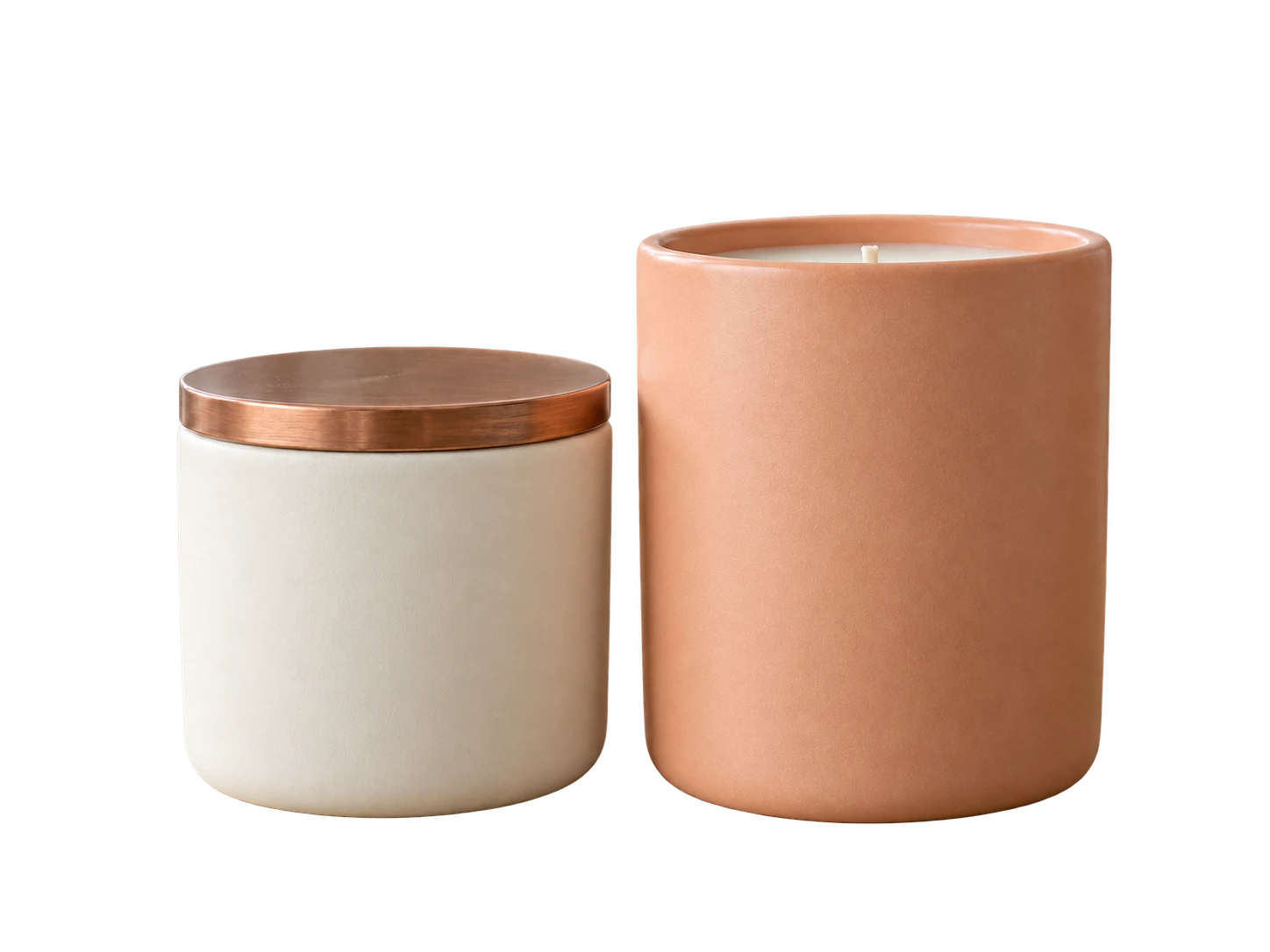

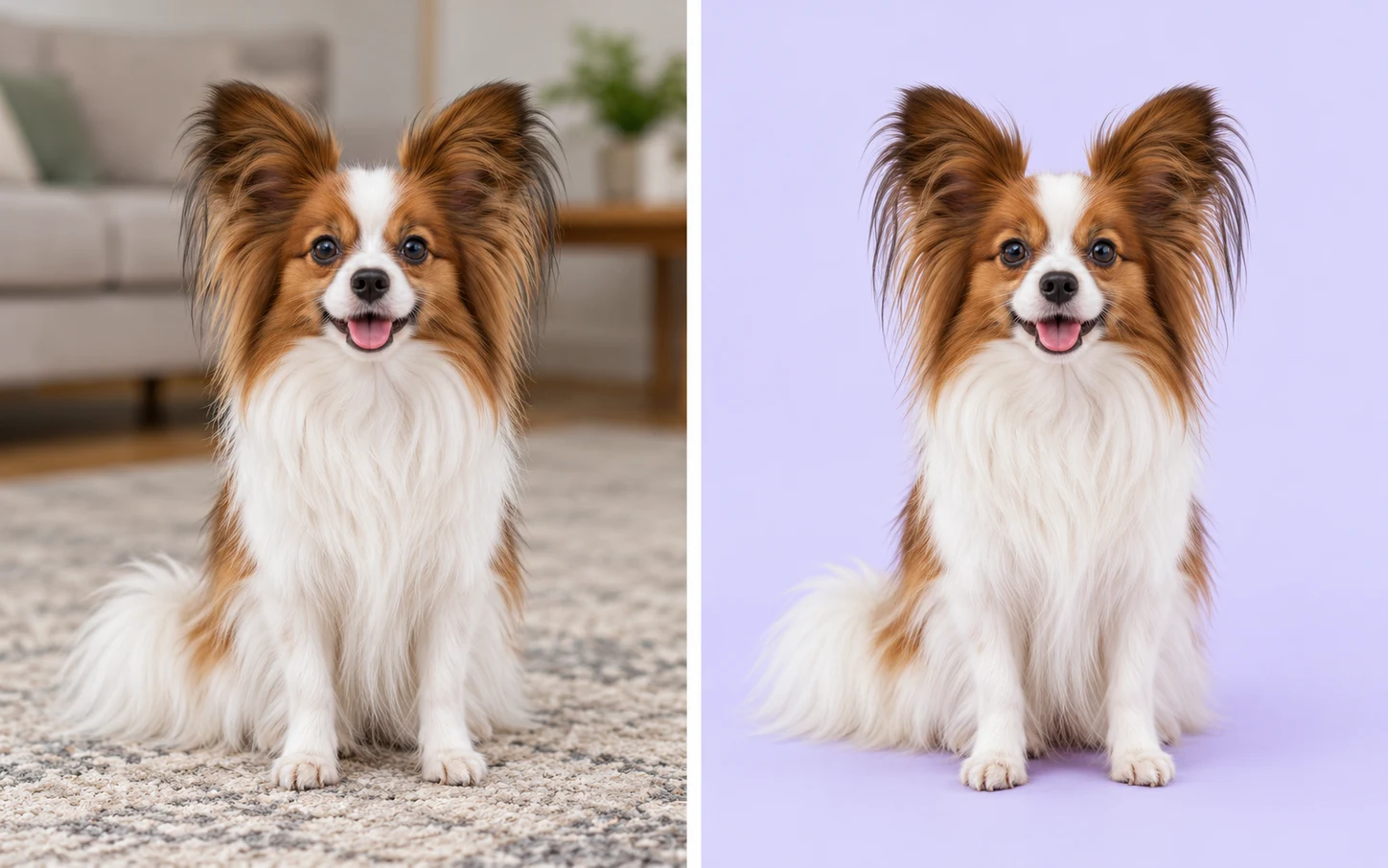
ไม่ต้องลากเส้นรอบตัวแบบเอง
AI จะลบพื้นหลังและแยกตัวแบบหลักออกมาก่อนเติมสีม่วง คุณจึงเปลี่ยนฉากหลังของภาพบุคคลหรือภาพสินค้าที่มีอยู่แล้วได้โดยไม่ต้องวาดเส้นรอบตัวแบบด้วยตนเอง
ภาพประกอบการเปลี่ยนพื้นหลัง
ใช้ฟรีไม่ต้องสมัครไม่มีลายน้ำ
อัปโหลดรูปบุคคลหรือสินค้า แล้วให้ AI ลบพื้นหลังเดิมโดยไม่ต้องลากเส้นรอบตัวแบบเอง จากนั้นลองเปลี่ยนเป็นเฉดสีม่วงต่าง ๆ ได้ในไม่กี่วินาที ดูตัวอย่างผลลัพธ์ แล้วดาวน์โหลดไฟล์ PNG ฟรีโดยไม่มีลายน้ำ
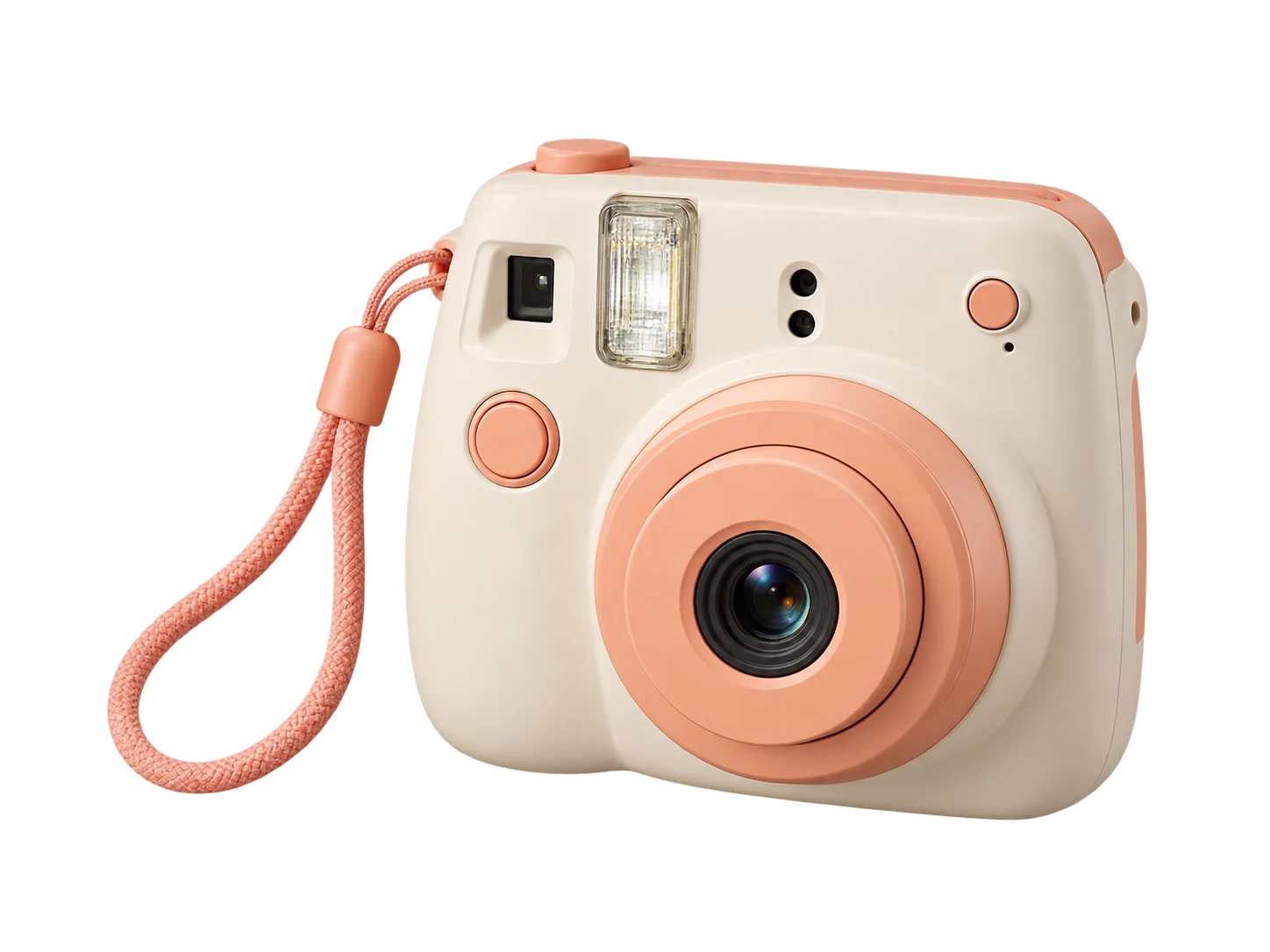
สีม่วงคลาสสิก · RGB 128, 0, 128
นี่เป็นเพียงตัวอย่าง เลือกสีสำหรับรูปที่อัปโหลดได้ในเครื่องมือหลังประมวลผลเสร็จ
รูปภาพของคุณกับพื้นหลังใหม่
JPG, PNG หรือ WebP · ขนาดไม่เกิน 15 MB
รายละเอียดความเป็นส่วนตัวแทนที่ฉากหลังที่ดูรกด้วยสีพื้นเรียบที่เข้ากับตัวแบบ ลองใช้สีลาเวนเดอร์ RGB 230, 230, 250 สำหรับพื้นหลังโทนอ่อน สีม่วงคลาสสิก RGB 128, 0, 128 หรือสีพลัม RGB 103, 49, 71 สำหรับโทนเข้ม ใช้เครื่องมือเลือกสีเพื่อทดลองเฉดอื่น ๆ และเปรียบเทียบกับเสื้อผ้า เส้นผม หรือบรรจุภัณฑ์ก่อนบันทึก การเติมสีจะเปลี่ยนเฉพาะพื้นหลัง ส่วนตัวแบบมาจากรูปภาพที่คุณอัปโหลด
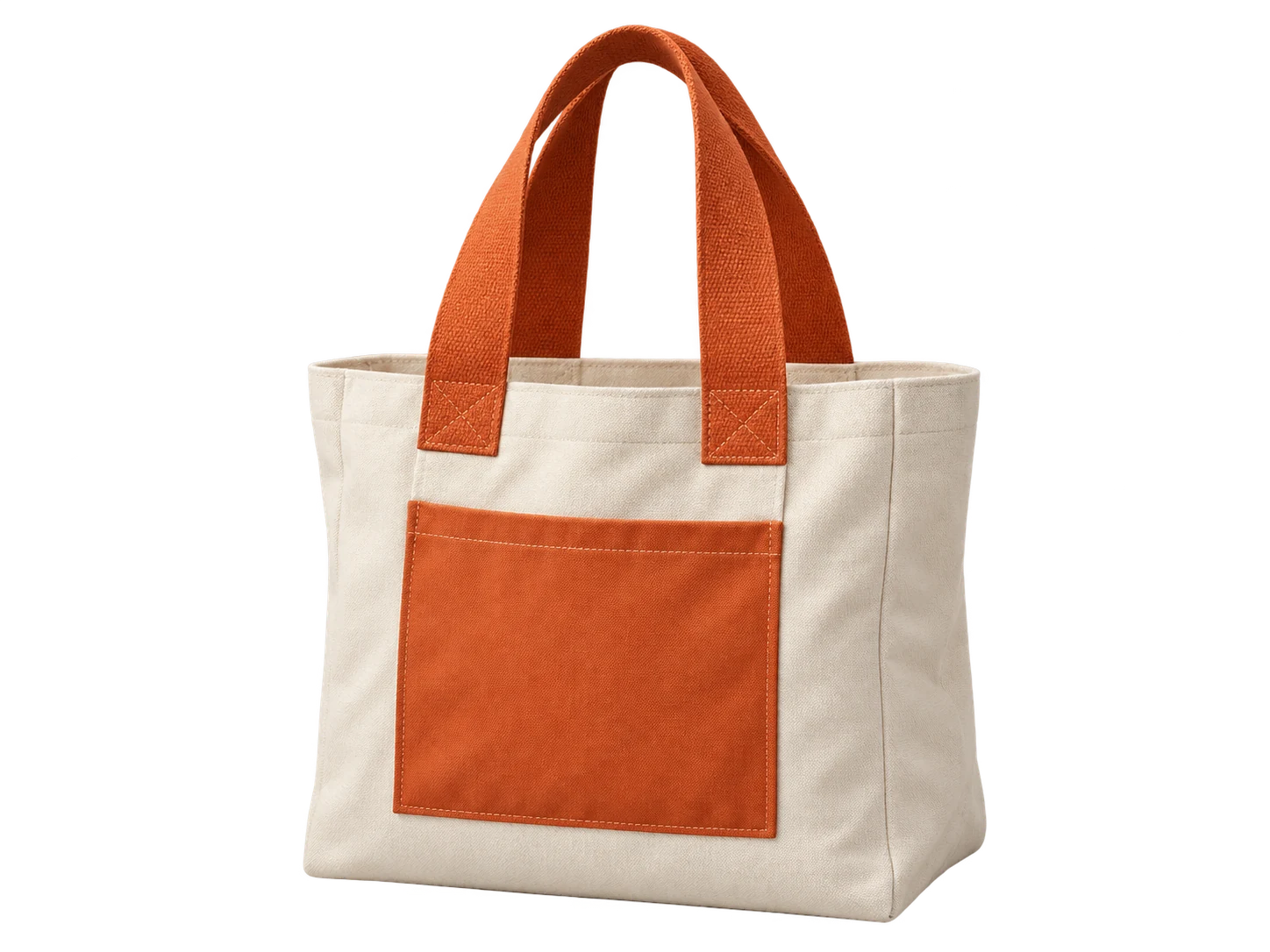
ใช้พื้นหลังเดียวกันกับชุดภาพสินค้า สำหรับแบนเนอร์ร้านค้า กราฟิกเปิดตัวสินค้า หรือโพสต์โซเชียล จดค่า RGB ที่เลือกไว้แล้วใช้กับภาพแต่ละภาพแยกกัน ไม่ว่าจะเป็นขวดสกินแคร์ เครื่องประดับ หรือสินค้าทำมือ เปรียบเทียบเฉดสีกับบรรจุภัณฑ์สีอ่อนและข้อความบนฉลาก เพื่อให้มองเห็นรายละเอียดสินค้าได้ชัดเจน ดาวน์โหลดภาพที่แก้ไขแล้วไปจัดวาง และตรวจสอบข้อกำหนดพื้นหลังของแพลตฟอร์มก่อนใช้เป็นภาพสินค้าบนแพลตฟอร์มนั้น
ลองใช้เครื่องมือเปลี่ยนพื้นหลังสีม่วงฟรี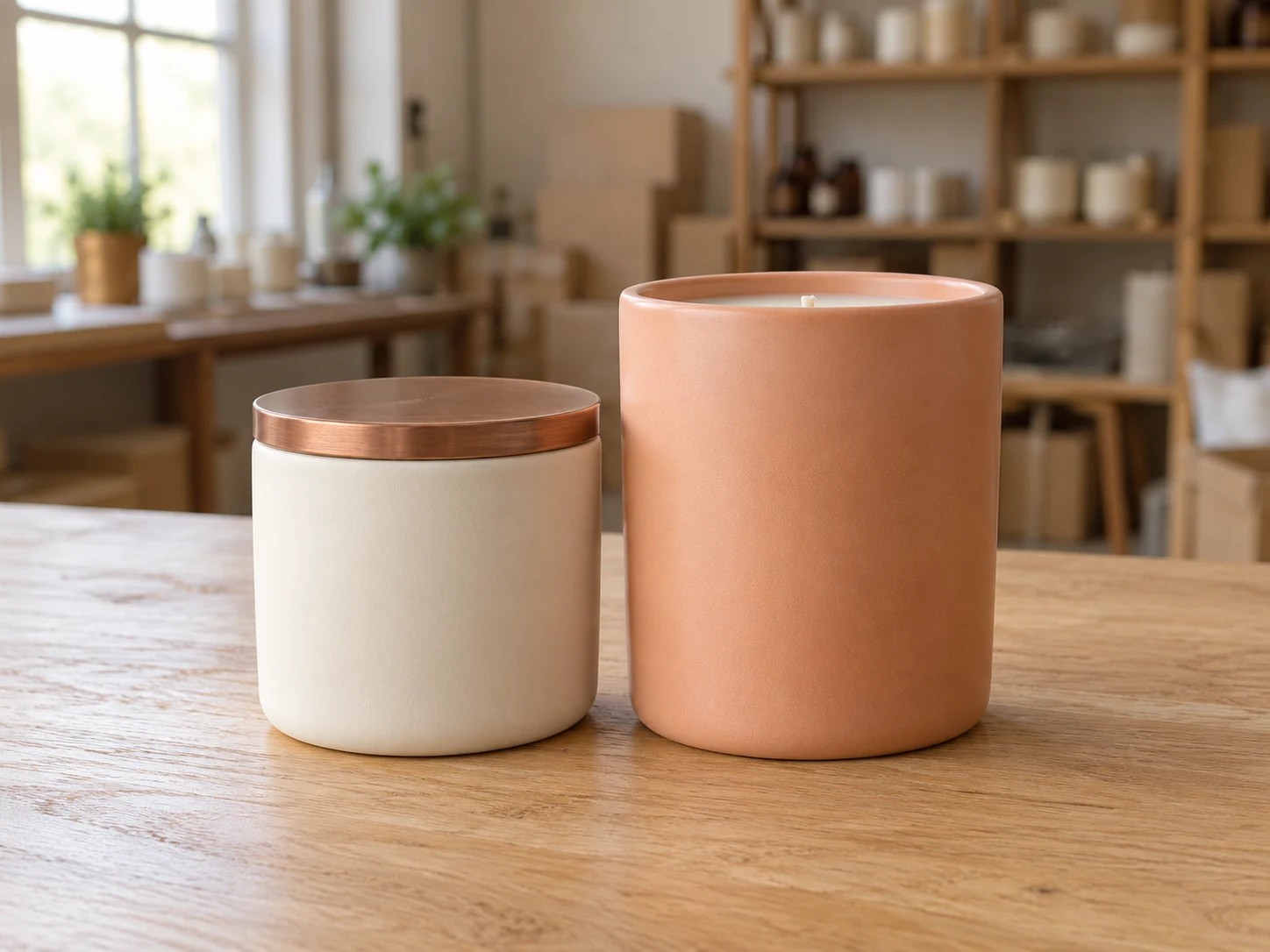
ปรับโฉมภาพบุคคลหรือรูปโปรไฟล์ด้วยเฉดสีที่เข้ากับเสื้อผ้าและสีของหน้าเว็บ ลองเปรียบเทียบโทนอ่อนกับโทนเข้มเพื่อดูว่าเฉดใดช่วยขับใบหน้า เลือกรูปที่ตัวบุคคลแยกจากฉากหลังได้ชัดเจน แล้วตรวจดูเส้นผม แว่นตา และช่วงไหล่ในตัวอย่าง บันทึกผลลัพธ์ไว้ใช้กับเว็บไซต์ส่วนตัว ประวัติผู้บรรยาย หรือโปรไฟล์โซเชียล หากแพลตฟอร์มต้องครอบตัดภาพ ให้ทำต่อในโปรแกรมที่คุณใช้เป็นประจำ
เปลี่ยนพื้นหลังรูปภาพเป็นสีม่วงเลย
เปลี่ยนพื้นหลังรูปภาพเป็นสีม่วงใน 3 ขั้นตอน: อัปโหลดรูปแล้วให้ AI ลบพื้นหลังเดิม เลือกเฉดสี จากนั้นดูตัวอย่างและดาวน์โหลดไฟล์ PNG
เลือกไฟล์ JPG, PNG หรือ WebP ขนาดไม่เกิน 15 MB แล้วคลิก “ลบพื้นหลัง” เปิดแท็บนี้ไว้ขณะที่โมเดลกำลังโหลดและประมวลผลรูปภาพ เบราว์เซอร์และอุปกรณ์ต้องรองรับ WebGPU การใช้งานครั้งแรกอาจใช้เวลานานกว่า เพราะต้องดาวน์โหลดโมเดลก่อน
เมื่อประมวลผลเสร็จ ให้เลือก “สีที่กำหนดเอง” แล้วเปิดเครื่องมือเลือกสี ปรับเฉดสีด้วยตนเองหรือป้อนค่า RGB โดยใช้ 128, 0, 128 สำหรับสีม่วงคลาสสิก ค่า HEX ที่แสดงสำหรับสีนี้คือ #800080 ตรวจดูขอบตัวแบบบนพื้นหลังสีที่เลือก ก่อนตัดสินใจว่าจะบันทึกเวอร์ชันใด
คลิก “ดาวน์โหลด PNG” เพื่อบันทึกรูปภาพพร้อมสีพื้นหลังที่เลือก เปิดไฟล์และตรวจสอบขอบตัวแบบในขนาดที่ต้องการใช้งาน ไฟล์ที่ดาวน์โหลดจะรวมสีพื้นหลังที่เลือกไว้แล้ว หากต้องการเฉพาะตัวแบบที่ตัดพื้นหลังแล้ว ให้เลือกตัวเลือกพื้นหลังโปร่งใสและบันทึกแยกอีกไฟล์
Free BGRemover ช่วยให้คุณลบพื้นหลังด้วย AI แล้วเลือกเฉดสีม่วงที่ต้องการได้ โดยไม่ต้องลากเส้นรอบตัวแบบเอง ใช้ค่า RGB เดิมเมื่อแก้ไขแต่ละรูป เพื่อให้พื้นหลังของรูปโปรไฟล์ ภาพสินค้า และกราฟิกโซเชียลมีสีสม่ำเสมอ ดาวน์โหลดผลลัพธ์เป็น PNG ได้ฟรีและไม่มีลายน้ำ
AI จะลบพื้นหลังและแยกตัวแบบหลักออกมาก่อนเติมสีม่วง คุณจึงเปลี่ยนฉากหลังของภาพบุคคลหรือภาพสินค้าที่มีอยู่แล้วได้โดยไม่ต้องวาดเส้นรอบตัวแบบด้วยตนเอง
ภาพประกอบการเปลี่ยนพื้นหลัง
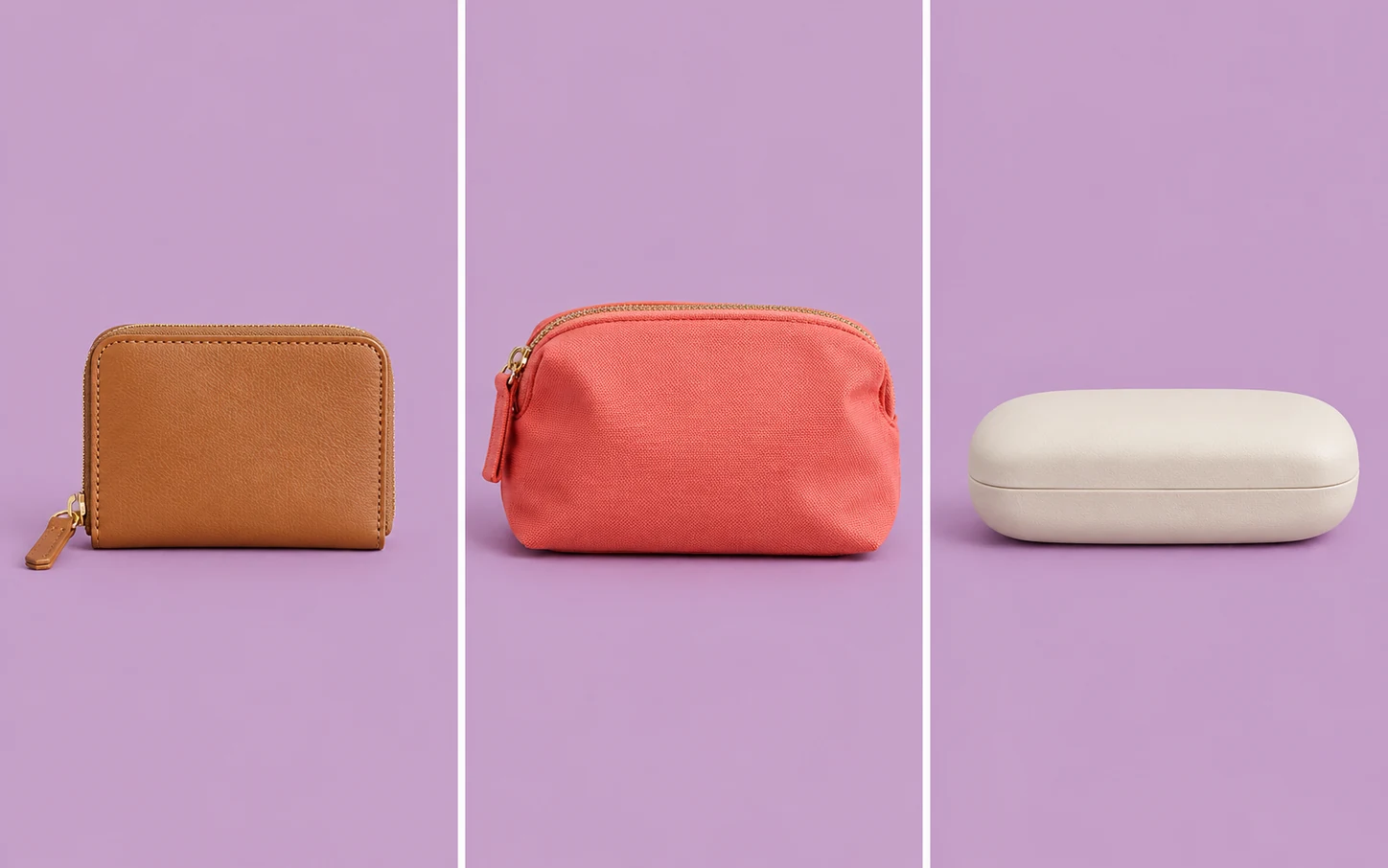
ป้อนค่า RGB เดิมเมื่อแก้ไขแต่ละรูป เพื่อให้ภาพบุคคลหรือภาพสินค้าในชุดเดียวกันมีพื้นหลังสีเดียวกัน แม้จะถ่ายจากสถานที่ต่างกัน โดยไม่ต้องกะสีด้วยสายตาทุกครั้ง
ใช้เฉดสีเดียวกันกับรูปภาพที่แก้ไขแยกกัน
 สีม่วงคลาสสิกสีลาเวนเดอร์สีพลัม
ลองดูพื้นหลังสีม่วงอ่อนและสีเข้มเทียบกับเส้นผม เสื้อผ้า หรือบรรจุภัณฑ์เพื่อประเมินความตัดกัน เมื่อเปลี่ยนสี ระบบจะใช้ตัวแบบที่ประมวลผลแล้วซ้ำ คุณจึงเปรียบเทียบตัวเลือกได้โดยไม่ต้องใช้ AI ลบพื้นหลังอีกครั้ง
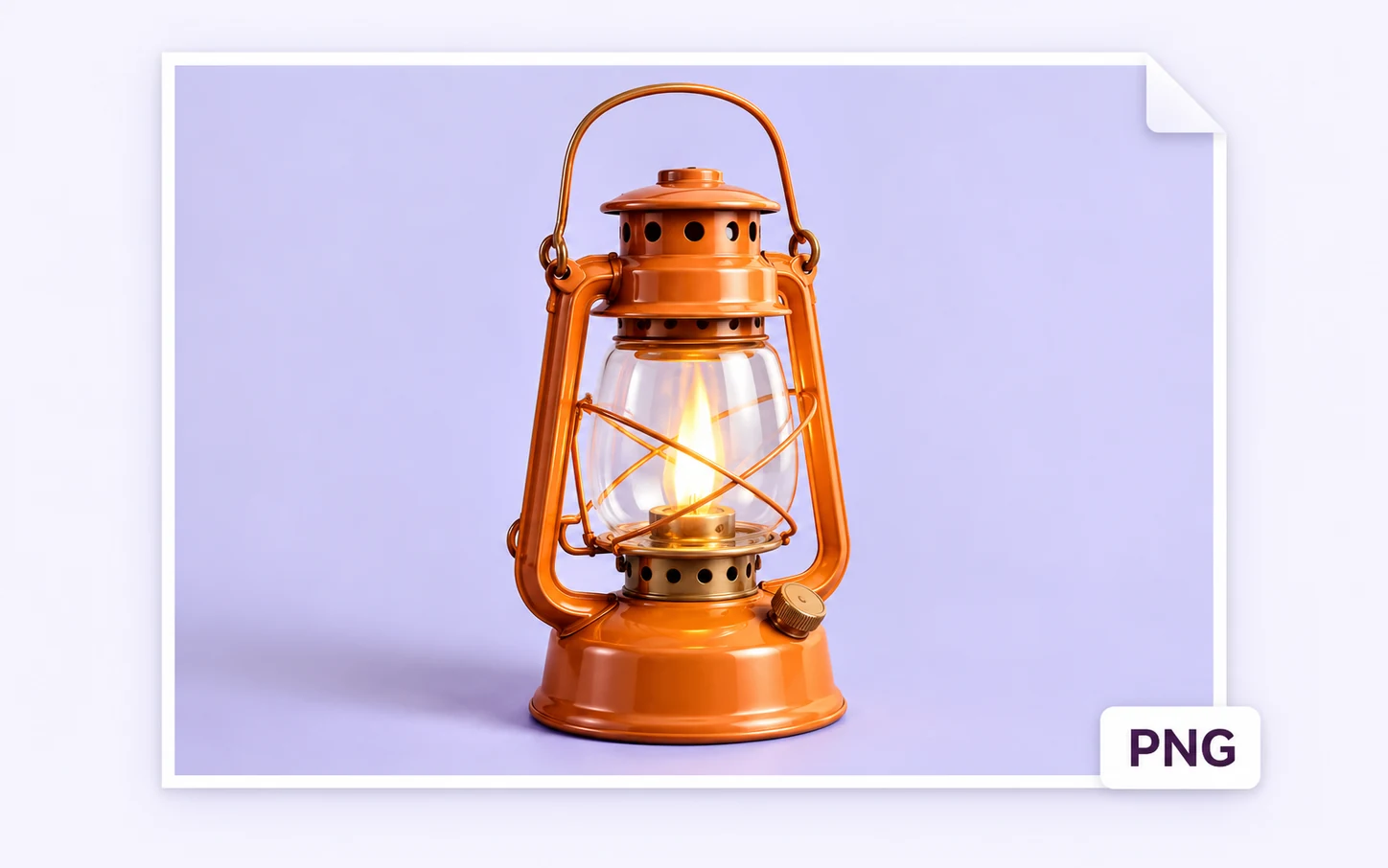
ไฟล์ PNG ที่ดาวน์โหลดมีทั้งตัวแบบและพื้นหลังสีเรียบที่เลือก โดยไม่มีลายน้ำเพิ่ม นำไฟล์ไปใช้บนเว็บไซต์ ในงานนำเสนอ หรือในแอปออกแบบที่รองรับ PNG ได้โดยไม่ต้องสร้างพื้นหลังซ้ำ
เลือกตัวอย่างที่เหมาะกับโปรเจกต์ถัดไปของคุณ การใช้พื้นหลังสีเดียวกันช่วยให้รูปภาพในชุดเดียวกันดูกลมกลืน ส่วนเฉดสีที่เหมาะสมขึ้นอยู่กับตัวแบบ รูปแบบงานออกแบบ และตำแหน่งที่จะนำรูปไปแสดง
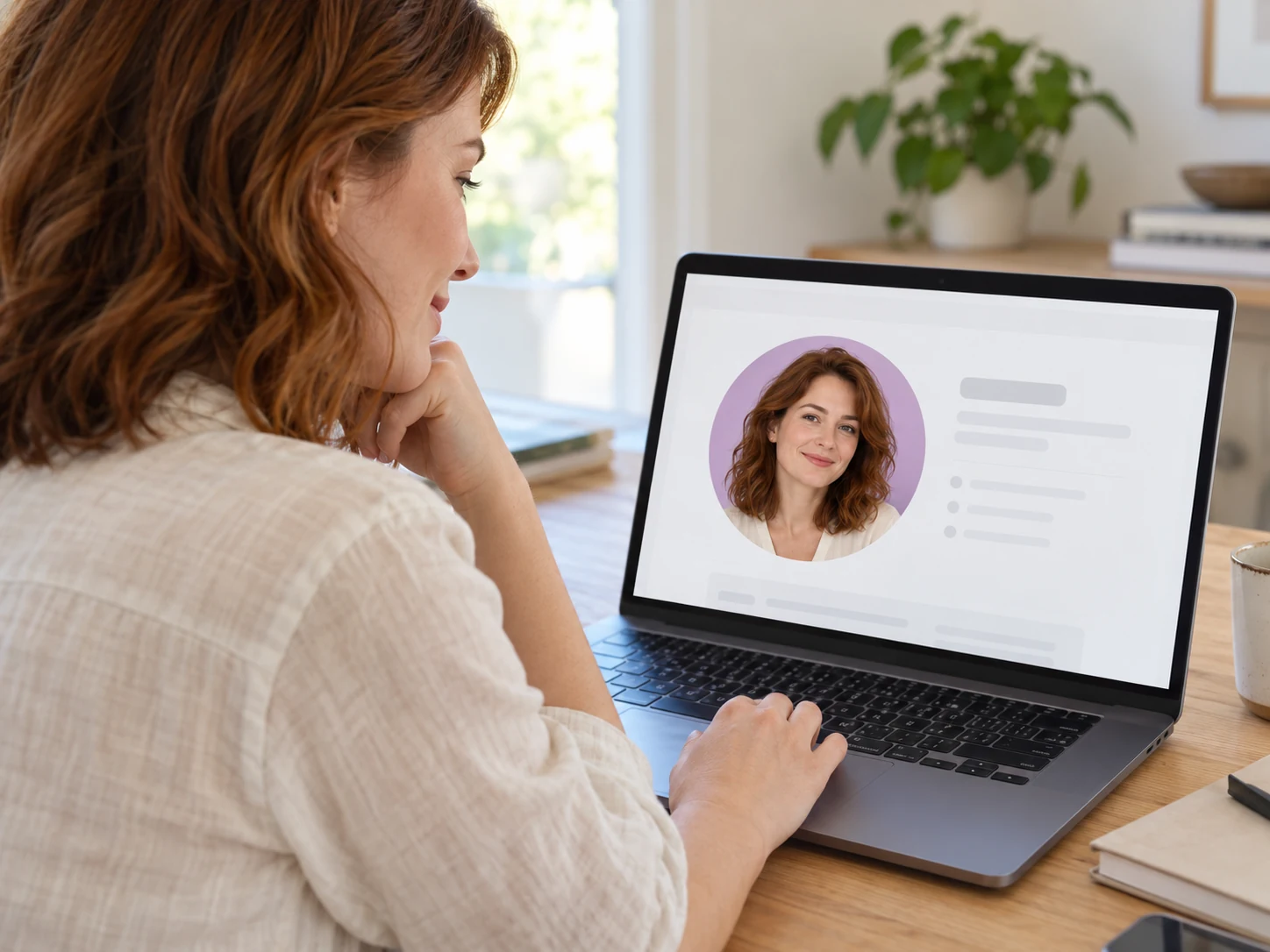
ใช้รูปบุคคลที่มีอยู่แล้วกับเว็บไซต์ส่วนตัว หน้าประวัติผู้บรรยาย หรือโปรไฟล์โซเชียล เลือกเฉดสีที่ช่วยขับใบหน้าและเข้ากับเสื้อผ้า ก่อนเผยแพร่ ให้ตรวจดูรูปที่บันทึกหลังแพลตฟอร์มครอบตัด โดยเฉพาะรูปโปรไฟล์ที่แสดงเป็นวงกลม
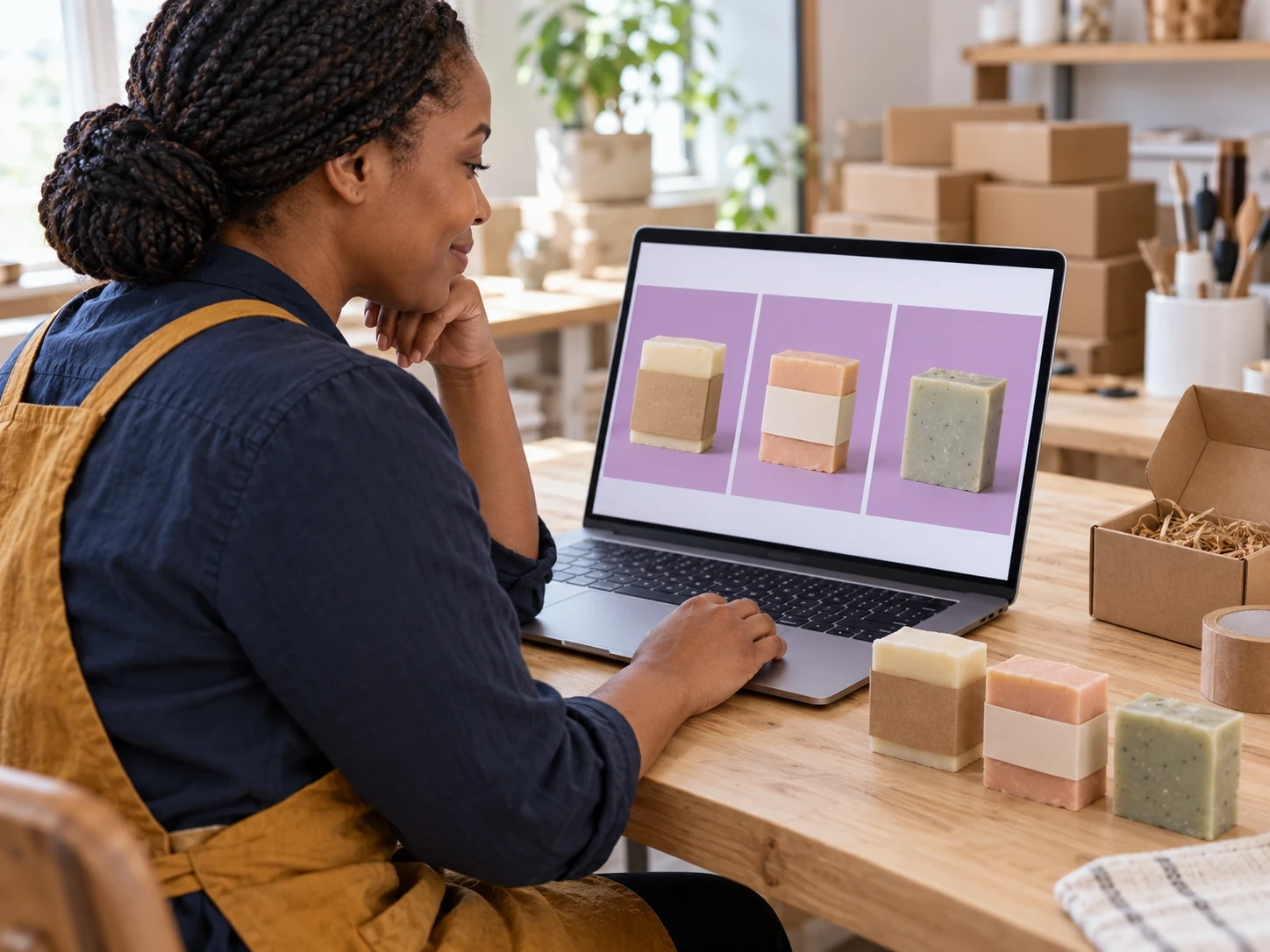
เตรียมภาพสินค้าแต่ละชิ้นสำหรับแบนเนอร์เปิดตัว อีเมลโปรโมชัน หรือกราฟิกร้านค้า ใช้ค่า RGB ที่บันทึกไว้ซ้ำในการแก้ไขแต่ละรูป เพื่อให้ภาพทั้งชุดเชื่อมโยงกัน ตรวจสอบฉลาก หูหิ้ว และช่องเล็ก ๆ ในผลลัพธ์แต่ละภาพก่อนนำไปจัดวางในแคมเปญ
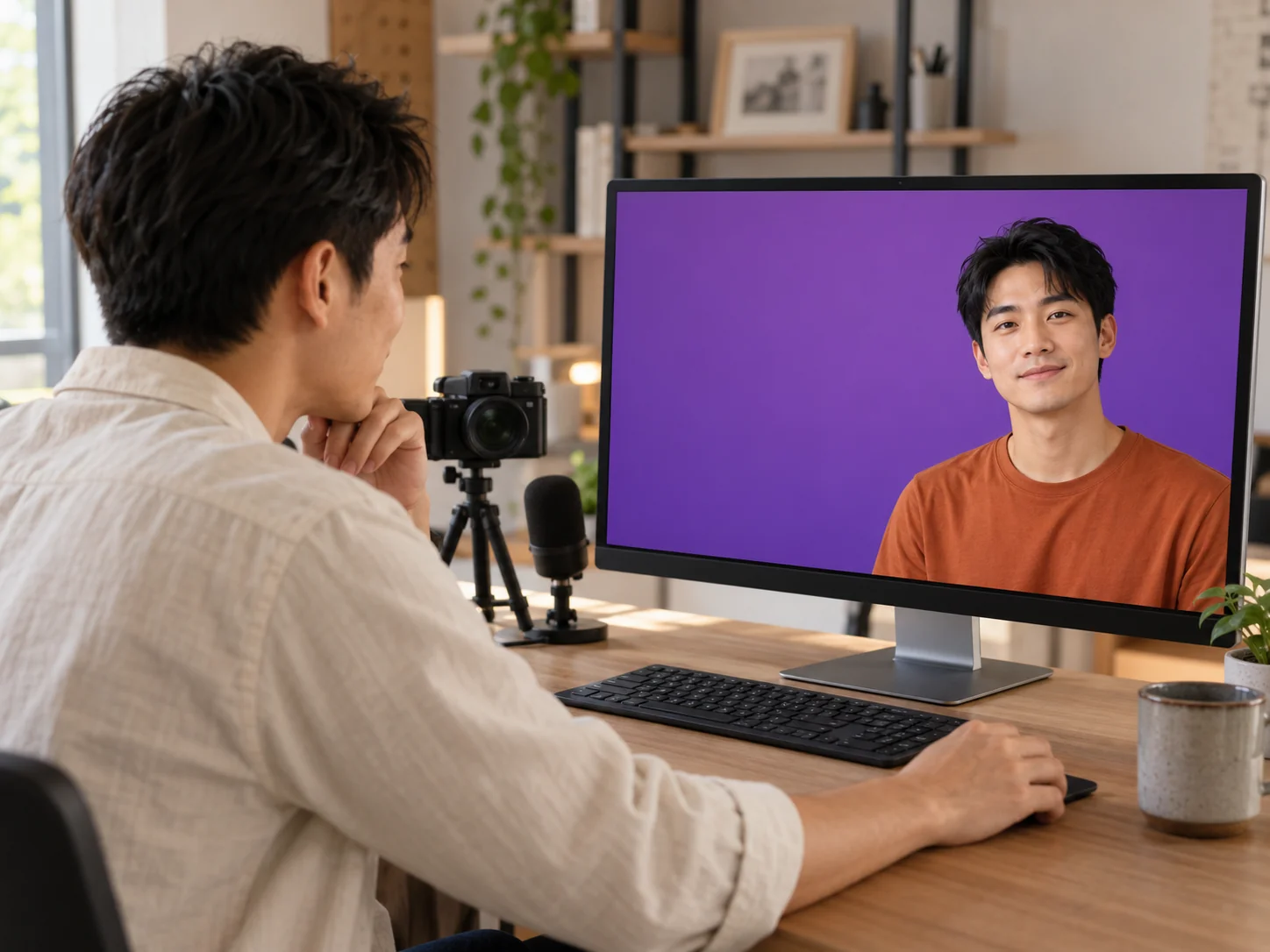
เตรียมภาพบุคคลพร้อมพื้นหลังที่เข้ากับโพสต์ประกาศ ปกวิดีโอ หรือโพสต์โซเชียลในชุดเดียวกัน ลองใช้โทนสีที่ใช้ในคอนเทนต์ของคุณ แล้วดาวน์โหลดรูปไปเปิดในแอปออกแบบ เพื่อเพิ่มข้อความ จัดเลย์เอาต์ และตรวจดูว่าอ่านได้ชัดเจนในตำแหน่งที่จะแสดงภาพ

ลองใช้พื้นหลังสีไลแลคอ่อนหรือสีพลัมเข้มกับตัวแบบ ก่อนจัดองค์ประกอบภาพขั้นสุดท้าย ป้อนค่า RGB ของแคมเปญแล้วบันทึกเวอร์ชันที่ต้องการนำไปใส่ในแบนเนอร์หรืองานนำเสนอ เก็บไฟล์พื้นหลังโปร่งใสแยกไว้อีกไฟล์ หากต้องการจัดวางตัวแบบบนพื้นหลังอื่นด้วย
อัปโหลดรูปภาพแล้วคลิก “ลบพื้นหลัง” เมื่อประมวลผลเสร็จ ให้เลือก “สีที่กำหนดเอง” แล้วใช้เครื่องมือเลือกสีหรือ RGB เพื่อเลือกเฉดสี สำหรับสีม่วงคลาสสิก ให้ป้อน 128, 0, 128 ตรวจสอบตัวอย่าง จากนั้นคลิก “ดาวน์โหลด PNG” เพื่อบันทึกรูปภาพพร้อมสีพื้นหลังที่เลือก
ได้ เครื่องมือนี้แก้ไขรูปภาพได้ครั้งละหนึ่งรูป คุณสามารถลบพื้นหลังเดิม เลือกสีที่กำหนดเอง และดาวน์โหลด PNG ได้โดยไม่เสียค่าใช้จ่ายหรือสร้างบัญชี และไม่มีการเพิ่มลายน้ำ ตรวจสอบผลลัพธ์ก่อนดาวน์โหลด เพราะบริเวณรายละเอียดเล็ก ๆ อาจต้องตรวจดูเพิ่มเติมหลังลบพื้นหลังอัตโนมัติ
รองรับการอัปโหลด PNG แต่ต้องคลิก “ลบพื้นหลัง” ก่อนจึงจะเลือกสีพื้นหลังได้ ไม่มีขั้นตอนแยกสำหรับเติมสีพื้นหลังให้ไฟล์โปร่งใสที่มีอยู่แล้วโดยตรง เก็บไฟล์ PNG โปร่งใสต้นฉบับไว้ แล้วเปรียบเทียบกับเวอร์ชันที่ประมวลผลแล้ว เพราะขอบภาพอาจเปลี่ยนไป
อัปโหลดไฟล์ JPG, PNG หรือ WebP ขนาดไม่เกิน 15 MB ได้ รูปที่แก้ไขแล้วจะดาวน์โหลดเป็น PNG แม้ต้นฉบับจะเป็น JPG ไฟล์ PNG ที่มีพื้นหลังสีเรียบไม่ใช่ไฟล์โปร่งใส หากต้องการตัวแบบที่ตัดพื้นหลังแยกต่างหาก ให้เลือกตัวเลือกแบบโปร่งใส หรือแปลงไฟล์ที่เสร็จแล้วด้วยเครื่องมืออื่น หากเว็บไซต์หรือแอปที่คุณจะนำรูปไปใช้กำหนดให้เป็น JPG
ตัวควบคุมสีปัจจุบันใช้สีเรียบเพียงเฉดเดียว ไม่สามารถสร้างสีไล่ระดับหรือฉากตกแต่งจากข้อความได้ หากต้องการจัดภาพบนพื้นหลังไล่ระดับ ให้ดาวน์โหลดภาพตัวแบบที่มีพื้นหลังโปร่งใส แล้วนำไปวางบนพื้นหลังไล่ระดับสีในแอปออกแบบที่รองรับเอฟเฟกต์นี้
เครื่องมือนี้ใช้แก้ไขพื้นหลังของรูปภาพที่คุณอัปโหลด ไม่มีคลังภาพสต็อก ภาพพื้นหลังเปล่าให้ดาวน์โหลด หรือวอลเปเปอร์สำเร็จรูป ใช้เครื่องมือนี้เมื่อต้องการเปลี่ยนพื้นหลังของรูปที่มีอยู่แล้ว หากต้องการไฟล์ภาพพื้นหลังแยกต่างหาก ต้องใช้เครื่องมือหรือแหล่งอื่น
ไฟล์ที่ส่งออกจะใช้ขนาดพิกเซลเดียวกับภาพต้นฉบับ เครื่องมือไม่ได้ขยายรูปขนาดเล็กให้เป็น 4K หรือกู้รายละเอียดที่หายไป ควรเริ่มจากภาพต้นฉบับที่คมชัด แล้วตรวจสอบ PNG ที่ดาวน์โหลดในขนาดที่ต้องการแสดง แม้ขนาดจะเท่ากัน แต่รายละเอียดบริเวณขอบอาจไม่เหมือนต้นฉบับทุกประการ
เครื่องมือนี้แก้ไขทีละหนึ่งรูป จดค่า RGB ที่เลือกไว้แล้วป้อนซ้ำในแต่ละงานเพื่อใช้สีเดิม ไม่สามารถใช้สีเดียวกันกับรูปทั้งกลุ่มในการทำงานครั้งเดียว และความแตกต่างของแสงบนตัวแบบแต่ละรูปจะยังคงอยู่
เบราว์เซอร์ต้องดาวน์โหลดและโหลดโมเดล AI ก่อนจึงจะประมวลผลเสร็จ ระยะเวลาขึ้นอยู่กับการเชื่อมต่อและอุปกรณ์ เปิดแท็บนี้ไว้ระหว่างที่ระบบทำงาน เครื่องมือต้องใช้อุปกรณ์ที่รองรับ WebGPU หากเริ่มประมวลผลไม่ได้ ให้ลองใช้เบราว์เซอร์หรืออุปกรณ์อื่นที่รองรับ
ดูคำตอบเกี่ยวกับการเลือกเฉดสี ไฟล์ที่รองรับ การดาวน์โหลดฟรี และการเตรียมรูปภาพที่แก้ไขแล้วเพื่อนำไปใช้ต่อ
เริ่มจากรูปภาพที่มีอยู่ เลือกเฉดสีที่เข้ากับตัวแบบ ตรวจสอบตัวอย่าง แล้วบันทึกผลลัพธ์เป็น PNGไว้ใช้กับโปรไฟล์ สื่อโปรโมต หรืองานออกแบบ เก็บไฟล์ต้นฉบับไว้เพื่อเปรียบเทียบผลลัพธ์ก่อนนำไปใช้ในโปรเจกต์
เพิ่มพื้นหลังสีม่วงให้รูปภาพฟรี