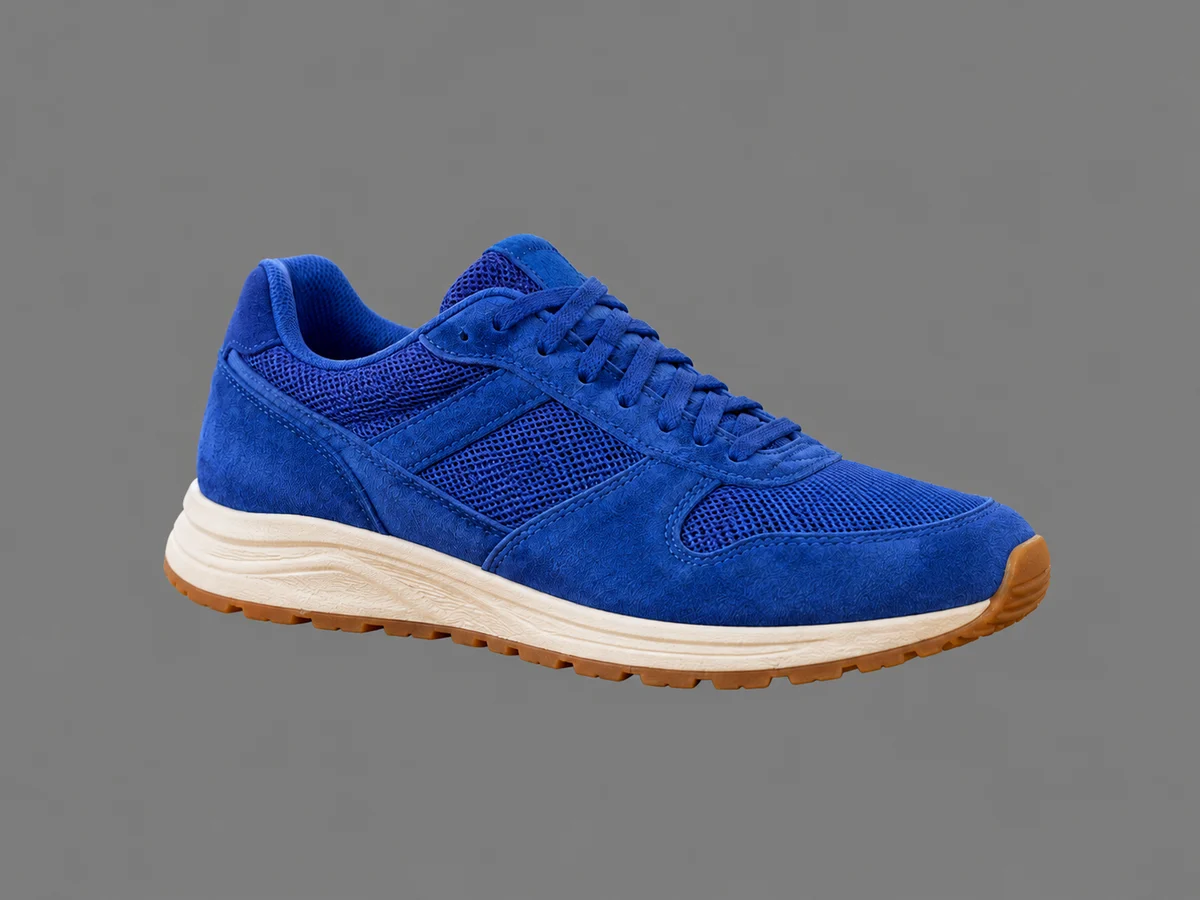

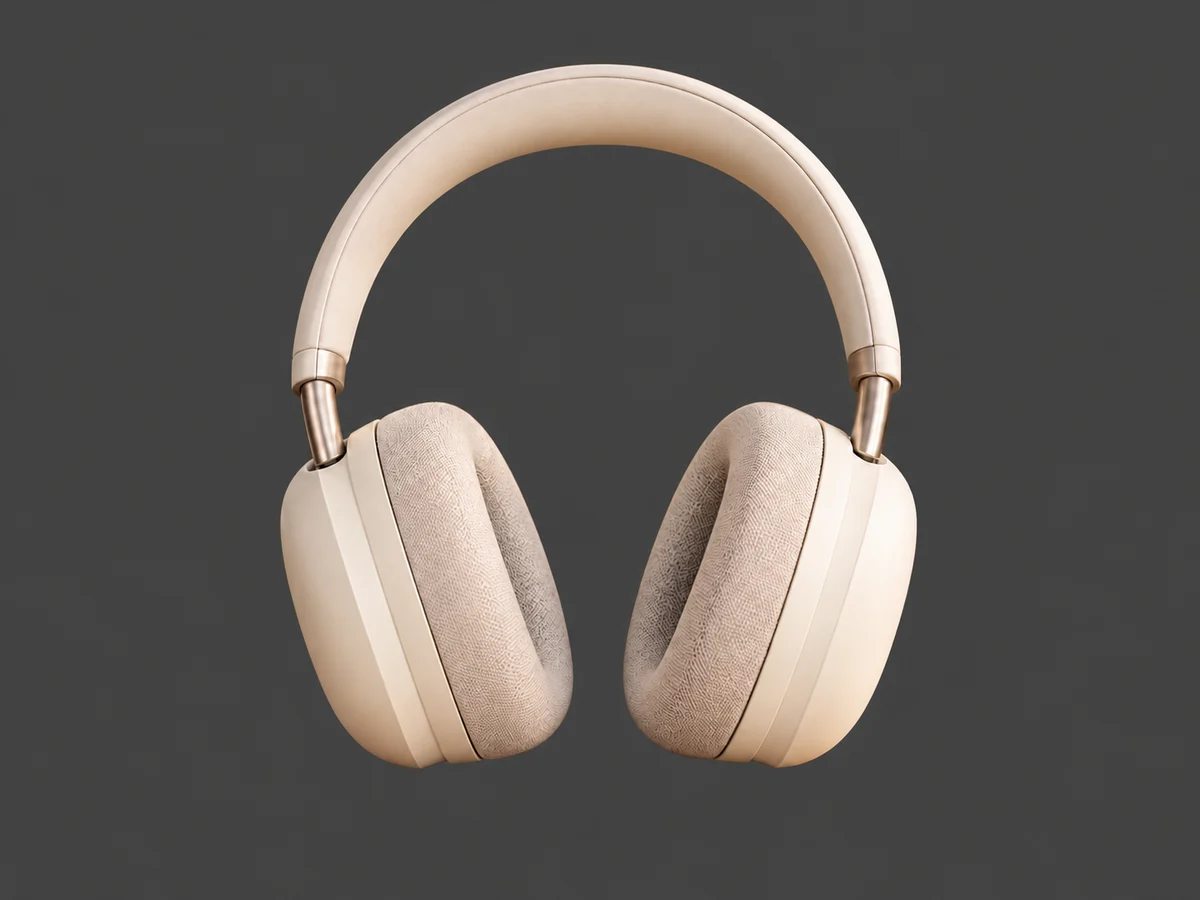
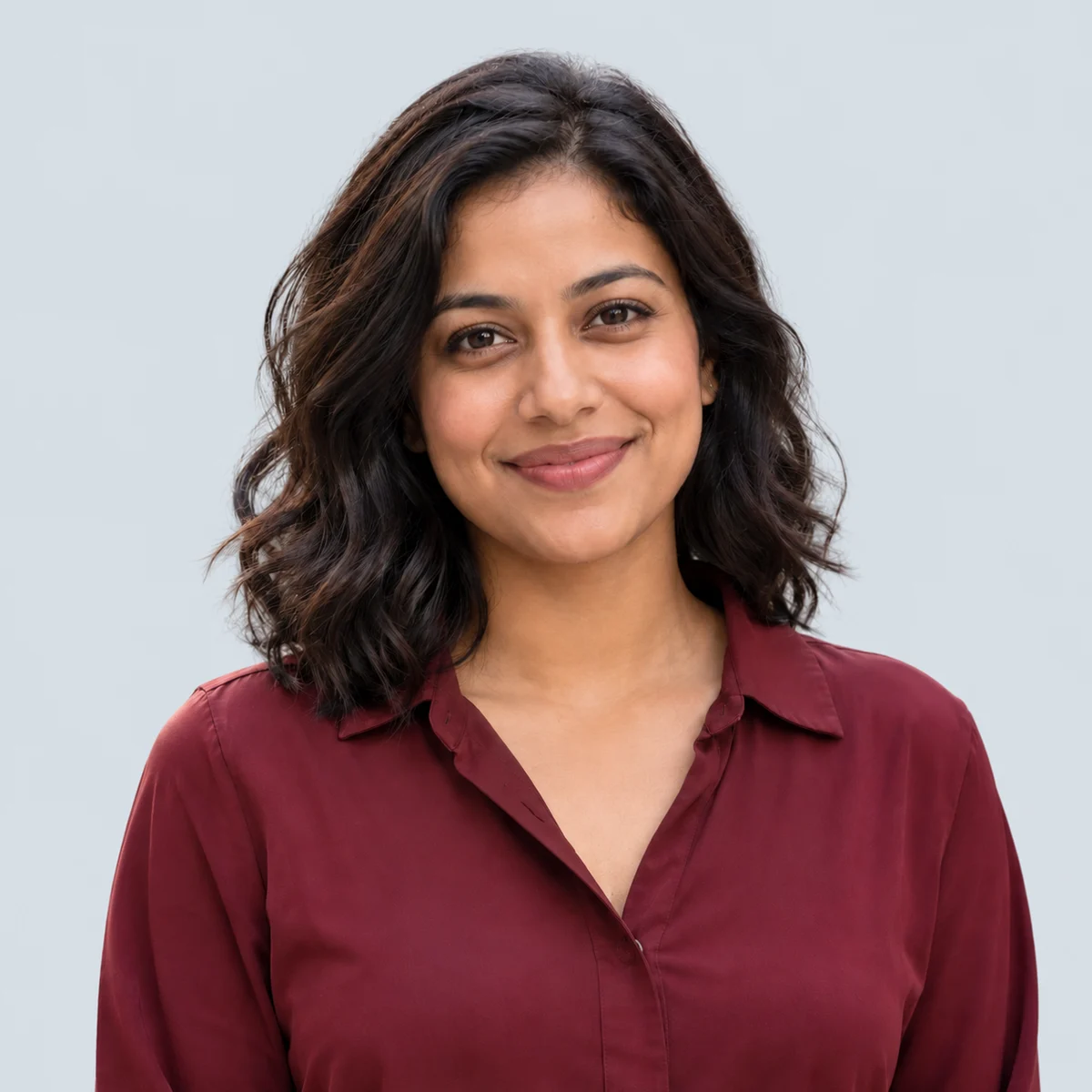
ใช้รูปภาพที่คุณมีอยู่แล้ว
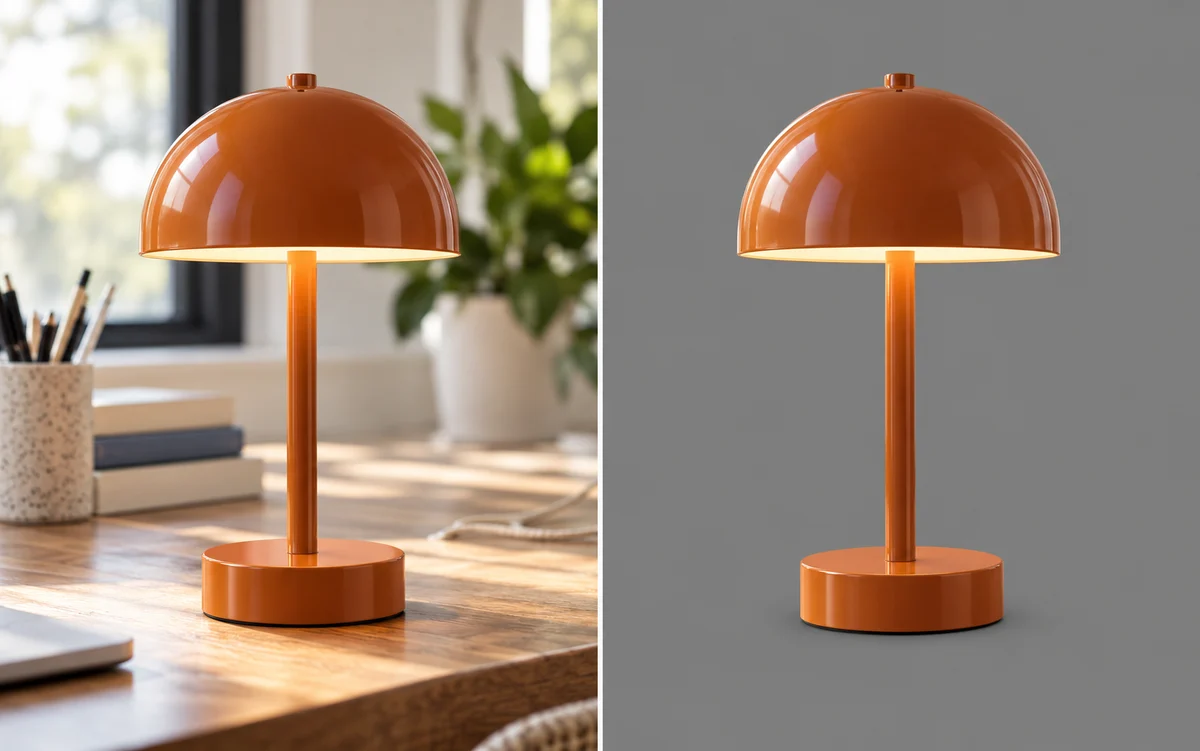
เปลี่ยนภาพที่ถ่ายในบ้าน กลางแจ้ง หรือบนโต๊ะที่มีสิ่งของมาก ให้มีพื้นหลังสีเทาที่เรียบง่ายขึ้น AI แยกวัตถุหลักออกจากสิ่งรอบข้าง ช่วยลดการลากเส้นด้วยมือก่อนเลือกพื้นหลังใหม่
ใช้งานฟรีไม่ต้องสมัครสมาชิกไม่มีลายน้ำ
อัปโหลดรูปภาพ ให้ AI ลบพื้นหลังเดิม แล้วเลือกพื้นหลังสีเดียวในภาพตัวอย่าง สร้างภาพสินค้า ภาพบุคคล หรือภาพสำหรับโพสต์บนโซเชียลมีเดียที่มีพื้นหลังโทนกลาง โดยไม่ต้องลากเส้นรอบวัตถุหลักด้วยมือ ใช้ Free BGRemover ได้ฟรี ไม่ต้องสมัครสมาชิก
รูปเดิมของคุณ กับพื้นหลังใหม่
JPG, PNG หรือ WebP · สูงสุด 15 MB
รายละเอียดความเป็นส่วนตัว#808080สีเทาอ่อน #EEEEEEสีเทาเข้ม #404040สีเทาอมฟ้า #DCE2E8 พื้นหลังสีเทาเรียบใช้สีโทนกลางเพียงสีเดียวเติมพื้นที่ด้านหลังวัตถุหลัก เริ่มจาก RGB 128, 128, 128 (#808080) เพื่อให้ได้สีเทากลางที่ไม่มีสีฟ้าเจือ ไม่ไล่สี และไม่มีลวดลายพื้นผิว ใช้กับภาพสินค้า ภาพโปรไฟล์ และภาพประกอบงานนำเสนอ เมื่อต้องการพื้นหลังเรียบง่ายที่ให้วัตถุหลักเป็นจุดสนใจ เปรียบเทียบเฉดสีกับสีเสื้อผ้าหรือสินค้า แล้วใช้ค่า RGB เดียวกันกับรูปอื่นเพื่อให้ภาพมีโทนสอดคล้องกัน
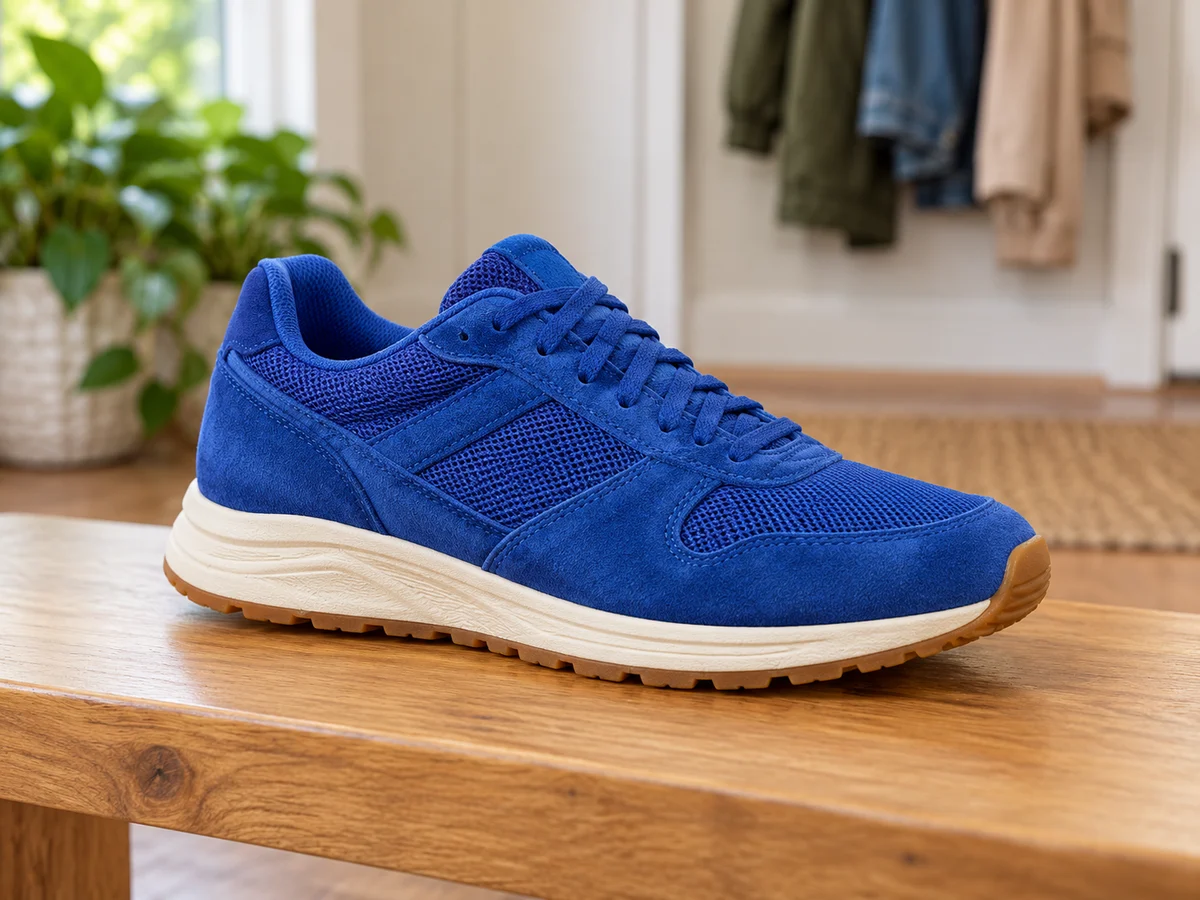
เปลี่ยนห้องที่มีสิ่งของมากหรือผนังที่สีไม่สม่ำเสมอเป็นพื้นหลังโทนกลางสีอ่อน เพื่อให้วัตถุหลักเป็นจุดสนใจ เริ่มจาก RGB 238, 238, 238 แล้วตรวจสอบว่าเสื้อผ้า บรรจุภัณฑ์ และรายละเอียดสีอ่อนอื่น ๆ ยังมองเห็นชัด เฉดสีที่นุ่มนวลอาจเหมาะกับภาพสินค้าและภาพบุคคลแบบสบาย ๆ เมื่อต้องการฉากที่สว่างโดยไม่ดูตัดกันมากแบบสีขาวล้วน ปรับสีในภาพตัวอย่างก่อนดาวน์โหลด
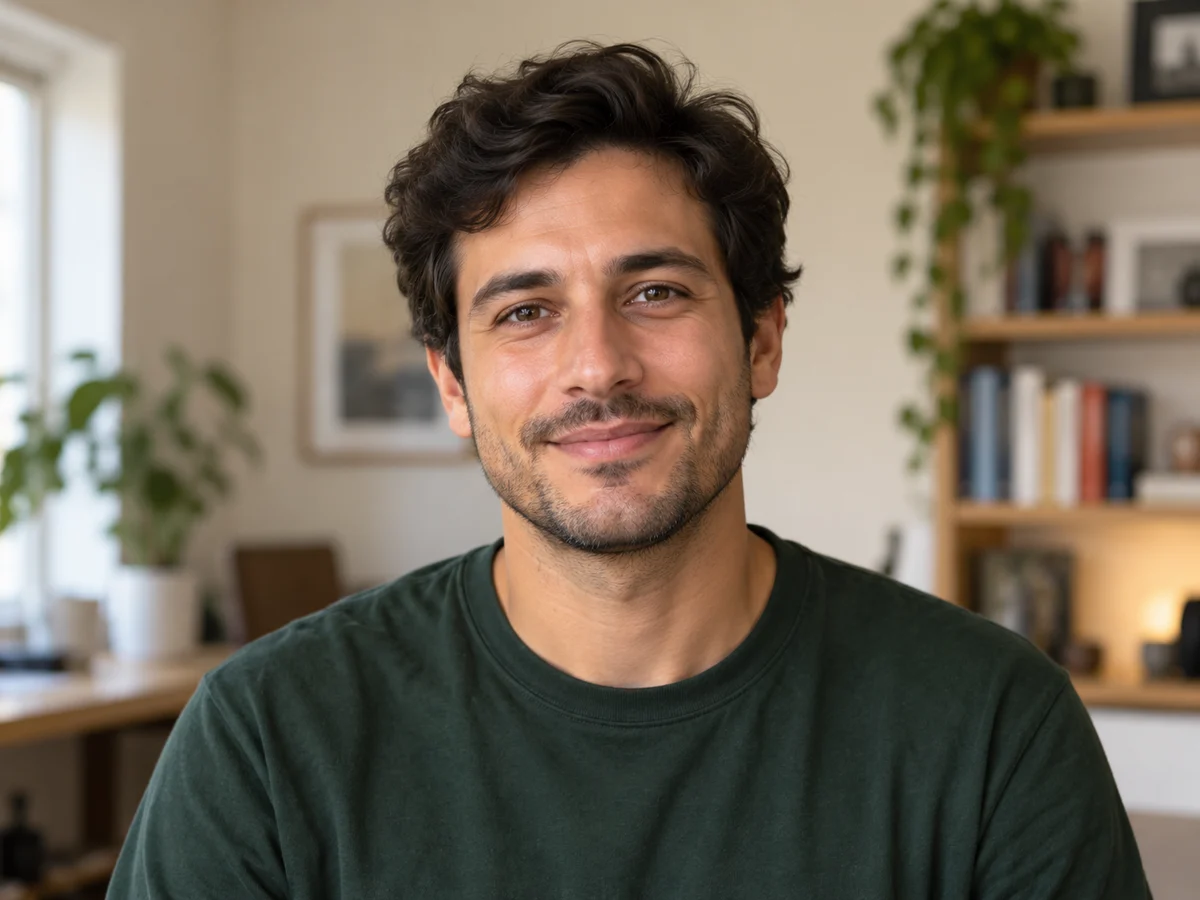
สีโทนกลางที่เข้มขึ้นอาจช่วยให้เสื้อผ้าสีอ่อน บรรจุภัณฑ์สีอ่อน และวัตถุสีสว่างดูเด่นจากพื้นหลัง ลองเริ่มจาก RGB 64, 64, 64 แล้วตรวจสอบขอบในภาพตัวอย่าง ผมสีเข้ม เสื้อผ้าสีดำ และรายละเอียดในเงาอาจกลืนกับสีที่ใกล้เคียงกัน จึงควรเลือกเฉดที่อ่อนขึ้นเมื่อจำเป็น การเปลี่ยนพื้นหลังไม่ได้ปรับแสงบนวัตถุหลักหรือกู้คืนรายละเอียดที่หายไปจากภาพต้นฉบับ
สร้างพื้นหลังสีเทาเข้มเลย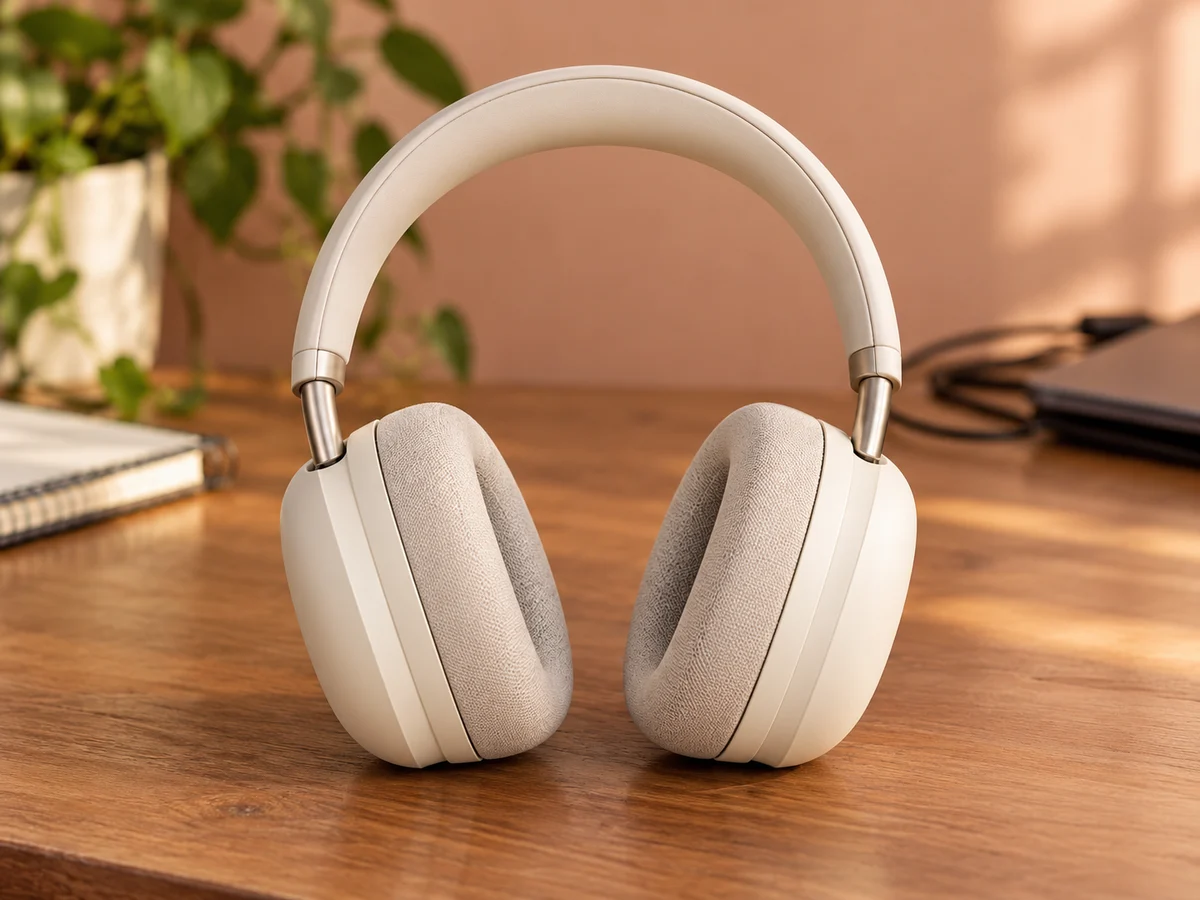
อยากได้พื้นหลังโทนกลางที่มีสีเจือเล็กน้อยใช่ไหม เริ่มจาก RGB 220, 226, 232 เพื่อให้ได้สีเทาอมฟ้าอ่อน แล้วปรับให้เหมาะกับรูปภาพ สีฟ้าที่เจือเล็กน้อยเป็นอีกทางเลือกแทนสีโทนกลางล้วน สำหรับรูปโปรไฟล์ โปรเจ็กต์ส่วนตัว และกราฟิกงานนำเสนอ เปรียบเทียบกับสีเทาปกติในภาพตัวอย่าง โดยเฉพาะเมื่อวัตถุหลักมีสีโทนเย็นอยู่แล้ว พื้นหลังของภาพใช้สีเดียว ไม่ใช่พื้นหลังไล่สีหรือมีลวดลายพื้นผิว
ลองเครื่องมือเพิ่มพื้นหลังสีเทาฟรี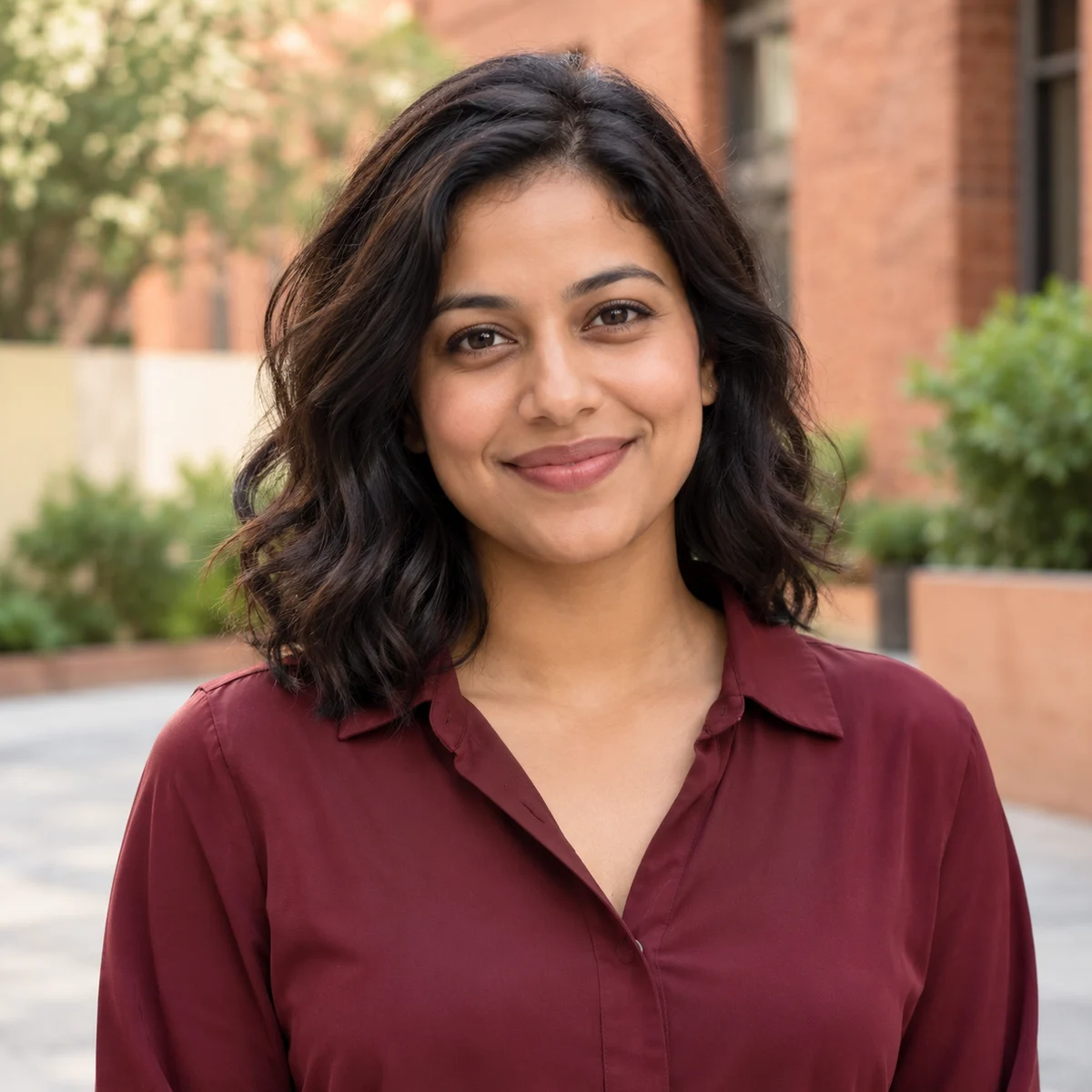
เปลี่ยนพื้นหลังเดิม เลือกสี และบันทึกผลลัพธ์ในสามขั้นตอน
อัปโหลดรูปภาพ ลบพื้นหลัง แล้วเลือกพื้นหลังสีเดียวและตรวจสอบภาพตัวอย่างก่อนบันทึก
เลือกภาพ JPG, PNG หรือ WebP ขนาดไม่เกิน 15 MB ใช้ภาพที่ชัดเจนและมองเห็นวัตถุหลักได้ชัด ขอบที่คมชัดและวัตถุหลักที่แยกจากสิ่งรอบข้างได้ง่ายช่วยให้เริ่มต้นได้ดีขึ้น
เริ่มลบพื้นหลังแล้วรอผลลัพธ์ เลือก “สีที่กำหนดเอง” แล้วเปิดเครื่องมือเลือกสี จากนั้นปรับสีหรือป้อนค่า RGB ตรวจสอบว่าวัตถุหลักยังมองเห็นชัดบนพื้นหลังที่เลือกก่อนดำเนินการต่อ
ตรวจสอบเส้นผม เสื้อผ้า และขอบวัตถุในภาพตัวอย่าง เปลี่ยนเฉดสีหากวัตถุหลักกลืนกับพื้นหลัง แล้วดาวน์โหลด PNG พร้อมสีที่เลือก คุณยังเปลี่ยนเป็นผลลัพธ์พื้นหลังโปร่งใสเพื่อใช้ในงานออกแบบอื่นได้
ใช้รูปภาพที่มีอยู่ เปลี่ยนพื้นหลังที่มีสิ่งรบกวนสายตา แล้วลองเฉดสีเทาที่เหมาะกับวัตถุหลัก เมื่อลบพื้นหลังเดิมแล้ว Free BGRemover ให้คุณปรับสีพื้นหลังใหม่ ใช้ค่า RGB เดิมกับรูปอื่น และดาวน์โหลด PNG ฟรี โดยไม่ต้องมีบัญชีและไม่มีลายน้ำเพิ่ม
เปลี่ยนภาพที่ถ่ายในบ้าน กลางแจ้ง หรือบนโต๊ะที่มีสิ่งของมาก ให้มีพื้นหลังสีเทาที่เรียบง่ายขึ้น AI แยกวัตถุหลักออกจากสิ่งรอบข้าง ช่วยลดการลากเส้นด้วยมือก่อนเลือกพื้นหลังใหม่
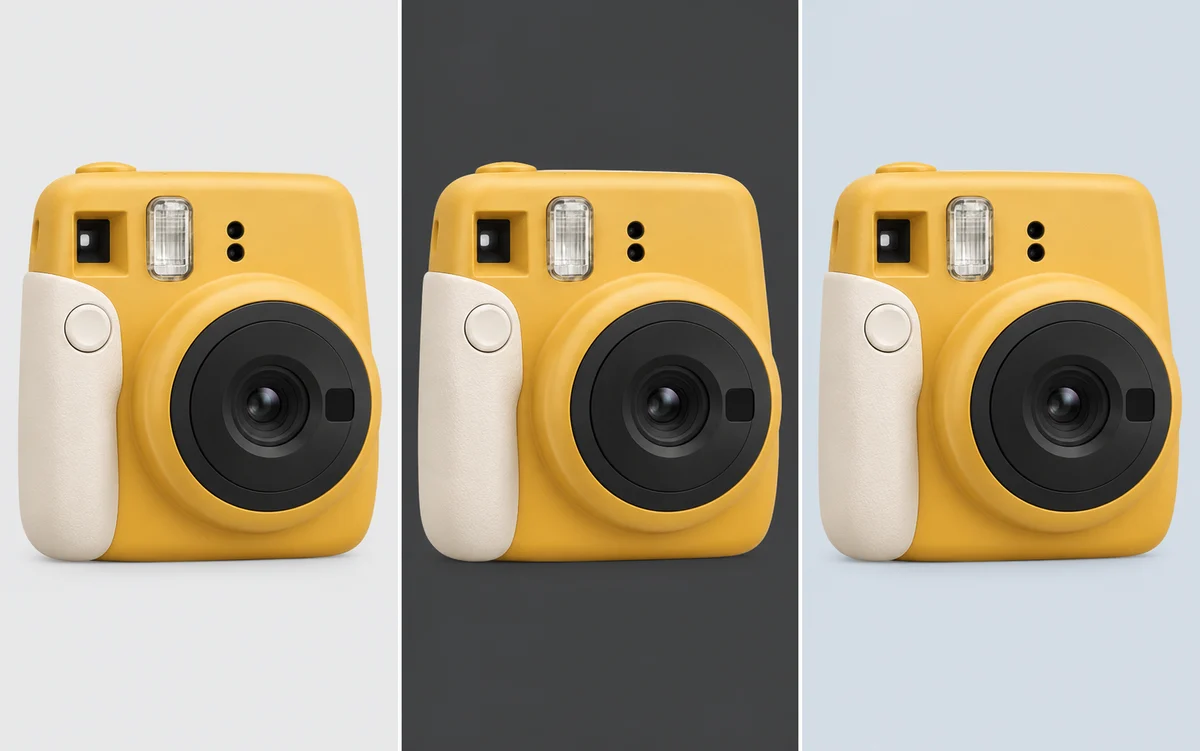
เปรียบเทียบเฉดสีอ่อน สีเข้ม หรือสีเทาอมฟ้าหลังจากลบพื้นหลังแล้ว ปรับสีด้านหลังวัตถุหลักเดิมโดยไม่ต้องอัปโหลดภาพอีกครั้ง เพื่อทดลองภาพหลายแบบก่อนเลือกเวอร์ชันสุดท้าย

ใช้ค่า RGB เดียวกันกับภาพสินค้าแต่ละรูปหรือภาพบุคคลแต่ละภาพ เพื่อให้สีพื้นหลังสอดคล้องกัน ช่วยให้ภาพที่เกี่ยวข้องกันดูเป็นชุดเดียวกันในคอลเลกชัน หน้าแนะนำทีม หรืองานนำเสนอ
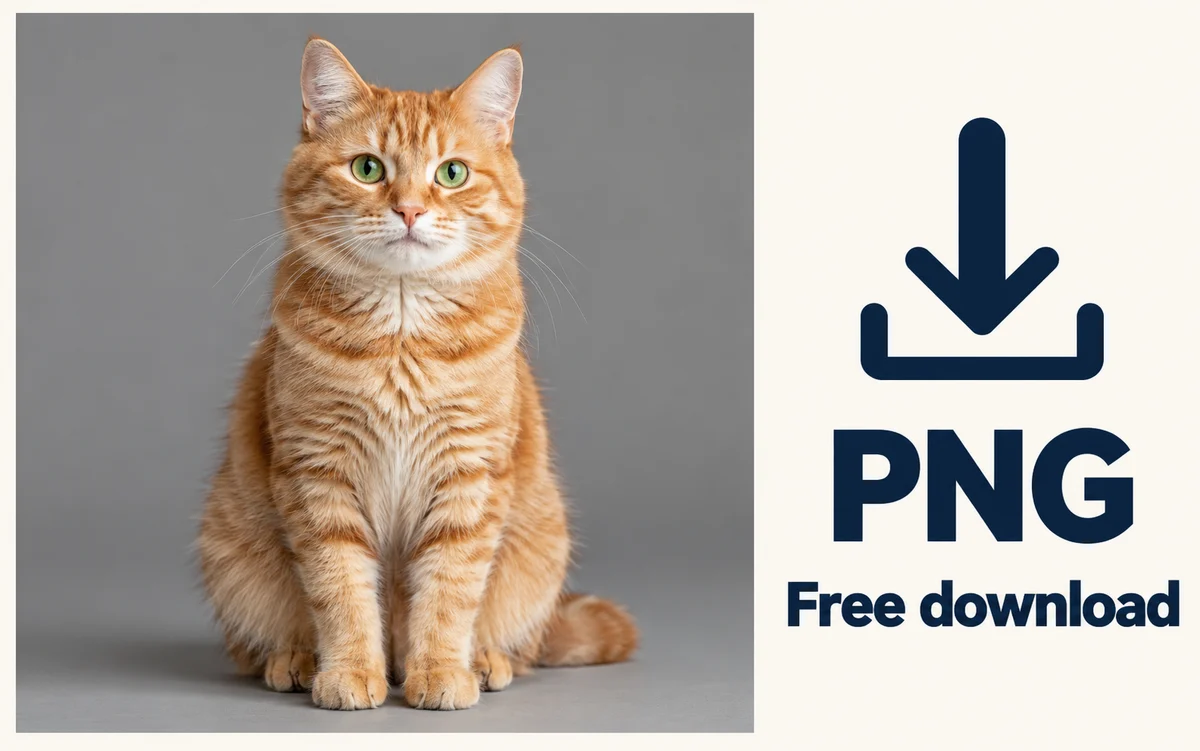
บันทึกภาพที่แก้ไขแล้วพร้อมพื้นหลังสีเทาที่เลือกไว้ใช้ในโปรเจ็กต์ถัดไป ดาวน์โหลดได้ฟรี ไม่ต้องมีบัญชี และไม่มีลายน้ำเพิ่ม คุณยังเลือก PNG แบบโปร่งใสได้เมื่อต้องการนำวัตถุหลักไปใช้ในงานออกแบบอื่น
เลือกการใช้งานที่เหมาะกับโปรเจ็กต์ของคุณ พื้นหลังสีเดียวช่วยลดสิ่งรบกวนสายตาได้ แต่เฉดที่เหมาะที่สุดขึ้นอยู่กับวัตถุหลักและตำแหน่งที่จะนำภาพไปใช้ ตรวจสอบภาพตัวอย่างก่อนตัดสินใจว่าโทนอ่อน โทนเข้ม หรือโทนเย็นเล็กน้อยตรงกับความต้องการหรือไม่
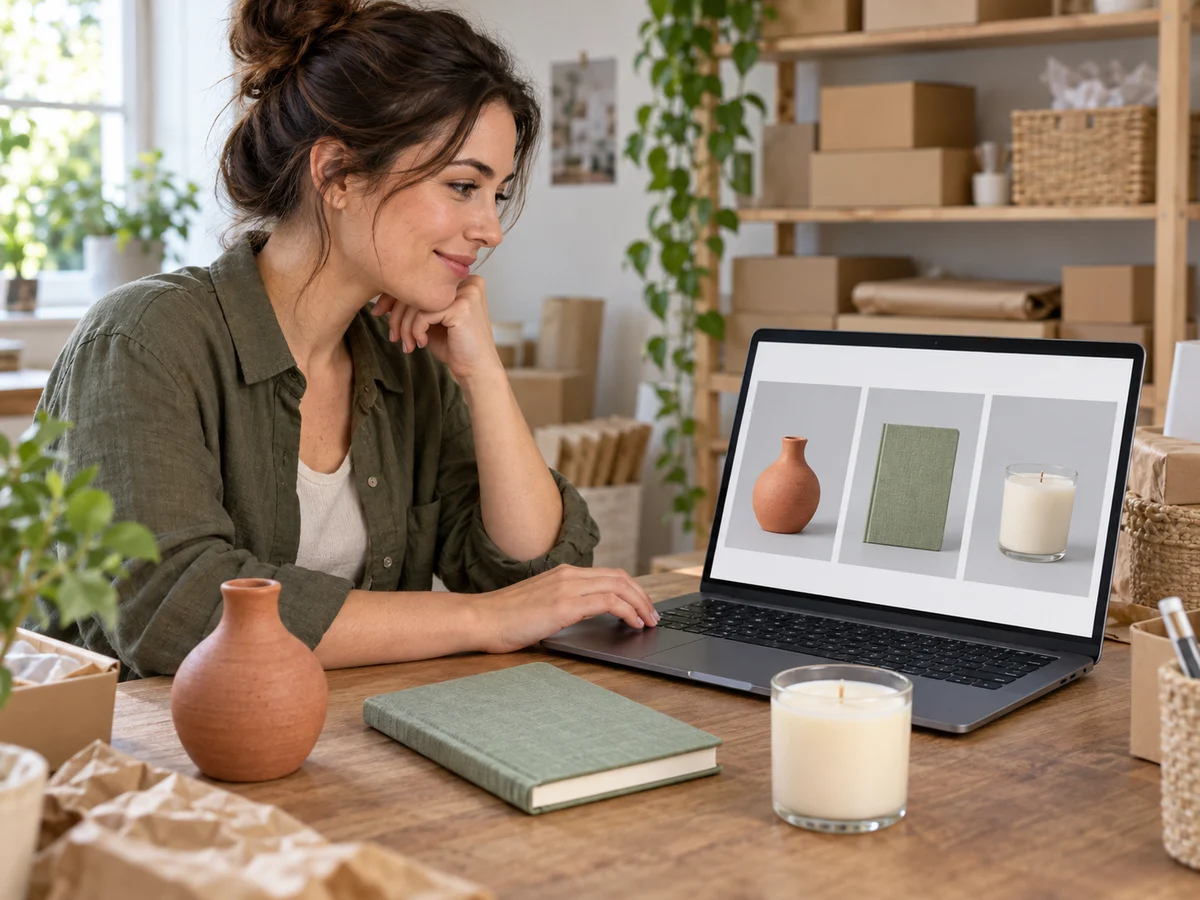
เปลี่ยนพื้นผิวที่รบกวนสายตาด้านหลังสินค้าแต่ละชิ้น แล้วใช้ค่า RGB ที่เลือกซ้ำกับรูปอื่น พื้นหลังที่สอดคล้องกันช่วยให้ภาพในชุดดูเข้ากันมากขึ้น ตรวจสอบข้อกำหนดรูปภาพของแต่ละแพลตฟอร์มก่อนเผยแพร่ เพราะรายการสินค้าบางประเภทต้องใช้พื้นหลังสีขาวแทนสีโทนกลางอื่น
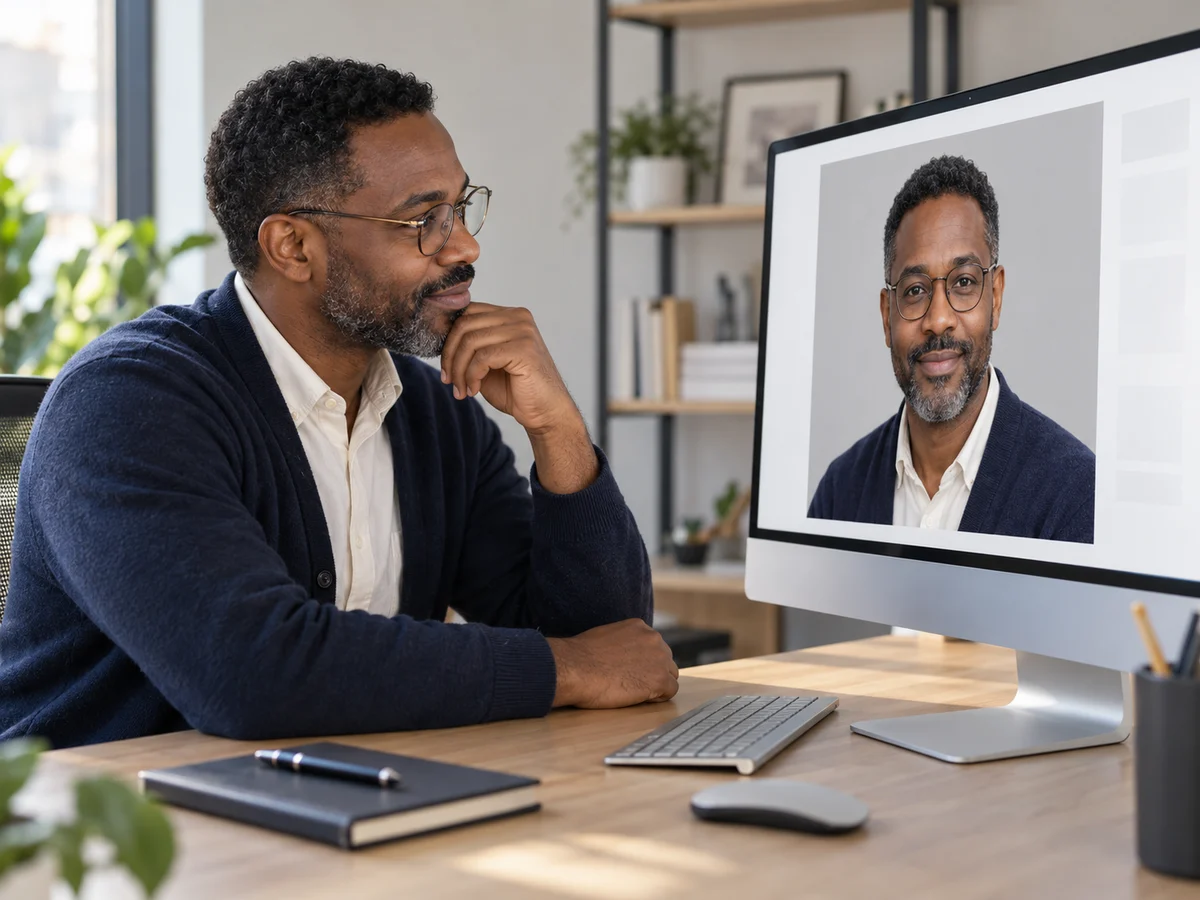
เปลี่ยนห้องที่รกหรือฉากกลางแจ้งด้านหลังภาพบุคคลเป็นสีโทนกลางเพียงสีเดียว เลือกเฉดที่ยังมองเห็นใบหน้า เส้นผม และเสื้อผ้าชัดเจน การทำเช่นนี้เปลี่ยนเฉพาะฉากด้านหลังคุณ ไม่ได้รีทัชใบหน้าหรือสร้างแสงแบบสตูดิโอขึ้นใหม่
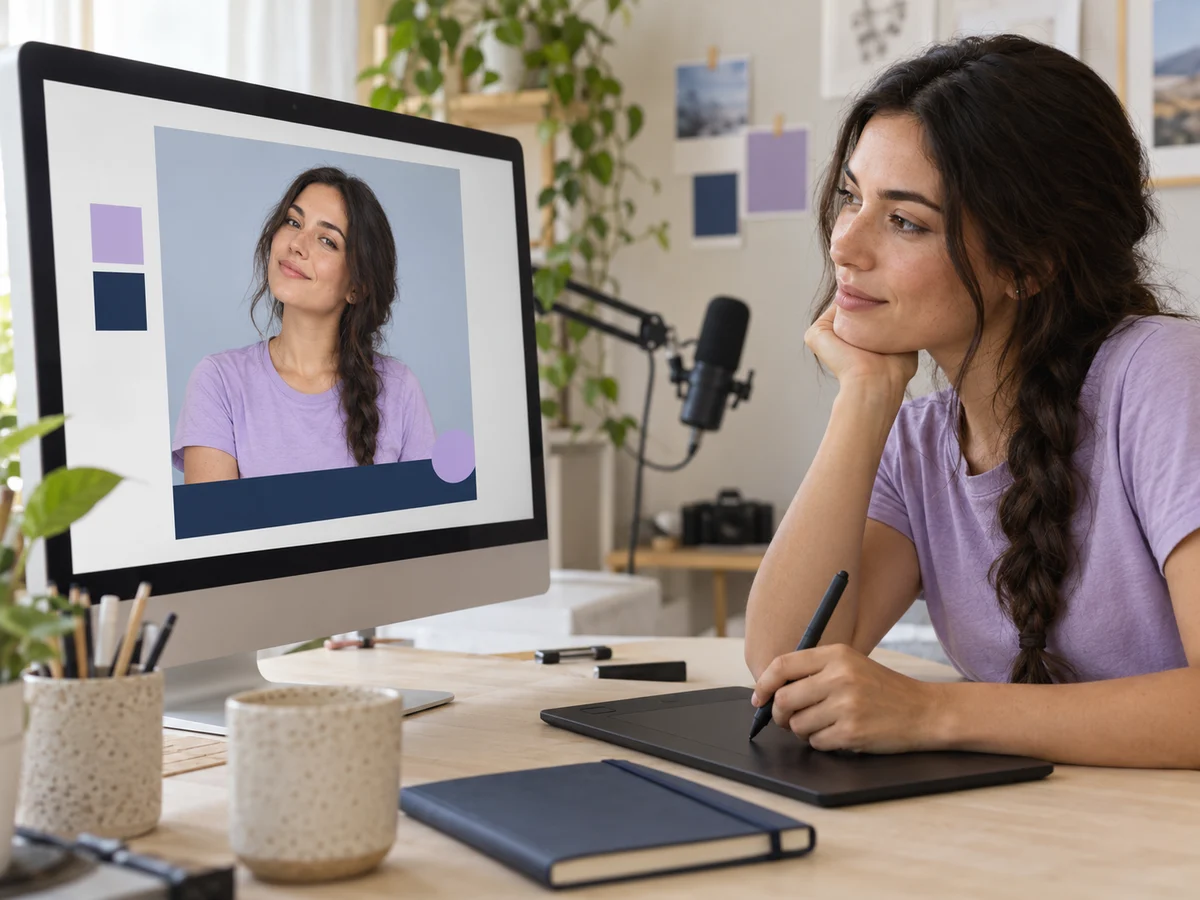
ทำให้พื้นหลังของภาพเรียบง่ายขึ้น ก่อนนำภาพไปใช้ในสไลด์ โพสต์บนโซเชียลมีเดีย หรือเลย์เอาต์อื่น ๆ เลือกสีพื้นหลังให้เข้ากับสีในโปรเจ็กต์ แล้วดาวน์โหลดภาพ จากนั้นเพิ่มข้อความ ครอบตัดภาพ และจัดองค์ประกอบอื่น ๆ ในเครื่องมือออกแบบที่คุณถนัด
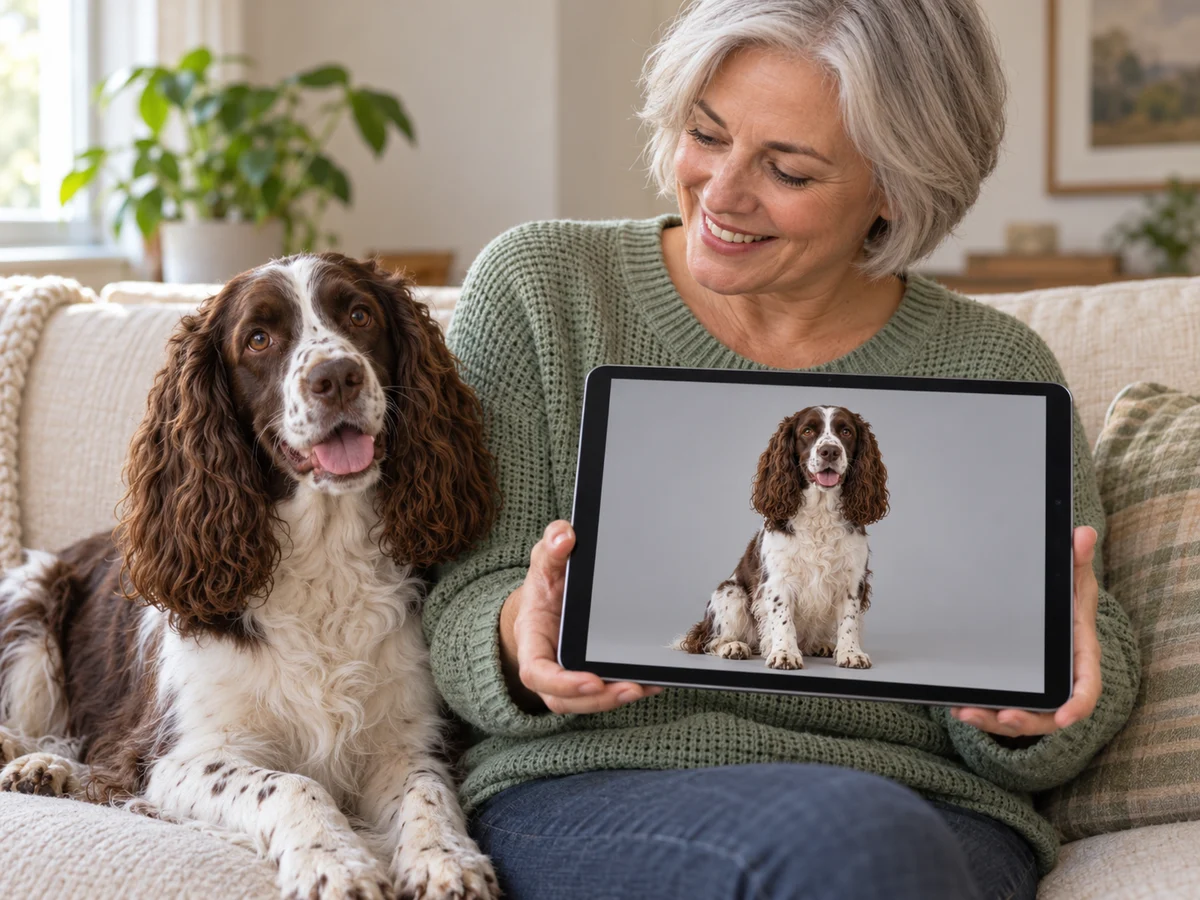
ลองพื้นหลังที่เรียบง่ายขึ้นสำหรับภาพบุคคลหรือสัตว์เลี้ยง เมื่อฉากเดิมดึงความสนใจมากเกินไป เปรียบเทียบเฉดสีที่ชอบกับวัตถุหลักก่อนดาวน์โหลด ขน เส้นผมบาง ๆ และวัตถุที่ซ้อนกันควรตรวจสอบให้ละเอียด เพราะการแยกอัตโนมัติอาจทำให้ขอบไม่สมบูรณ์
ได้ Free BGRemover ให้คุณลบพื้นหลังเดิม เลือกพื้นหลังสีเดียว และดาวน์โหลด PNG ฟรี ไม่ต้องสร้างบัญชี และไฟล์ที่ดาวน์โหลดไม่มีลายน้ำเพิ่ม ตรวจสอบผลลัพธ์ก่อนนำไปใช้ในโปรเจ็กต์
เริ่มจากความแตกต่างระหว่างวัตถุหลักกับพื้นหลัง พื้นหลังสีอ่อนอาจเหมาะกับเสื้อผ้าสีเข้มหรือสินค้าสีเข้ม ส่วนโทนเข้มอาจช่วยให้วัตถุสีอ่อนดูเด่น ลอง RGB 238, 238, 238 สำหรับสีอ่อน หรือ 64, 64, 64 สำหรับสีเข้ม แล้วตรวจสอบภาพตัวอย่างแทนการพิจารณาแค่สี
ได้ เปิดเครื่องมือเลือกสีที่กำหนดเองแล้วลองเริ่มจาก RGB 220, 226, 232 ปรับให้เหมาะกับภาพ และตรวจสอบว่าเสื้อผ้าหรือวัตถุสีโทนเย็นกลืนกับพื้นหลังหรือไม่ คุณกำลังเลือกพื้นหลังสีเดียว ตัวเลือกนี้จึงไม่สร้างการไล่สีหรือเอฟเฟกต์แสง
อัปโหลดภาพ JPG, PNG หรือ WebP ขนาดสูงสุด 15 MB ได้ เลือกภาพที่วัตถุหลักชัดเจน และตรวจสอบว่าเปิดไฟล์ได้ตามปกติก่อนอัปโหลด ผลลัพธ์ที่แก้ไขแล้วจะดาวน์โหลดเป็น PNG แม้ไฟล์ต้นฉบับจะเป็นรูปแบบอื่นที่รองรับ
การลบพื้นหลังด้วย AI อาจทำให้ขอบบริเวณเส้นผม ขน วัตถุโปร่งใส หรือวัตถุหลักที่กลืนกับฉากเดิมไม่สมบูรณ์ ตรวจสอบบริเวณเหล่านี้ในภาพตัวอย่าง เครื่องมือนี้ไม่มีแปรงรีทัชขอบด้วยมือ หากรายละเอียดสำคัญหายไป ให้ลองภาพต้นฉบับที่ชัดกว่า หรือปรับขอบภาพที่ตัดแล้วในโปรแกรมแก้ไขอื่น
เมื่อเลือกพื้นหลังสีเดียว PNG จะมีสีนั้นอยู่ด้านหลังวัตถุหลัก หากต้องการเฉพาะวัตถุที่ตัดออกมา ให้เปลี่ยนเป็นตัวเลือกโปร่งใสก่อนดาวน์โหลด เลือกเวอร์ชันที่เหมาะกับงานถัดไป รูปแบบไฟล์ PNG เพียงอย่างเดียวไม่ได้หมายความว่าพื้นหลังจะโปร่งใส
เครื่องมือปัจจุบันใช้สีเดียวแทนพื้นหลังเดิม ไม่สร้างลวดลายแบบแบ่งพื้นที่เป็นสองสี ลวดลายพื้นผิว หรือการไล่สี หากต้องการองค์ประกอบที่ซับซ้อนขึ้น ให้ดาวน์โหลดภาพที่ตัดออกมาบนพื้นหลังโปร่งใส แล้วนำไปวางบนพื้นหลังที่สร้างในเครื่องมือออกแบบอื่น
การประมวลผลต้องใช้เบราว์เซอร์และอุปกรณ์ที่รองรับและเปิดใช้งาน WebGPU หากลบพื้นหลังไม่สำเร็จ ให้ตรวจสอบความเข้ากันได้หรือลองใช้งานในระบบอื่นที่รองรับ ภาพแรกอาจใช้เวลานานขึ้นขณะโหลดโมเดล เวลาประมวลผลขึ้นอยู่กับภาพ อุปกรณ์ และการเชื่อมต่อ จึงไม่รับประกันเวลาที่แน่นอน
คุณเตรียมภาพสินค้าบนพื้นหลังโทนกลางได้ แต่ควรตรวจสอบข้อกำหนดของแพลตฟอร์มปลายทางก่อนอัปโหลด บางแพลตฟอร์มกำหนดให้ภาพหลักของรายการสินค้าใช้พื้นหลังสีขาวล้วน ตรวจสอบขอบ สี และรายละเอียดที่มองเห็นของสินค้าด้วย การเปลี่ยนพื้นหลังไม่ได้รับรองว่าผลลัพธ์จะตรงตามกฎของแพลตฟอร์ม
คำตอบที่นำไปใช้ได้จริงเกี่ยวกับการเลือกสี การอัปโหลด การดาวน์โหลด และสิ่งที่ควรตรวจสอบก่อนใช้ภาพที่แก้ไขแล้ว
อัปโหลดรูปภาพ เปลี่ยนพื้นหลังเดิม แล้วเลือกเฉดสีที่เหมาะกับวัตถุหลัก ตรวจสอบภาพตัวอย่าง จากนั้นบันทึก PNG ไว้ใช้ในขั้นตอนถัดไป ใช้งานฟรี ไม่ต้องสมัครสมาชิก
เพิ่มพื้นหลังสีเทาฟรี