


Kostenlos nutzbarOhne AnmeldungOhne Wasserzeichen

Geben Sie Ihrem Foto einen grauen Hintergrund

Laden Sie Ihr Foto hoch, lassen Sie die KI den ursprünglichen Hintergrund entfernen und wählen Sie in der Vorschau einen einheitlichen Farbton. Erstellen Sie Produktbilder, Porträts oder Bilder für soziale Medien mit neutralem Hintergrund, ohne die Konturen des Motivs von Hand nachzeichnen zu müssen. Nutzen Sie Free BGRemover kostenlos und ohne Anmeldung.

Ihr Foto vor einem neuen Hintergrund

Foto hochladen. Neutralen Farbton wählen.

JPG, PNG oder WebP · Bis zu 15 MB

Datenschutzdetails
Neutrales Grau #808080Hellgrau #EEEEEEDunkelgrau #404040Blaugrau #DCE2E8

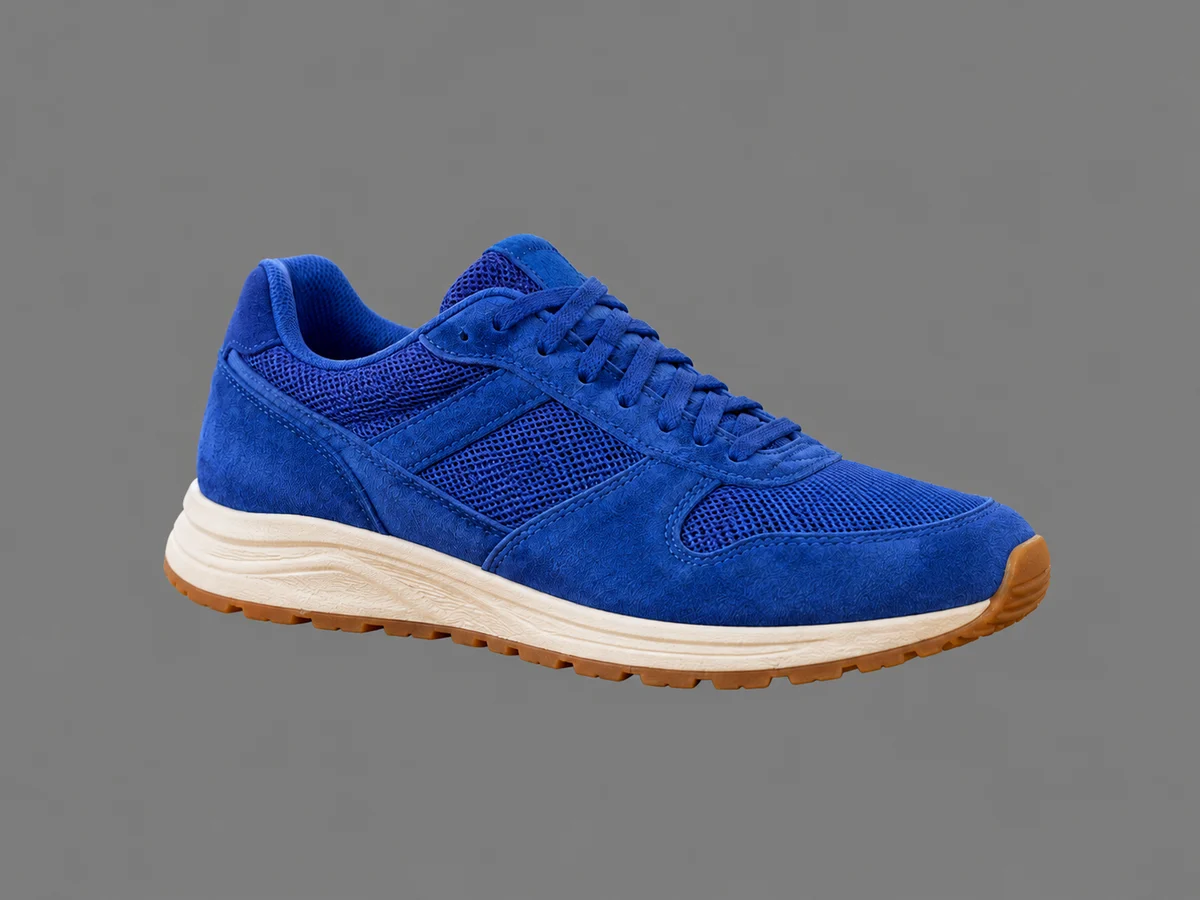
Einfarbiger grauer Hintergrund für einen klaren, neutralen Look

Ein einfarbiger grauer Hintergrund füllt die Fläche hinter Ihrem Motiv mit einer gleichmäßigen, neutralen Farbe. Beginnen Sie mit RGB 128, 128, 128 (#808080) für ein mittleres Grau ohne Blaustich, Farbverlauf oder Struktur. Nutzen Sie es für Produktfotos, Profilfotos und Bilder für Präsentationen, wenn ein schlichter Hintergrund die Aufmerksamkeit auf das Motiv lenken soll. Vergleichen Sie den Farbton mit Ihrer Kleidung oder den Produktfarben und geben Sie bei weiteren Fotos dieselben RGB-Werte ein, um ein einheitliches Erscheinungsbild zu erhalten.

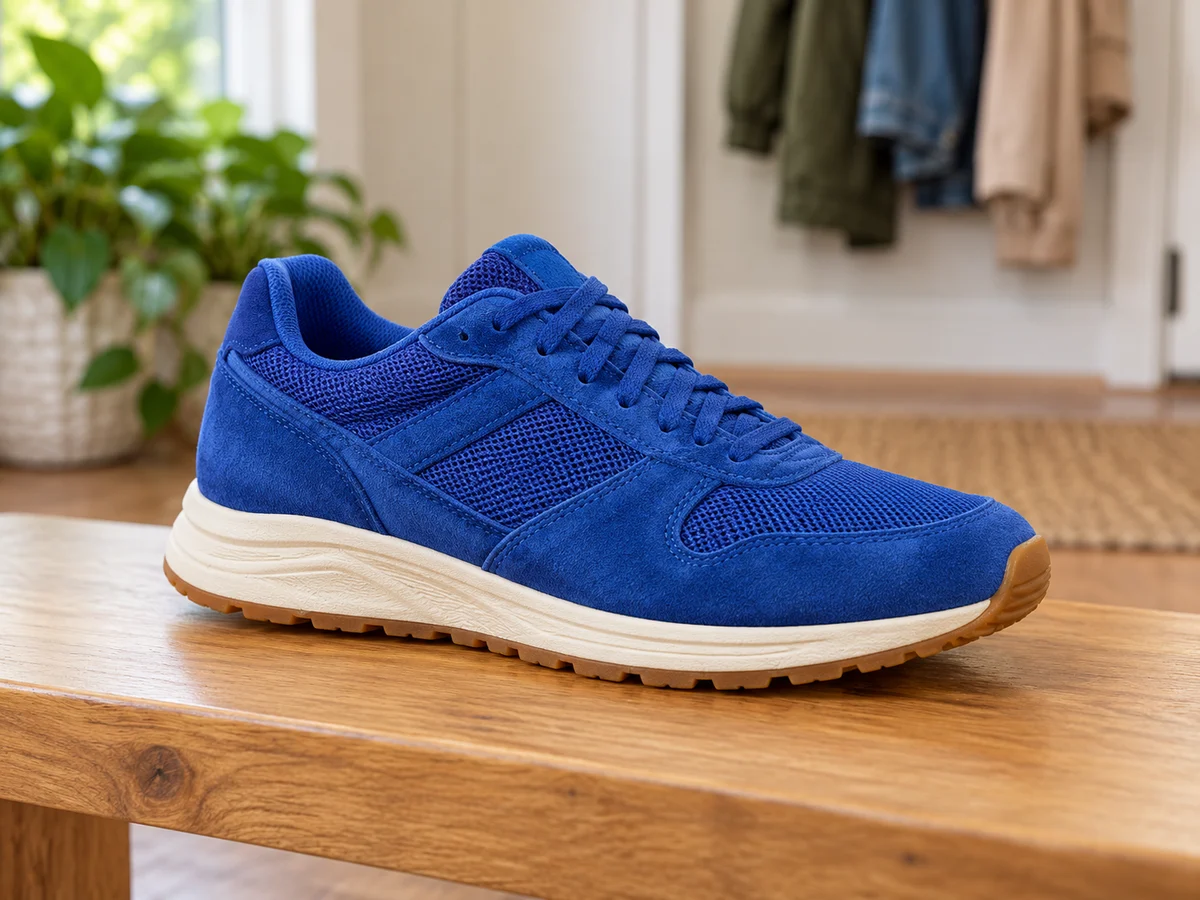
Blauer Laufschuh auf einer Holzbank im Eingangsbereich eines Hauses

Ein hellgrauer Hintergrund für einen sanfteren Look

Ersetzen Sie einen unruhigen Raum oder eine ungleichmäßige Wand durch einen hellen, neutralen Hintergrund, der den Blick auf Ihr Motiv lenkt. Beginnen Sie mit RGB 238, 238, 238 und prüfen Sie, ob Kleidung, Verpackungen und andere helle Details sichtbar bleiben. Ein sanfterer Farbton kann zu Produktfotos und ungezwungenen Porträts passen, wenn Sie eine helle Umgebung ohne die harte Wirkung von reinem Weiß wünschen. Passen Sie die Farbe vor dem Herunterladen in der Vorschau an.

Mann mit einem waldgrünen Hemd in einem Arbeitszimmer zu Hause

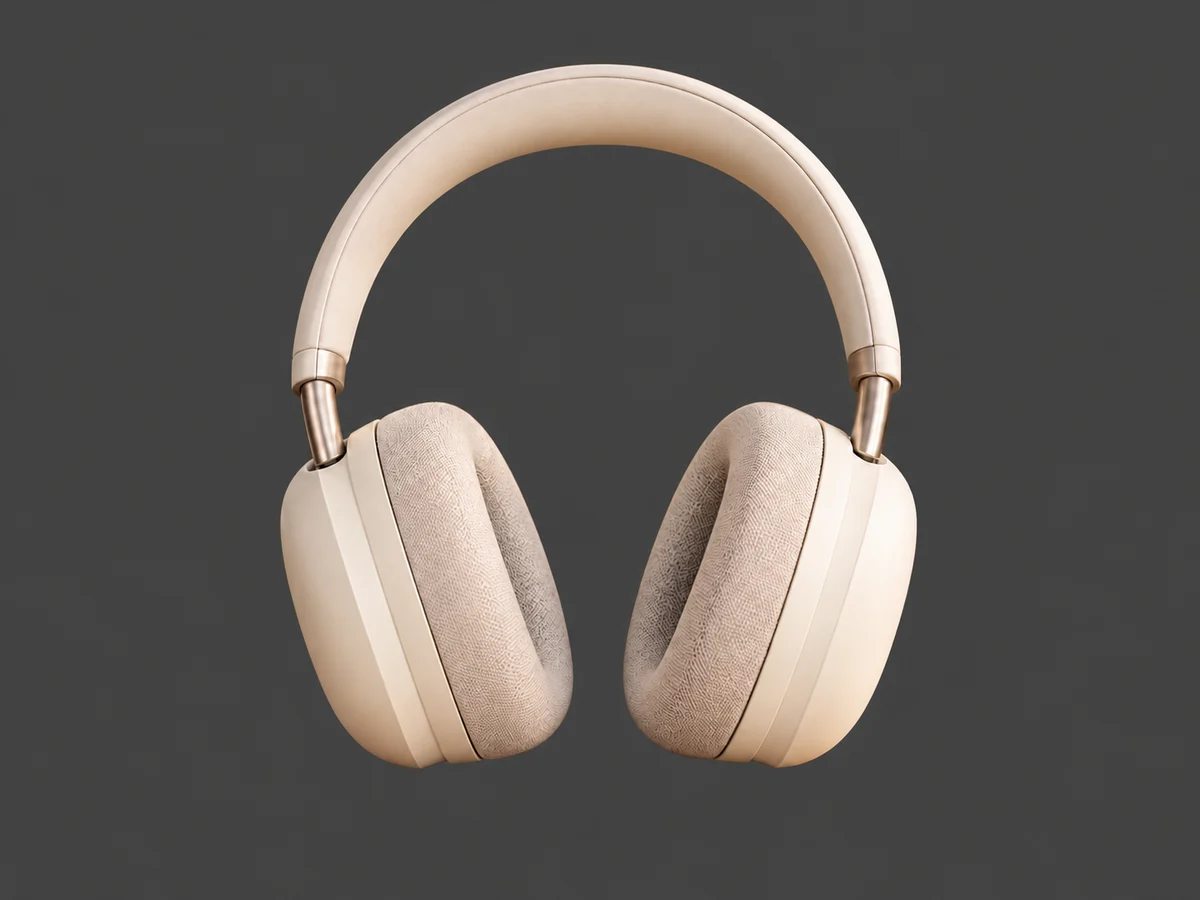
Ein dunkelgrauer Hintergrund für mehr Kontrast

Ein dunklerer neutraler Farbton kann helle Kleidung, helle Verpackungen und hellfarbige Gegenstände vom Hintergrund abheben. Probieren Sie zunächst RGB 64, 64, 64 und prüfen Sie anschließend die Konturen in der Vorschau. Dunkle Haare, schwarze Kleidung und Details im Schatten können mit einem ähnlichen Farbton verschmelzen. Wählen Sie bei Bedarf einen helleren Ton. Ein anderer Hintergrund verändert die Beleuchtung Ihres Motivs nicht und stellt auch keine Details wieder her, die im Originalfoto fehlen.

Jetzt dunkelgrauen Hintergrund erstellen
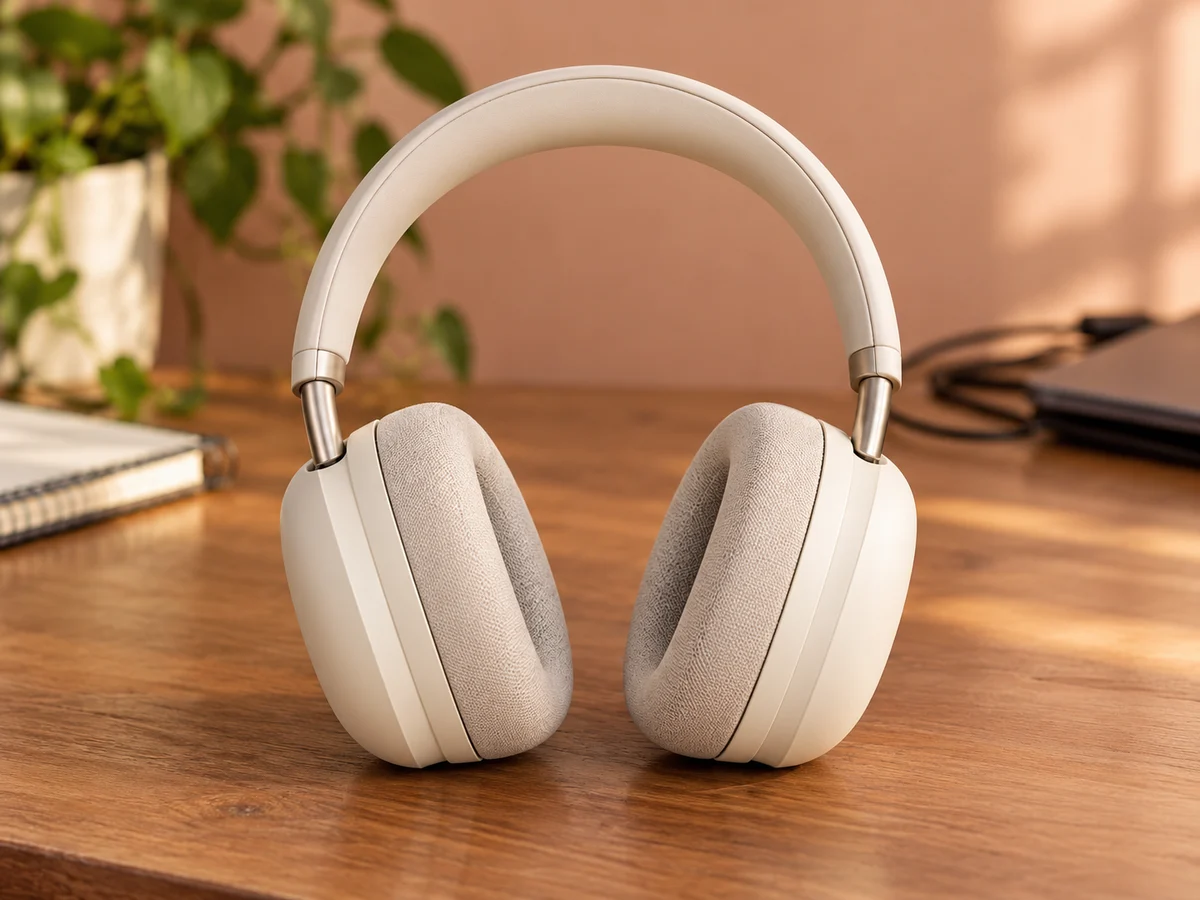
Elfenbeinfarbene Kopfhörer auf einem Holzschreibtisch vor einer pfirsichfarbenen Wand

Ein helles Blaugrau für einen kühleren Hintergrund

Sie wünschen sich einen neutralen Hintergrund mit einem Hauch Farbe? Beginnen Sie mit RGB 220, 226, 232 für ein helles Blaugrau und passen Sie den Ton an Ihr Bild an. Der leichte Blaustich bietet bei Profilbildern, persönlichen Projekten und Präsentationsgrafiken eine Alternative zu einem ganz neutralen Farbton. Vergleichen Sie ihn in der Vorschau mit einem neutralen Grau, besonders wenn Ihr Motiv bereits kühle Farben enthält. Das Ergebnis besteht aus einer einzigen Farbe, ohne Farbverlauf oder Struktur.

Grauen Fotohintergrund kostenlos ausprobieren
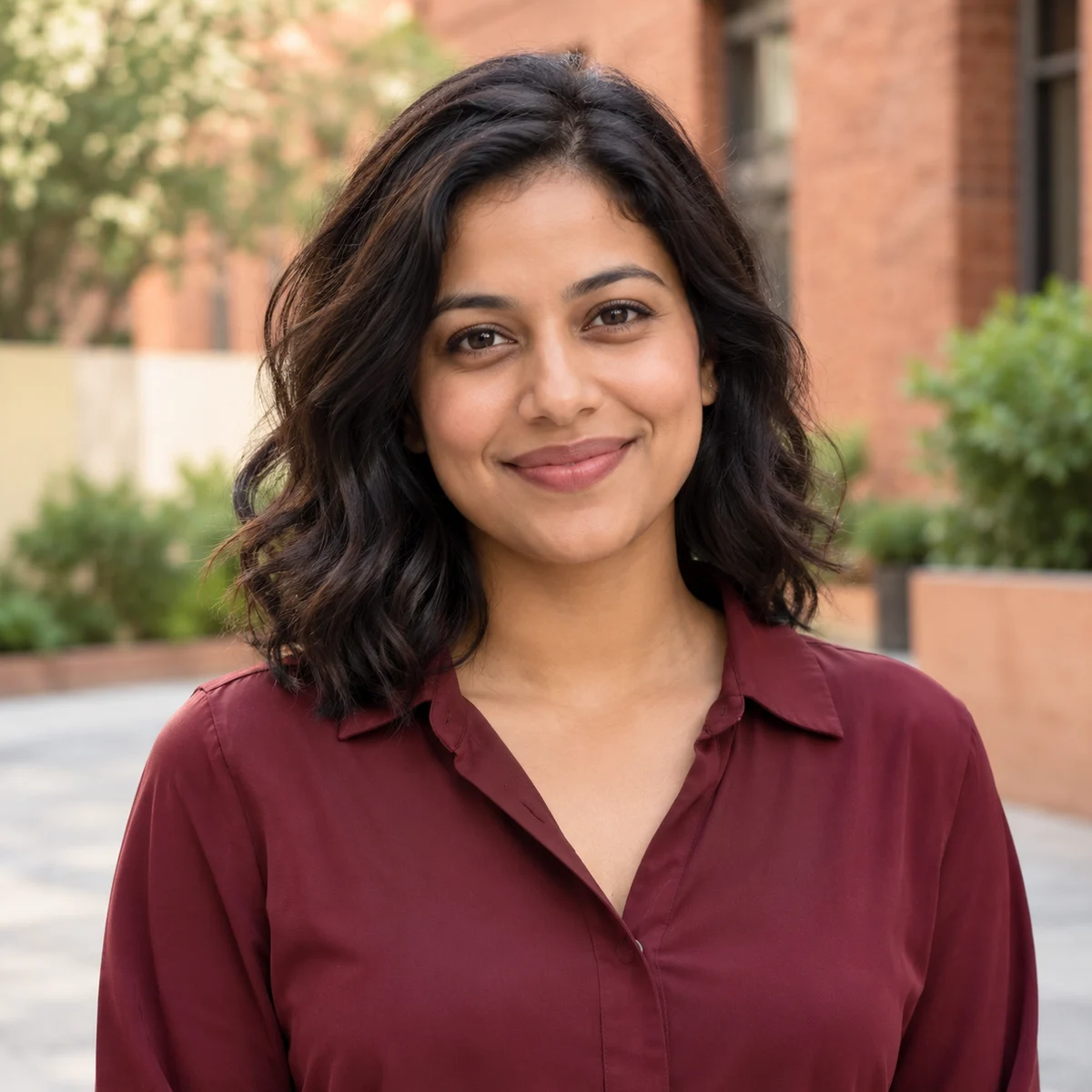
Frau mit einer bordeauxroten Bluse in einem Innenhof mit Backsteinmauern

So fügen Sie einem Foto einen grauen Hintergrund hinzu

Ersetzen Sie den ursprünglichen Hintergrund, wählen Sie Ihre Farbe und speichern Sie das Ergebnis in drei Schritten.

Laden Sie ein Foto hoch, entfernen Sie seinen Hintergrund und wählen Sie einen einfarbigen Ton. Prüfen Sie die Vorschau, bevor Sie das Bild speichern.

  1. 01

    Foto hochladen

    Wählen Sie ein JPG-, PNG- oder WebP-Bild mit bis zu 15 MB. Verwenden Sie ein klares Foto mit einem gut sichtbaren Motiv. Scharfe Konturen und ein Motiv, das sich von seiner Umgebung abhebt, bieten eine bessere Ausgangsbasis.

  2. 02

    Hintergrund entfernen und Farbton wählen

    Starten Sie die Hintergrundentfernung und warten Sie auf das Ergebnis. Wählen Sie die Option „Benutzerdefinierte Farbe“, öffnen Sie die Farbauswahl und passen Sie die Farbe an oder geben Sie RGB-Werte ein. Prüfen Sie, wie sich das Motiv vom gewählten Farbton abhebt, bevor Sie fortfahren.

  3. 03

    PNG prüfen und herunterladen

    Prüfen Sie Haare, Kleidung und Objektkanten in der Vorschau. Ändern Sie den Farbton, falls das Motiv damit verschmilzt, und laden Sie anschließend das PNG mit Ihrer gewählten Farbe herunter. Für ein anderes Design können Sie auch zu einem transparenten Ergebnis wechseln.

Warum einen grauen Hintergrund mit Free BGRemover hinzufügen?

Verwenden Sie ein vorhandenes Foto, ersetzen Sie seinen unruhigen Hintergrund und probieren Sie den Grauton aus, der zu Ihrem Motiv passt. Mit Free BGRemover können Sie den Hintergrund nach dem Entfernen anpassen, RGB-Werte für weitere Fotos wiederverwenden und Ihr PNG kostenlos herunterladen – ohne Konto und ohne hinzugefügtes Wasserzeichen.

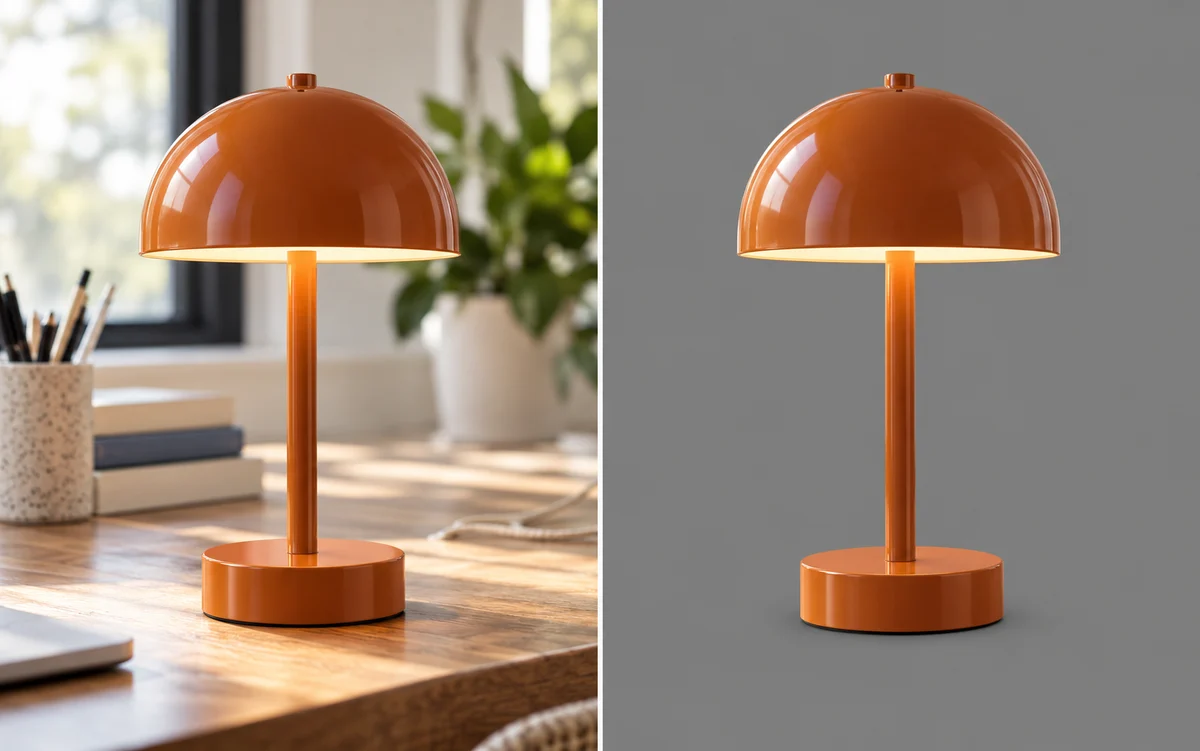
Orange Tischlampe auf einem vollgestellten Schreibtisch zu Hause neben derselben Lampe vor einem klaren grauen Hintergrund

Ein vorhandenes Foto verwenden

Verwandeln Sie ein Foto von zu Hause, von draußen oder von einem vollgestellten Schreibtisch in ein Bild mit einem schlichteren grauen Hintergrund. Die KI trennt das Motiv von seiner Umgebung, sodass Sie die Konturen vor der Wahl eines neuen Hintergrunds weniger von Hand nachzeichnen müssen.
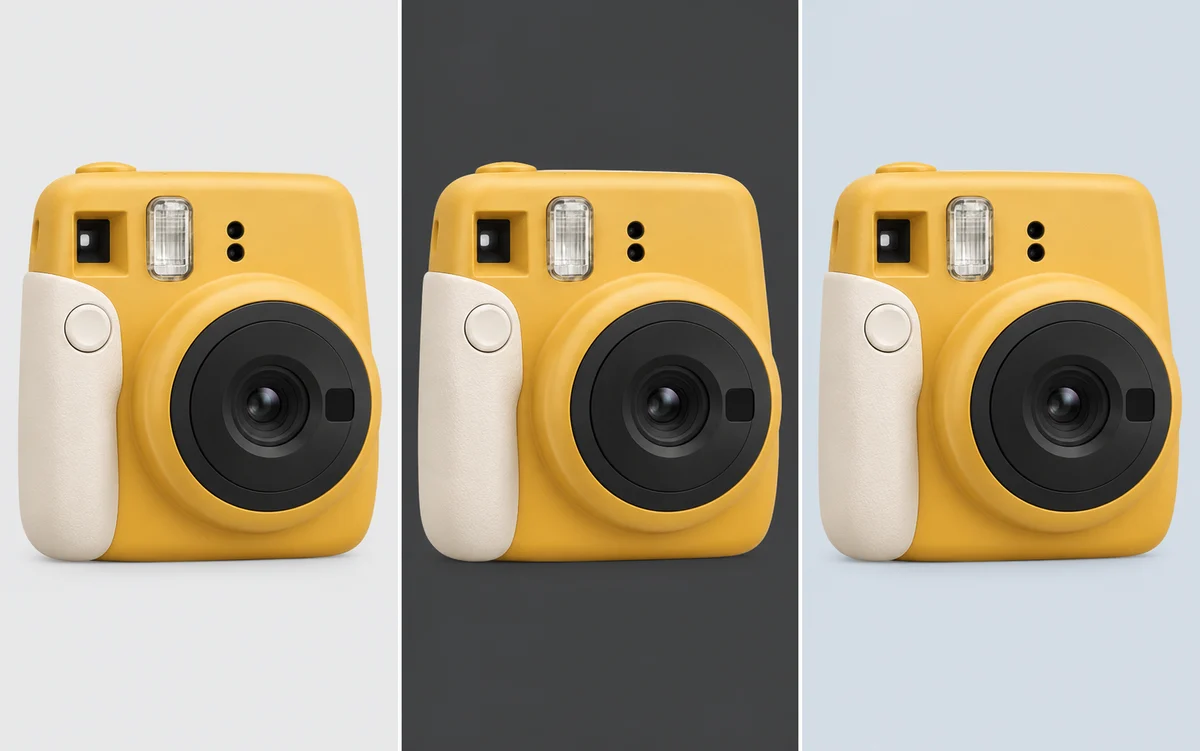

Dieselbe gelbe Sofortbildkamera vor hellgrauen, dunkelgrauen und blaugrauen Hintergründen

Verschiedene Grautöne ohne Neustart ausprobieren

Vergleichen Sie hellere, dunklere oder blaugraue Töne, nachdem der Hintergrund entfernt wurde. Ändern Sie die Farbe hinter demselben Motiv, ohne das Foto erneut hochzuladen. So können Sie verschiedene Varianten ausprobieren, bevor Sie sich für die endgültige Version entscheiden.

Drei verschiedene Teamporträts mit einheitlichem Bildausschnitt und demselben hellgrauen Hintergrund

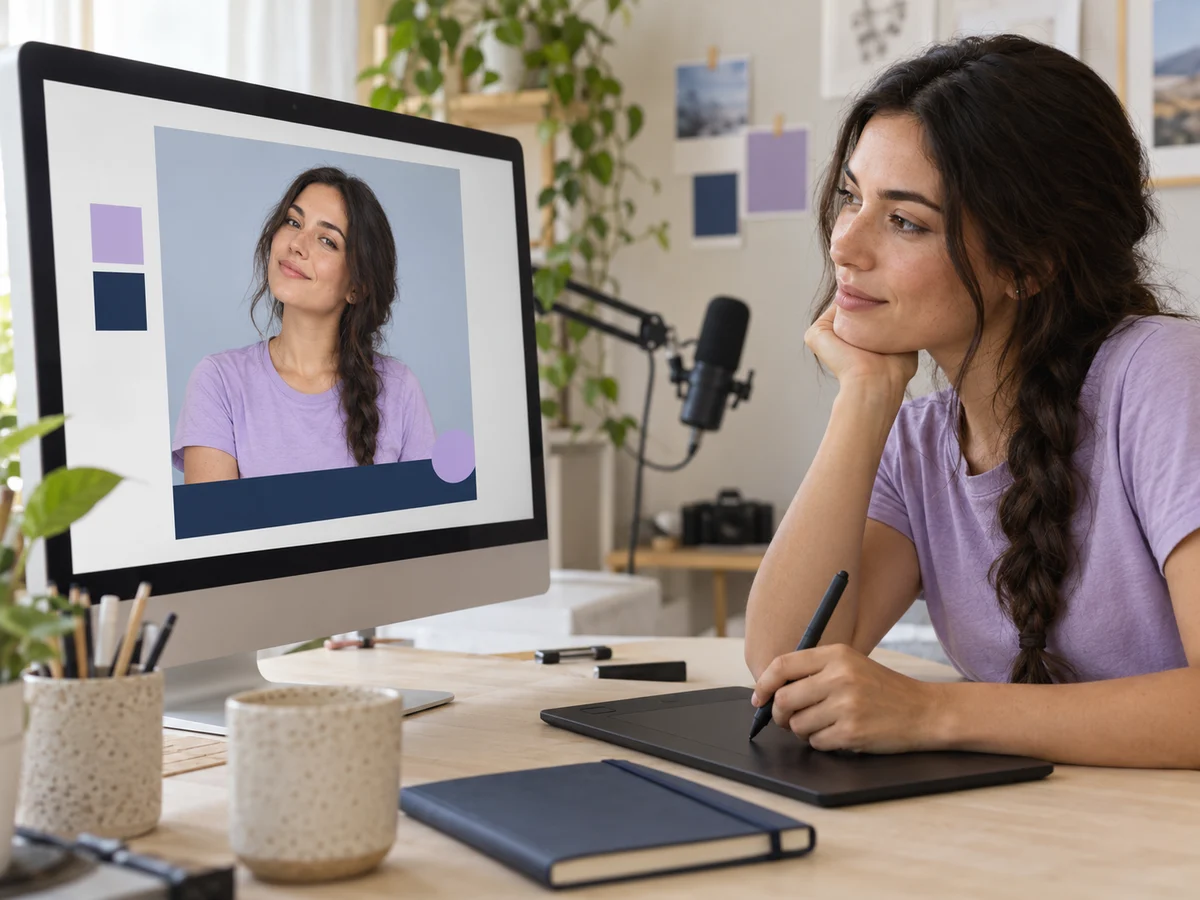
Zusammengehörigen Fotos denselben Hintergrund geben

Verwenden Sie dieselben RGB-Werte für einzelne Produktfotos oder Porträts, damit ihre Hintergrundfarbe einheitlich bleibt. So wirken zusammengehörige Bilder in einer Sammlung, einer Teamvorstellung oder einer Präsentation stimmiger.

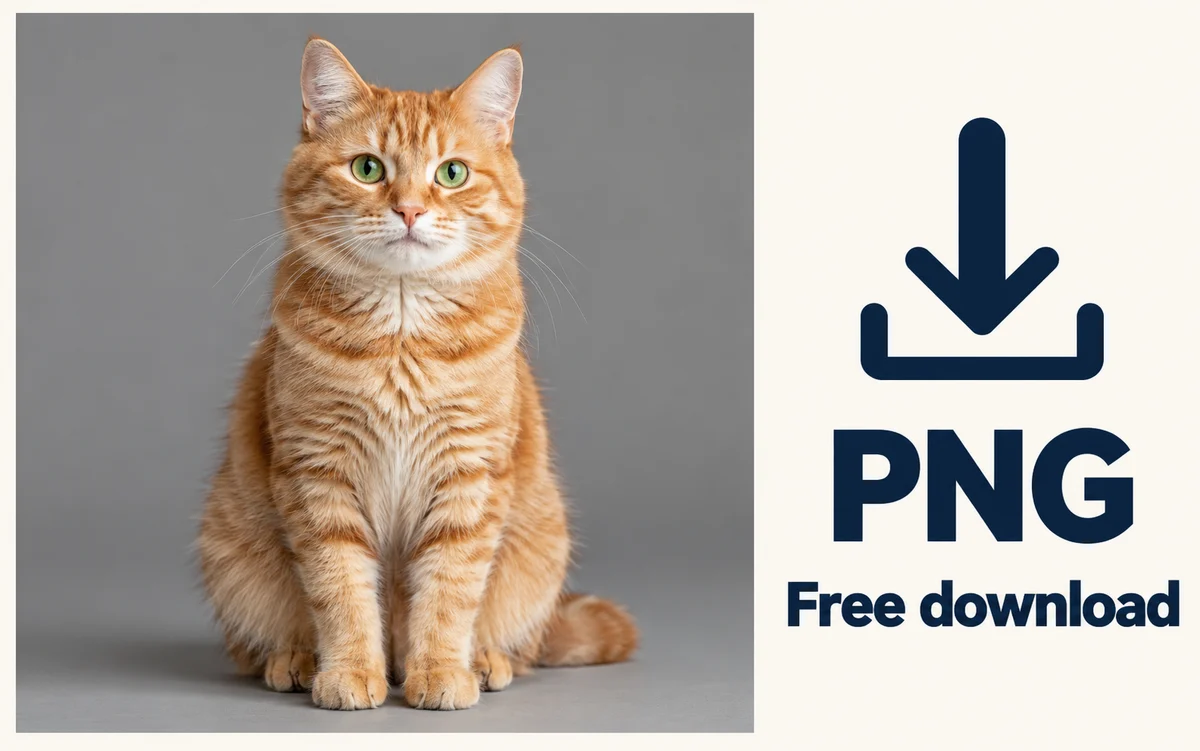
Foto einer rot getigerten Katze vor grauem Hintergrund, dargestellt als PNG-Datei mit einem Hinweis auf den kostenlosen Download

Ihr PNG kostenlos herunterladen

Speichern Sie Ihr bearbeitetes Foto mit dem gewählten grauen Hintergrund für Ihr nächstes Projekt. Downloads sind kostenlos, erfordern kein Konto und enthalten kein hinzugefügtes Wasserzeichen. Wenn Sie das Motiv für ein anderes Design benötigen, können Sie auch ein transparentes PNG wählen.

Ein neutraler Hintergrund für Beruf und Alltag

Wählen Sie den Anwendungsfall, der am besten zu Ihrem Projekt passt. Ein einfarbiger Hintergrund kann ablenkende Elemente entfernen. Der passende Farbton hängt jedoch von Ihrem Motiv und davon ab, wo Sie das Bild verwenden möchten. Prüfen Sie die Vorschau, bevor Sie entscheiden, ob ein heller, dunkler oder leicht kühler Ton zu Ihren Anforderungen passt.

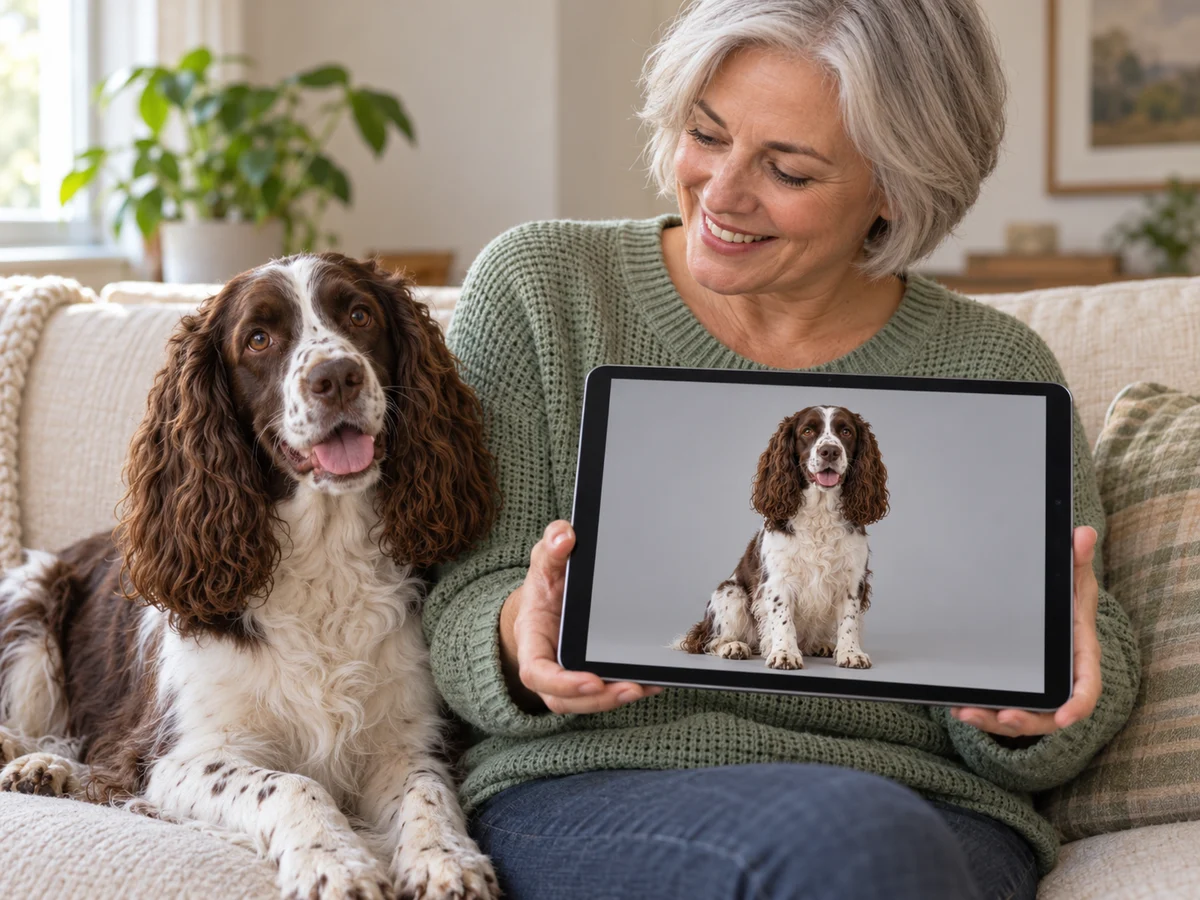
Hundehalterin sitzt zu Hause mit ihrem braun-weißen Spaniel und hält ein Tablet mit einem Foto des Hundes vor grauem Hintergrund

Den Hintergrund eines Lieblingsfotos erneuern

Probieren Sie für ein persönliches Porträt oder ein Haustierfoto einen schlichteren Hintergrund aus, wenn die ursprüngliche Umgebung zu viel Aufmerksamkeit auf sich zieht. Vergleichen Sie Ihren bevorzugten Farbton mit dem Motiv, bevor Sie das Bild herunterladen. Prüfen Sie Fell, feine Haare und überlappende Gegenstände besonders sorgfältig, da die automatische Trennung ungenaue Kanten hinterlassen kann.

  • Die ursprüngliche Umgebung mit dem bearbeiteten Ergebnis vergleichen.
  • Die gewählte Version speichern, ohne ein Konto zu erstellen.
Eigenes Foto ausprobieren
Kann ich einem Foto kostenlos einen grauen Hintergrund hinzufügen?

Ja. Mit Free BGRemover können Sie den ursprünglichen Hintergrund entfernen, eine einfarbige Fläche wählen und ein PNG kostenlos herunterladen. Sie müssen kein Konto erstellen und der Download enthält kein hinzugefügtes Wasserzeichen. Prüfen Sie das Ergebnis, bevor Sie es in Ihrem Projekt verwenden.

Wie wähle ich zwischen hellen und dunklen Farbtönen?

Achten Sie zuerst auf den Kontrast. Ein heller Hintergrund kann zu dunkler Kleidung oder dunkleren Produkten passen, während ein dunklerer Ton helle Motive hervorheben kann. Probieren Sie RGB 238, 238, 238 für eine helle Variante oder 64, 64, 64 für eine dunklere aus. Prüfen Sie anschließend die Vorschau, statt sich allein auf die Farbe zu verlassen.

Kann ich ein helles Blaugrau verwenden?

Ja. Öffnen Sie die benutzerdefinierte Farbauswahl und probieren Sie zunächst RGB 220, 226, 232. Passen Sie den Ton an Ihr Bild an und prüfen Sie, ob Kleidung oder Gegenstände in kühlen Farben mit dem Hintergrund verschmelzen. Sie wählen eine einzige Farbe. Diese Option erzeugt daher keinen Farbverlauf oder Beleuchtungseffekt.

Welche Bildformate und Dateigrößen werden unterstützt?

Sie können JPG-, PNG- oder WebP-Bilder mit bis zu 15 MB hochladen. Wählen Sie ein Bild mit einem klar erkennbaren Motiv und prüfen Sie vor dem Hochladen, ob sich die Datei korrekt öffnen lässt. Das bearbeitete Ergebnis wird als PNG heruntergeladen, auch wenn das Original ein anderes unterstütztes Format verwendet.

Bleiben Haare, Fell und feine Kanten perfekt erhalten?

Die KI kann beim Entfernen des Hintergrunds ungenaue Kanten an Haaren, Fell, transparenten Gegenständen oder Motiven hinterlassen, die mit der ursprünglichen Umgebung verschmelzen. Prüfen Sie diese Bereiche in der Vorschau. Dieses Tool bietet keinen Pinsel zur manuellen Kantenretusche. Falls wichtige Details fehlen, versuchen Sie es mit einem klareren Ausgangsbild oder bearbeiten Sie das freigestellte Motiv in einem anderen Bildeditor nach.

Ist das heruntergeladene Bild transparent oder mit Farbe gefüllt?

Wenn Sie eine einfarbige Fläche wählen, enthält das PNG diese Farbe hinter dem Motiv. Falls Sie stattdessen ein freigestelltes Motiv benötigen, wechseln Sie vor dem Herunterladen zur transparenten Option. Wählen Sie die Version, die zu Ihrem nächsten Arbeitsschritt passt. Das PNG-Dateiformat allein bedeutet nicht, dass der Hintergrund transparent ist.

Kann ich ein zweifarbiges Muster oder einen Farbverlauf erstellen?

Das aktuelle Tool ersetzt die ursprüngliche Umgebung durch eine einzige Farbe. Es erzeugt keine Muster aus getrennten Farbflächen, Strukturen oder Farbverläufe. Laden Sie für eine komplexere Gestaltung ein transparentes, freigestelltes Motiv herunter und legen Sie es in einem separaten Designprogramm über einen selbst erstellten Hintergrund.

Funktioniert das Tool in jedem Browser und wie lange dauert die Bearbeitung?

Die Verarbeitung erfordert einen Browser und ein Gerät mit aktivierter WebGPU-Unterstützung. Falls die Hintergrundentfernung fehlschlägt, prüfen Sie die Kompatibilität oder versuchen Sie es mit einer anderen unterstützten Konfiguration. Beim ersten Bild kann es länger dauern, während das Modell geladen wird. Die Verarbeitungszeit hängt vom Bild, vom Gerät und von der Verbindung ab. Eine feste Bearbeitungszeit ist daher nicht garantiert.

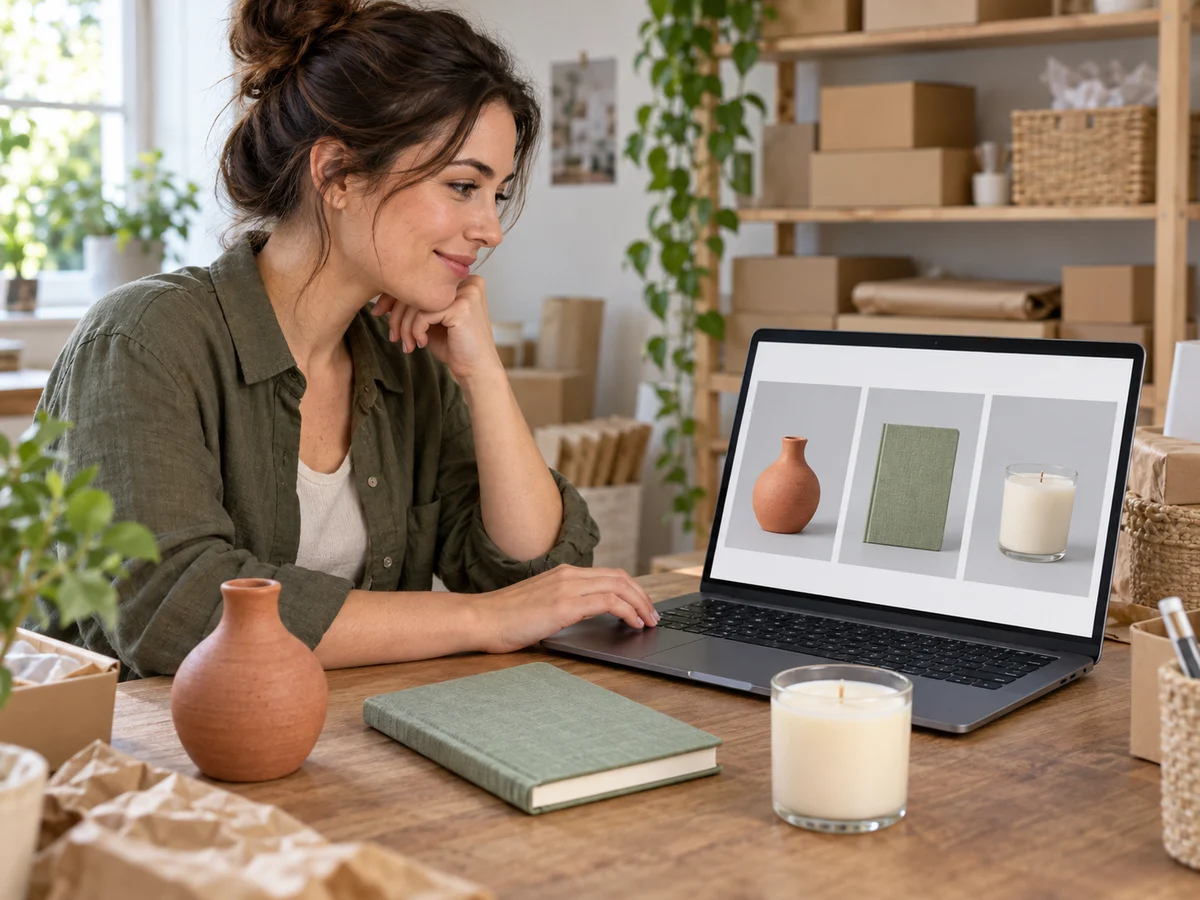
Kann ich das Ergebnis für ein Produktangebot verwenden?

Sie können ein Produktbild mit neutralem Hintergrund vorbereiten. Prüfen Sie jedoch vor dem Hochladen die Anforderungen der Zielplattform. Manche Marktplätze verlangen für die Hauptbilder eines Angebots rein weiße Hintergründe. Prüfen Sie auch die Kanten, die Farbe und die sichtbaren Details des Produkts. Ein geänderter Hintergrund bestätigt nicht, dass das Ergebnis die Vorgaben einer Plattform erfüllt.

Fragen zum Ändern Ihres Fotohintergrunds

Praktische Antworten zur Farbwahl, zum Hochladen und Herunterladen sowie zu den Punkten, die Sie vor der Verwendung Ihres bearbeiteten Bildes prüfen sollten.

Ein klarer, neutraler Hintergrund für Ihr Foto

Laden Sie ein Foto hoch, ersetzen Sie den ursprünglichen Hintergrund und wählen Sie einen Farbton, der zu Ihrem Motiv passt. Prüfen Sie die Vorschau und speichern Sie anschließend Ihr PNG für den nächsten Schritt. Kostenlos nutzbar, ohne Anmeldung.

Grauen Hintergrund kostenlos hinzufügen