


Kostenlos nutzbarKein Konto erforderlichPNG-Download

Mit schwarzem Hintergrund Ihr Motiv in Szene setzen

Laden Sie ein Foto hoch und lassen Sie die KI den Hintergrund automatisch durch ein einheitliches Schwarz ersetzen. Ideal für Online-Händler, Content-Creator und alle, die ein Porträt oder Profilbild aktualisieren möchten. Sehen Sie sich das Ergebnis an und laden Sie Ihr PNG kostenlos herunter – ohne manuelles Freistellen, Softwareinstallation oder Anmeldung.

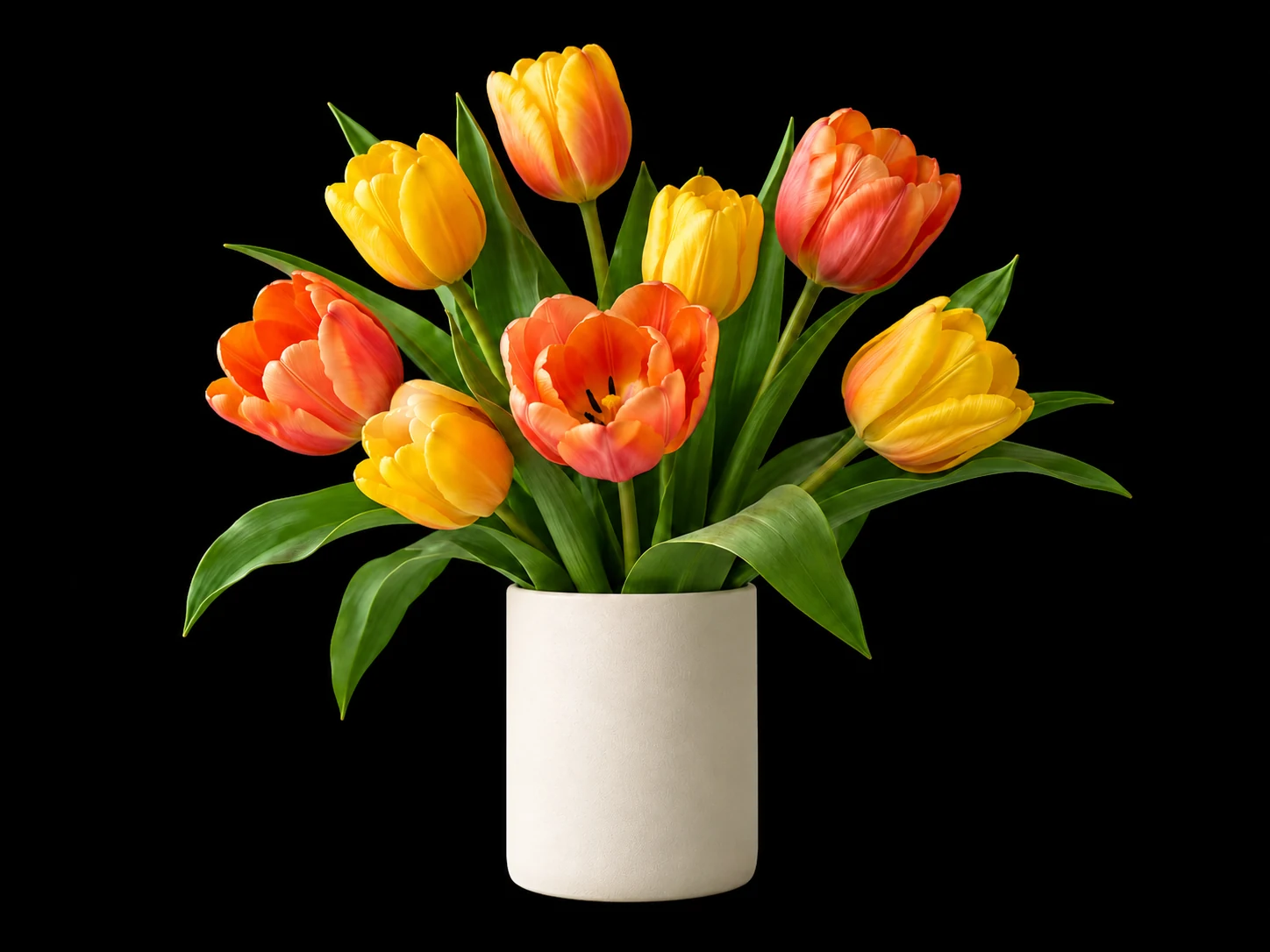
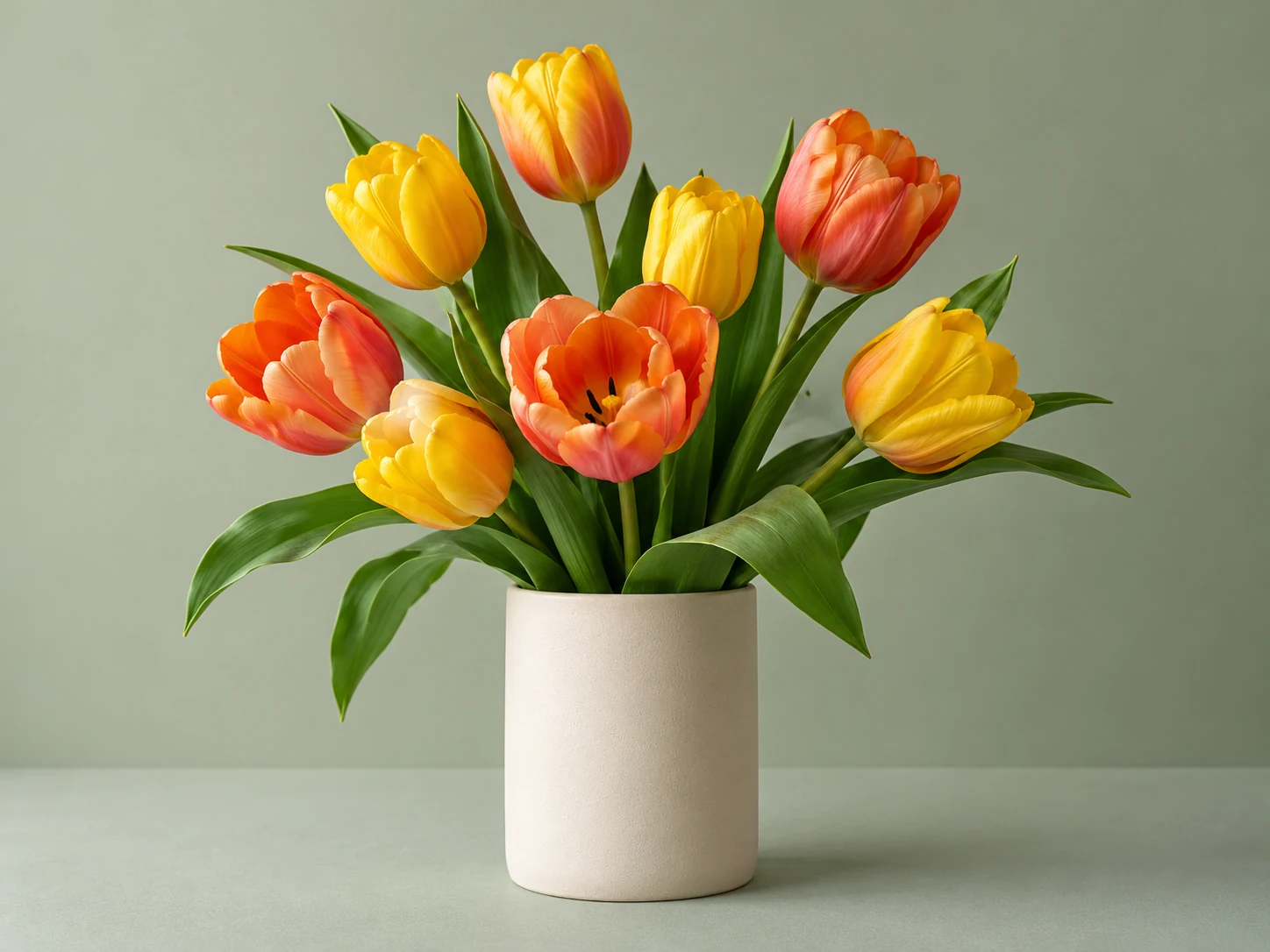
Orangefarbene und gelbe Tulpen in einer elfenbeinfarbenen Vase vor hell salbeigrünem Hintergrund

Ziehen Sie den Regler, um den hellen Hintergrund mit dem einheitlich schwarzen Ergebnis zu vergleichen.

IHR NÄCHSTES FOTO

Laden Sie ein Foto hoch und verleihen Sie ihm einen dunkleren Look.

JPG, PNG oder WebP. Bis zu 15 MB.

Datenschutzdetails

Machen Sie Ihren Fotohintergrund mit wenigen Klicks schwarz

Möchten Sie Ihrem Foto einen klareren, ausdrucksstärkeren Look verleihen? Free BGRemover ersetzt den ursprünglichen Hintergrund mithilfe von KI durch ein einheitliches Schwarz – ganz ohne manuelles Freistellen oder fortgeschrittene Bildbearbeitung. Nutzen Sie das Tool für ein Profilbild, Produktfoto oder Kreativprojekt. Sehen Sie sich das Ergebnis an und laden Sie Ihr PNG kostenlos herunter.

Mann im orangefarbenen Sweatshirt an einem hellen Arbeitsplatz zu Hause

Warum einen schwarzen Hintergrund für Ihre Fotos wählen?

Ein einheitlich schwarzer Hintergrund sorgt für Kontrast und lässt kräftige Farben sowie helle Motive besser hervortreten. Mit Free BGRemover verleihen Sie Produktfotos, Porträts und Marketingbildern einen klaren, professionellen Look – ohne ablenkende Szene im Hintergrund. Sehen Sie sich das Ergebnis an und laden Sie ein PNG für Ihr nächstes Projekt herunter.

Kostenlosen Fotoeditor mit schwarzem Hintergrund ausprobieren
Orangefarbene und gelbe Tulpen in einer elfenbeinfarbenen Vase vor hell salbeigrünem Hintergrund

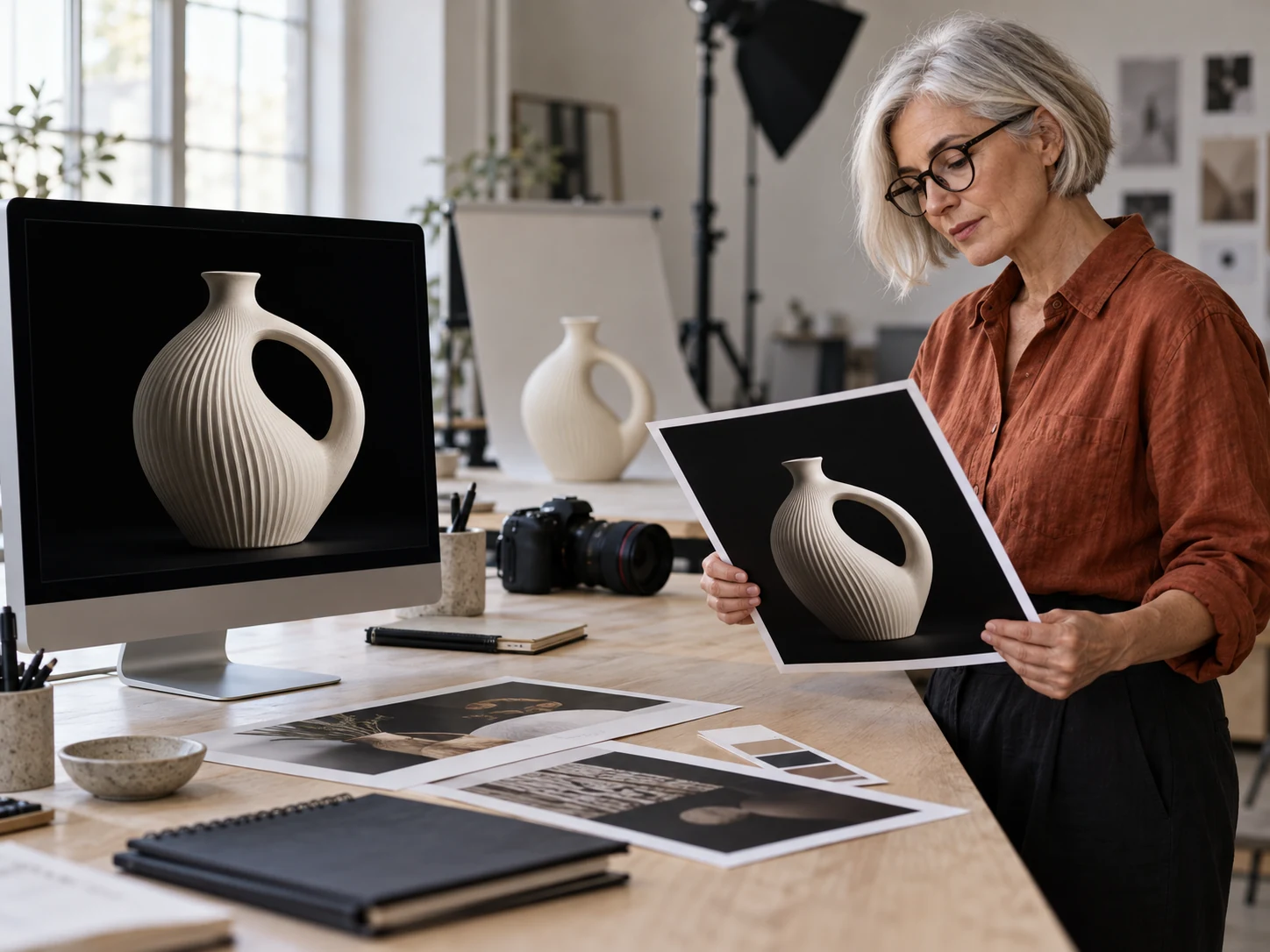
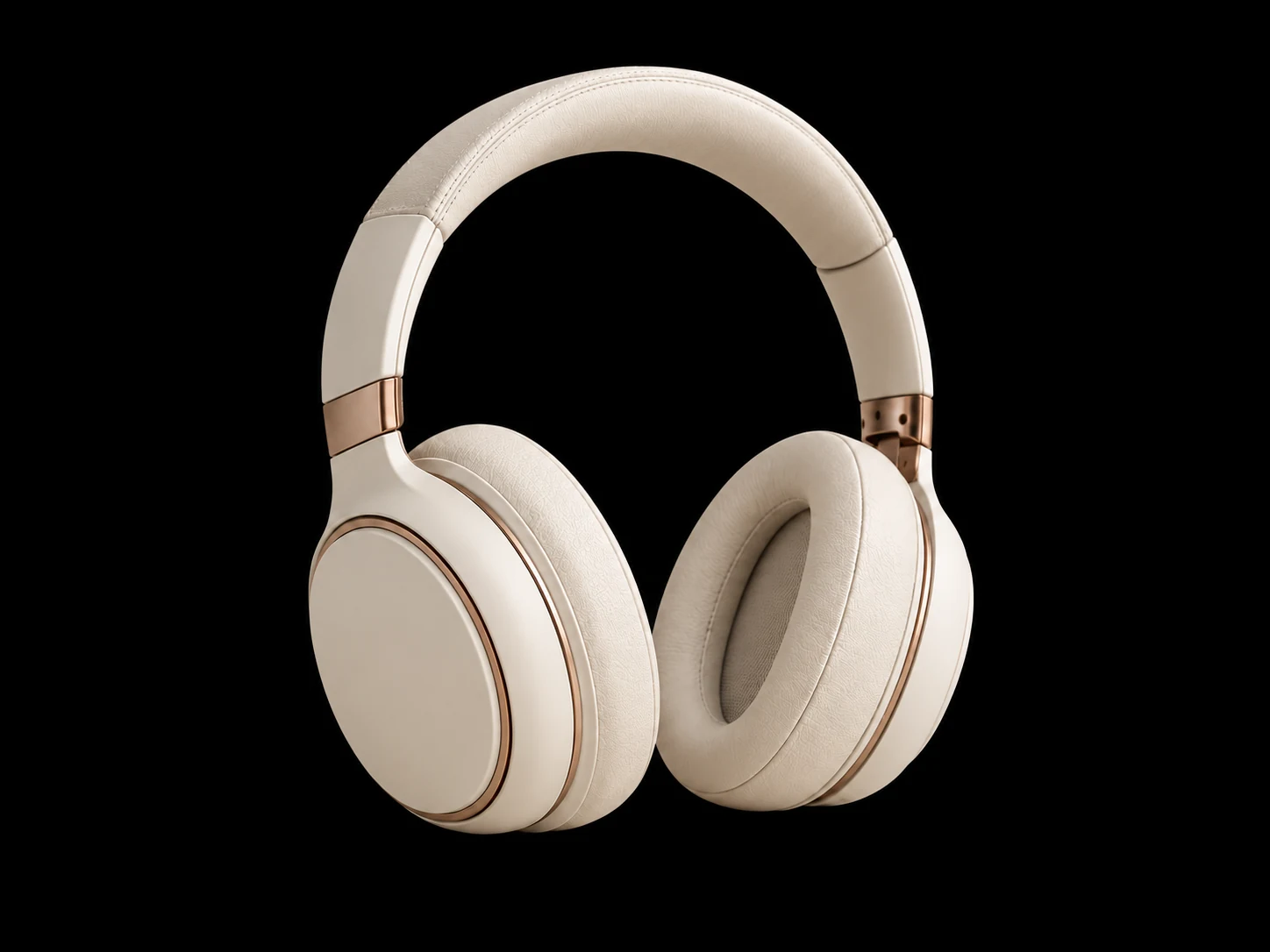
Setzen Sie Ihr Produkt vor schwarzem Hintergrund in Szene

Schaffen Sie einen starken Kontrast, damit helle und farbenfrohe Produkte mit Form, Farbe und Details auffallen. Ein einheitlich schwarzer Hintergrund reduziert Ablenkungen und lenkt in Produktübersichten, Kategorieseiten und Werbefeeds den Blick auf den Artikel. Laden Sie Ihr Produktfoto bei Free BGRemover hoch, sehen Sie sich den dunkleren Look an und laden Sie ein PNG für Ihren Shop oder die nächste Kampagne herunter.

Kostenloses Produktfoto mit schwarzem Hintergrund erstellen
Elfenbeinfarbene Kopfhörer mit kupferfarbenen Akzenten vor beigem Studiohintergrund

So fügen Sie einem Foto einen schwarzen Hintergrund hinzu

Folgen Sie diesen Schritten, um die bisherige Szene zu ersetzen, reines Schwarz auszuwählen und das bearbeitete Bild zu speichern. Nach der Verarbeitung können Sie die Hintergrundfarbe ändern und vergleichen, wie sie zu Ihrem Motiv passt.

Laden Sie Ihr Foto hoch, entfernen Sie den Hintergrund, wählen Sie einheitliches Schwarz und prüfen Sie das Ergebnis vor dem Download.

  1. 01

    Foto hochladen

    Wählen Sie ein JPG-, PNG- oder WebP-Bild mit höchstens 15 MB. Verwenden Sie ein scharfes Foto, auf dem das ganze Motiv zu sehen ist, und klicken Sie dann auf „Schwarzen Hintergrund anwenden“, um die KI-Verarbeitung zu starten.

  2. 02

    Hintergrund auf reines Schwarz einstellen

    Der Editor stellt Ihr Motiv frei und wendet standardmäßig reines Schwarz (#000000) an. Vergleichen Sie das Ergebnis mit dem Original. Um einen anderen Farbton auszuprobieren, öffnen Sie die benutzerdefinierten Farbeinstellungen und passen Sie die RGB-Werte an.

  3. 03

    PNG prüfen und herunterladen

    Vergleichen Sie das Ergebnis mit dem Original und achten Sie dabei auf Haare, feine Kanten und dunkle Kleidung. Sobald die gewählte Farbe angewendet wurde, laden Sie das PNG mit dem einheitlichen Hintergrund herunter.

Warum Free BGRemover für Fotos mit schwarzem Hintergrund?

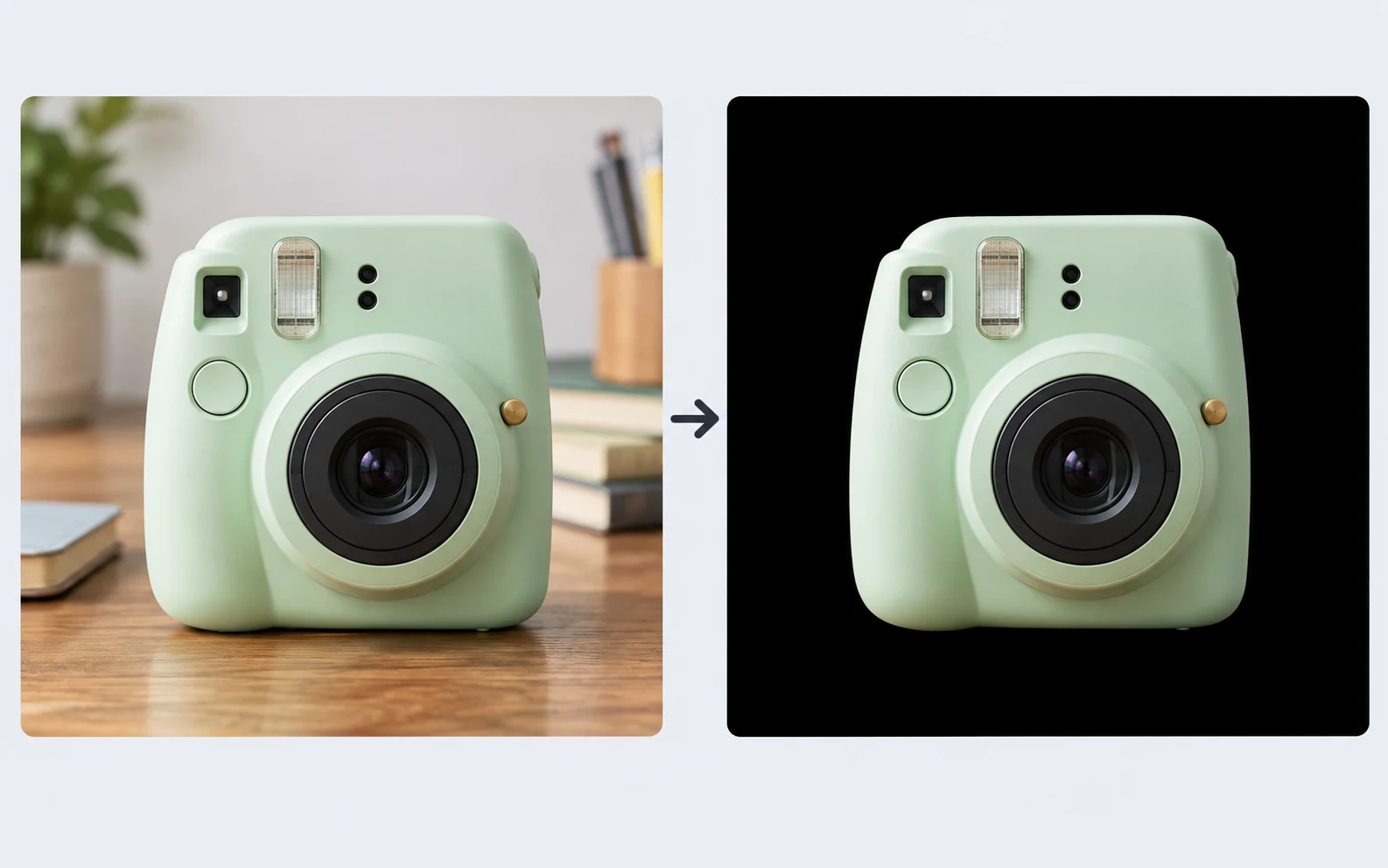
Erstellen Sie aus einem vorhandenen Bild ein Foto mit schwarzem Hintergrund. Die KI stellt das Motiv frei, standardmäßig wird einheitliches Schwarz angewendet und Sie können das Ergebnis vor dem kostenlosen Download des fertigen PNGs vergleichen.

Mintgrüne Sofortbildkamera auf einem Schreibtisch und vor Schwarz – so lässt sich ein Foto wiederverwenden

Fotos ohne manuelles Freistellen wiederverwenden

Verwenden Sie ein vorhandenes Produktfoto oder Porträt. Die KI stellt das Motiv vor dem Hintergrund frei und nutzt Ihr Foto als Vordergrund. So können Sie einen neuen Look ausprobieren, ohne die Konturen selbst nachzuzeichnen.
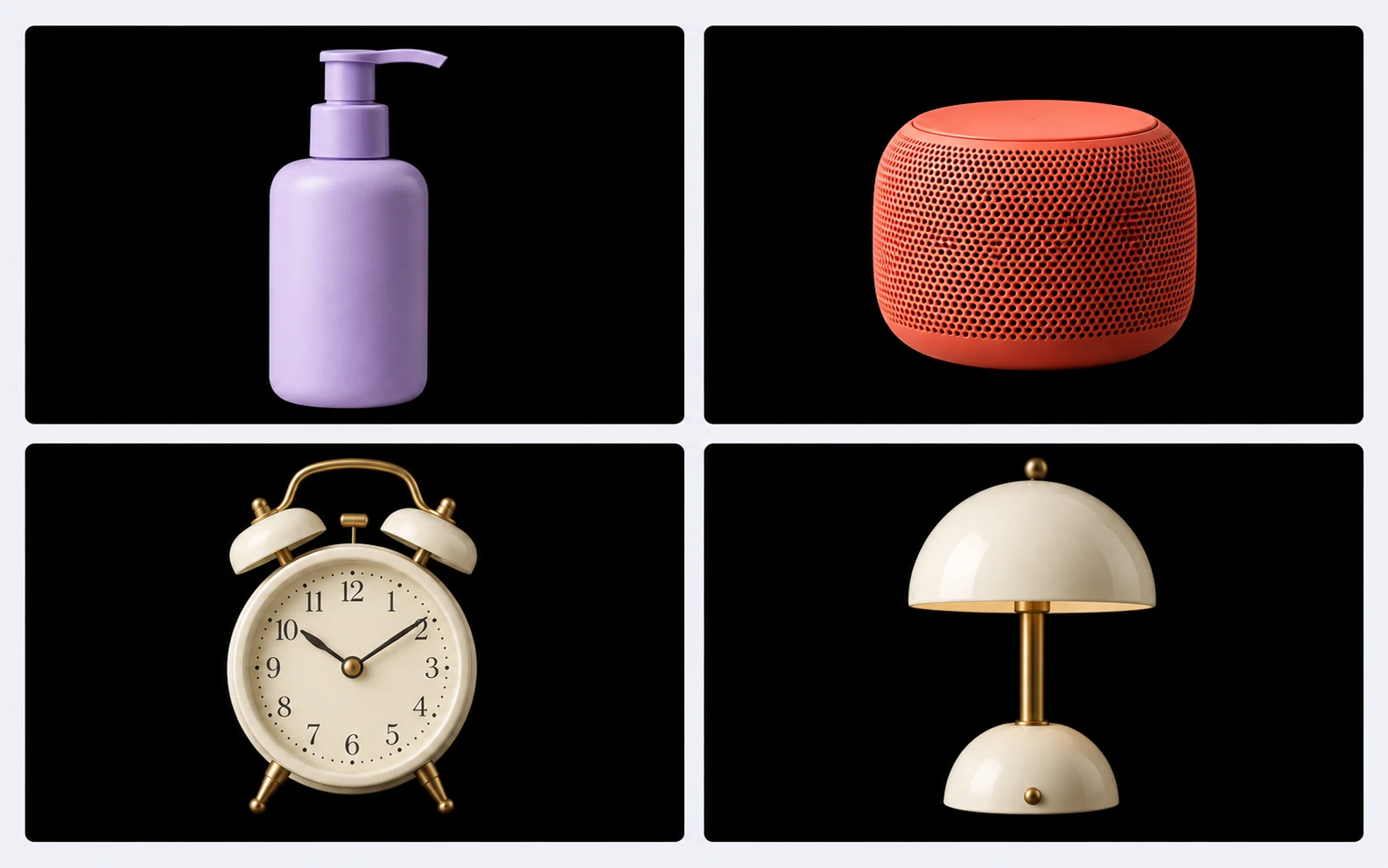
Pflegeflasche, Lautsprecher, Wecker und Lampe mit demselben einheitlich schwarzen Hintergrund

Einheitlich schwarzen Hintergrund erhalten

Nach der Verarbeitung wird standardmäßig reines Schwarz (#000000) angewendet. Verwenden Sie für verschiedene Produktfotos oder Porträts dieselbe Hintergrundfarbe, um eine einheitliche Bilderserie für Katalog, Portfolio oder Kampagne zu erstellen.

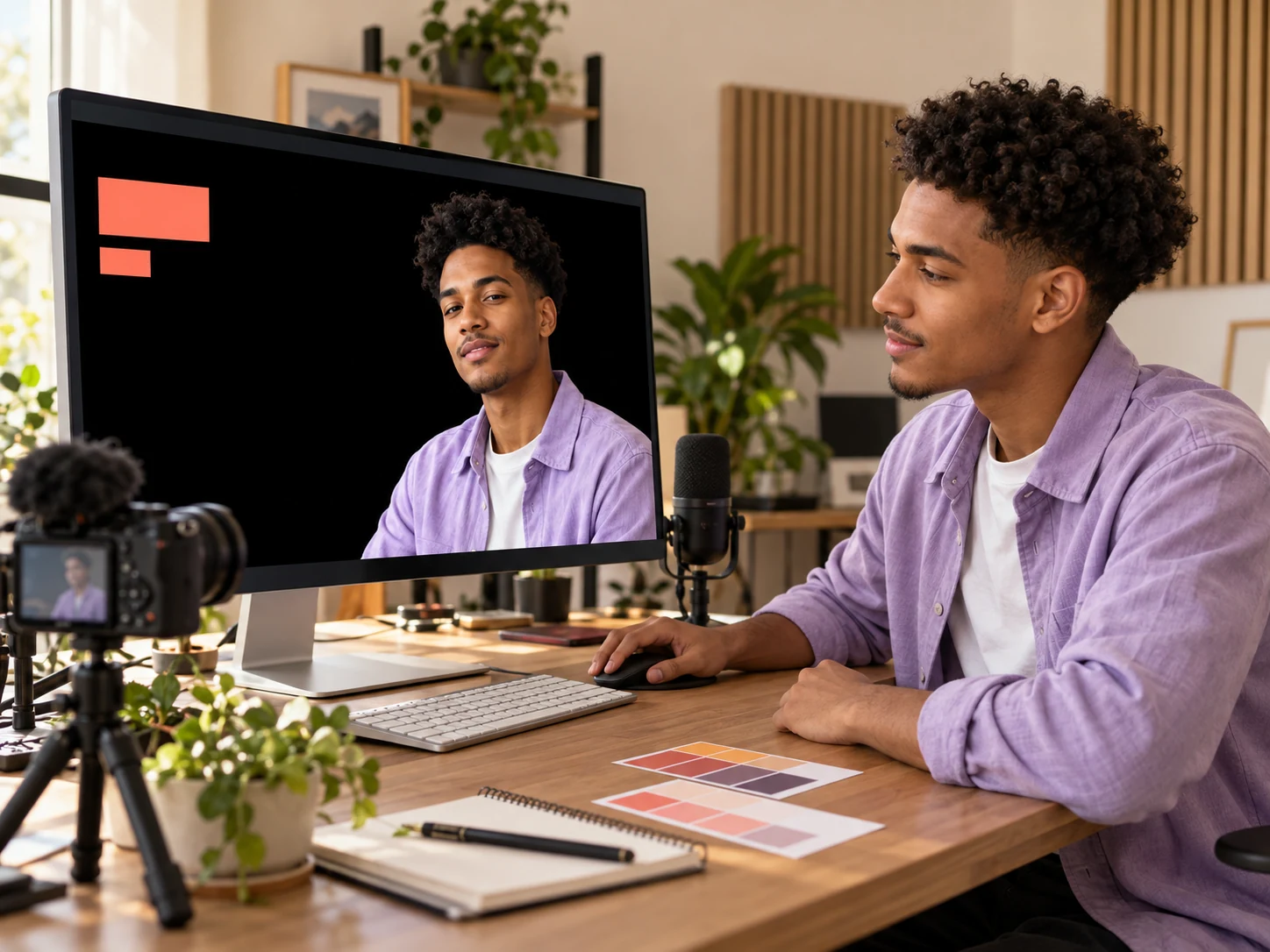
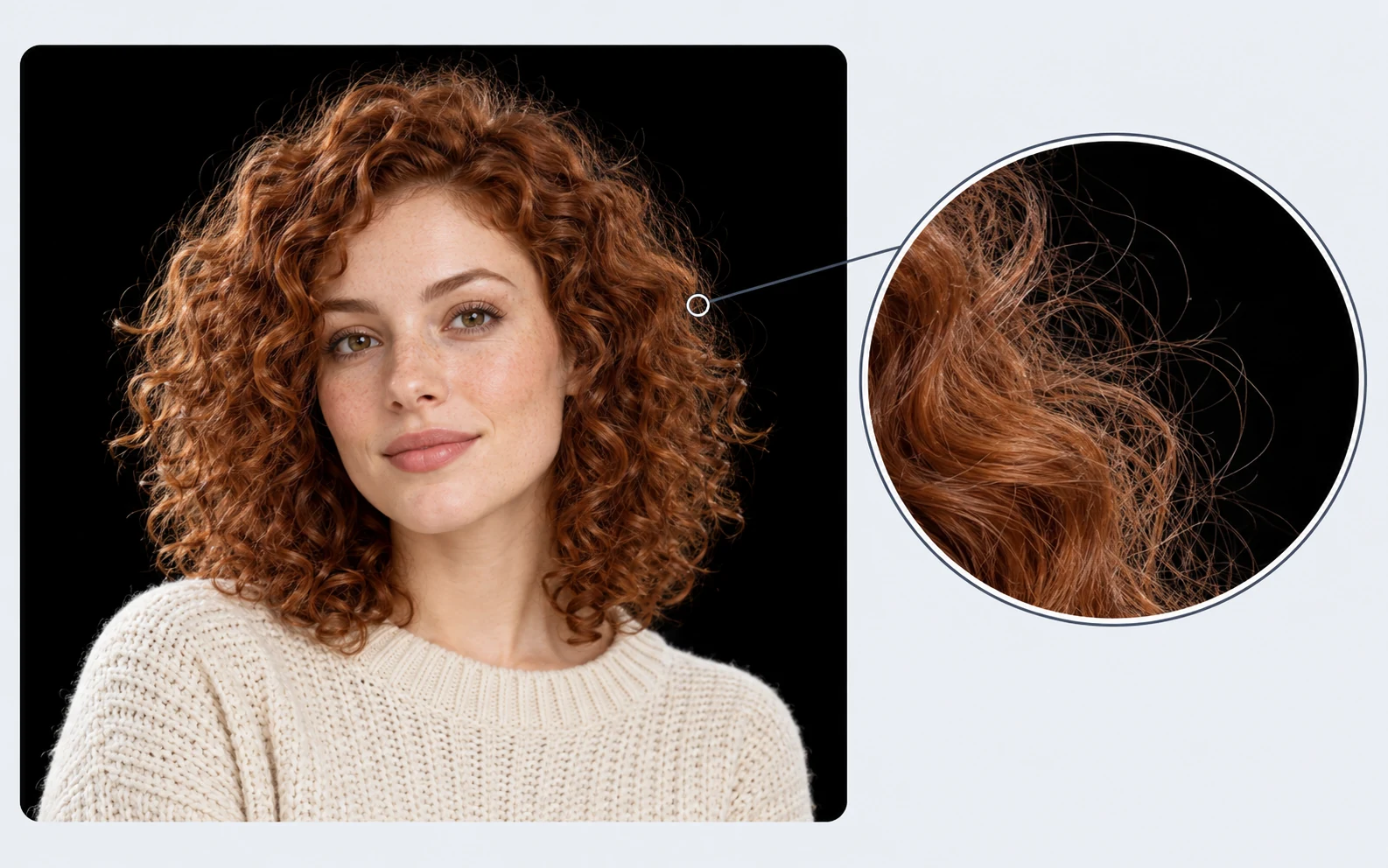
Porträt einer Person mit lockigem Haar vor Schwarz und vergrößerter Detailansicht zur Prüfung der Haarkanten

Details vor dem Speichern prüfen

Vergleichen Sie das bearbeitete Foto in der Vorschau mit dem Original. Prüfen Sie Haare, feine Kanten und dunkle Kleidung vor Schwarz, bevor Sie speichern. So können Sie beurteilen, ob das Ergebnis zu Ihrem Foto und Verwendungszweck passt.

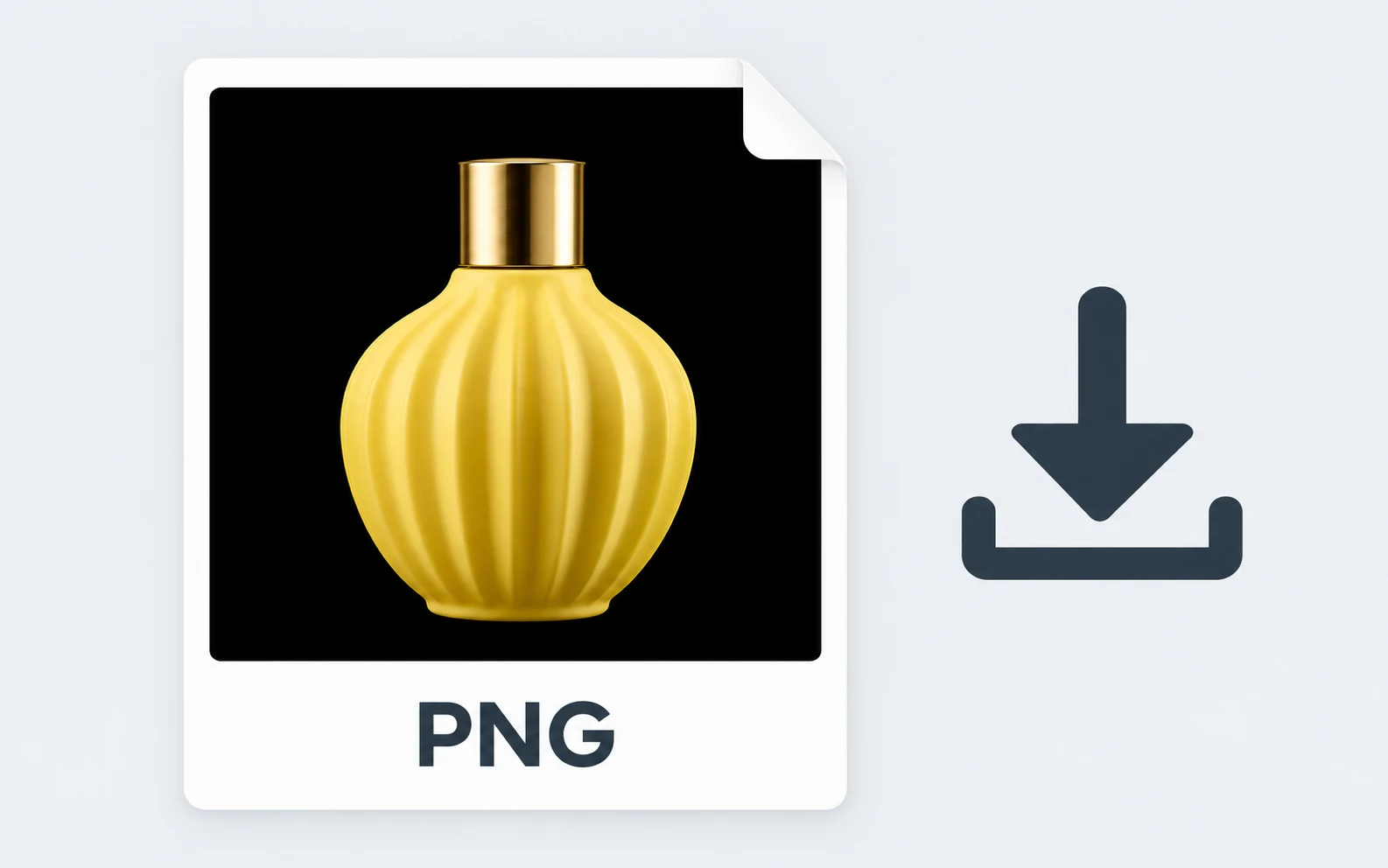
Illustration einer PNG-Datei mit gelbem Parfümflakon vor Schwarz und Downloadpfeil

Fertiges PNG kostenlos herunterladen

Laden Sie Ihr Bild ohne Konto und ohne Bezahlung hoch, bearbeiten Sie es und laden Sie es herunter. Das PNG enthält den einheitlich schwarzen Hintergrund und kann direkt auf einer Produktseite, in einem Social-Media-Beitrag oder in einer Präsentation verwendet werden.

Dunklerer Look für Produkte, Profile und kreative Projekte

Wählen Sie den Anwendungsfall, der am besten zu Ihrem Projekt passt. Ein einheitlich dunkler Hintergrund eignet sich am besten, wenn sich das Motiv klar davon abhebt. Prüfen Sie das Bild vor dem Teilen in der vorgesehenen Anzeigegröße.

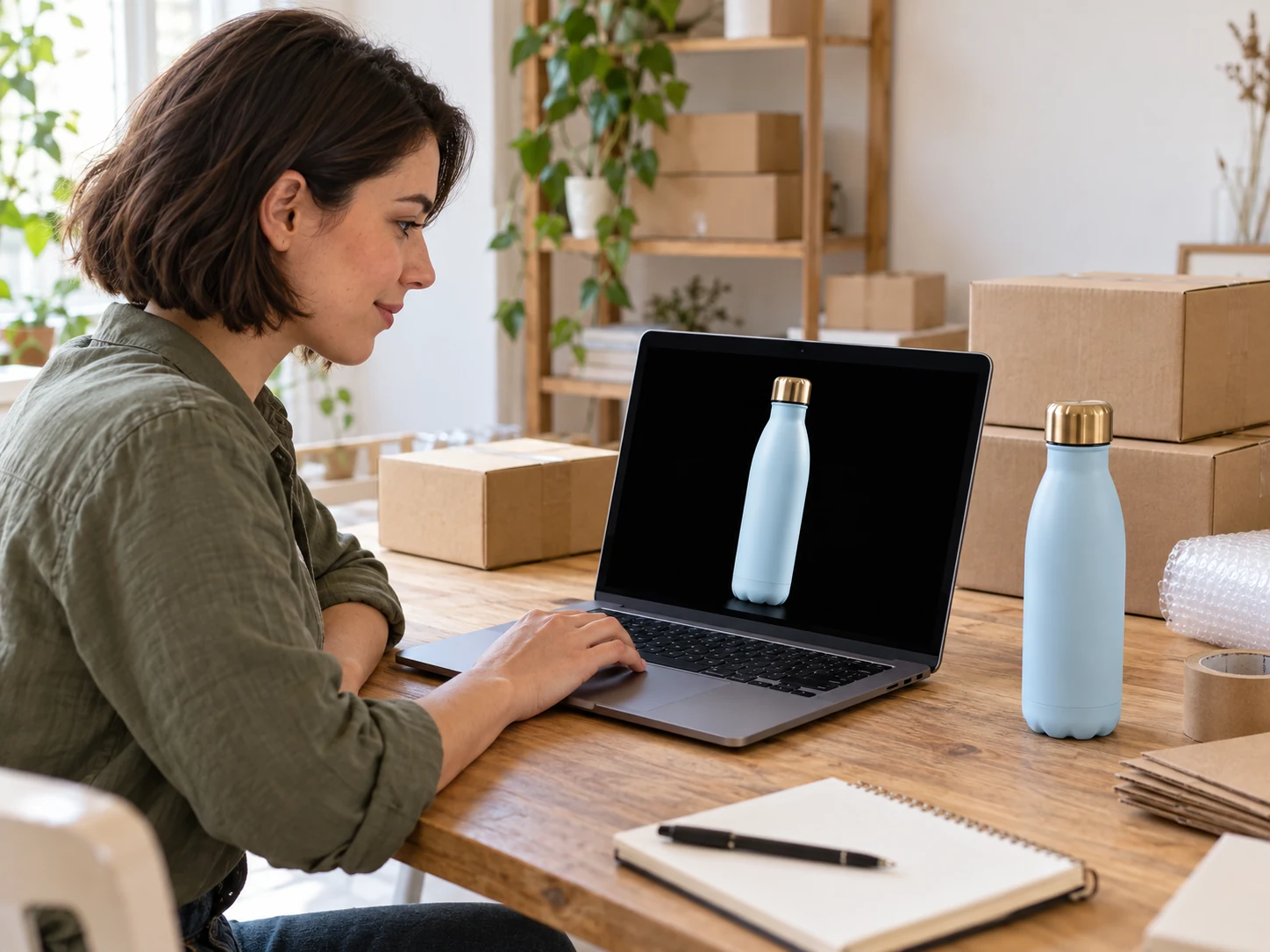
Online-Händler bearbeitet an einem Laptop ein Produktfoto mit schwarzem Hintergrund; daneben stehen die passende Flasche und Versandkartons

Für Online-Händler

Bereiten Sie Produktbilder für Ihren Shop, Ihr Lookbook oder Ihre Werbekampagne vor. Ein einheitlich dunkler Hintergrund kann dafür sorgen, dass ein farbenfroher Artikel auffällt, ohne den ursprünglichen Raum oder die Dekoration im Bild zu lassen.

  • Entfernen Sie störende Objekte aus der Produktszene.
  • Verwenden Sie für Kampagnenbilder eine einheitliche Hintergrundfarbe.
  • Prüfen Sie, ob dunkle Materialien sichtbar bleiben.
Mein Produktfoto vor dunklem Hintergrund erstellen
Wie mache ich den Hintergrund eines Fotos schwarz?

Laden Sie Ihr Foto hoch und klicken Sie auf „Schwarzen Hintergrund anwenden“. Der Editor stellt das Motiv frei und wendet standardmäßig reines Schwarz an. Prüfen Sie das Ergebnis und laden Sie das fertige PNG herunter. Mit den benutzerdefinierten Farbeinstellungen können Sie den Farbton ändern; bei R, G und B auf 0 ergibt sich #000000.

Kann ich meinem Foto kostenlos einen schwarzen Hintergrund hinzufügen?

Ja. Der aktuelle Bearbeitungsablauf von Free BGRemover ist kostenlos und erfordert kein Konto. Sie können ein unterstütztes Bild hochladen, den Hintergrund ersetzen, das Ergebnis in der Vorschau prüfen und das PNG ohne Zahlung herunterladen.

Wie ändere ich einen weißen Hintergrund zu Schwarz, ohne das Motiv zu verändern?

Stellen Sie zuerst das Motiv frei und fügen Sie anschließend eine neue Hintergrundfarbe hinzu, statt das gesamte Bild umzukehren. Free BGRemover platziert die gewählte Farbe hinter dem freigestellten Vordergrund. Prüfen Sie vor dem Speichern, ob Kanten fehlen oder Details verloren gegangen sind.

Welche Bildformate und Dateigrößen kann ich hochladen?

Der aktuelle Editor akzeptiert JPG-, PNG- und WebP-Dateien bis zu 15 MB und exportiert PNG. Wenn Ihr Foto ein anderes Format hat, konvertieren Sie es zuerst. Ein scharfes Ausgangsbild erleichtert die Prüfung des Ergebnisses.

Warum sehen Haare oder helle Konturen nach der Bearbeitung anders aus?

Feine Strähnen, durchscheinende Bereiche und Licht vom ursprünglichen Hintergrund lassen sich oft schwer freistellen. Vor einem dunklen Hintergrund fallen verbliebene helle Kanten stärker auf. Vergleichen Sie die Vorschau mit dem Original und verwenden Sie ein klareres Ausgangsbild, falls wichtige Details fehlen.

Ist der heruntergeladene Hintergrund einheitlich oder transparent?

Wenn eine benutzerdefinierte Farbe ausgewählt ist, enthält das PNG einen einheitlichen Hintergrund. Wenn Sie einen Freisteller ohne sichtbaren Hintergrund benötigen, wählen Sie vor dem Download die transparente Option. PNG-Dateien können transparent sein oder eine einheitliche Farbe enthalten.

Funktioniert das auch mit dunkler Kleidung oder dunklen Produkten?

Sie können es mit dunkler Kleidung oder dunklen Produkten ausprobieren. Diese können jedoch mit dem schwarzen Hintergrund verschmelzen und dadurch schwerer zu erkennen sein. Prüfen Sie Konturen und wichtige Details in der Vorschau. Ist der Kontrast zu gering, wählen Sie stattdessen einen helleren Hintergrund.

Wie lange dauert die Verarbeitung?

Die Dauer hängt von Ihrem Gerät, Browser und Bild ab sowie davon, ob das KI-Modell noch geladen werden muss. Warten Sie mit dem Download, bis Verarbeitung und Farbanwendung abgeschlossen sind. Falls die Verarbeitung fehlschlägt, folgen Sie den Browserhinweisen des Editors oder verwenden Sie ein anderes unterstütztes Bild.

FAQ zum Fotoeditor für schwarze Hintergründe

Hier finden Sie vor dem Start Antworten zum Ändern von Farben, Prüfen von Kanten, unterstützten Dateien und Speichern des fertigen Bildes.

Verleihen Sie Ihrem Foto einen einheitlich schwarzen Hintergrund

Laden Sie Ihr vorhandenes Bild hoch, ersetzen Sie den bisherigen Hintergrund und sehen Sie sich den dunkleren Look an. Laden Sie das fertige PNG für Ihren nächsten Beitrag, Ihre Produktkampagne oder Ihr persönliches Projekt herunter. Kostenlos und ohne Konto.

Kostenlos schwarzen Hintergrund zum Foto hinzufügen