Kostenlos nutzbarOhne AnmeldungOhne Wasserzeichen

Schwarzen Hintergrund entfernen und transparentes PNG erhalten

Laden Sie Ihr Bild hoch und klicken Sie auf „Hintergrund entfernen“. In Sekunden erhalten Sie ein sauberes transparentes PNG für Produktgrafiken, Porträts oder Designs – kostenlos, ohne Anmeldung oder Wasserzeichen.

Motiv behalten, schwarzen Hintergrund entfernen

Bild mit schwarzem Hintergrund hochladen

JPG, PNG oder WebP · Bis zu 15 MB

Datenschutzdetails

So entfernen Sie schwarze Hintergründe online

Erstellen Sie in drei Schritten ein wiederverwendbares freigestelltes Motiv. Beginnen Sie mit einem scharfen Bild, auf dem sich das Motiv vom Hintergrund abhebt, und prüfen Sie das Ergebnis vor dem Speichern.

Laden Sie das Bild hoch, entfernen Sie den dunklen Hintergrund und speichern Sie ein wiederverwendbares transparentes PNG.

  1. 01

    Bild hochladen

    Wählen Sie eine JPG-, PNG- oder WebP-Datei mit bis zu 15 MB. Nutzen Sie das schärfste Original, besonders wenn dunkle Kleidung, Haare oder Produktränder mit dem Hintergrund verschmelzen.

  2. 02

    Hintergrund entfernen

    Klicken Sie auf „Hintergrund entfernen“, um die KI-Verarbeitung zu starten. Vergleichen Sie das Ergebnis mit dem Original und prüfen Sie, ob Details fehlen oder dunkle Bereiche übrig sind, die entfernt werden sollten.

  3. 03

    PNG prüfen und herunterladen

    Wählen Sie „Transparent“ für ein Motiv mit transparentem Hintergrund. Prüfen Sie die Ränder und klicken Sie auf „Transparentes PNG herunterladen“. Bewahren Sie das Original auf, falls Sie später ein anderes Ausgangsbild ausprobieren möchten.

Schwarzen Hintergrund präzise mit KI entfernen

Sparen Sie sich das manuelle Nachzeichnen: KI entfernt den schwarzen Hintergrund in Sekunden. Laden Sie die Datei hoch und klicken Sie auf „Hintergrund entfernen“ – Free BGRemover trennt das Motiv vom dunklen Hintergrund. Laden Sie ein sauberes transparentes PNG herunter und verwenden Sie es auf anderen Farben, Mustern oder Fotos. Erstellen Sie Produktgrafiken, Social-Media-Beiträge und neue Designs kostenlos, ohne Anmeldung oder Wasserzeichen.

Meinen schwarzen Hintergrund kostenlos entfernen
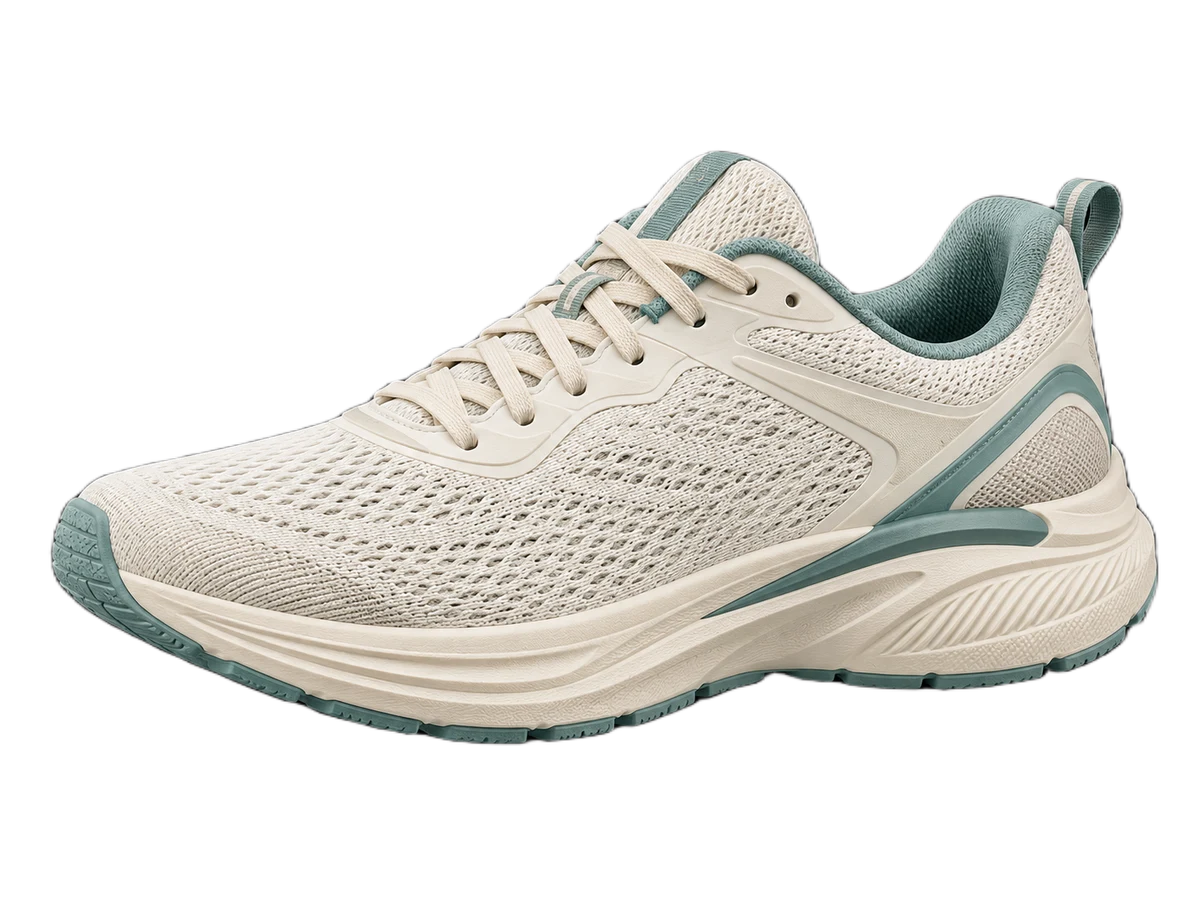
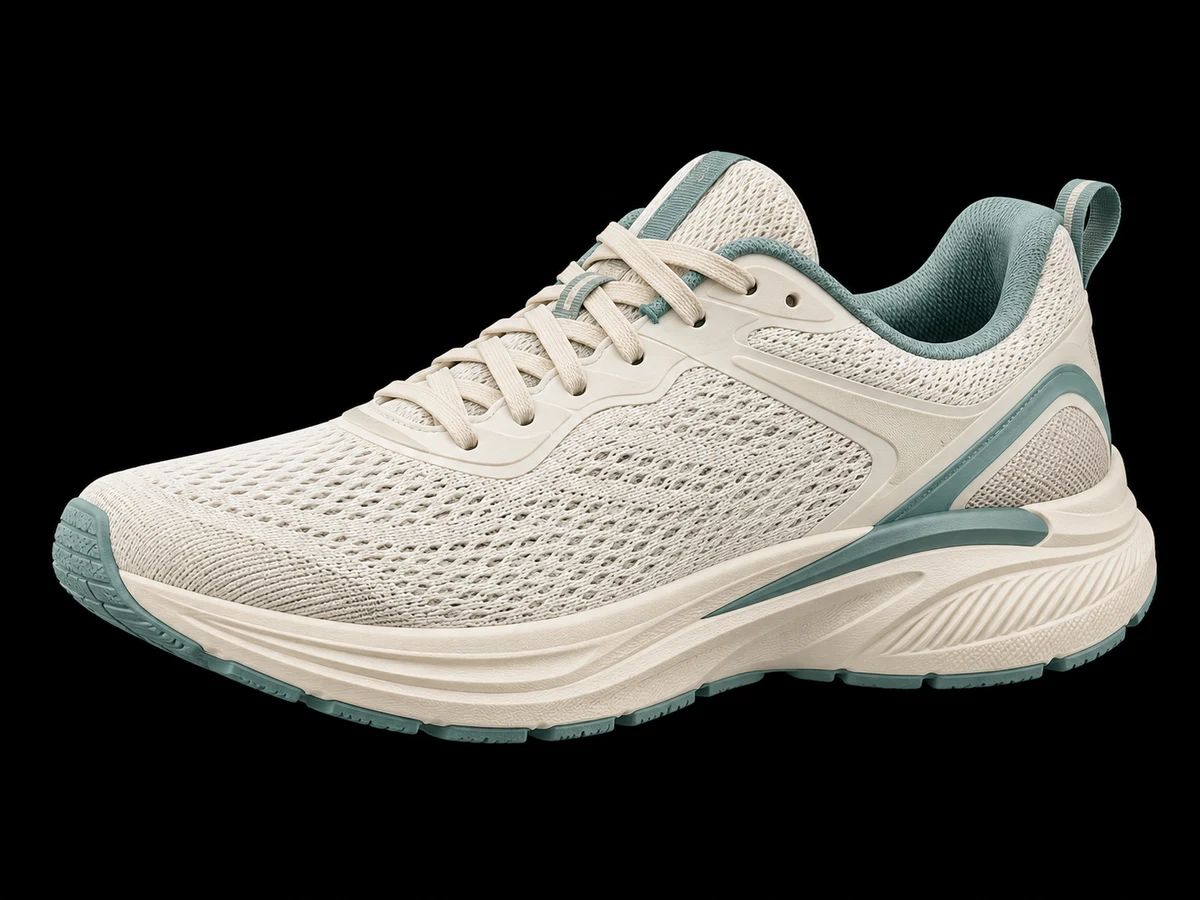
Cremefarbener Laufschuh mit petrolfarbenen Akzenten, feinen Schnürsenkeln und gewebtem Mesh vor schwarzem Studiohintergrund

Bilder mit schwarzem Hintergrund in Markenvisuals verwandeln

Ein schwarzer Hintergrund muss Ihren Markenauftritt nicht einschränken. Entfernen Sie ihn kostenlos und wählen Sie Weiß oder eine eigene Hintergrundfarbe passend zu Ihrem Stil. Nutzen Sie Produktfotos und Porträts für Präsentationen, Social Media und Websites. Sie brauchen ein Muster oder Foto als Hintergrund? Laden Sie ein transparentes PNG herunter und setzen Sie das Motiv in Ihrer bevorzugten Design-App ein – ohne aufwendige Bearbeitung zur Entfernung des ursprünglichen Hintergrunds.

Markenvisual kostenlos erstellen
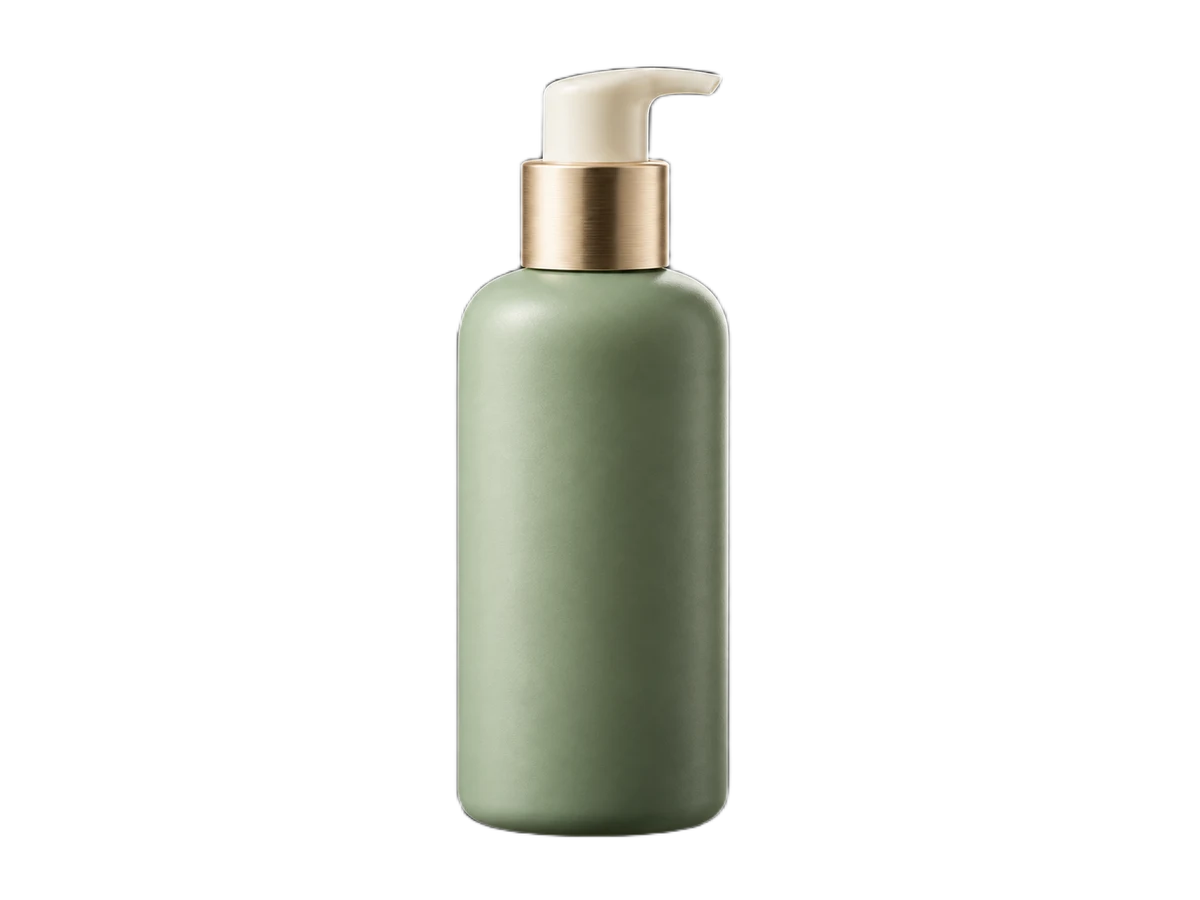
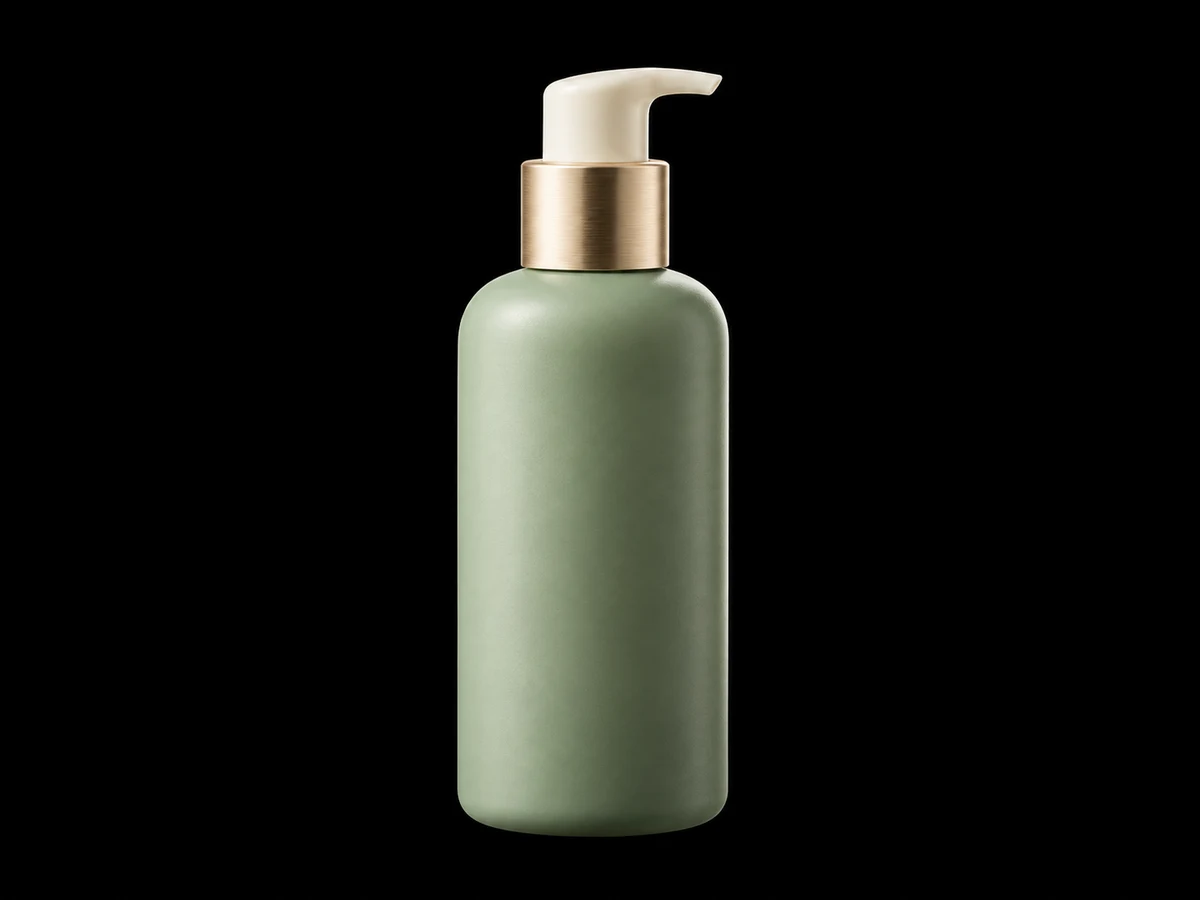
Salbeigrüne Hautpflege-Pumpflasche mit champagnerfarbenem Metallring vor schwarzem Studiohintergrund

Schwarzen Hintergrund für persönliche Projekte entfernen

Geben Sie Ihren Lieblingsfotos und Grafiken neue Verwendungsmöglichkeiten ohne dunklen Hintergrund. Entfernen Sie den schwarzen Hintergrund und laden Sie ein transparentes PNG für Profilbilder, digitale Sticker oder kreative Fotobearbeitungen herunter. Fügen Sie das Motiv in Ihrer üblichen Design-App zu Instagram Stories, TikTok-Memes oder YouTube-Thumbnails hinzu. Free BGRemover erleichtert die Vorbereitung persönlicher Kreationen – kostenlos, ohne Anmeldung oder Wasserzeichen.

Meinen schwarzen Hintergrund kostenlos entfernen
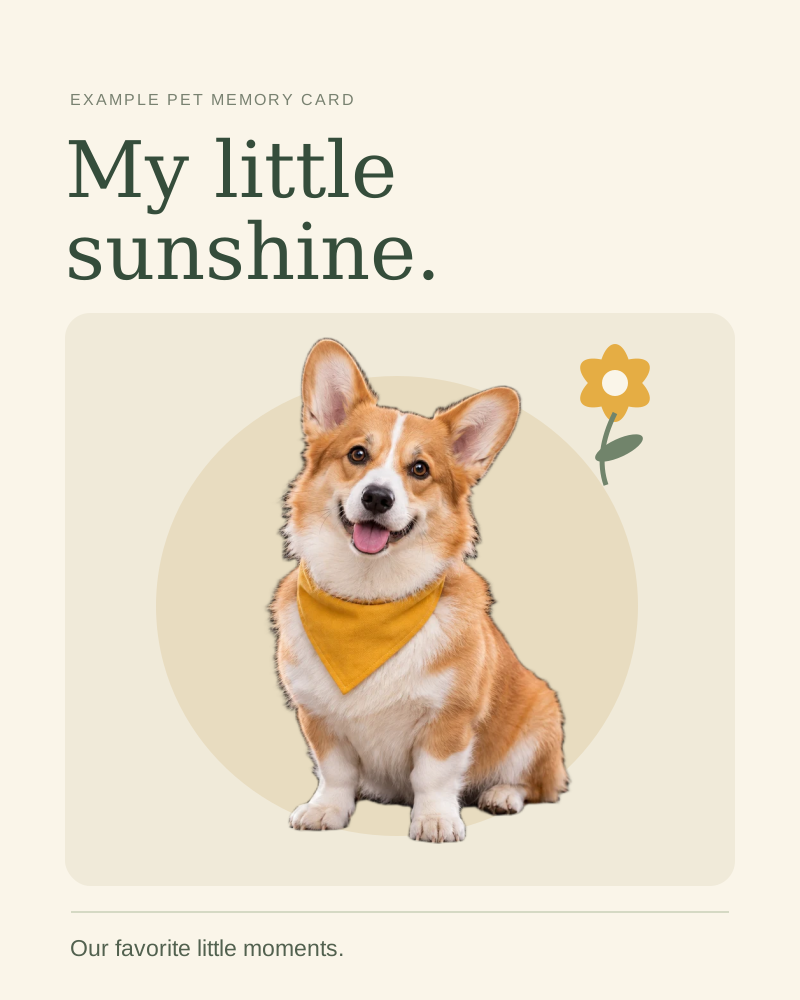
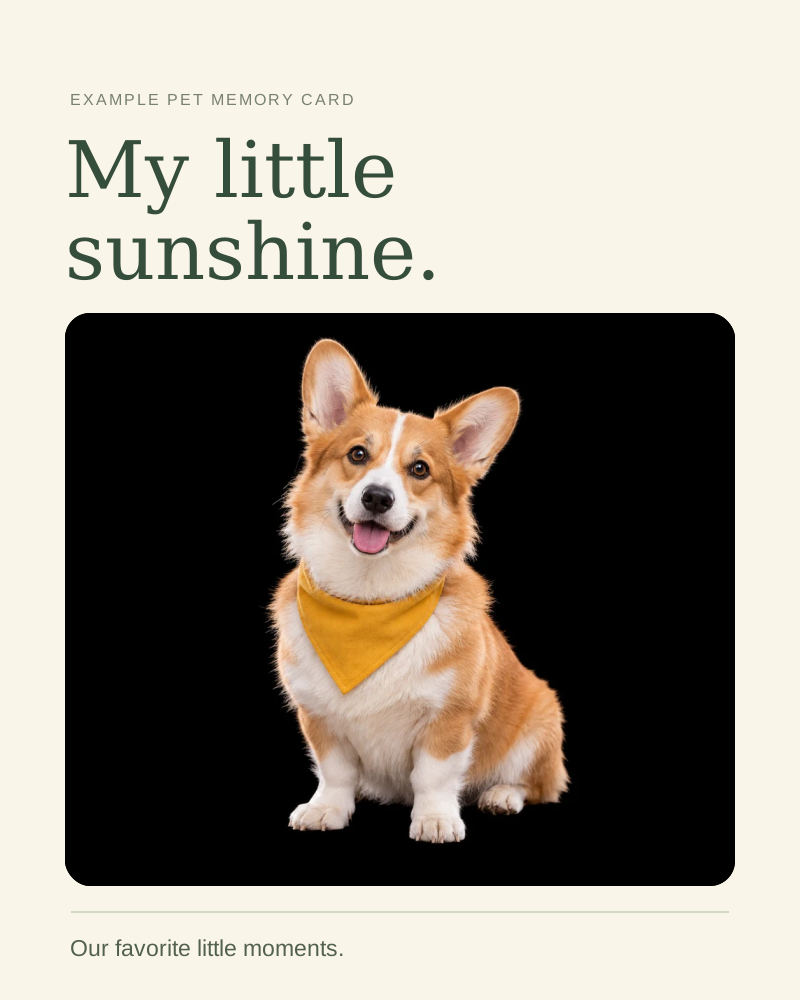
Neues Corgi-Foto mit schwarzem Hintergrund in einer beispielhaften persönlichen Haustier-Erinnerungskarte

Warum mit Free BGRemover einen schwarzen Hintergrund entfernen?

Free BGRemover nutzt KI, um Bilder mit dunklem Hintergrund in Sekunden sauber freizustellen, ohne eine Auswahl von Hand zu zeichnen. Bereiten Sie Produktgrafiken, Porträts oder Präsentationsmaterial vor, prüfen Sie das Ergebnis und laden Sie ein transparentes PNG herunter. Kostenloser Zugang ohne Konto macht aus vorhandenen Bildern wiederverwendbares Material ohne zusätzliche Einrichtung.

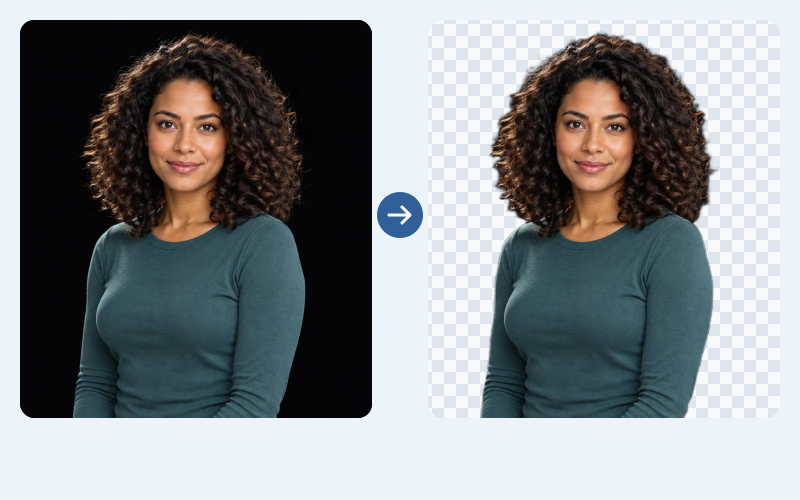
Neues Porträt mit Locken vor schwarzem Hintergrund neben dem tatsächlich erzeugten transparenten PNG, das AI-Freistellung ohne Nachzeichnen zeigt

Manuelles Nachzeichnen dank KI vermeiden

Laden Sie ein Foto mit schwarzem Hintergrund hoch und lassen Sie KI das Motiv automatisch freistellen. Erstellen Sie ein transparentes PNG für ein Profilbild, eine Produktgrafik oder ein Design, ohne das Motiv mit dem Zeichenstift nachzuzeichnen.

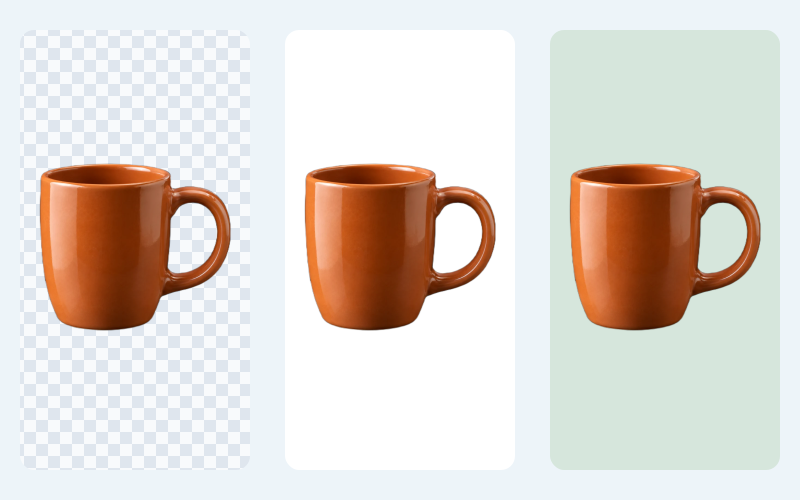
Freigestellter orangefarbener Keramikbecher auf transparentem, weißem und eigenem salbeigrünem Hintergrund

Transparent, Weiß oder eigene Farbe wählen

Behalten Sie ein transparentes PNG für Designs mit Ebenen, wählen Sie Weiß für ein einfaches Produktbild oder eine einfarbige Fläche passend zur Marke. Wählen Sie vor dem Download den Hintergrund für Ihr nächstes Layout.

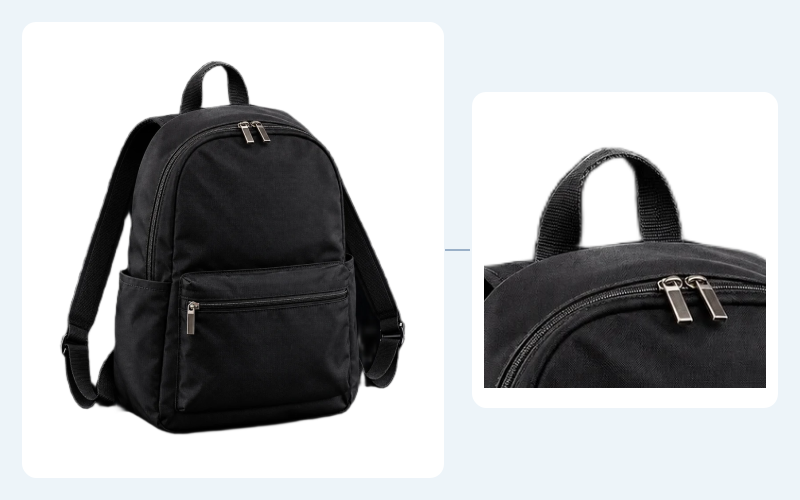
Freigestellter schwarzer Rucksack auf Weiß mit vergrößerter Trageschlaufe zur Prüfung feiner Ränder und dunkler Details

Dunkle Details vor dem Download prüfen

Schwarze Riemen, dunkle Stoffe und schmale Ränder können mit Schwarz verschmelzen. Vergleichen Sie das Ergebnis mit dem Original und prüfen Sie es auf Weiß auf fehlende Teile oder verbliebene dunkle Ränder, bevor Sie speichern.

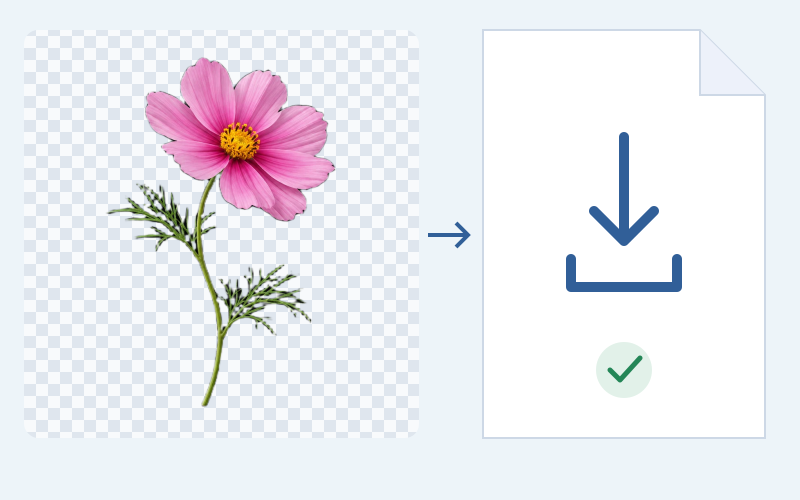
Rosafarbene Kosmeenblüte auf Transparenzraster neben einer Datei-Download-Illustration

Kostenloses PNG ohne Wasserzeichen herunterladen

Laden Sie das Bild hoch, entfernen Sie den schwarzen Hintergrund und laden Sie Ihr PNG ohne Anmeldung oder Zahlung herunter. Es bleibt ohne Wasserzeichen und lässt sich in persönlichen Projekten, Präsentationen oder Werbedesigns wiederverwenden.

Für Arbeit und persönliche Projekte

Schwarzen Hintergrund entfernen und Bilder wiederverwenden

Free BGRemover entfernt schwarze Hintergründe, damit Sie Bilder in Produktangeboten, Social-Media-Beiträgen, Präsentationen und persönlichen Arbeiten wiederverwenden können. Ob beruflich oder privat: Laden Sie ein transparentes PNG herunter oder wählen Sie eine neue Hintergrundfarbe für Ihr nächstes Design. Kostenlos, ohne Anmeldung oder Wasserzeichen.

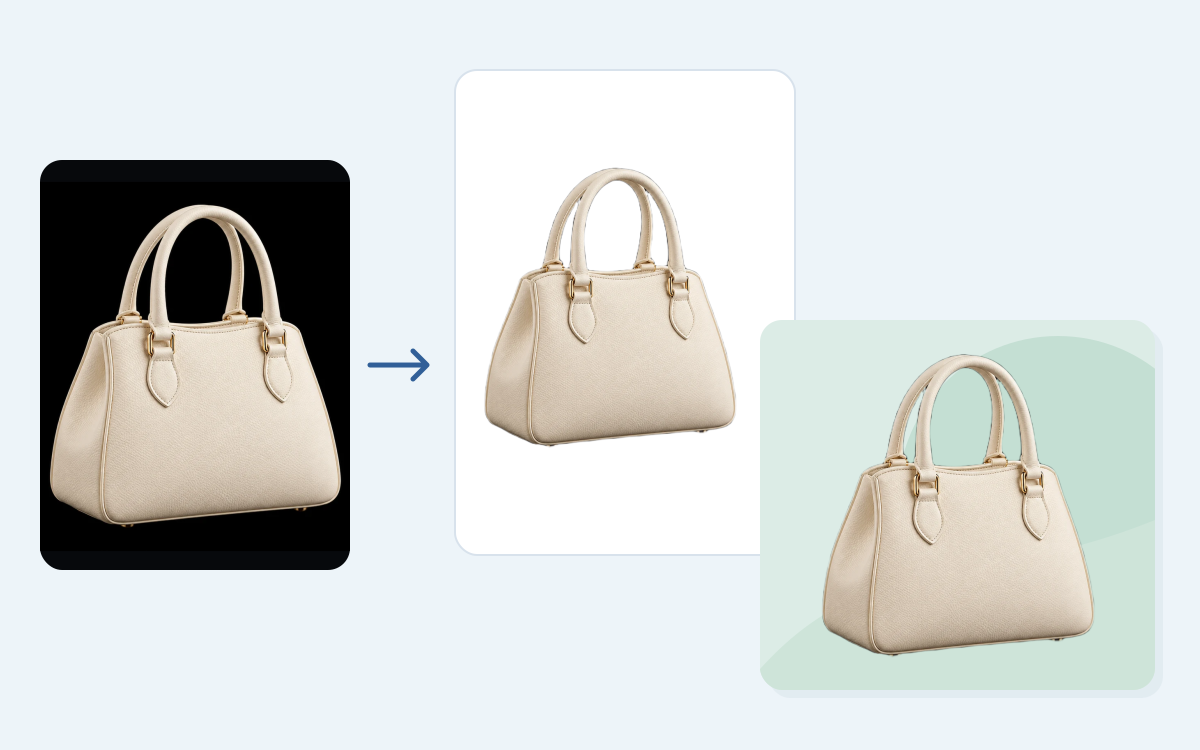
Elfenbeinfarbene Handtasche vor ursprünglichem schwarzem Hintergrund, nach Freistellung als weißes Produktbild und mintfarbene Shopwerbung verwendet

Ein Produktfoto für den ganzen Shop

Ein schwarzer Studiohintergrund passt möglicherweise nicht zu Ihrem Shop oder Ihren Werbedesigns. Stellen Sie das Produkt frei und wählen Sie einen weißen Hintergrund oder eine eigene Hintergrundfarbe, oder laden Sie ein transparentes PNG herunter. Nutzen Sie dasselbe Bild in Angeboten, Shopbannern und saisonalen Aktionen, ohne für jedes Layout neu zu fotografieren.

  • Produktbilder an Shopfarben anpassen
  • Ein Foto in Verkaufsmaterialien wiederverwenden
  • Ohne Wasserzeichen herunterladen
Produktbild vorbereiten
Wie entferne ich einen schwarzen Bildhintergrund?

Laden Sie JPG, PNG oder WebP hoch und klicken Sie auf „Hintergrund entfernen“. Vergleichen Sie das freigestellte Motiv mit dem Original und wählen Sie „Transparent“ für ein Bild mit transparentem Hintergrund. Prüfen Sie die Ränder vor dem PNG-Download.

Ist das Tool kostenlos und brauche ich ein Konto?

Free BGRemover ist kostenlos und erfordert keine Anmeldung. Sie können das Bild hochladen, bearbeiten, prüfen und als PNG ohne Wasserzeichen herunterladen. Dieser Ablauf benötigt weder Konto noch Zahlung.

Verschwinden auch schwarze Kleidung oder Produkte?

KI versucht, das Motiv von der Umgebung zu trennen, statt einfach alle schwarzen Pixel zu löschen. Ein dunkles Motiv vor dunklem Hintergrund kann dennoch schwierig zu trennen sein. Vergleichen Sie mit dem Original und versuchen Sie ein klareres Ausgangsbild, wenn wichtige Details fehlen.

Warum bleibt ein dunkler Rand um das Motiv?

Wenig Kontrast, Unschärfe und dunkle Schatten erschweren die Erkennung. Prüfen Sie die Konturen auf Weiß. Bleibt der Rand, versuchen Sie ein schärferes Original mit deutlicherer Motivtrennung. Dieser Arbeitsbereich enthält keinen Pinsel zur manuellen Kantenretusche.

Warum sieht das heruntergeladene Bild weiterhin schwarz hinter dem Motiv aus?

Prüfen Sie zuerst, ob vor dem Download „Transparent“ gewählt war. Manche Bildbetrachter zeigen transparente Bereiche auf dunklem Hintergrund. Legen Sie das PNG in einer Design-App über eine farbige Fläche. Bleibt ein undurchsichtiges schwarzes Rechteck, prüfen Sie das bearbeitete Ergebnis und versuchen Sie es erneut.

Welche Dateiformate und Größen kann ich hochladen?

Laden Sie JPG, PNG oder WebP mit bis zu 15 MB hoch. Das Ergebnis wird als PNG heruntergeladen und kann Transparenz erhalten. Nicht unterstützte Formate müssen zuvor konvertiert werden. Nutzen Sie nach Möglichkeit ein scharfes Original statt eines unscharfen Screenshots.

Kann ich einen weißen oder farbigen Hintergrund verwenden?

Ja. Wählen Sie nach der Entfernung „Weiß“ oder eine eigene einfarbige Fläche und laden Sie diese Version herunter. Wählen Sie „Transparent“, um das Motiv auf ein anderes Design zu legen. Foto-Hintergründe und Textanordnung bearbeiten Sie in Ihrer üblichen Design-App.

Wie schnell erhalte ich ein sauberes Ergebnis?

Die meisten Bilder werden in Sekunden verarbeitet, damit Sie ohne lange Bearbeitung ein sauberes Motiv prüfen und herunterladen können. Die Zeit hängt von Bild und Gerät ab. Nutzen Sie ein scharfes Original mit klar erkennbarem Motiv und prüfen Sie Details vor dem Speichern.

Fragen zur Entfernung schwarzer Hintergründe

Antworten zu dunklen Motiven, PNGs mit transparentem Hintergrund, unterstützten Dateien und Möglichkeiten bei Ergebnissen, die genauer geprüft werden sollten.

Bilder mit dunklem Hintergrund für Ihr nächstes Design vorbereiten

Laden Sie das Bild hoch, prüfen Sie das freigestellte Motiv und speichern Sie ein transparentes PNG für das nächste Layout. Behalten Sie das Original als Referenz, prüfen Sie dunkle Details und wählen Sie den passenden Hintergrund für die geplante Verwendung.

Schwarzen Hintergrund jetzt entfernen

Kostenlos nutzbarOhne AnmeldungOhne Wasserzeichen