AI 自动分离主体,无需手动勾勒轮廓
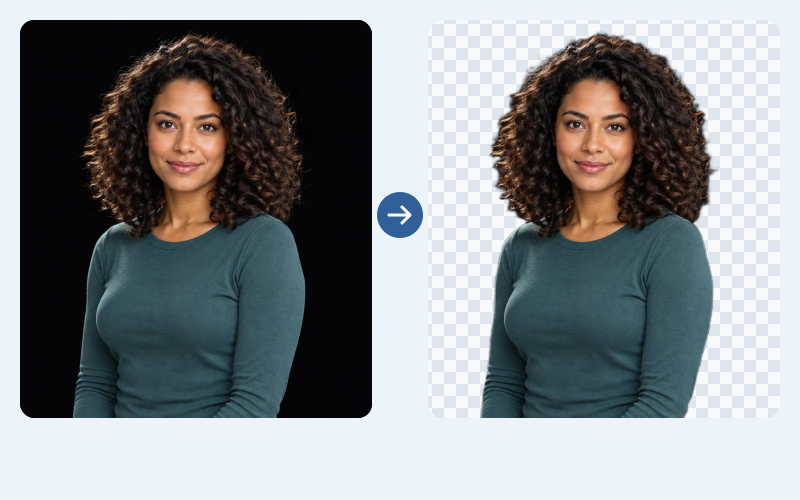
上传一张黑底照片,让 AI 自动分离主体。无需使用钢笔工具勾勒轮廓,即可制作透明 PNG,用于头像、商品配图或设计项目。
免费使用无需注册无水印
上传图片,点击“去除背景”,数秒即可获得干净的透明 PNG。将抠出的主体用于商品配图、人像或设计排版。免费使用,无需注册,无水印。
保留主体,去除黑色背景
JPG、PNG 或 WebP · 最大 15 MB
隐私详情只需三步,即可制作可重复使用的抠图素材。先选择主体与背景容易区分的清晰图片,再检查处理结果,确认后保存。
按照以下步骤上传图片、去除深色背景,并保存为可重复使用的透明 PNG。
选择不超过 15 MB 的 JPG、PNG 或 WebP 文件。尽量使用最清晰的原图,尤其是在深色衣服、头发或商品边缘与背景融为一体时。
点击“去除背景”,开始 AI 处理。结果显示后,将抠图与原图对比,检查是否有细节缺失,或仍有本应去除的深色区域。
选择“透明”,获得背景透明的抠图。检查主体边缘后,点击“下载透明 PNG”。保留原图,方便以后尝试其他源图片。
无需手动勾勒轮廓,让 AI 在数秒内去除图片的黑色背景。上传文件,点击“去除背景”,Free BGRemover 就会将主体与深色背景分离。下载干净的透明 PNG,把主体放到不同颜色、图案或照片背景上重复使用。免费制作商品配图、社交媒体帖子和新设计,无需注册,无水印。
免费去除黑色背景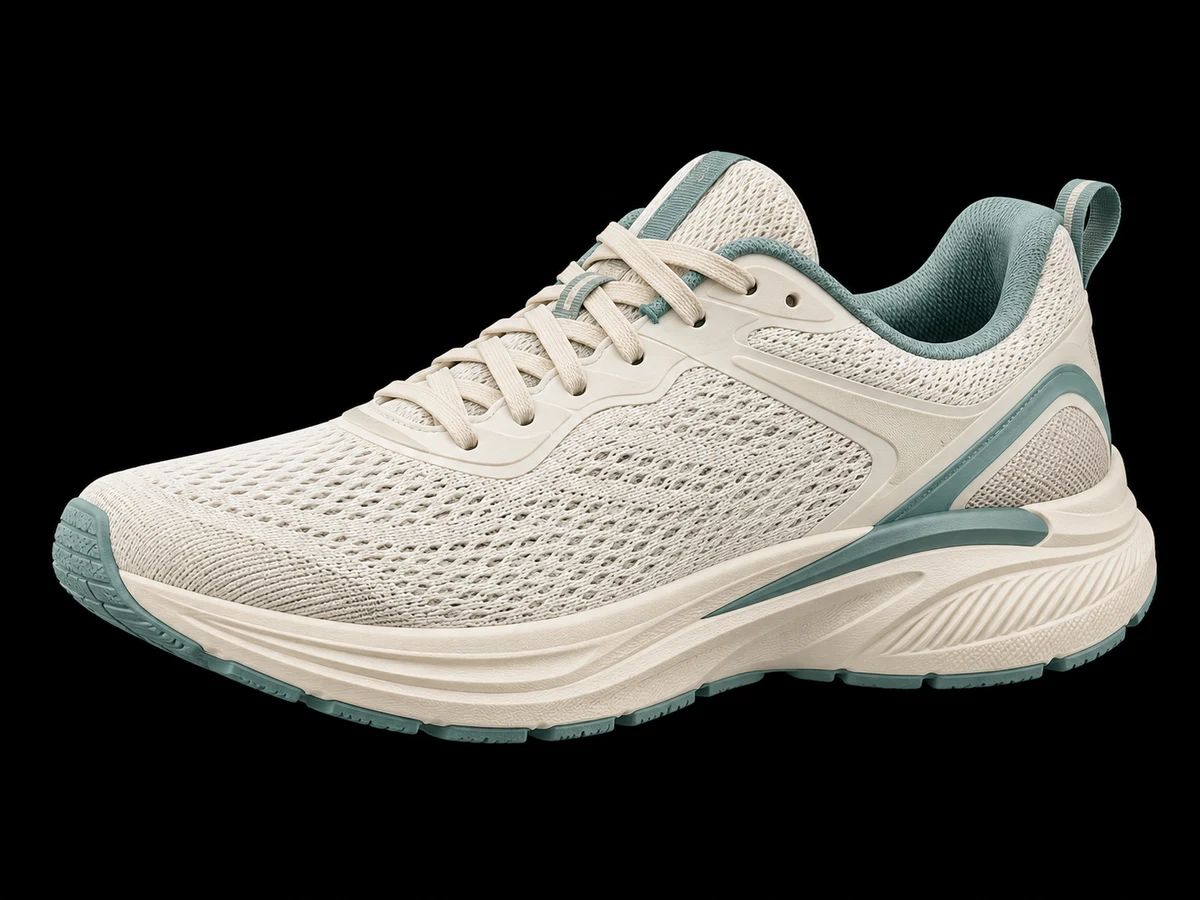
黑色背景不必限制品牌的视觉风格。免费去除图片中的黑色背景,再选择白色或符合品牌风格的自定义背景颜色。将商品照片和人像用于演示文稿、社交媒体帖子和网站内容。需要图案或照片背景?下载透明 PNG,在常用设计软件中放入抠出的主体即可。去除原背景无需复杂的编辑操作。
免费制作品牌视觉素材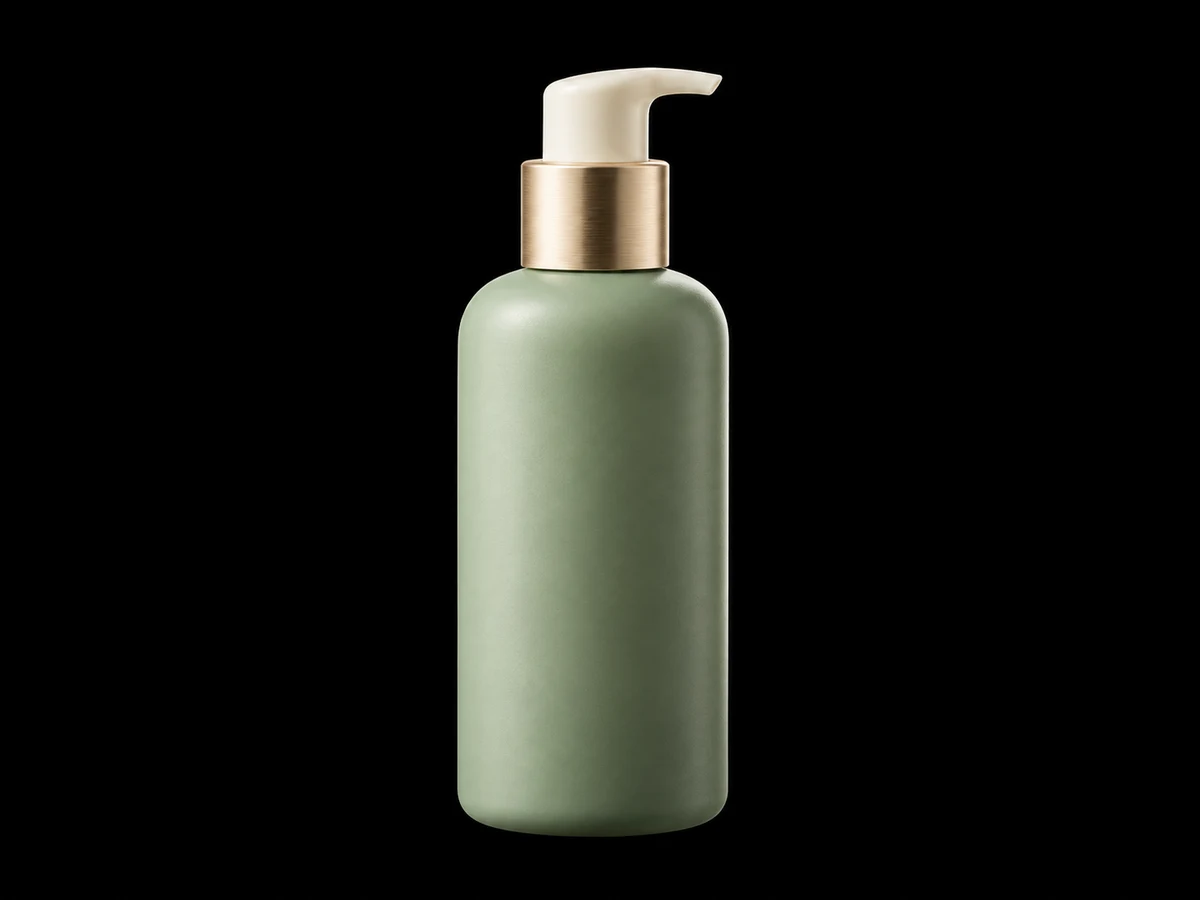
去掉深色背景,让喜欢的照片和图形焕然一新。去除图片的黑色背景,下载透明 PNG,用于头像、数字贴纸或创意照片编辑。在常用设计软件中,将抠出的主体加入 Instagram Stories、TikTok 表情梗图或 YouTube 缩略图。Free BGRemover 帮你轻松准备个人创作素材,免费使用,无需注册,无水印。
免费去除黑色背景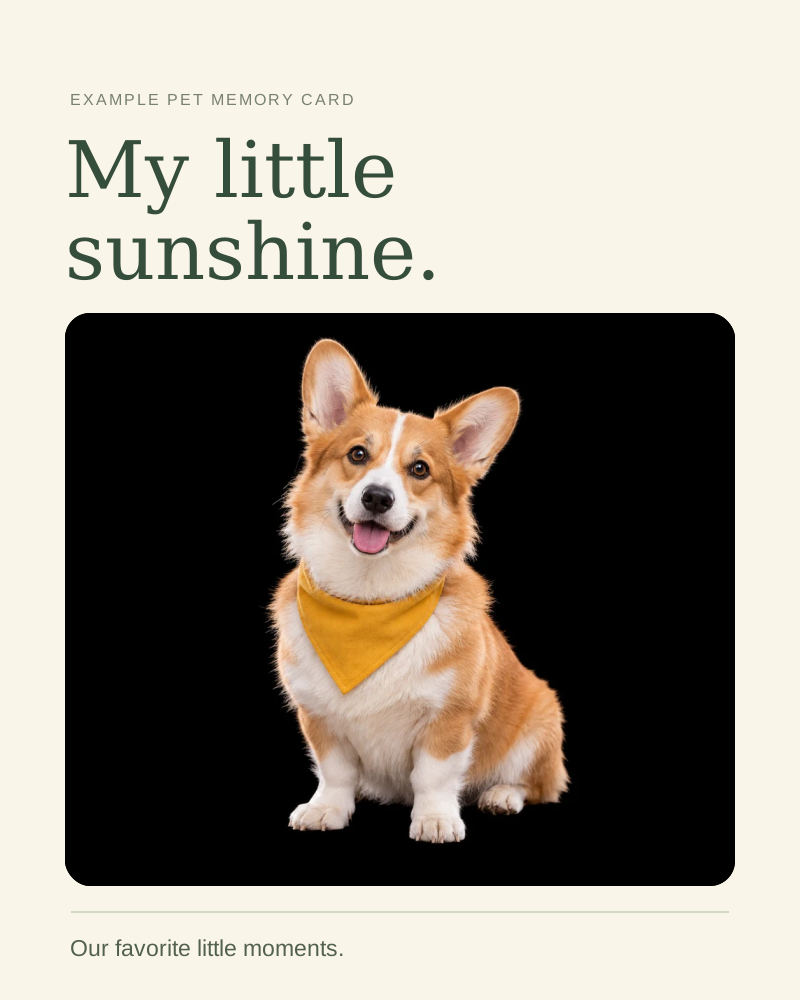
Free BGRemover 使用 AI,在数秒内将深色背景图片变成干净的抠图素材,无需手动绘制选区。准备商品配图、人像或演示素材,检查结果后下载透明 PNG。免费使用,无需账号,让现有图片直接变成可重复使用的素材,无需额外设置。
上传一张黑底照片,让 AI 自动分离主体。无需使用钢笔工具勾勒轮廓,即可制作透明 PNG,用于头像、商品配图或设计项目。
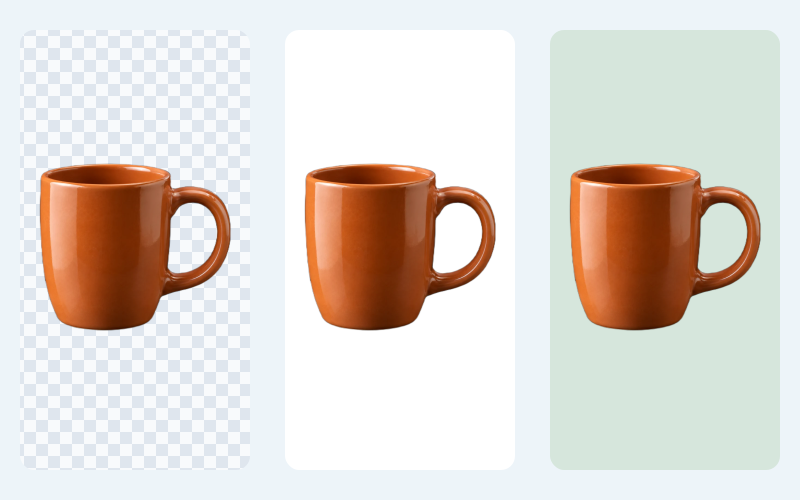
保留透明 PNG,方便分层设计;选择白色背景,制作简洁的商品图;或用纯色背景匹配品牌色。下载前,选择适合下一个设计的背景。
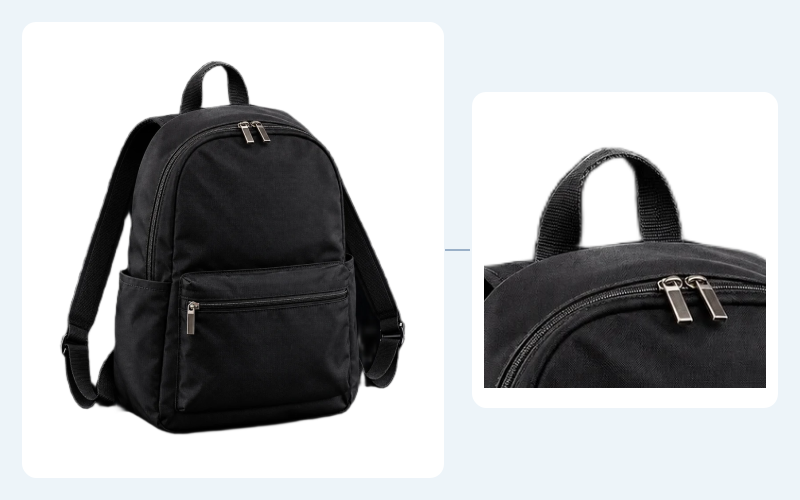
黑色带子、深色布料和细边缘可能与黑色背景融为一体。将结果与原图对比,再切换到白色背景预览,检查是否有缺失部分或残留黑边,确认后再保存。
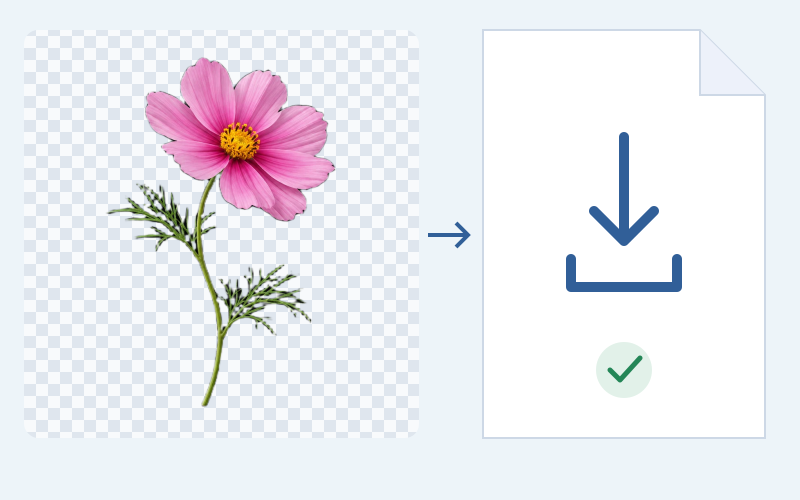
上传图片、去除黑色背景并下载 PNG,无需注册或付费。图片不会添加水印,方便用于个人创作、演示文稿或宣传设计。
适用于工作与个人创作
Free BGRemover 去除图片的黑色背景,让图片可用于商品页面、社交媒体帖子、演示文稿和个人作品。无论是专业工作还是兴趣创作,都可以下载透明 PNG,或选择适合下一个设计的新背景颜色。免费使用,无需注册,无水印。
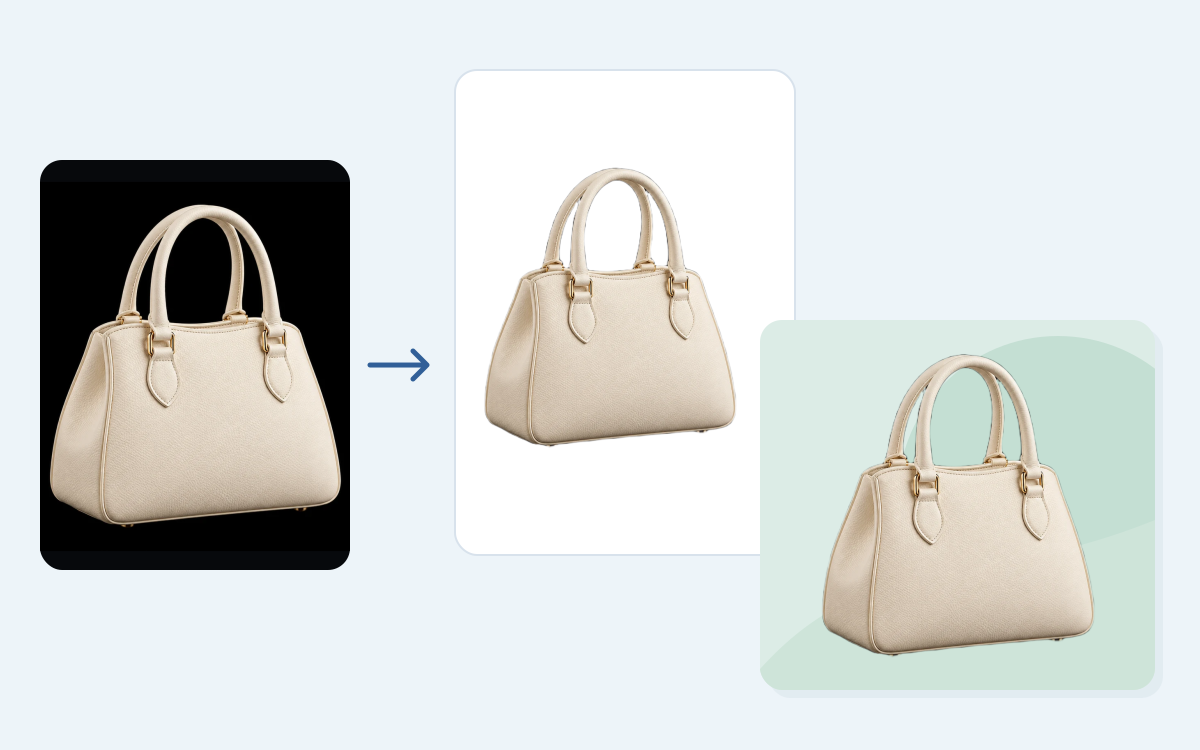
黑色摄影棚背景可能与店铺风格或宣传设计不协调。抠出商品后,选择白色或自定义颜色背景,或下载透明 PNG。将同一张商品图用于商品页面、店铺横幅和应季促销,无需为每种版式重新拍照。
上传 JPG、PNG 或 WebP 图片,点击“去除背景”开始处理。将抠图与原图对比,选择“透明”,获得背景透明的图片。检查主体边缘后,再下载 PNG。
Free BGRemover 免费使用,无需注册。你可以上传图片、处理图片、检查结果,并下载无水印 PNG。整个流程无需创建账号或付费。
AI 会尝试将主体与周围场景分离,而不是简单删除所有黑色像素。不过,深色主体与深色背景仍可能难以区分。请将结果与原图对比;如果重要细节缺失,可以尝试更清晰的源图片。
对比度低、模糊或深色阴影,都可能让边缘难以识别。选择白色背景,检查主体轮廓。如果黑边仍然存在,可以尝试主体与背景更容易区分、更清晰的原图。当前工作区不提供手动修饰边缘的画笔。
先确认下载前选择了“透明”。某些图片查看器会用深色底色显示透明区域。可以在设计软件中,将 PNG 放到彩色背景上检查。如果仍有不透明的黑色矩形,请检查处理结果并重试。
支持上传不超过 15 MB 的 JPG、PNG 或 WebP 文件。结果以 PNG 格式下载,可保留透明背景。不支持的格式需要先转换。如果有多张源图片可选,请使用清晰原图,而不是模糊的截图。
可以。去除背景后,在工作区选择“白色”或自定义纯色,再下载对应版本。如果需要将主体放入其他设计,请选择“透明”。添加照片背景或排版文字,需要在常用设计软件中完成。
大多数图片可在数秒内处理完成,无需长时间编辑,即可检查并下载干净的抠图。具体耗时取决于图片和设备。为了获得更好的效果,请使用主体清晰、容易区分的原图,并在保存前检查细节。
了解如何处理深色主体、下载透明图片、选择支持的文件,以及抠图需要仔细检查时可以尝试的方法。
上传图片,检查抠图结果,保存透明 PNG,用于下一个设计。保留原图作为参考,仔细检查深色细节,并根据用途选择合适的背景。
立即去除黑色背景免费使用无需注册无水印