

保留动画原有节奏
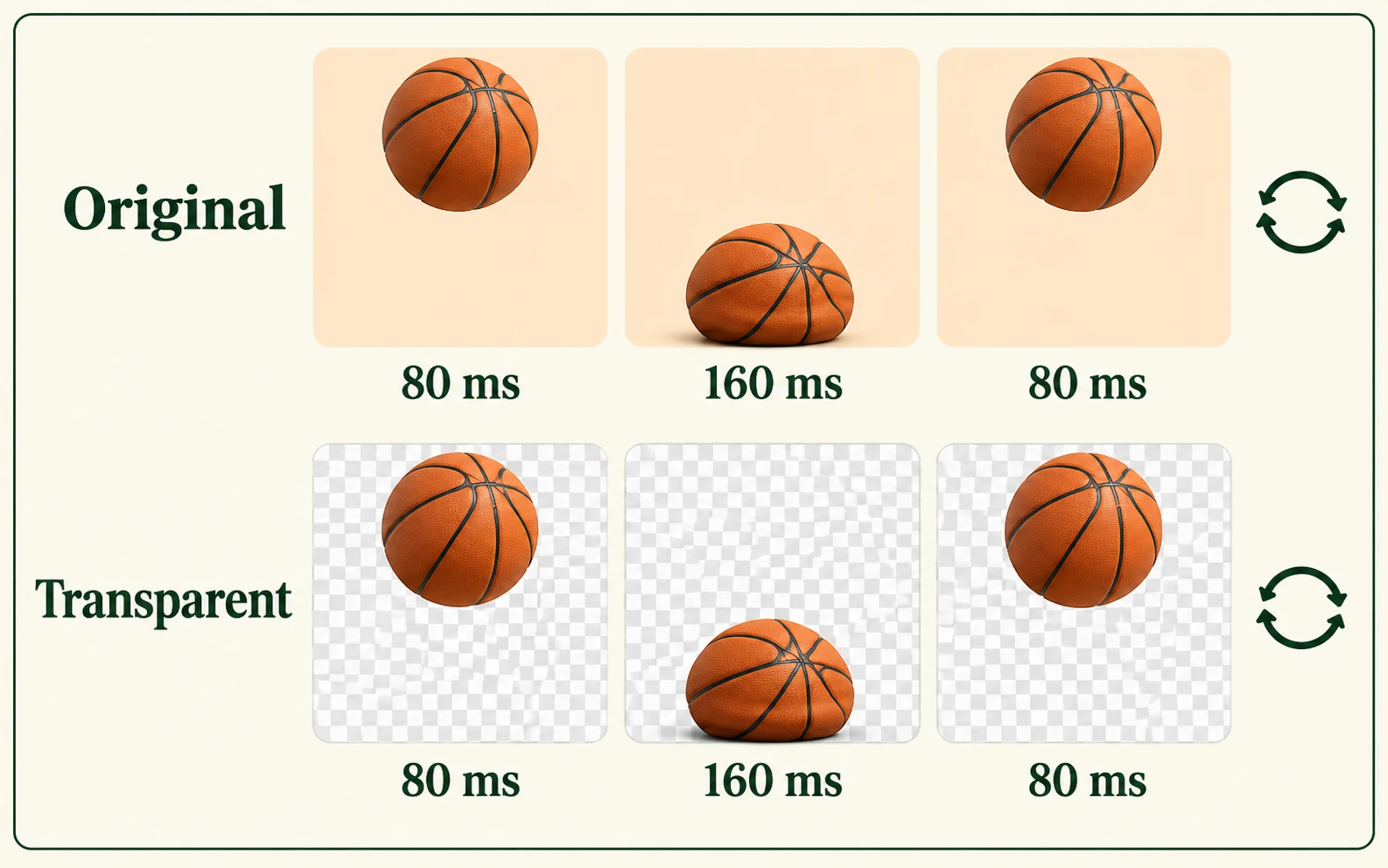
导出的 GIF 会保留帧顺序、每帧时长和循环设置。表情或产品动作仍可播放,无需重新制作动画,就能再次使用这个片段。
帧时长示意。
上传 GIF,让 AI 逐帧处理,无需手动编辑每一帧。在浅色或深色背景下检查完整动画后,即可下载透明 GIF。也可以先试用示例,无需账号。
将动画拖到此处即可移除背景。
或
仅支持 GIF · 最大 15 MB
1024 × 1024 像素 · 最多 120 帧 · 最长 20 秒
当你需要通过动作传达信息时,一张静态抠图还不够。给表情反应、挥手片段或循环播放的产品演示去除背景,同时保留主体动作。请播放完整循环检查效果,不要只看其中一帧。
上传动画,让 AI 逐帧分离主体与背景。预览完整动画后,即可下载透明 GIF,并保留原有帧时长和循环设置。无需手动逐帧准备素材,就能将结果用于表情贴纸、梗图或动态素材。
去除我的 GIF 背景无需手动选色、用滑块调整色调或逐帧编辑。AI 会逐帧处理动画,导出 GIF 时保留原有帧时长和循环设置。下载透明 GIF 前,可在浅色或深色背景下预览完整效果,检查是否有边缘残留、细节缺失或闪烁。
用 AI 去除 GIF 背景动画示意 · 播放完整循环,检查翅膀边缘和触角。
只需三步即可制作透明动画:上传 GIF,让 AI 去除背景,检查完整动画后下载成品。
选择要编辑的 GIF。尽量选择主体在整个循环中都清晰可见的片段,并在开始前确认上传要求。清晰的原始素材有助于判断哪些细节属于主体。
点击“去除背景”,让 AI 处理每一帧,然后从头到尾播放预览。下载前,留意是否有细节缺失、边缘闪烁或原背景残留。
将结果保存为 GIF,再用目标应用打开。确认动画仍可播放,透明区域也能显示下方背景。请保留源文件,以便需要时重新处理。
Free BGRemover 使用 AI 逐帧去除动画背景,无需手动选色或逐帧编辑,即可分离主体。无论是表情贴纸、演示文稿素材还是产品动画,都能获得可重复使用的透明 GIF,并保留原有帧时长和循环设置。
导出的 GIF 会保留帧顺序、每帧时长和循环设置。表情或产品动作仍可播放,无需重新制作动画,就能再次使用这个片段。
帧时长示意。
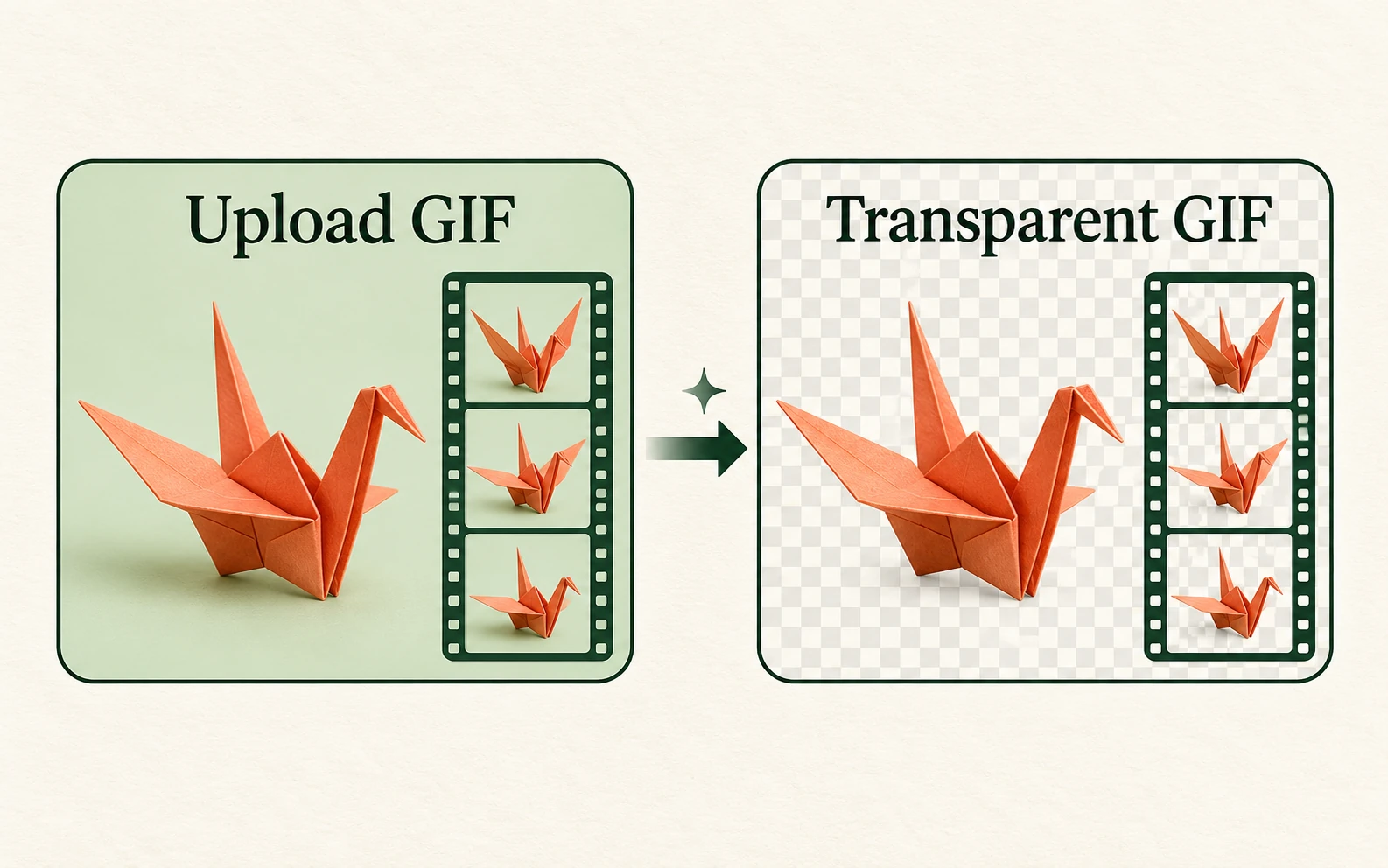
AI 会在动画的每一帧中分离主体与背景。无需选择背景颜色或调整要匹配的色调,也不必在重新合成文件前手动为每一帧抠图。
动画处理示意。
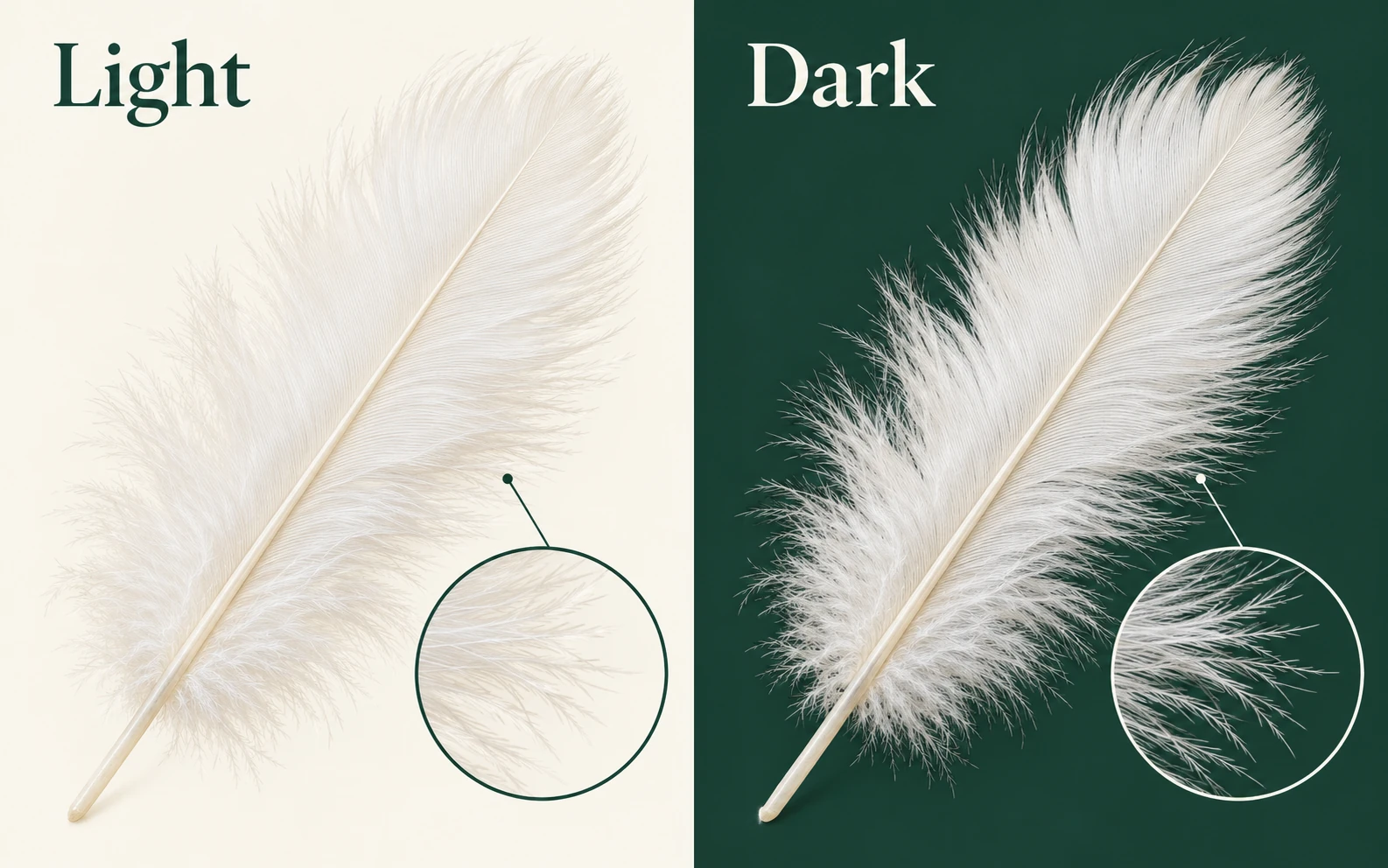
通过动画预览,可在浅色或深色背景下检查完整循环。这样更容易发现单帧静态图中可能看不出的残留边缘、主体细节缺失和闪烁。
边缘检查示意。
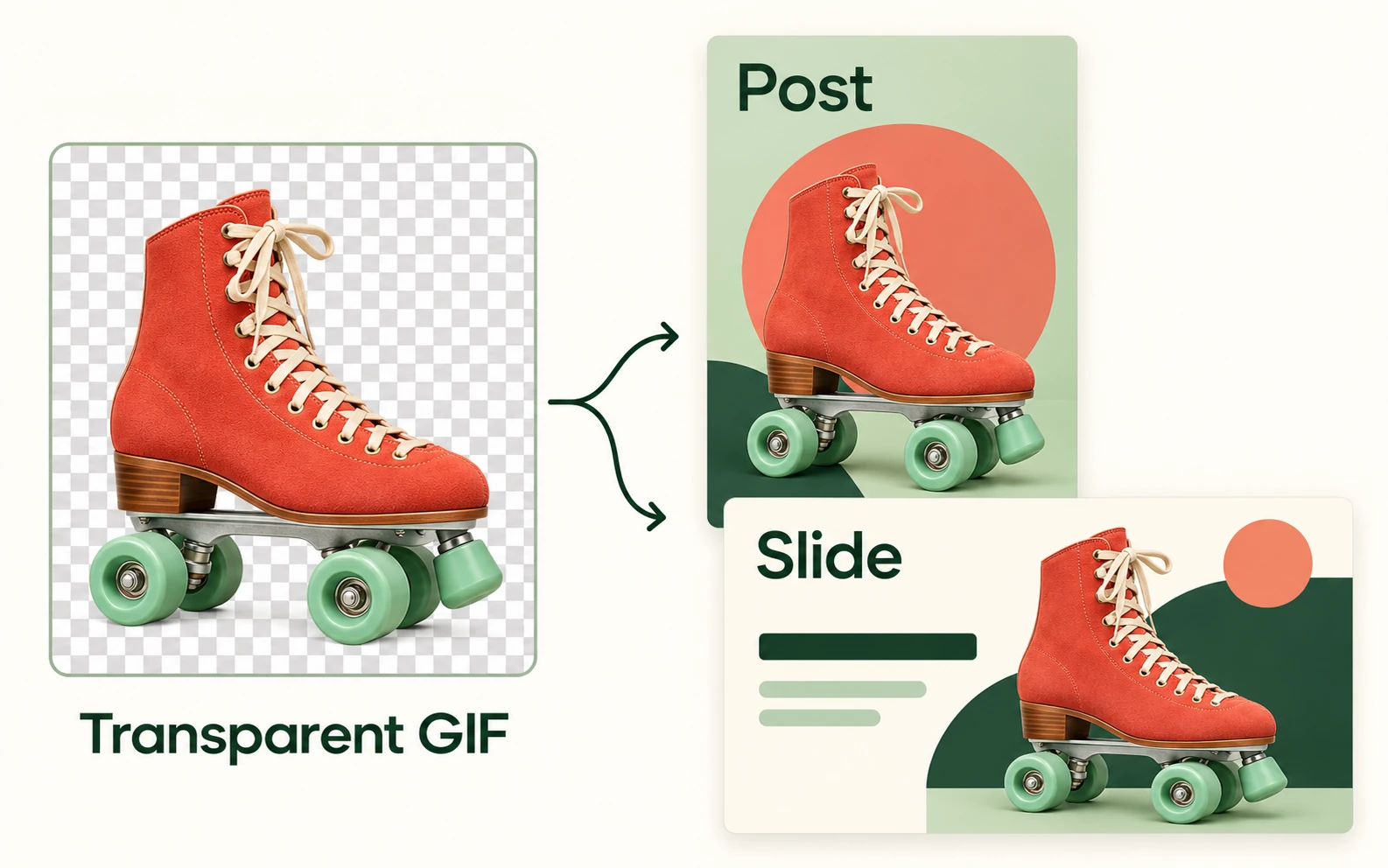
背景变透明后,周围的设计内容就能从原背景所在的位置显示出来。可在支持 GIF 动画和透明度的应用中,将动画用于贴纸、幻灯片或分层设计。
素材复用示意。
先想想你要使用哪段动画,以及准备把它放在哪里。当主体需要融入更大的设计时,透明背景可以让它摆脱原有的矩形边界。

将一个手势或表情反应变成下一个设计中的动态元素。添加前,请确认发布平台的格式要求,因为不同平台可能会转换 GIF,或以不同方式显示。
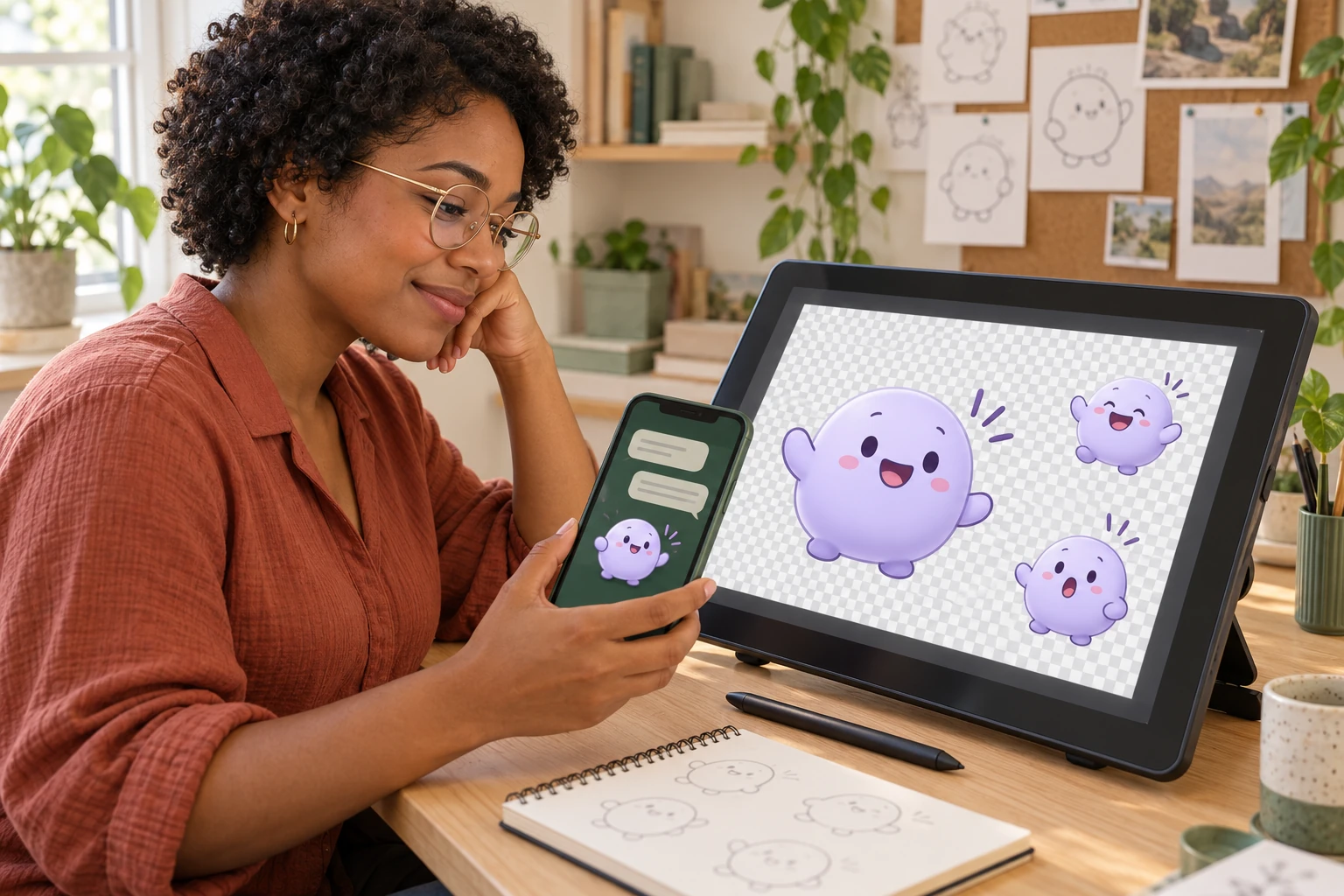
去除原背景,将角色反应和循环播放的表情动画制成可用素材。请按用户实际看到的尺寸检查细节,并在上传前确认目标平台对文件大小和动画的要求。

将循环播放的产品动态融入营销活动版式或演示文稿。透明素材更容易与文字和品牌色搭配;分享设计前,请确认动画在最终格式中可以正常播放。
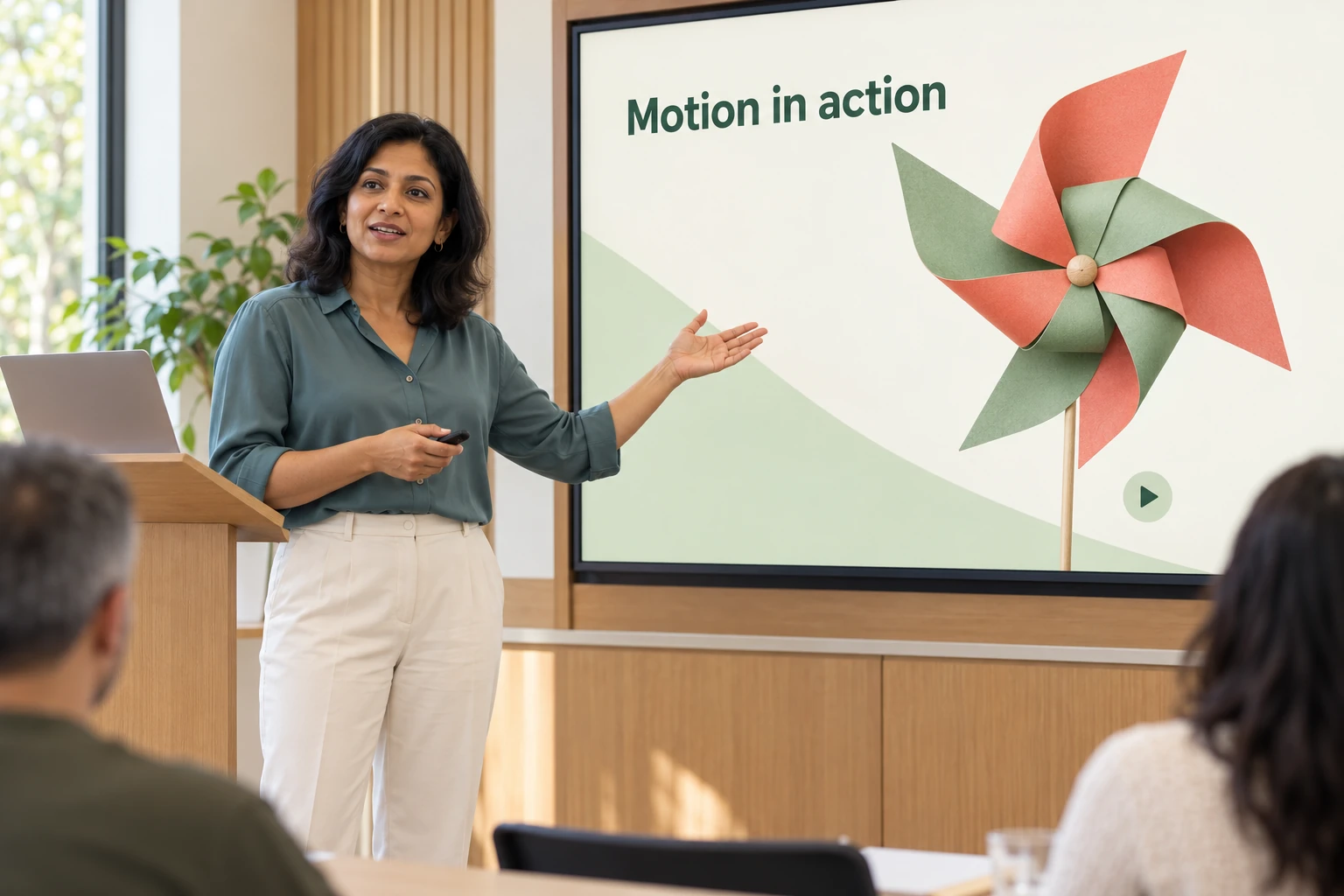
动画由多个画面组成。只移除其中一帧的背景,并不能得到完整的透明动画。主体需要在整个序列中保持可见,导出文件也要能够正常播放。请检查完整循环,不要只根据单张截图判断效果。
会。AI 会处理全部画面,并导出动态 GIF,同时保留已记录的帧时长和循环设置。下载前请检查完整动画,因为复杂边缘在不同画面中的效果可能有所不同。
关键是分离主体与背景,而不是删除所有白色区域。请在预览中检查浅色衣物、文字、反光和高光。如果这些细节消失或出现闪烁,建议先进一步处理,再使用结果。
有些查看器会在白色画布上显示透明区域。可以将 GIF 放在支持透明度的应用中,并置于有色背景上检查。如果白色区域仍遮住下方设计内容,它可能是导出图像的一部分,而不是查看器的背景。
普通 PNG 是静态图片,无法保留 GIF 动画。如果需要保留动作,请选择支持动画的导出格式。透明文件不一定包含动画;添加到项目之前,请检查并播放下载的文件。
播放完整循环,留意轮廓闪烁、主体细节缺失或背景残留。请在计划使用的背景上测试文件,再到目标应用中检查。预览中看起来正常的结果,在其他版式中可能会有不同显示效果。
是的。这个 GIF 工具可以免费使用,无需账号,导出结果不带水印。AI 去除背景需要 WebGPU,首次使用时还会下载模型;处理时间取决于动画、网络连接和设备。
可上传不超过 15 MB 的 GIF,尺寸不超过 1024 × 1024 像素,最多 120 帧,播放时长最长 20 秒。此外,所有帧的像素总数不得超过 3200 万。若文件超出限制,请缩短动画或减小尺寸后重试。
请使用支持 WebGPU 并启用了硬件加速的浏览器,例如较新版本的 Chrome 或 Edge。首次使用时还需要联网下载 AI 模型。如果下载卡住,可以取消后重试。处理复杂细节时,AI 结果可能出现闪烁;GIF 使用 1 位透明度,即每个像素只能完全透明或完全不透明,因此非常柔和的边缘可能不如 PNG 抠图平滑。
了解动画处理、白色背景、透明导出和成品检查的相关问题。
有想再次使用的 GIF 吗?去除背景、检查动态效果,再保存透明版本,用于下一个贴纸、幻灯片或设计。分享前,请在实际使用的应用中检查成品。
试用 GIF 背景移除工具