Удалите фон GIF, сохранив анимацию

Загрузите GIF — AI обработает все кадры, и вам не придётся редактировать их вручную. Просмотрите анимацию от начала до конца на светлом или тёмном фоне, а затем скачайте GIF с прозрачным фоном. Сначала попробуйте пример — учётная запись не нужна.

Анимация до и после

Удалите фон вашего GIF

Перетащите сюда анимацию, чтобы удалить фон.

Или

Только GIF · До 15 МБ
1024 × 1024 пикселей · До 120 кадров · Длительность до 20 секунд

  • Экспорт анимированного GIF
  • Проверьте весь цикл

Удалите фон, сохранив движение

Если смысл передаёт движение, одного статичного вырезанного объекта недостаточно. Удалите фон анимированного GIF, сохранив движение объекта — будь то реакция, взмах рукой или циклическая демонстрация товара. Проверьте весь цикл, чтобы результат выглядел как анимация, а не как отдельный кадр.

Пример анимации · Перетащите для сравнения

Удаляйте фон GIF без ручного редактирования

Загрузите анимацию, и AI отделит объект от фона во всех кадрах. Просмотрите весь цикл, затем скачайте GIF с прозрачным фоном, в котором сохраняются исходное время показа каждого кадра и настройки повтора. Используйте результат для стикеров-реакций, мемов и анимированной графики, не подготавливая каждый кадр вручную.

Удалить фон моего GIF
Пример анимации · Перетащите для сравнения

Автоматически удаляйте фон во всех кадрах GIF

Не нужно выбирать цвет, настраивать оттенки ползунками или редактировать кадры вручную. AI обработает анимацию покадрово, а при экспорте GIF сохранятся исходное время показа каждого кадра и настройки повтора. Перед скачиванием просмотрите результат на светлом или тёмном фоне: проверьте, не осталось ли фрагментов фона по краям, не пропали ли детали и не появилось ли мерцание.

Удалить фон GIF с помощью AI
Просмотр на светлом и тёмном фоне

Пример анимации · Сравните края крыльев и усики на протяжении всего цикла.

Как удалить фон GIF

Создайте анимацию с прозрачным фоном за три шага: загрузите GIF, дождитесь удаления фона с помощью AI, проверьте весь цикл и скачайте готовый GIF.

  1. 1

    Загрузите анимацию

    Выберите GIF для редактирования. Найдите клип, в котором объект хорошо виден на протяжении всего цикла, и перед началом проверьте требования к загрузке. На чётком исходнике проще определить, какие детали относятся к объекту.

  2. 2

    Удалите фон и проверьте цикл

    Нажмите «Удалить фон», чтобы AI обработал каждый кадр, затем просмотрите анимацию от начала до конца. Перед скачиванием проверьте, не пропали ли детали, не мерцают ли края и не остались ли фрагменты исходного фона.

  3. 3

    Скачайте GIF с прозрачным фоном и проверьте его

    Сохраните результат в формате GIF и откройте его в приложении, где планируете использовать. Убедитесь, что анимация воспроизводится, а сквозь прозрачные области виден фон под ними. Сохраните исходный файл, чтобы при необходимости попробовать ещё раз.

Почему стоит удалять фон GIF с помощью Free BGRemover?

Free BGRemover удаляет фон во всех кадрах анимации с помощью AI. Вы можете выделить объект без выбора цветов и редактирования отдельных кадров. Для стикеров-реакций, презентационной графики и анимации товаров вы получите GIF с прозрачным фоном, в котором сохраняются исходное время показа каждого кадра и настройки повтора.

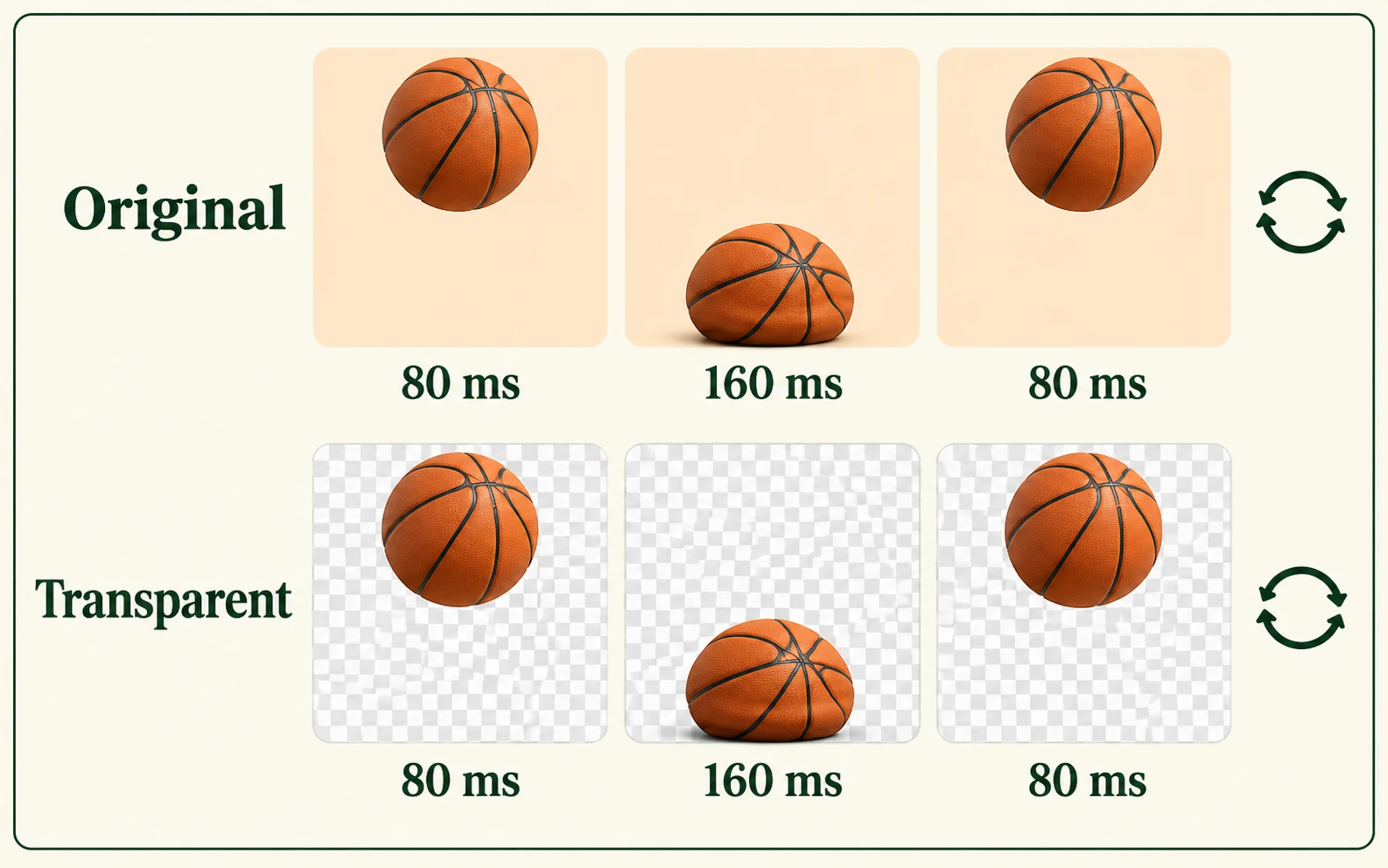
Иллюстрация с совпадающими кадрами прыжка мяча, длительностью и настройками повтора до и после удаления фона

Сохраните исходный темп анимации

При экспорте GIF сохраняются последовательность кадров, время показа каждого кадра и настройка повтора. Реакция или движение товара остаются анимированными, поэтому клип можно использовать повторно, не создавая анимацию заново.

Пример длительности кадра.

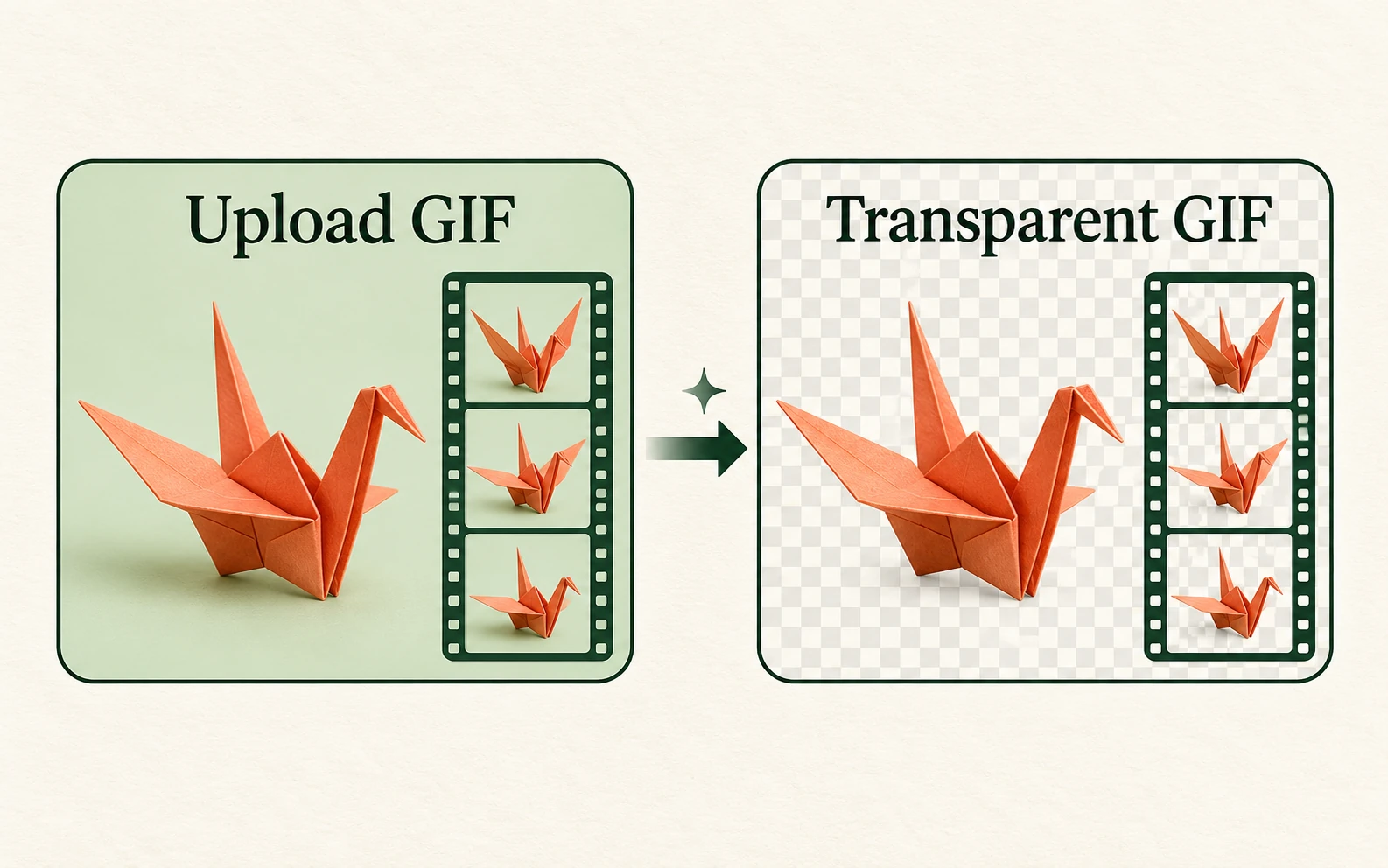
Иллюстрация GIF с журавликом-оригами, превращённого в анимацию с прозрачным фоном, где обработаны все кадры

Не редактируйте кадры по одному

AI отделяет объект от фона во всех кадрах анимации. Не нужно выбирать цвет фона, подбирать похожие оттенки или готовить отдельные вырезанные объекты перед сборкой файла.

Пример обработки анимации.

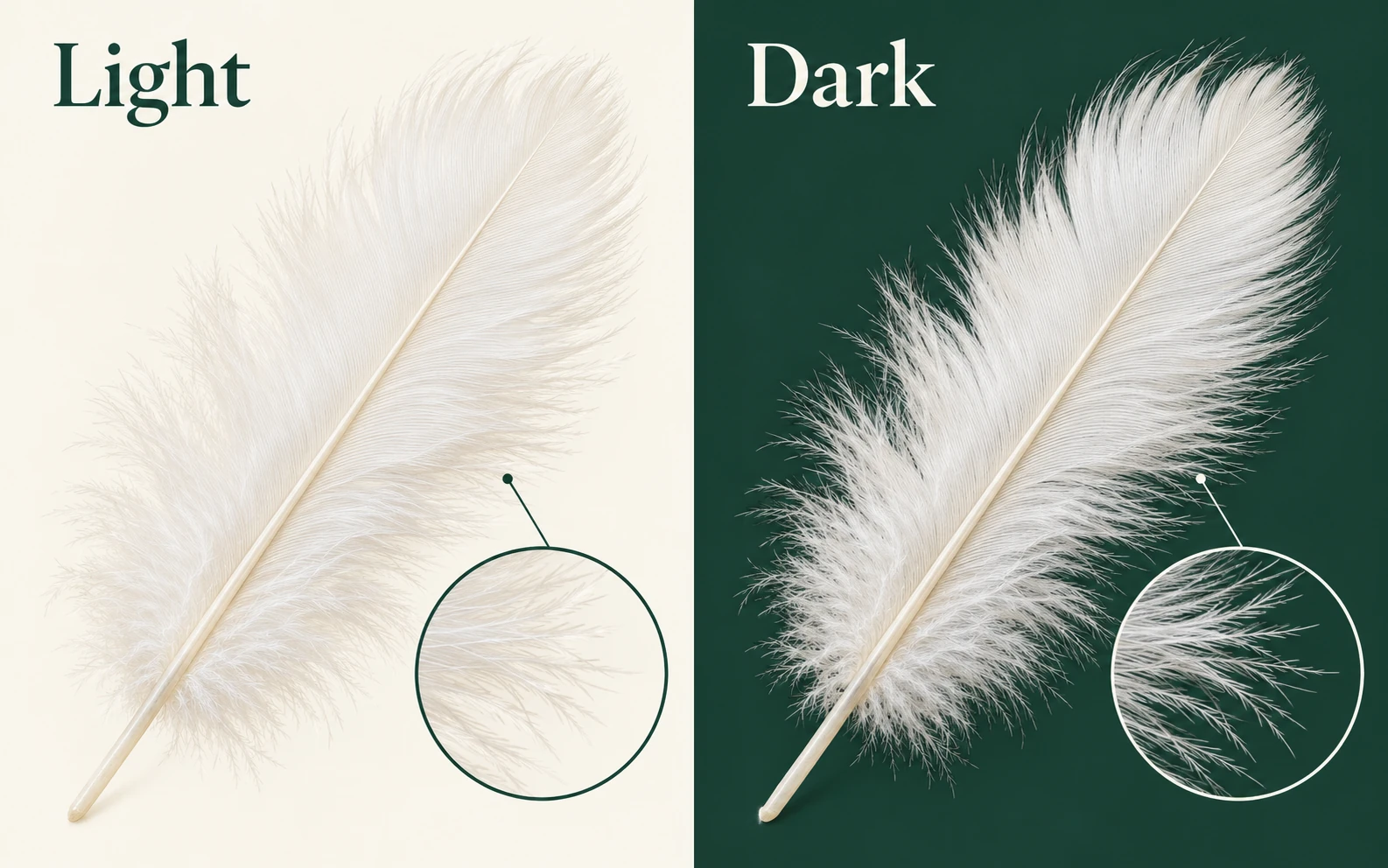
Белое перо на светлом и тёмном фоне с увеличенными изображениями тонких краёв

Проверьте края перед скачиванием

В анимированном предпросмотре можно проверить весь цикл на светлом или тёмном фоне. Так легче заметить остатки фона по краям, пропавшие детали объекта и мерцание, которые могут быть незаметны на одном статичном кадре.

Пример проверки краёв.

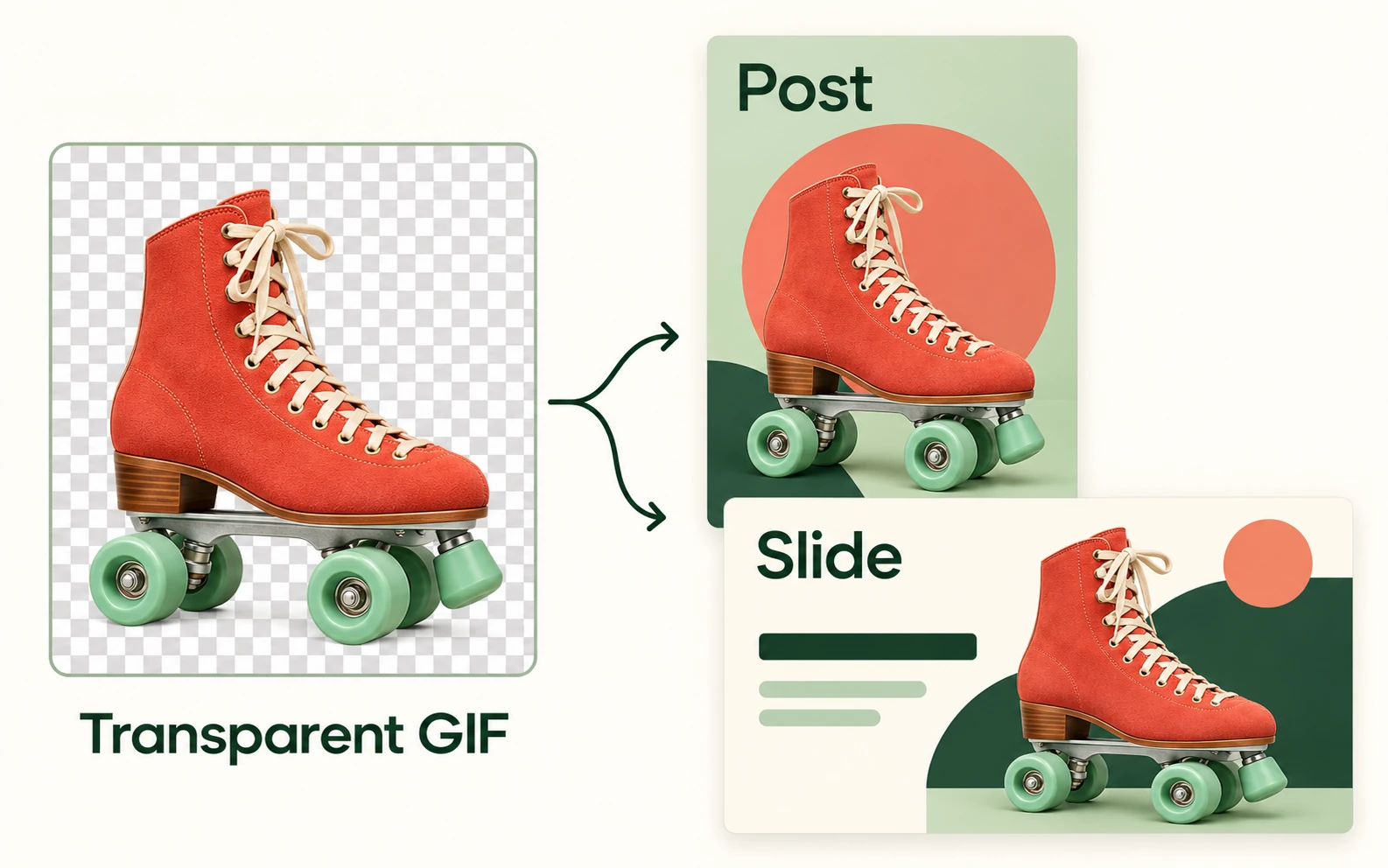
Одно и то же изображение роликового конька без фона в публикации для соцсетей и на слайде презентации

Встраивайте GIF в новые макеты

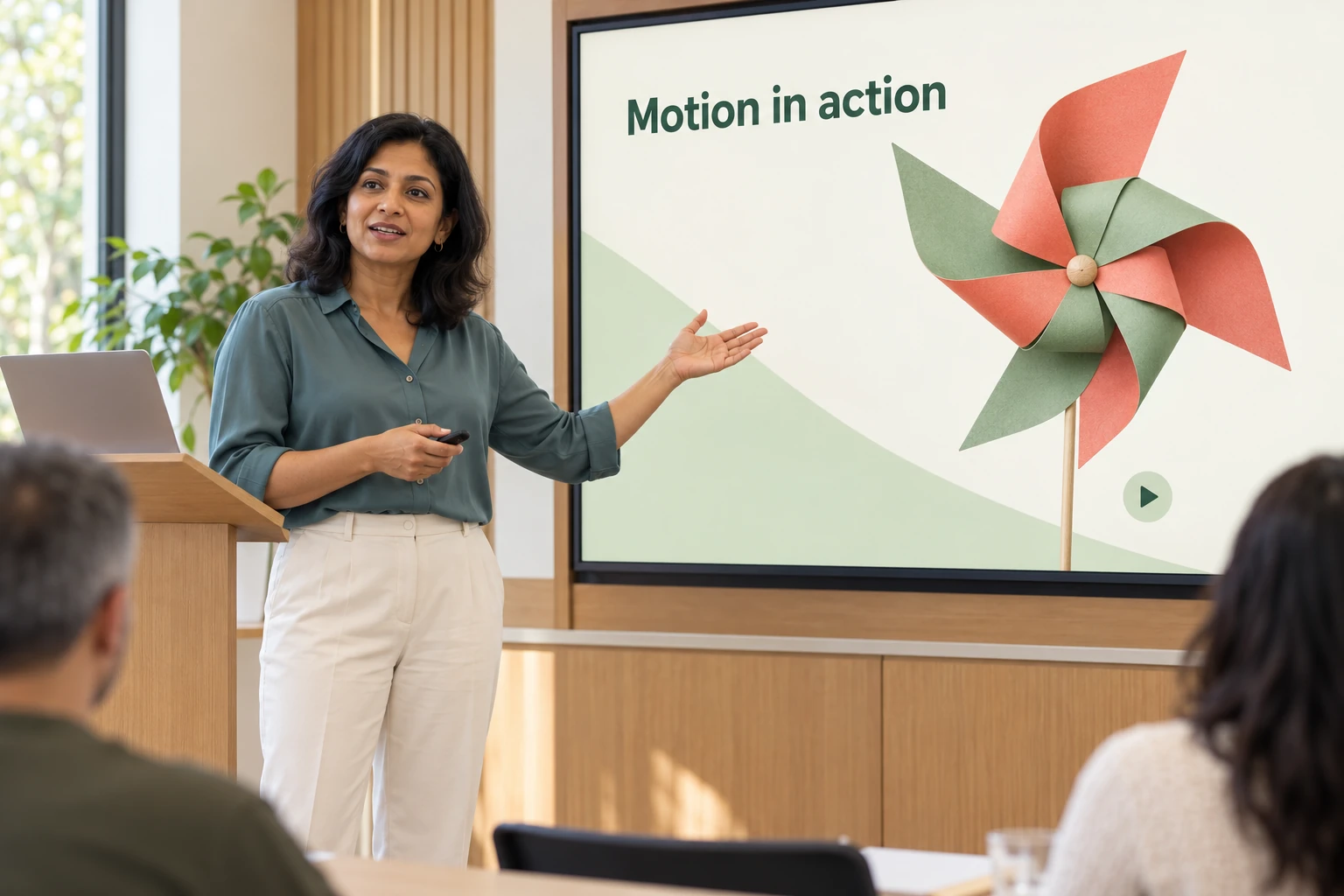
На месте удалённого фона будет виден дизайн, поверх которого вы разместите GIF. Используйте анимацию в стикерах, слайдах или многослойной графике в приложениях, которые поддерживают воспроизведение GIF и прозрачность.

Примеры повторного использования в макетах.

Кому нужен GIF без фона?

Подумайте, где вы хотите использовать уже готовую анимацию. Прозрачный фон пригодится, если объект нужно встроить в другой макет, а не оставлять в прямоугольнике с исходным фоном.

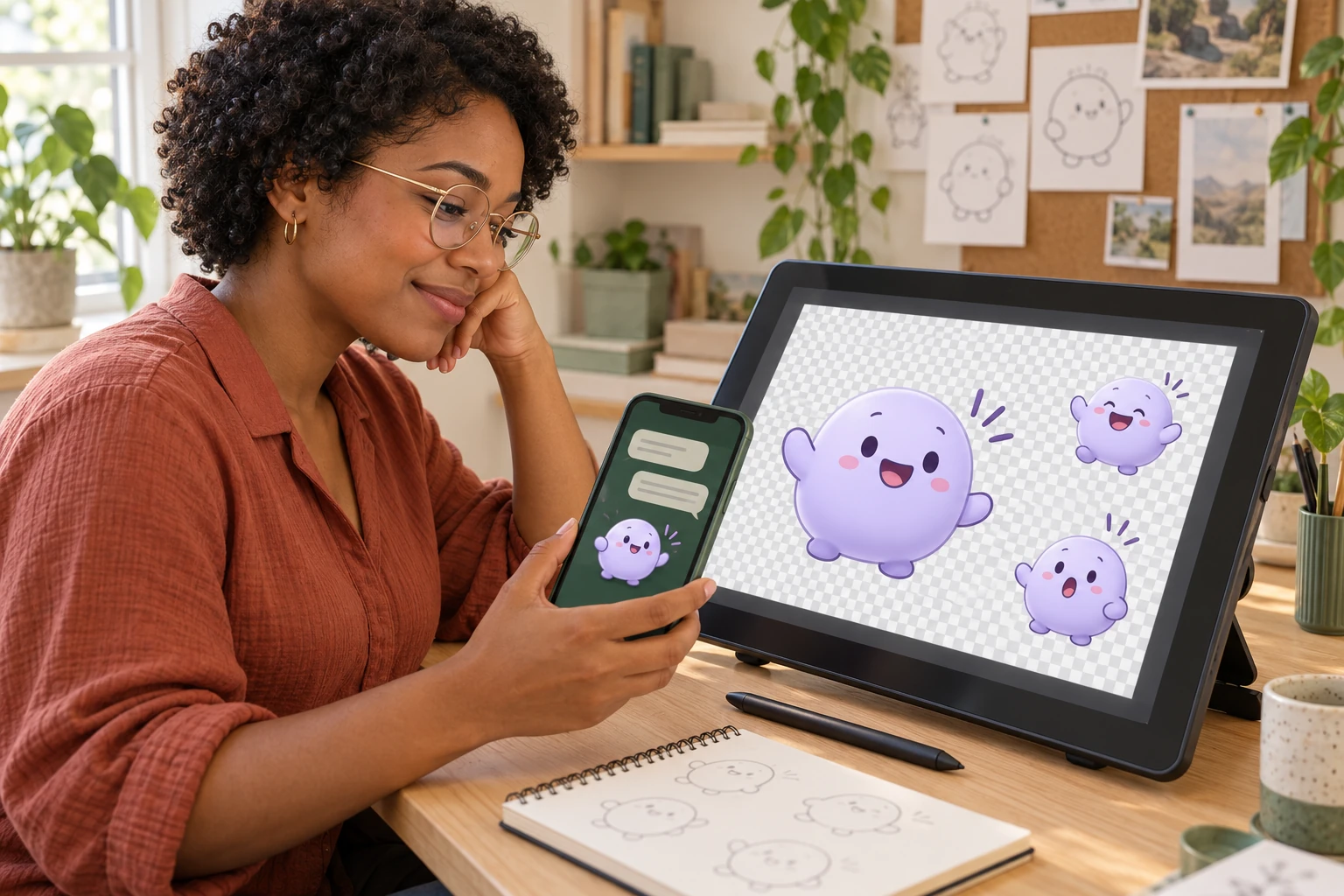
Пример автора контента для соцсетей, который повторно использует вырезанное изображение своей реакции в оформлении публикации

Авторы контента для соцсетей

Превратите жест или реакцию в анимированный элемент для следующей композиции. Перед добавлением проверьте требования приложения к формату: на разных платформах загруженный GIF может конвертироваться или отображаться по-разному.

  • Подготовьте анимированный объект для повторного использования
  • Проверьте формат перед публикацией
Подготовить мой GIF
Чем удаление фона анимации отличается от редактирования статичного изображения?

Анимация состоит из множества кадров. Удаление фона только с одного кадра не создаёт готовую анимацию с прозрачным фоном. Объект должен оставаться видимым во всей последовательности, а экспортированный файл должен оставаться анимированным. Оценивайте весь цикл, а не один снимок экрана.

Можно ли удалить фон GIF, не превращая его в статичное изображение?

Да. AI обрабатывает все кадры и экспортирует анимированный GIF, сохраняя заданное время показа каждого кадра и настройку повтора. Перед скачиванием проверьте весь цикл: результат обработки сложных краёв может различаться от кадра к кадру.

Можно ли удалить белый фон, если в объекте тоже есть белые участки?

Важно отделить объект от фона, а не удалять все белые участки. Проверьте светлую одежду, надписи, отражения и блики в предпросмотре. Если эти детали исчезают или мерцают, результат нужно доработать перед использованием.

Почему скачанный GIF выглядит белым, а не прозрачным?

Некоторые программы показывают прозрачные области на белом холсте. Чтобы проверить файл, поместите GIF на цветной фон в приложении с поддержкой прозрачности. Если белая область по-прежнему закрывает дизайн под ней, вероятно, она входит в экспортированное изображение, а не является фоном программы.

Сохранит ли прозрачный PNG анимацию GIF?

Обычный PNG — это статичное изображение, поэтому движение из GIF в нём не сохраняется. Если важно сохранить движение, выберите формат с поддержкой анимации. Прозрачный фон не означает, что файл анимированный: перед добавлением в проект откройте скачанный файл и проверьте его в движении.

Что проверить перед использованием готовой анимации?

Просмотрите весь цикл и проверьте, не мерцают ли контуры, не пропали ли детали объекта и не остались ли фрагменты фона. Проверьте файл на нужном фоне, а затем откройте в приложении, где будете его использовать. В другом макете результат может отображаться иначе, даже если в предпросмотре всё выглядит хорошо.

Это средство для удаления фона GIF бесплатное?

Да. Этот инструмент бесплатный, не требует учётной записи и не добавляет в GIF водяных знаков. Для удаления фона с помощью AI нужен WebGPU; при первом использовании скачивается модель. Время обработки зависит от анимации, подключения и устройства.

Какие ограничения действуют для загружаемых GIF?

Размер GIF не должен превышать 15 МБ, ширина и высота — 1024 пикселя, количество кадров — 120, а длительность — 20 секунд. Суммарное число пикселей во всех кадрах не должно превышать 32 миллиона. Если файл превышает ограничение, сократите анимацию или уменьшите её размеры и попробуйте снова.

Что нужно браузеру для удаления фона с помощью AI?

Используйте браузер с WebGPU и аппаратным ускорением, например актуальную версию Chrome или Edge. При первом запуске также потребуется подключение к интернету, чтобы скачать модель AI. Если загрузка остановится, её можно отменить и повторить. На сложных деталях AI может создавать мерцание, а в GIF используется однобитная прозрачность, поэтому очень мягкие края могут выглядеть резче, чем у PNG.

Частые вопросы об удалении фона GIF

Ответы об анимации, белом фоне, экспорте с прозрачностью и проверке готового файла.

Удалите фон и используйте GIF в новом проекте

Хотите использовать GIF повторно? Удалите фон, просмотрите анимацию целиком и сохраните GIF с прозрачным фоном для нового стикера, слайда или дизайна. Перед публикацией проверьте готовый файл в приложении, где собираетесь его использовать.

Попробовать удалить фон GIF