

คงจังหวะภาพเคลื่อนไหวเดิมไว้
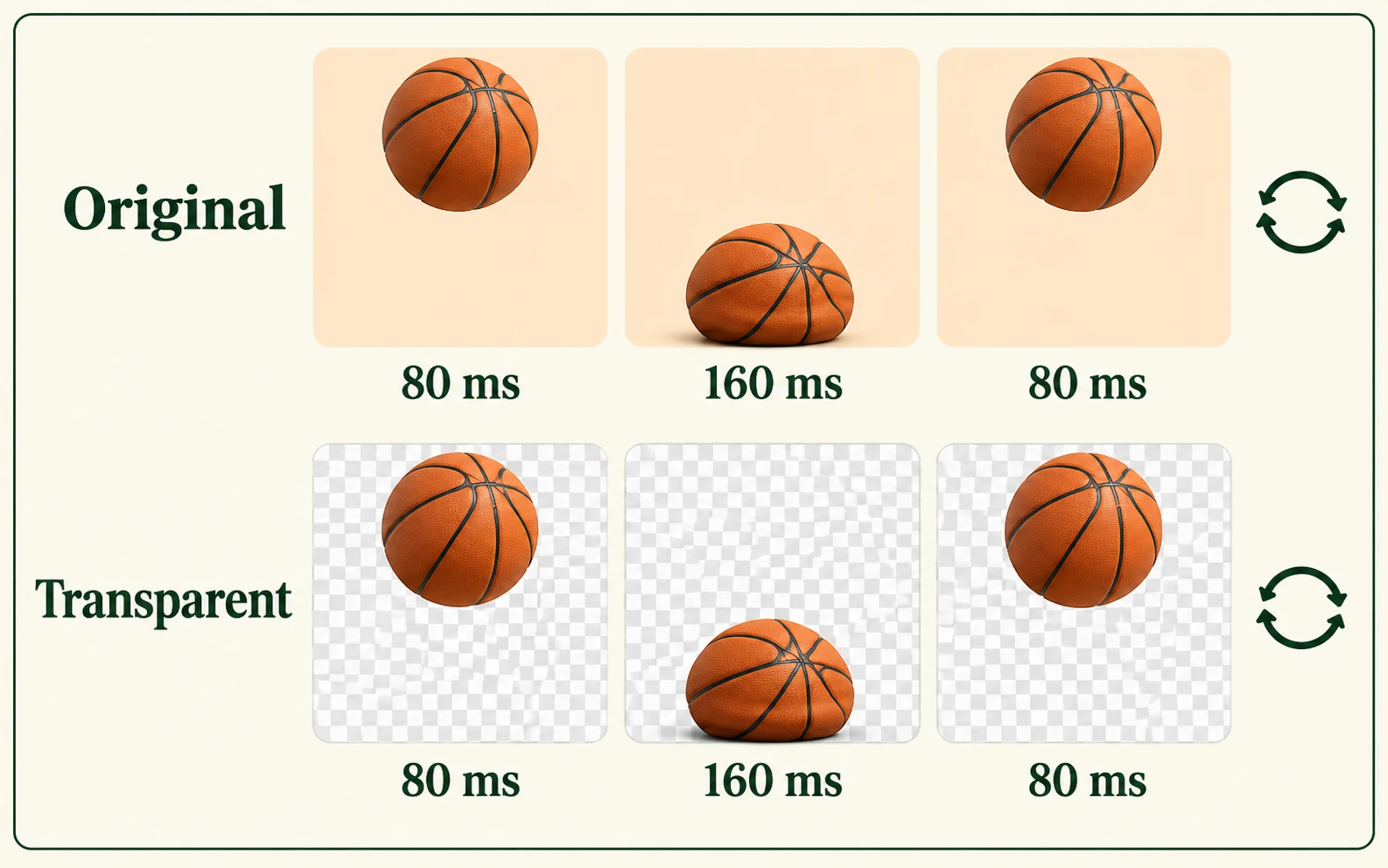
การส่งออก GIF จะคงลำดับเฟรม ระยะเวลาแสดงผลของแต่ละเฟรม และการตั้งค่าการวนซ้ำไว้ การแสดงอารมณ์หรือการเคลื่อนไหวของสินค้ายังคงอยู่ คุณจึงนำคลิปกลับมาใช้ได้โดยไม่ต้องสร้างภาพเคลื่อนไหวขึ้นใหม่
ตัวอย่างจังหวะของเฟรม
อัปโหลด GIF แล้วให้ AI ประมวลผลทุกเฟรมแทนการแก้ไขทีละเฟรม ตรวจดูภาพเคลื่อนไหวทั้งรอบบนพื้นหลังสีอ่อนหรือสีเข้ม แล้วดาวน์โหลด GIF แบบโปร่งใส ลองใช้ตัวอย่างก่อนได้โดยไม่ต้องมีบัญชี
วางภาพเคลื่อนไหวที่นี่เพื่อลบพื้นหลัง
หรือ
รองรับเฉพาะ GIF · สูงสุด 15 MB
1024 × 1024 พิกเซล · สูงสุด 120 เฟรม · ความยาวไม่เกิน 20 วินาที
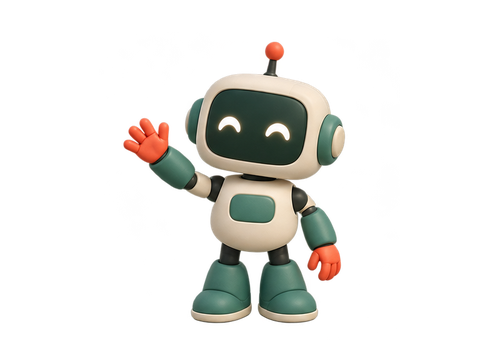
ภาพนิ่งที่ลบพื้นหลังแล้วอาจไม่พอเมื่อการเคลื่อนไหวเป็นส่วนสำคัญของสิ่งที่ต้องการสื่อ ลบพื้นหลัง GIF โดยยังคงการเคลื่อนไหวของตัวแบบไว้ ไม่ว่าจะเป็นสีหน้าแสดงอารมณ์ การโบกมือ หรือการสาธิตสินค้าแบบวนซ้ำ ตรวจดูภาพเคลื่อนไหวจนครบหนึ่งรอบเพื่อประเมินผลขณะเคลื่อนไหว ไม่ใช่ดูเพียงเฟรมเดียว
อัปโหลดภาพเคลื่อนไหวแล้วให้ AI แยกตัวแบบออกจากพื้นหลังในทุกเฟรม ดูตัวอย่างภาพเคลื่อนไหวทั้งรอบ แล้วดาวน์โหลด GIF โปร่งใสที่คงจังหวะของเฟรมและการตั้งค่าการวนซ้ำเดิม นำผลลัพธ์ไปใช้กับสติกเกอร์แสดงอารมณ์ มีม หรือกราฟิกเคลื่อนไหวได้โดยไม่ต้องเตรียมแต่ละเฟรมเอง
ลบพื้นหลัง GIF ของฉันไม่ต้องเลือกสี ปรับแถบเฉดสี หรือแก้ไขแต่ละเฟรมด้วยตนเอง AI จะประมวลผลภาพเคลื่อนไหวทีละเฟรม ส่วนการส่งออก GIF จะคงจังหวะของเฟรมและการตั้งค่าการวนซ้ำเดิมไว้ ดูผลลัพธ์ทั้งหมดบนพื้นหลังสีอ่อนหรือสีเข้มเพื่อตรวจหาขอบที่เหลือ รายละเอียดที่หายไป หรือการกะพริบ ก่อนดาวน์โหลด GIF โปร่งใส
ลองลบพื้นหลัง GIF ด้วย AIภาพเคลื่อนไหวตัวอย่าง · เปรียบเทียบขอบปีกและหนวดตลอดทั้งรอบ
สร้างภาพเคลื่อนไหวพื้นหลังโปร่งใสใน 3 ขั้นตอน: อัปโหลด GIF ให้ AI ลบพื้นหลัง จากนั้นตรวจดูภาพเคลื่อนไหวทั้งรอบและดาวน์โหลด GIF ที่เสร็จแล้ว
เลือก GIF ที่ต้องการแก้ไข เลือกคลิปที่เห็นตัวแบบชัดเจนตลอดทั้งรอบ และตรวจสอบข้อกำหนดการอัปโหลดก่อนเริ่ม ไฟล์ต้นฉบับที่ชัดเจนช่วยให้ประเมินได้ง่ายขึ้นว่ารายละเอียดใดเป็นส่วนหนึ่งของตัวแบบ
คลิก “ลบพื้นหลัง” เพื่อให้ AI ประมวลผลทุกเฟรม จากนั้นเล่นตัวอย่างตั้งแต่ต้นจนจบ ก่อนดาวน์โหลด ให้สังเกตรายละเอียดที่หายไป ขอบที่กะพริบ และเศษพื้นหลังเดิมที่อาจเหลืออยู่
บันทึกผลลัพธ์เป็น GIF แล้วเปิดในแอปที่ต้องการใช้งาน ตรวจสอบว่ายังเคลื่อนไหวได้และบริเวณโปร่งใสแสดงพื้นหลังที่อยู่ด้านล่าง เก็บไฟล์ต้นฉบับไว้เผื่อต้องลองอีกครั้ง
Free BGRemover ใช้ AI ลบพื้นหลังตลอดทั้งภาพเคลื่อนไหว คุณจึงแยกตัวแบบได้โดยไม่ต้องเลือกสีหรือแก้ไขทีละเฟรม ไม่ว่าจะเป็นสติกเกอร์แสดงอารมณ์ กราฟิกสำหรับงานนำเสนอ หรือภาพเคลื่อนไหวสินค้า คุณจะได้ GIF โปร่งใสที่นำกลับมาใช้ได้และยังคงจังหวะของเฟรมกับการตั้งค่าการวนซ้ำเดิม
การส่งออก GIF จะคงลำดับเฟรม ระยะเวลาแสดงผลของแต่ละเฟรม และการตั้งค่าการวนซ้ำไว้ การแสดงอารมณ์หรือการเคลื่อนไหวของสินค้ายังคงอยู่ คุณจึงนำคลิปกลับมาใช้ได้โดยไม่ต้องสร้างภาพเคลื่อนไหวขึ้นใหม่
ตัวอย่างจังหวะของเฟรม
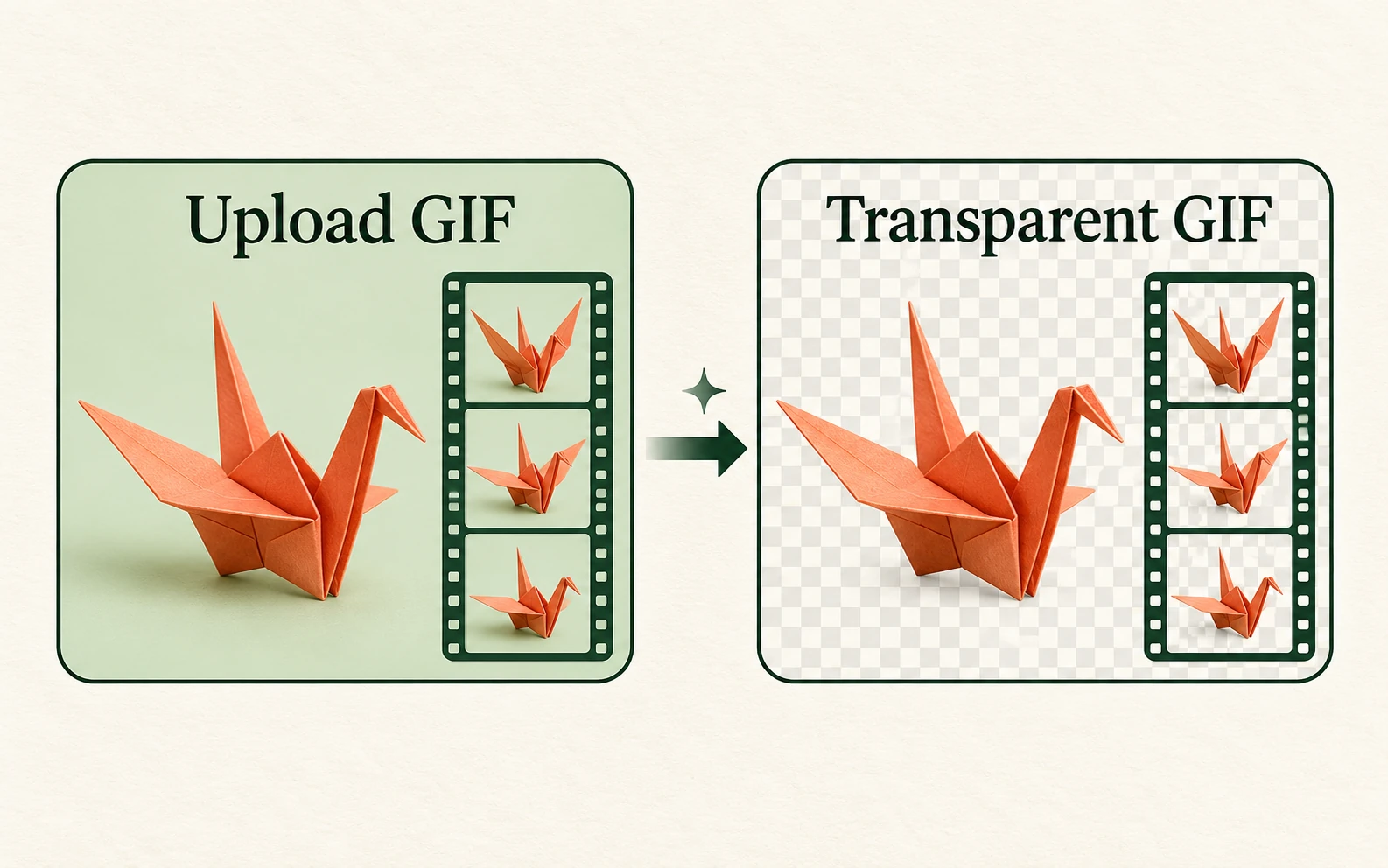
AI จะแยกตัวแบบออกจากพื้นหลังในทุกเฟรมของภาพเคลื่อนไหว คุณไม่ต้องเลือกสีพื้นหลัง ปรับเฉดสีที่ใกล้เคียงกัน หรือเตรียมภาพตัดพื้นหลังทีละภาพก่อนประกอบไฟล์กลับเข้าด้วยกัน
ตัวอย่างการประมวลผลภาพเคลื่อนไหว
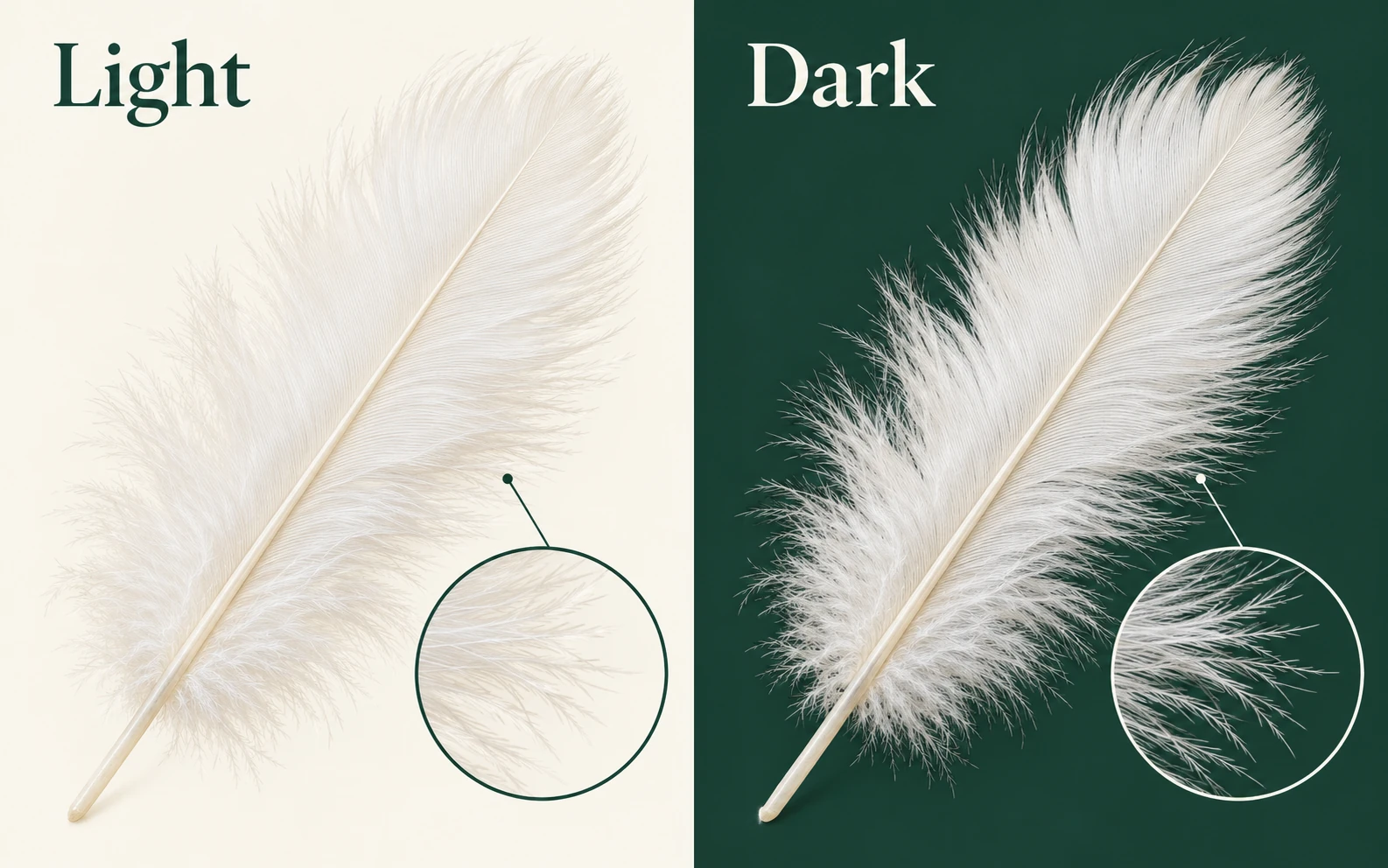
ตัวอย่างภาพเคลื่อนไหวช่วยให้ตรวจดูภาพทั้งรอบบนพื้นหลังสีอ่อนหรือสีเข้ม จึงเห็นขอบที่เหลือ รายละเอียดตัวแบบที่หายไป และการกะพริบซึ่งอาจมองไม่เห็นจากเฟรมภาพนิ่งเพียงเฟรมเดียว
ตัวอย่างการตรวจดูขอบ
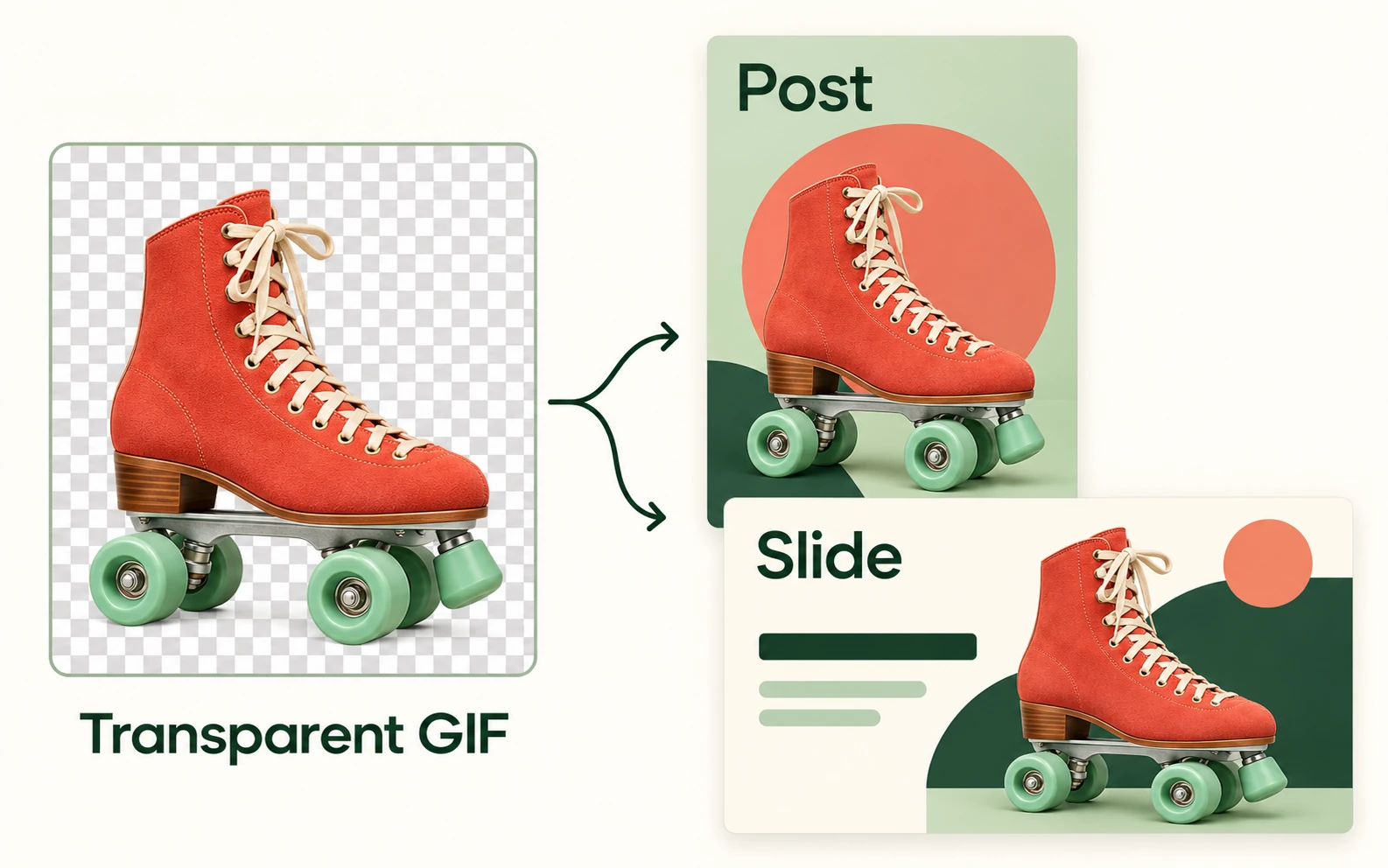
GIF โปร่งใสช่วยให้เห็นงานออกแบบที่อยู่ด้านหลังบริเวณที่เคยเป็นพื้นหลัง นำภาพเคลื่อนไหวไปใช้ซ้ำในสติกเกอร์ สไลด์ หรือกราฟิกหลายชั้นในแอปที่รองรับการเล่น GIF และความโปร่งใส
ตัวอย่างการนำไปใช้ซ้ำในเลย์เอาต์
ลองนึกถึงภาพเคลื่อนไหวที่คุณมีและจุดที่ต้องการนำไปวาง พื้นหลังโปร่งใสช่วยให้ตัวแบบกลมกลืนกับงานออกแบบโดยไม่ติดอยู่ในกรอบสี่เหลี่ยมเดิม
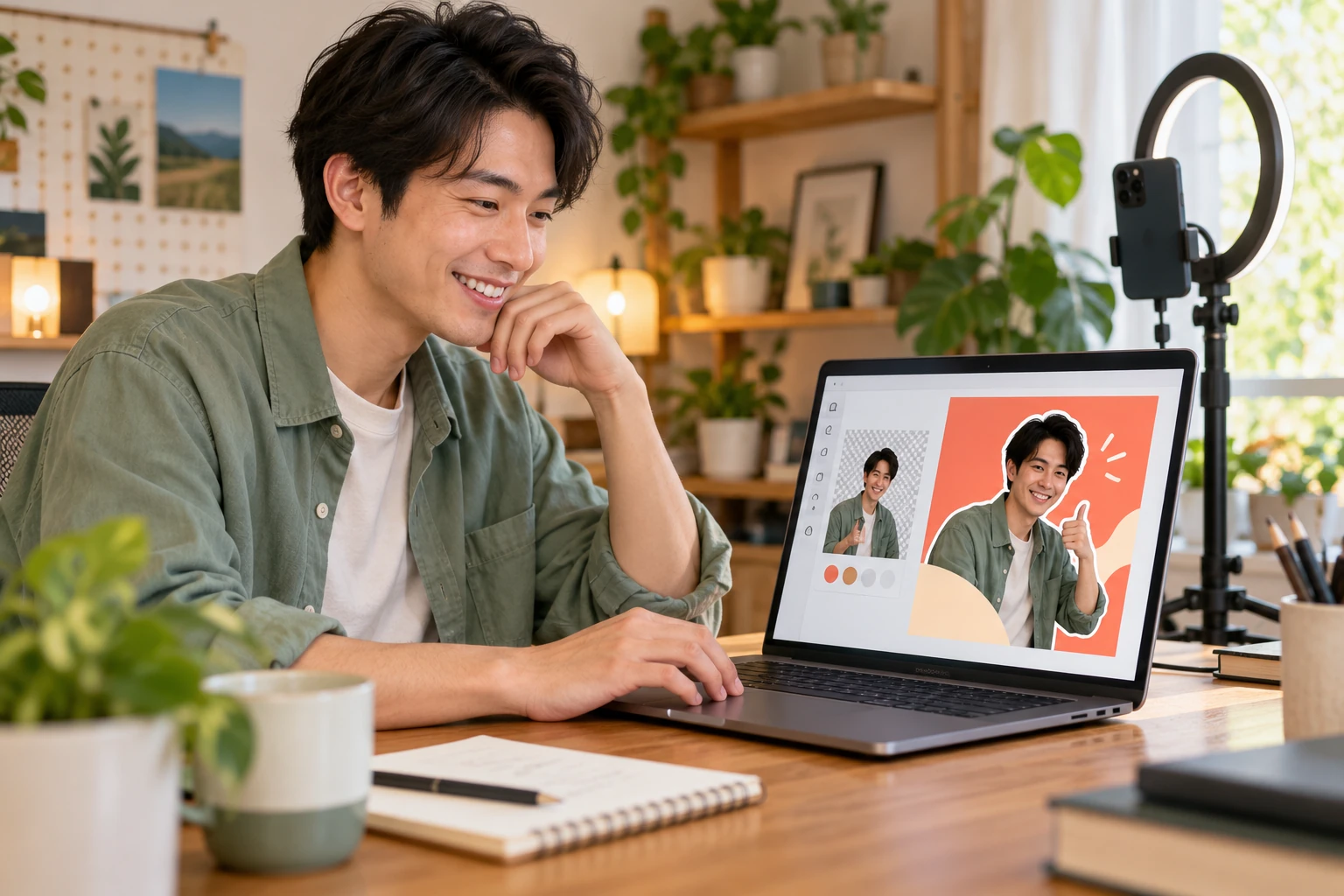
เปลี่ยนท่าทางหรือสีหน้าแสดงอารมณ์ให้เป็นองค์ประกอบเคลื่อนไหวสำหรับงานชิ้นถัดไป ตรวจสอบข้อกำหนดรูปแบบของแอปที่จะเผยแพร่ก่อนเพิ่มไฟล์ เนื่องจากแต่ละแพลตฟอร์มอาจแปลงหรือแสดง GIF ที่อัปโหลดแตกต่างกัน
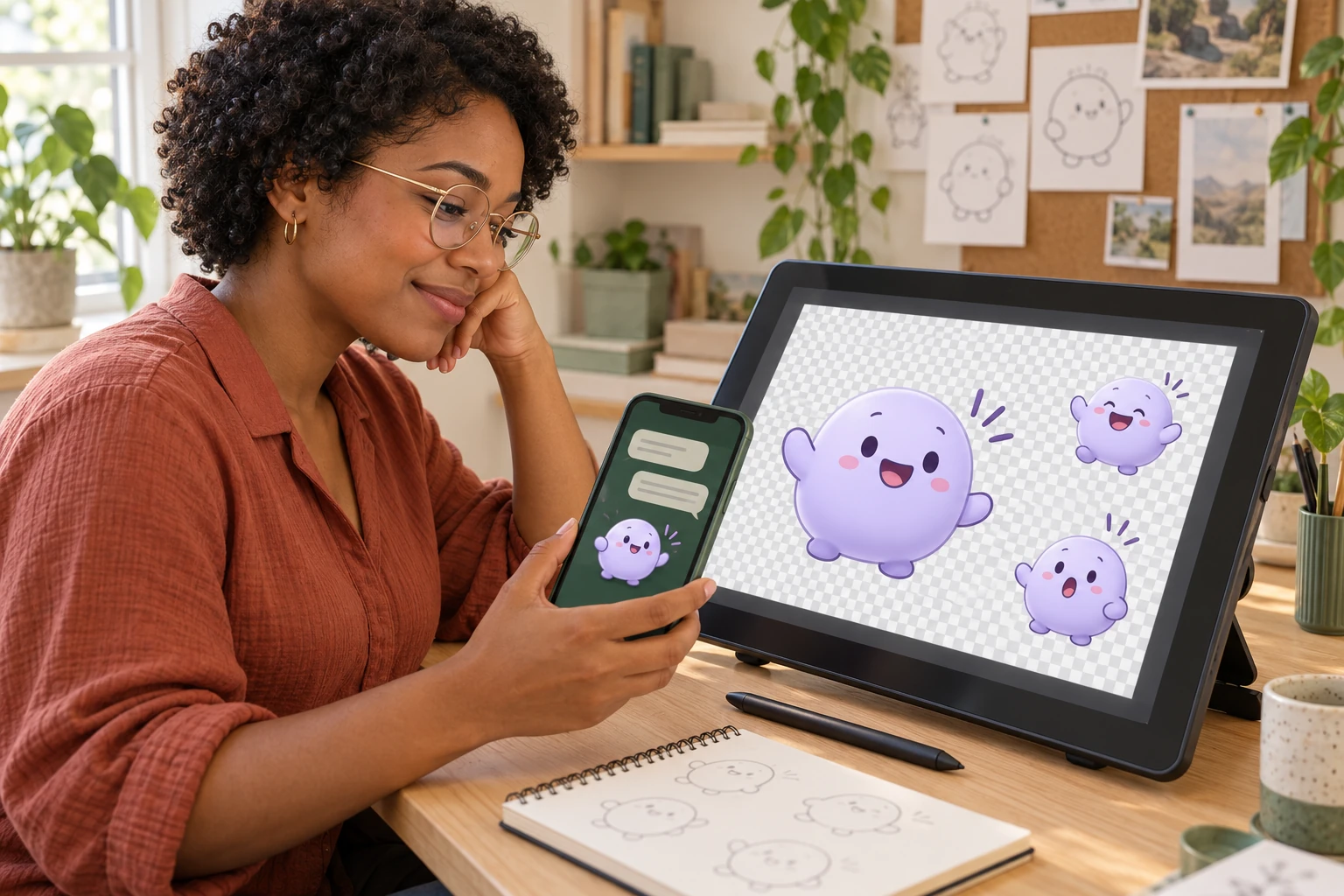
เตรียมสีหน้าแสดงอารมณ์และท่าทางของตัวละครแบบวนซ้ำโดยไม่มีพื้นหลังเดิม ตรวจดูรายละเอียดเล็ก ๆ ในขนาดที่ผู้ชมจะเห็นจริง และตรวจสอบข้อกำหนดของแพลตฟอร์มเรื่องขนาดไฟล์และภาพเคลื่อนไหวก่อนอัปโหลดสติกเกอร์ที่เสร็จแล้ว

นำการเคลื่อนไหวของสินค้าแบบวนซ้ำไปใส่ในเลย์เอาต์แคมเปญหรืองานนำเสนอ ไฟล์โปร่งใสช่วยให้วางร่วมกับข้อความและสีของแบรนด์ได้ ตรวจสอบการเล่นในรูปแบบสุดท้ายก่อนแชร์งานออกแบบ
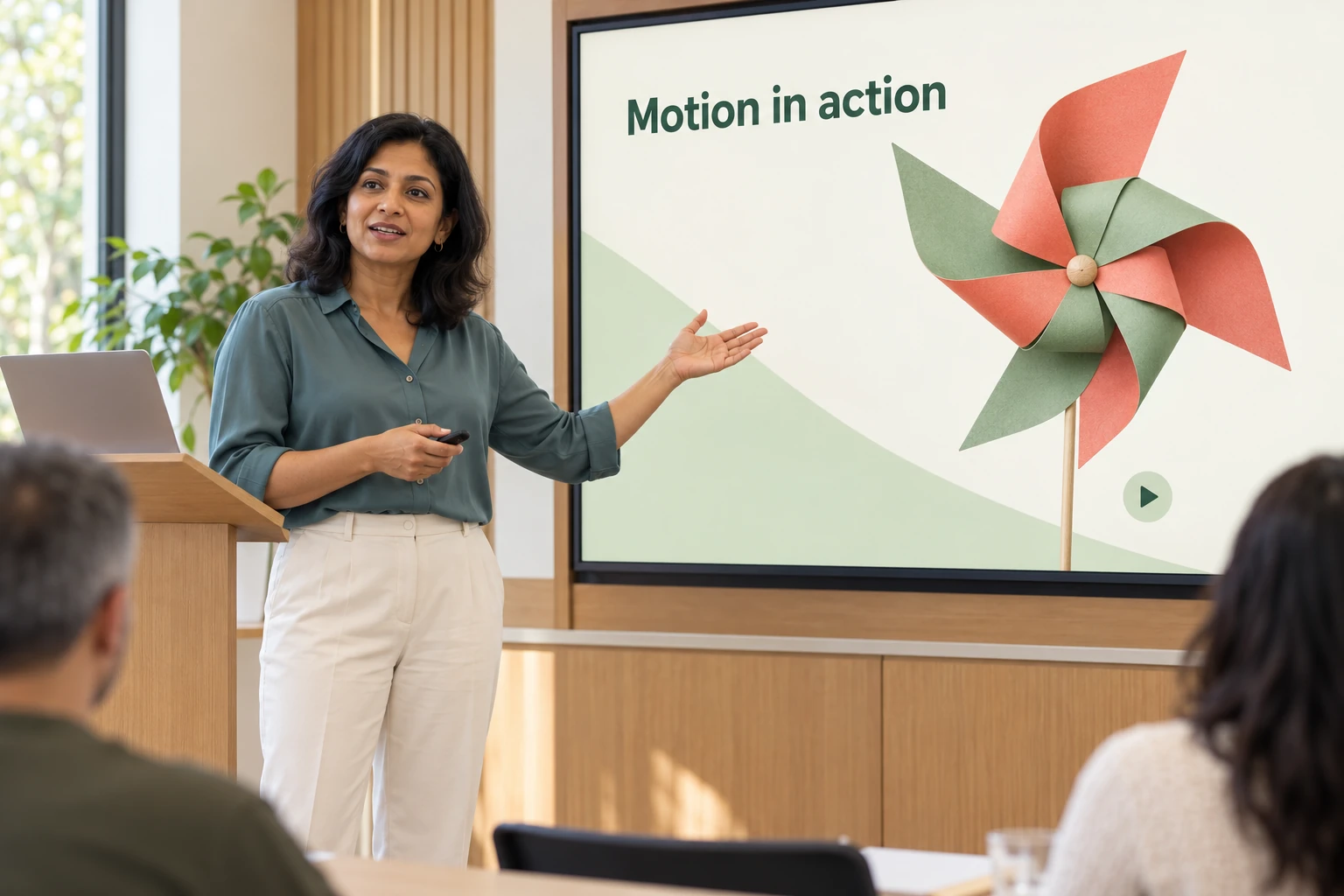
ใช้องค์ประกอบเคลื่อนไหวเพื่อดึงความสนใจไปยังขั้นตอน ตัวอย่าง หรือคำอธิบาย วางลงบนสไลด์ที่มีความต่างของสีเพียงพอ แล้วทดสอบในโหมดนำเสนอเพื่อให้แน่ใจว่าทั้งภาพเคลื่อนไหวและความโปร่งใสแสดงผลตามต้องการ
ภาพเคลื่อนไหวประกอบด้วยหลายเฟรม การลบพื้นหลังเพียงเฟรมเดียวไม่ได้ทำให้ได้ภาพเคลื่อนไหวโปร่งใสที่เสร็จสมบูรณ์ ตัวแบบต้องยังมองเห็นได้ตลอดลำดับ และไฟล์ที่ส่งออกต้องยังเล่นได้ ตรวจดูภาพทั้งรอบแทนการตัดสินผลจากภาพหน้าจอเพียงภาพเดียว
ได้ AI จะประมวลผลทุกเฟรมและส่งออกเป็น GIF เคลื่อนไหว โดยคงเวลาหน่วงของเฟรมและการตั้งค่าการวนซ้ำที่บันทึกไว้ ตรวจดูภาพเคลื่อนไหวทั้งรอบก่อนดาวน์โหลด เพราะขอบที่จัดการยากอาจแตกต่างกันในแต่ละเฟรม
สิ่งสำคัญคือแยกตัวแบบออกจากพื้นหลัง ไม่ใช่ลบพื้นที่สีขาวทั้งหมด ตรวจดูเสื้อผ้าสีอ่อน ตัวอักษร เงาสะท้อน และส่วนสว่างในตัวอย่าง หากรายละเอียดเหล่านี้หายไปหรือกะพริบ ควรแก้ไขเพิ่มเติมก่อนนำผลลัพธ์ไปใช้
โปรแกรมดูไฟล์บางตัวแสดงพื้นที่โปร่งใสบนพื้นสีขาว ลองวาง GIF บนพื้นหลังสีในแอปที่รองรับความโปร่งใสเพื่อตรวจสอบ หากพื้นที่สีขาวยังบังงานออกแบบด้านล่าง อาจเป็นส่วนหนึ่งของภาพที่ส่งออก ไม่ใช่พื้นหลังของโปรแกรมดูไฟล์
ไฟล์ PNG ทั่วไปเป็นภาพนิ่ง จึงไม่สามารถเก็บภาพเคลื่อนไหวของ GIF ไว้ได้ หากต้องการให้ภาพยังเคลื่อนไหว ให้ส่งออกเป็นรูปแบบไฟล์ที่รองรับภาพเคลื่อนไหว ไฟล์โปร่งใสไม่ได้หมายความว่าจะเคลื่อนไหวได้เสมอไป จึงควรตรวจสอบและลองเล่นไฟล์ที่ดาวน์โหลดก่อนนำไปใช้ในโปรเจ็กต์
เล่นภาพเคลื่อนไหวทั้งรอบและสังเกตเส้นขอบที่กะพริบ รายละเอียดตัวแบบที่หายไป หรือพื้นหลังที่ยังเหลือ ทดสอบไฟล์บนพื้นหลังที่ต้องการใช้ แล้วตรวจดูในแอปปลายทาง ผลลัพธ์ที่ดูถูกต้องในการแสดงตัวอย่างหนึ่งอาจแสดงต่างออกไปในเลย์เอาต์อื่น
ใช่ พื้นที่ทำงาน GIF นี้ไม่มีขั้นตอนชำระเงิน ไม่ต้องมีบัญชี และไม่มีลายน้ำ การลบพื้นหลังด้วย AI ต้องใช้ WebGPU และดาวน์โหลดโมเดลเมื่อใช้งานครั้งแรก ระยะเวลาประมวลผลขึ้นอยู่กับภาพเคลื่อนไหว การเชื่อมต่อ และอุปกรณ์ของคุณ
อัปโหลด GIF ได้ขนาดสูงสุด 15 MB โดยมีขนาดไม่เกิน 1024 × 1024 พิกเซล จำนวนไม่เกิน 120 เฟรม และระยะเวลาเล่นสูงสุด 20 วินาที นอกจากนี้ยังจำกัดจำนวนพิกเซลรวมของทุกเฟรมไว้ที่ 32 ล้านพิกเซล หากไฟล์เกินข้อกำหนด ให้ตัดความยาวหรือลดขนาด แล้วลองอีกครั้ง
ใช้เบราว์เซอร์ที่รองรับ WebGPU และการเร่งความเร็วด้วยฮาร์ดแวร์ เช่น Chrome หรือ Edge เวอร์ชันใหม่ การใช้งานครั้งแรกต้องเชื่อมต่ออินเทอร์เน็ตเพื่อดาวน์โหลดโมเดล AI ด้วย หากการดาวน์โหลดค้าง คุณยกเลิกแล้วลองใหม่ได้ AI อาจทำให้รายละเอียดที่จัดการยากกะพริบได้ และ GIF ใช้ความโปร่งใสแบบ 1 บิต ขอบที่นุ่มมากจึงอาจดูแข็งกว่าภาพตัดพื้นหลัง PNG
ค้นหาคำตอบเกี่ยวกับภาพเคลื่อนไหว พื้นหลังสีขาว การส่งออกแบบโปร่งใส และการตรวจสอบไฟล์ที่เสร็จแล้ว
มี GIF ที่ต้องการนำกลับมาใช้ไหม? ลบพื้นหลัง ตรวจดูผลลัพธ์แบบเคลื่อนไหว และบันทึกเวอร์ชันโปร่งใสไว้ใช้กับสติกเกอร์ สไลด์ หรืองานออกแบบชิ้นถัดไป ตรวจสอบไฟล์ที่เสร็จแล้วในแอปที่จะใช้ก่อนแชร์
ลองใช้เครื่องมือลบพื้นหลัง GIF