Animasyonu koruyarak GIF arka planını kaldırın

GIF’inizi yükleyin; kareleri tek tek düzenlemek yerine AI’ın tümünü işlemesine izin verin. Tüm döngüyü açık veya koyu arka planda kontrol edin, ardından saydam GIF’i indirin. Önce örneği deneyin; hesap gerekmez.

Önce ve sonra animasyonu

GIF’inizin arka planını kaldırın

Arka planını kaldırmak için animasyonu buraya bırakın.

Veya

Yalnızca GIF · En fazla 15 MB
1024 × 1024 piksel · En fazla 120 kare · En fazla 20 saniye

  • Animasyonlu GIF dışa aktarımı
  • Tüm döngüyü inceleyin

Hareketi korurken arka planı kaldırın

Hareket mesajın önemli bir parçasıysa arka planı kaldırılmış tek bir sabit görsel yeterli olmaz. Tepki, el sallama veya döngü hâlindeki ürün tanıtımı gibi hareketli GIF’lerin arka planını, öznenin hareketini koruyarak kaldırın. Sonucun tek bir karede değil, animasyonun tamamında işe yaradığını görmek için tüm döngüyü kontrol edin.

Örnek animasyon · Karşılaştırmak için sürükleyin

Kareleri tek tek düzenlemeden GIF arka planını kaldırın

Animasyonunuzu yükleyin; AI her karede özneyi arka plandan ayırsın. Tüm döngüyü önizleyin, ardından her karenin orijinal gösterim süresini ve döngü ayarlarını koruyan saydam GIF’i indirin. Kareleri kendiniz hazırlamadan sonucu tepki çıkartmalarında, memlerde veya animasyonlu grafiklerde kullanın.

GIF arka planımı kaldır
Örnek animasyon · Karşılaştırmak için sürükleyin

Her GIF karesindeki arka planı otomatik kaldırın

Renk seçmeniz, kaydırıcılarla ton ayarlamanız veya kareleri tek tek düzenlemeniz gerekmez. AI animasyonunuzu kare kare işler; dışa aktarılan GIF, her karenin orijinal gösterim süresini ve döngü ayarlarını korur. İndirmeden önce tüm döngüyü açık veya koyu arka planda izleyerek kenarlarda arka plan kalıntısı, eksik ayrıntı veya titreşim olup olmadığını kontrol edin.

AI ile GIF arka planı kaldırmayı deneyin
Açık ve koyu arka plan önizlemesi

Örnek animasyon · Tüm döngü boyunca kanat kenarlarını ve antenleri karşılaştırın.

GIF arka planı nasıl kaldırılır?

Üç adımda saydam bir animasyon oluşturun: GIF’inizi yükleyin, AI’ın arka planı kaldırmasını bekleyin, tüm döngüyü inceleyip bitmiş GIF’i indirin.

  1. 1

    Animasyonunuzu yükleyin

    Düzenlemek istediğiniz GIF’i seçin. Öznenin döngü boyunca net göründüğünden emin olun ve başlamadan önce yükleme sınırlarını kontrol edin. Net bir orijinal GIF, özneye ait ayrıntıları arka plandan ayırt etmeyi kolaylaştırır.

  2. 2

    Arka planı kaldırıp döngüyü inceleyin

    AI’ın her kareyi işlemesi için “Arka planı kaldır” düğmesine tıklayın, ardından önizlemeyi baştan sona oynatın. İndirmeden önce eksik ayrıntı, titreşen kenar veya orijinal arka plandan kalan parçalar olup olmadığına bakın.

  3. 3

    Saydam GIF’inizi indirip kontrol edin

    Sonucu GIF olarak kaydedin ve kullanmayı planladığınız uygulamada açın. Animasyonun hâlâ oynadığını ve saydam alanların altındaki arka planı gösterdiğini doğrulayın. Yeniden denemeniz gerekirse diye kaynak dosyayı saklayın.

GIF arka planı kaldırmak için neden Free BGRemover?

Free BGRemover, renk seçmeden veya kareleri tek tek düzenlemeden animasyonunuzun arka planını AI ile kaldırmanıza yardımcı olur. Tepki çıkartmaları, sunum grafikleri ve ürün animasyonları için her karenin orijinal gösterim süresini ve döngü ayarlarını koruyan, yeniden kullanıma hazır saydam bir GIF elde edersiniz.

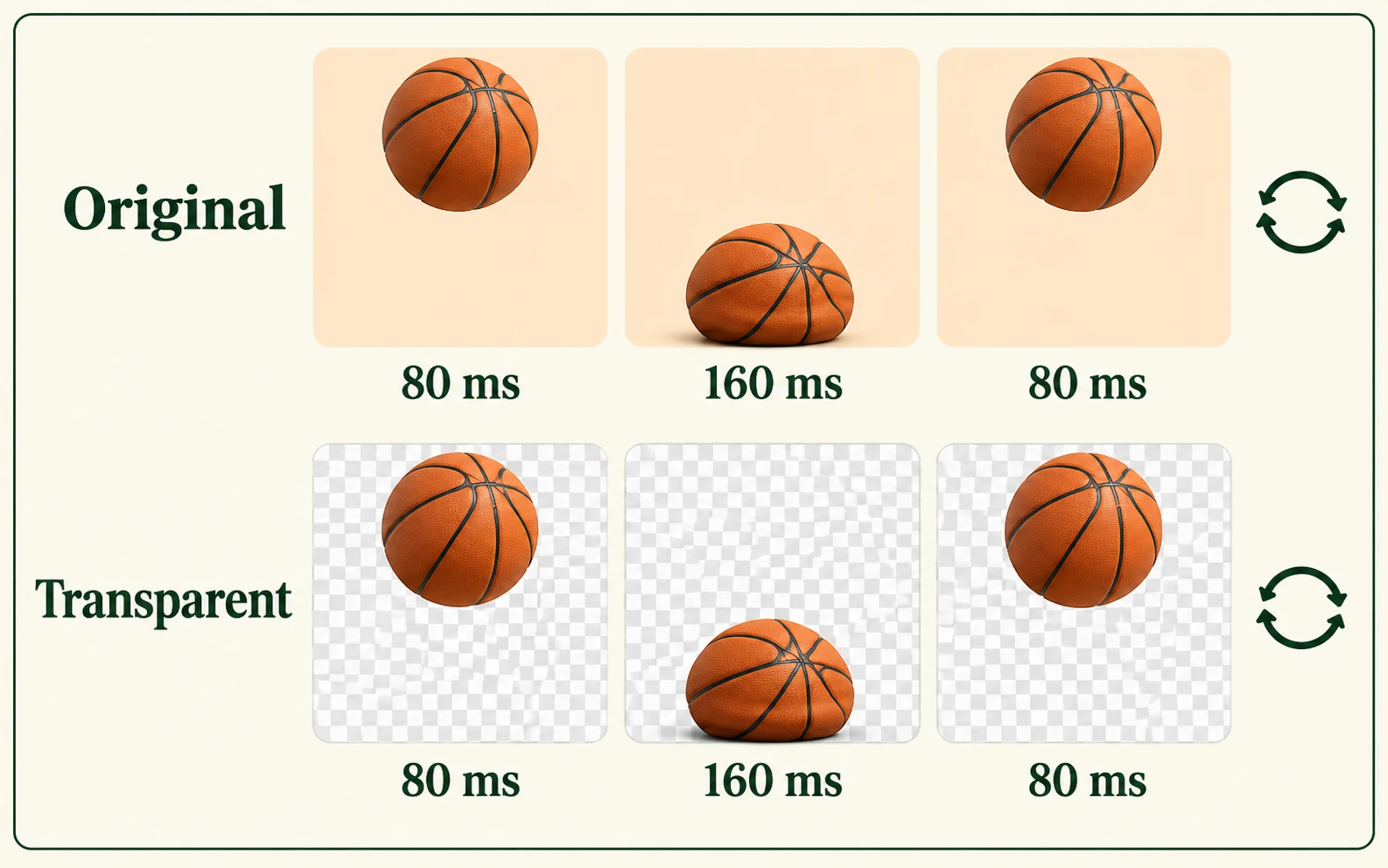
Arka plan kaldırılmadan önce ve sonra eşleşen basketbol sektirme kareleri, süreleri ve döngü ayarlarının çizimi

Animasyonun özgün zamanlamasını koruyun

GIF dışa aktarımı kare sırasını, her karenin süresini ve döngü ayarını korur. Tepkiniz veya ürün hareketiniz animasyonlu kalır; animasyonu yeniden oluşturmadan klibi tekrar kullanabilirsiniz.

Kare zamanlamasına ilişkin örnek çizim.
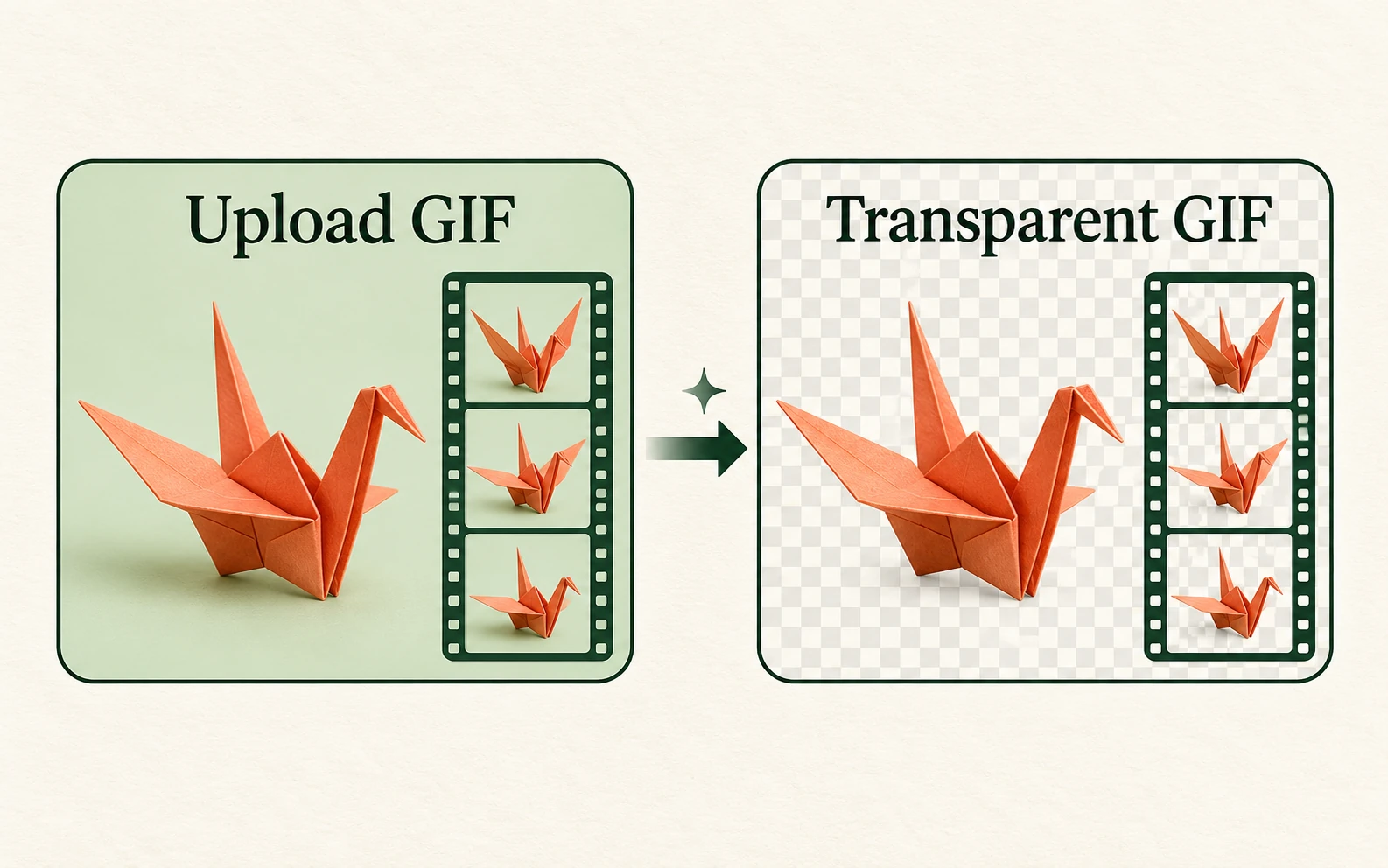
Tüm kareleri bir arada olan saydam bir animasyona dönüştürülmüş origami turna GIF’inin çizimi

Kareleri tek tek düzenlemeyin

AI, animasyonun karelerinde özneyi arka plandan ayırır. Dosya yeniden birleştirilmeden önce arka plan rengi seçmeniz, benzer tonları ayarlamanız veya kareleri ayrı ayrı kesmeniz gerekmez.

Animasyon işleme örneği.

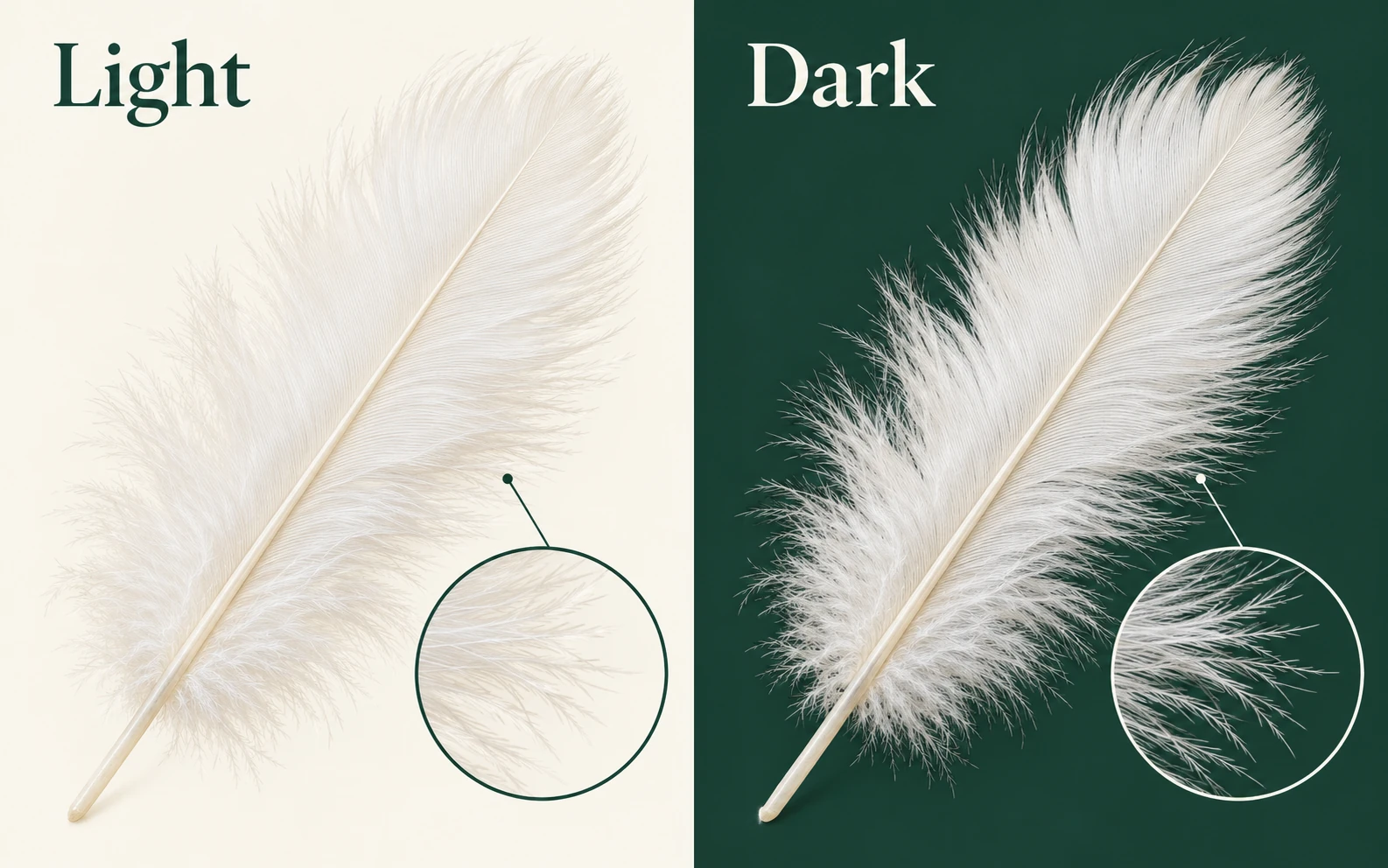
Açık ve koyu arka planlarda beyaz bir tüy ve ince kenarlarının büyütülmüş görünümleri

İndirmeden önce kenar sorunlarını fark edin

Animasyonlu önizleme, tüm döngüyü açık veya koyu arka planda incelemenizi sağlar. Tek bir sabit karenin gizleyebileceği arka plan kalıntılarını, eksik özne ayrıntılarını ve titreşimi fark etmenize yardımcı olur.

Kenar inceleme örneği.

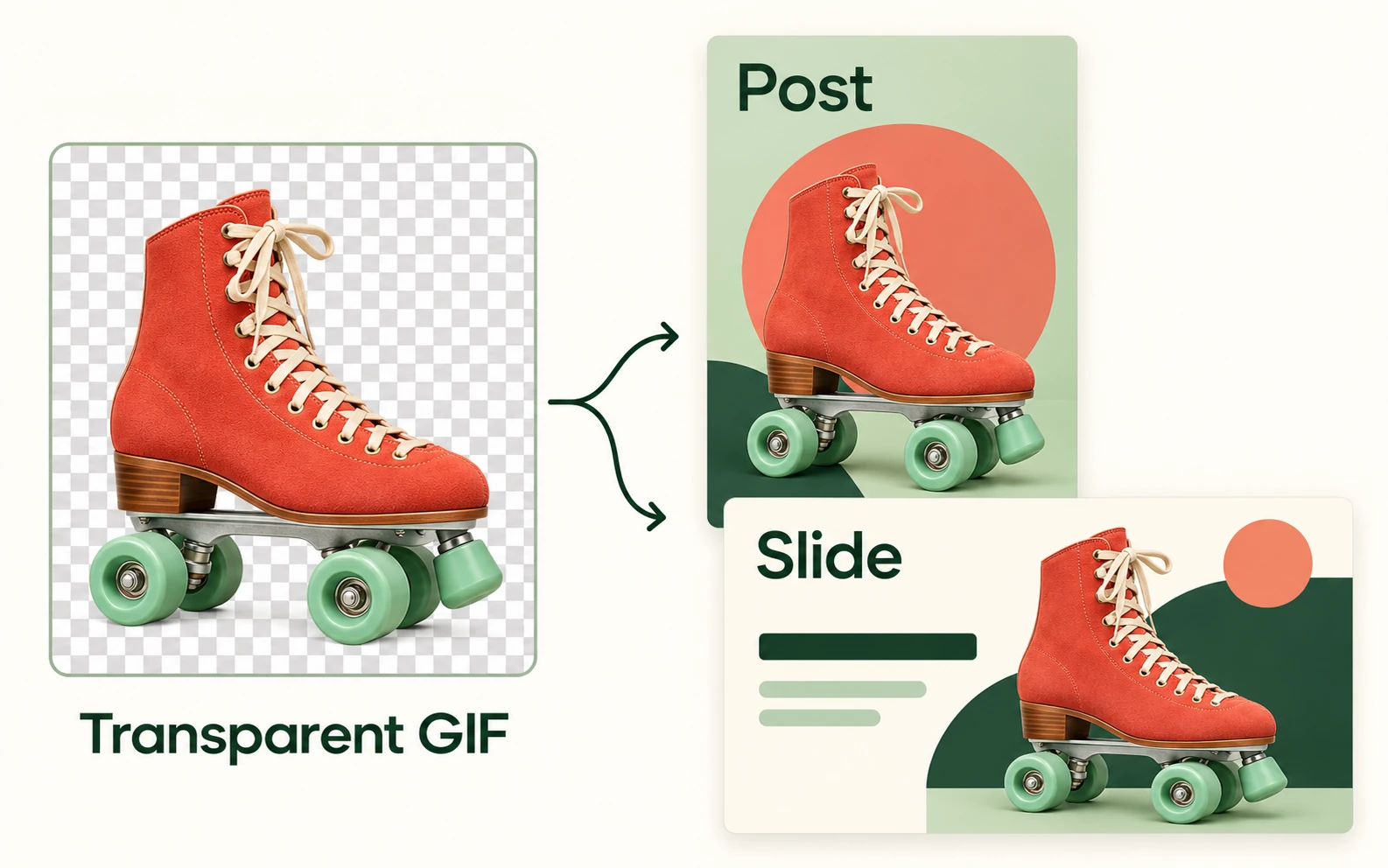
Aynı saydam paten kesitinin bir sosyal medya gönderisinde ve sunum düzeninde kullanılması

GIF’inizi yeni düzenlerde kullanın

Saydam GIF’i yerleştirdiğiniz tasarım, eski arka planın bulunduğu alanlardan görünür. GIF oynatmayı ve saydamlığı destekleyen uygulamalarda animasyonu çıkartmalarda, slaytlarda veya katmanlı grafiklerde yeniden kullanın.

Farklı düzenlerde yeniden kullanıma örnekler.

Arka plansız GIF kime gerekir?

Elinizdeki animasyonu nerede kullanmak istediğinizi düşünün. Saydam arka plan, özneyi orijinal arka planıyla birlikte dikdörtgen bir alan içinde tutmak yerine başka bir tasarıma yerleştirmek istediğinizde işe yarar.

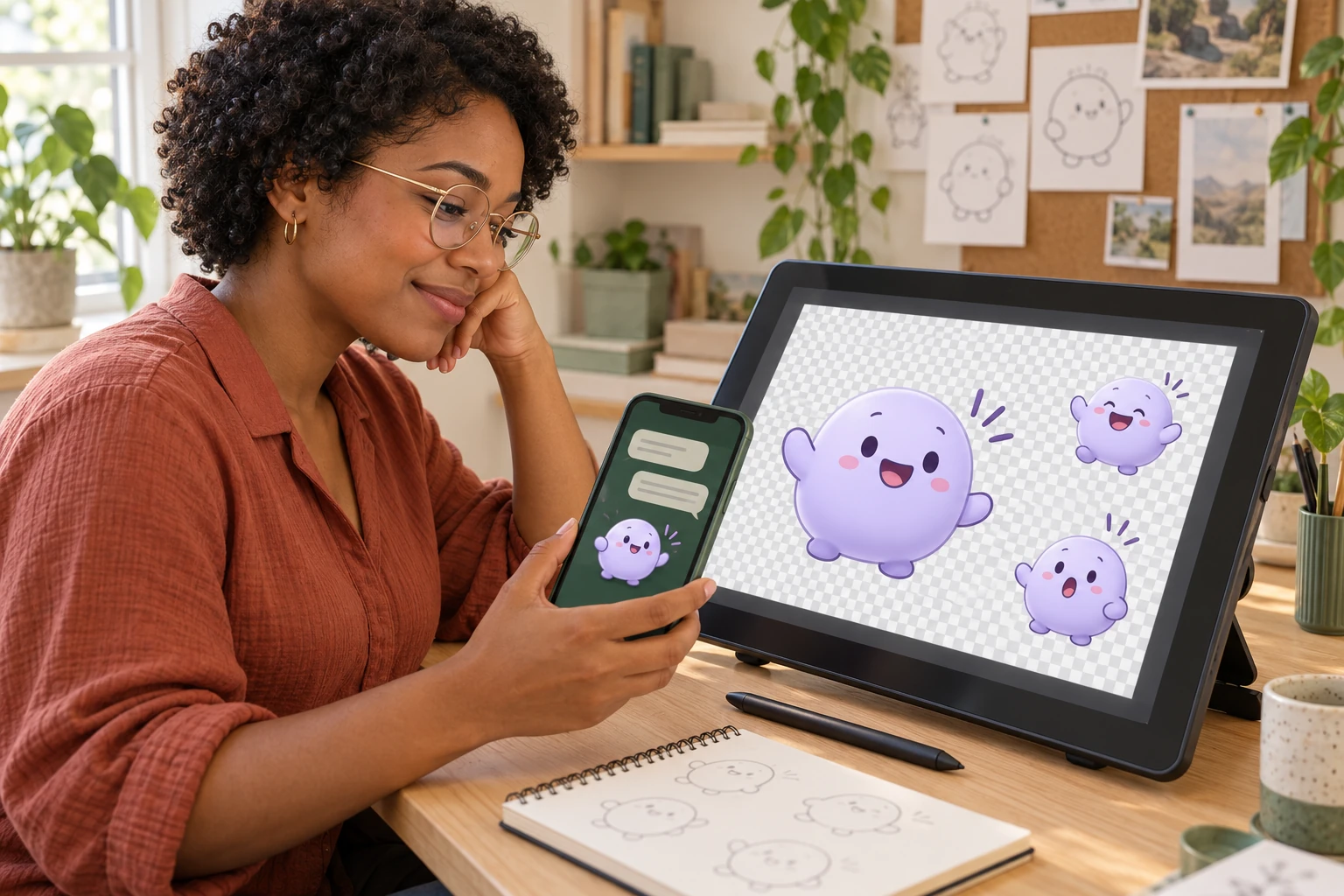
Bir sosyal medya içerik üreticisinin tepki kesitini gönderi tasarımında yeniden kullandığı örnek sahne

Sosyal medya içerik üreticileri

Bir hareketi veya tepkiyi sonraki tasarımınız için animasyonlu bir öğeye dönüştürün. Yüklenen GIF’ler platforma göre dönüştürülebileceği veya farklı görüntülenebileceği için eklemeden önce yayın uygulamanızın format koşullarını kontrol edin.

  • Yeniden kullanılabilir animasyonlu bir özne hazırlayın
  • Paylaşmadan önce hedef formatı kontrol edin
GIF’imi hazırlayın
Animasyonlu bir görselin arka planını kaldırmak, sabit bir görseli düzenlemekten nasıl farklıdır?

Animasyon birden çok kareden oluşur. Arka planı yalnızca tek bir kareden kaldırmak, saydam ve tamamlanmış bir animasyon oluşturmaz. Özne dizi boyunca görünür kalmalı ve dışa aktarılan dosya animasyonlu kalmalıdır. Sonucu tek bir ekran görüntüsüne göre değerlendirmek yerine tüm döngüyü inceleyin.

GIF’i sabit görsele dönüştürmeden arka planını kaldırabilir miyim?

Evet. AI tüm kareleri işler ve her karenin kayıtlı gösterim süresini ve döngü ayarını koruyarak animasyonlu GIF dışa aktarır. Karmaşık kenarlardaki işleme sonucu kareler arasında değişebileceğinden indirmeden önce tüm döngüyü inceleyin.

Özne de beyaz alanlar içeriyorsa beyaz arka planı kaldırabilir miyim?

Önemli olan her beyaz alanı silmek değil, özneyi arka plandan ayırmaktır. Açık renkli giysileri, yazıları, yansımaları ve parlak noktaları önizlemede kontrol edin. Bu ayrıntılar kayboluyor veya titreşiyorsa sonucu kullanmadan önce düzeltmek gerekir.

İndirdiğim GIF neden saydam değil de beyaz görünüyor?

Bazı görüntüleyiciler saydam alanları beyaz bir tuval üzerinde gösterir. Kontrol etmek için GIF’i saydamlığı destekleyen bir uygulamada renkli bir arka planın üzerine yerleştirin. Beyaz alan alttaki tasarımı hâlâ kapatıyorsa görüntüleyicinin arka planı değil, dışa aktarılan görselin bir parçası olabilir.

Saydam PNG, GIF animasyonumu korur mu?

Normal PNG sabit bir görseldir ve animasyonlu GIF’in oynatmasını korumaz. Hareket önemliyse animasyonlu bir çıktı formatı kullanın. Saydam bir dosyanın aynı zamanda animasyonlu olduğunu varsaymayın; projeye eklemeden önce indirdiğiniz dosyayı açıp oynatın.

Bitmiş animasyonu kullanmadan önce neleri kontrol etmeliyim?

Tüm döngüyü oynatıp titreşen kenar, eksik özne ayrıntısı veya arka plan kalıntısı olup olmadığına bakın. Dosyayı kullanacağınız arka planda deneyin, ardından hedef uygulamada kontrol edin. Bir önizlemede doğru görünen sonuç başka bir düzende farklı görüntülenebilir.

Bu GIF arka planı kaldırma aracı ücretsiz mi?

Evet. Bu araç ücretsizdir, hesap gerektirmez ve GIF’lere filigran eklemez. AI ile arka plan kaldırmak için WebGPU gerekir; ilk kullanımda model indirilir. İşlem süresi animasyona, bağlantıya ve cihaza bağlıdır.

GIF yükleme sınırları nelerdir?

En fazla 15 MB boyutunda, 1024 × 1024 pikseli aşmayan, en çok 120 kare ve 20 saniyeye kadar oynatma süresi olan bir GIF yükleyin. Ayrıca tüm karelerde toplam 32 milyon piksel sınırı vardır. Dosya bu sınırlardan birini aşarsa animasyonu kısaltın veya boyutlarını küçültüp yeniden deneyin.

AI ile arka plan kaldırmak için tarayıcımda ne olmalı?

WebGPU ve donanım hızlandırmayı destekleyen güncel bir Chrome veya Edge kullanın. İlk çalıştırmada AI modelini indirmek için internet bağlantısı da gerekir. İndirme takılırsa iptal edip yeniden deneyebilirsiniz. AI, zor ayrıntılarda titreşime yol açabilir. GIF’lerde tek bitlik saydamlık kullanıldığından çok yumuşak kenarlar PNG kesitine göre daha keskin görünebilir.

GIF arka planı kaldırma hakkında sık sorulan sorular

Animasyonlar, beyaz arka planlar, saydam dışa aktarımlar ve bitmiş dosyayı kontrol etme hakkında yanıtlar.

GIF’inizin arka planını kaldırıp yeniden kullanın

Yeniden kullanmak istediğiniz bir GIF’iniz mi var? Arka planı kaldırın, animasyonu baştan sona inceleyin ve sonraki çıkartmanız, slaydınız veya tasarımınız için saydam GIF olarak kaydedin. Paylaşmadan önce dosyayı kullanacağınız uygulamada kontrol edin.

GIF arka planı kaldırmayı deneyin