

ÜcretsizKayıt gerekmezBulanıklık düzeyi ayarlanabilir

Fotoğrafın arka planını bulanıklaştırarak konuyu öne çıkarın

Fotoğrafın arka planını bulanıklaştırmak için görselinizi yükleyin, ardından indirmeden önce sonucu inceleyin. Dikkat dağıtmayan bir arka plan, portrelerde, evcil hayvan fotoğraflarında ve günlük karelerde konunun daha belirgin görünmesine yardımcı olabilir. Konunun net olduğu bir fotoğrafla başlayın ve düzenlemeyi kaydetmeden önce kenarlarını kontrol edin.

Bir görselle başlayın

Bir görsel bırakın.
Arka planı bulanıklaştırın.

JPG, PNG veya WebP · En fazla 15 MB

Gizlilik ayrıntıları
Bir örnek deneyin

Bulanık arka plan konuyu öne çıkarır

Eşya dolu bir oda, kalabalık bir sokak veya desenli bir duvar fotoğraftaki kişinin önüne geçebilir. Arka planı bulanıklaştırmak, ortamın tanınabilir kalmasını sağlarken dikkat dağıtan ayrıntıları azaltır. Portrelerde önce yüze ve omuzlara, ardından saç çizgisine ve kolların çevresindeki boşluklara bakın. Efekt, kenarları kesilmiş gibi göstermeden dikkati kişiye yönlendirmelidir. Konunun zaten net olduğu bir fotoğraf seçin; arka planı bulanıklaştırmak, orijinalde odak dışı kalmış bir yüzü netleştiremez.

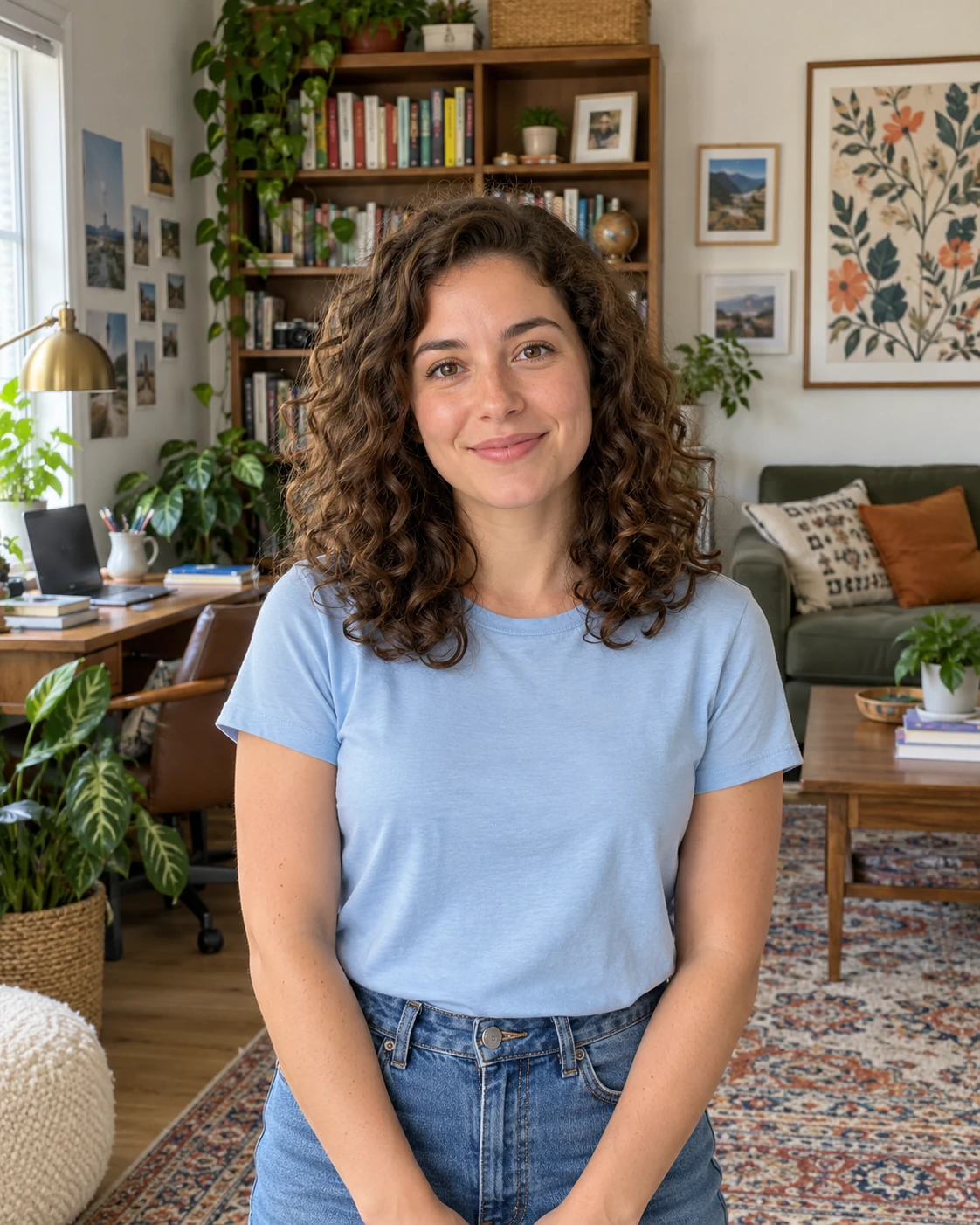
Kitapların, bitkilerin ve duvar süslerinin bulunduğu kalabalık bir ev ofisinde açık mavi gömlekli bir kadının portresi

Günlük fotoğraflarda arka plan dikkat dağıtmasın

Bir fotoğrafı iyileştirmek için her zaman sahneyi değiştirmek gerekmez. Arka planı bulanıklaştırmak; çevredeki renkleri ve atmosferi korurken evcil hayvanı, el yapımı ürünü veya sevdiğiniz bir eşyayı daha belirgin hâle getirebilir. Sosyal medya gönderileri için görseli, insanların göreceği boyutta kontrol edin. Gerçek bir ortamda çekilen ürünlerde önemli ayrıntıların görünür kaldığından ve bulanık arka planın fotoğrafa uyduğundan emin olun. Bir pazaryeri düz beyaz arka plan istiyorsa bu gereksinimi karşılayan bir düzenleme kullanın.

Fotoğraf arka planını bulanıklaştırmayı deneyin
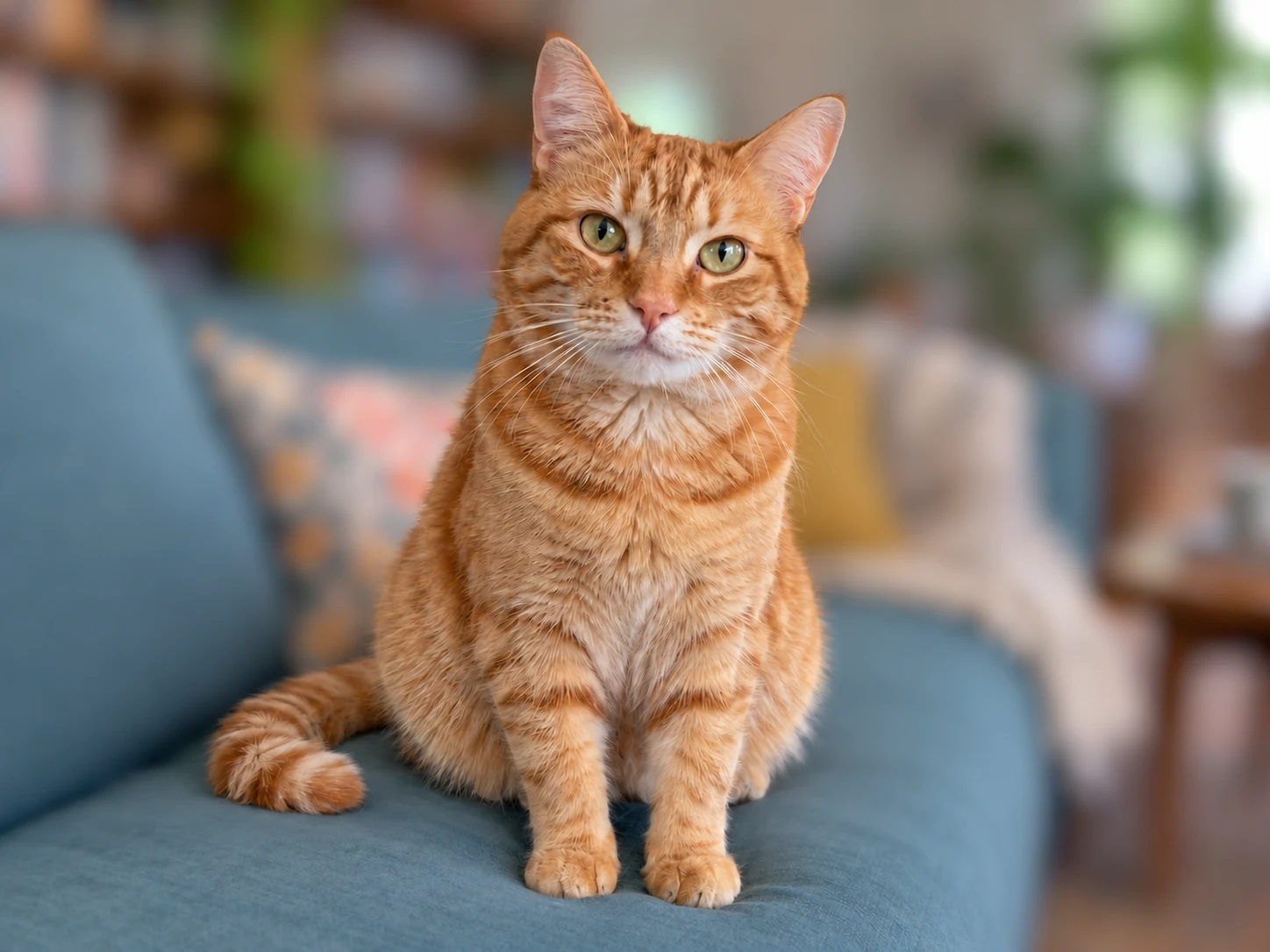
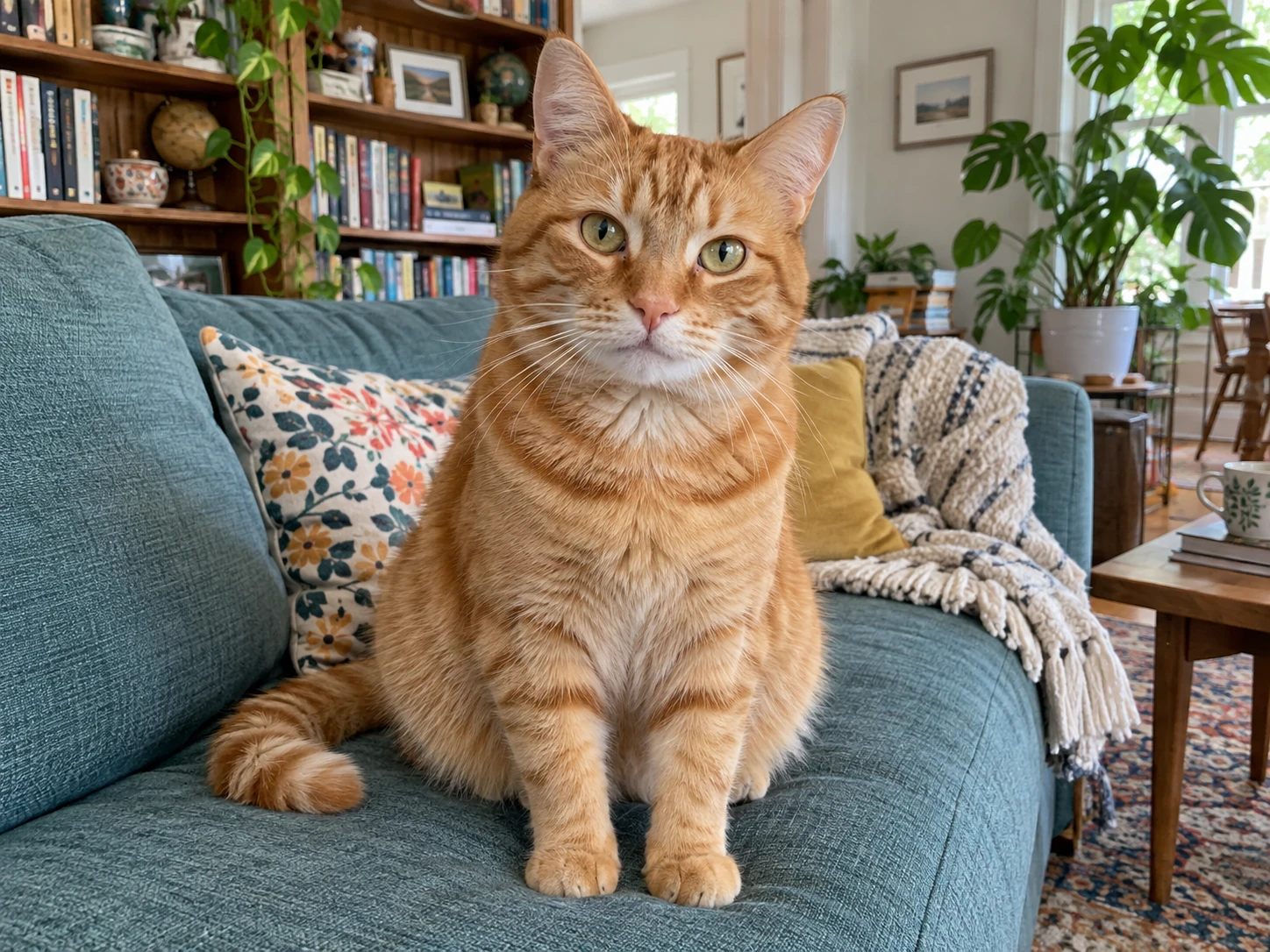
Kitapların, bitkilerin, minderlerin ve battaniyenin bulunduğu oturma odasında mavi-yeşil bir kanepede turuncu tekir kedi

Düzenlemenin doğal görünmesi için ayrıntıları kontrol edin

İyi bir sonuç yalnızca arka planın bulanık görünmesiyle sınırlı kalmaz; konunun ayrıntıları da korunmalıdır. Konuyu orijinaliyle karşılaştırın; saç, tüy, gözlük ve ince nesnelerin çevresindeki değişikliklere bakın. Parlak kenarlara, kaybolan ayrıntılara veya net kalan arka plan parçalarına dikkat edin. Konu sahneyle iç içe geçiyorsa arka planla arasındaki ayrımın daha belirgin olduğu net bir fotoğraf deneyin. Görseli kullanacağınız boyutta da inceleyin: küçük önizlemede kabul edilebilir görünen bir kenar, büyütüldüğünde dikkat dağıtabilir.

Fotoğraf arka planını şimdi bulanıklaştırın
Detaylı bir okuma odası önünde kıvırcık saçlı ve ince yuvarlak gözlüklü bir erkeğin yakın plan portresi

Fotoğrafın arka planı nasıl bulanıklaştırılır?

Fotoğrafınızı seçin, efekti uygulayın ve düzenlenmiş fotoğrafı kaydetmeden önce konuyu kontrol edin.

Net bir fotoğrafla başlayın, konunun arka planını bulanıklaştırın ve kaydetmeden önce sonucu kontrol edin.

  1. 1

    Fotoğrafınızı yükleyin

    Ana konunun net olduğu bir fotoğraf seçin. Orijinal fotoğraflar genellikle küçük bir ekran görüntüsünden daha fazla ayrıntı sunar. Başlamadan önce dosya türünün ve boyutunun araç tarafından desteklendiğini kontrol edin.

  2. 2

    Efekti uygulayın ve sonucu inceleyin

    Arka plan efektini uygulayın, ardından konuyu ve çevresini inceleyin. Eksik ayrıntılara, istenmeyen net alanlara veya belirgin kenarlara bakın. Konunun kenarlarını arka plandan ayırmak zorsa efekti güçlendirmek yerine farklı bir fotoğraf deneyin.

  3. 3

    Fotoğrafınızı indirin ve kontrol edin

    Düzenlenen fotoğrafı kaydedin ve indirilen dosyayı açın. Profil fotoğrafı, sosyal medya gönderisi veya büyük bir tasarım için kullanacağınız boyutta inceleyin. Karşılaştırma yapmak veya başka bir düzenleme denemek için orijinal dosyayı saklayın.

Arka planı bulanıklaştırmak için neden Free BGRemover kullanmalısınız?

Free BGRemover, konuyu öne çıkarırken arka planı bulanıklaştırmaya yardımcı olur. Portrelerde, evcil hayvan fotoğraflarında ve günlük gönderilerde amaç, orijinal ortamı değiştirmeden dikkat dağıtan ayrıntıları azaltmaktır. Kaynak fotoğraf seçimi ve kenar kontrolüyle ilgili öneriler, düzenlemenin sonraki kullanımınıza uygun olup olmadığını değerlendirmenize yardımcı olur.

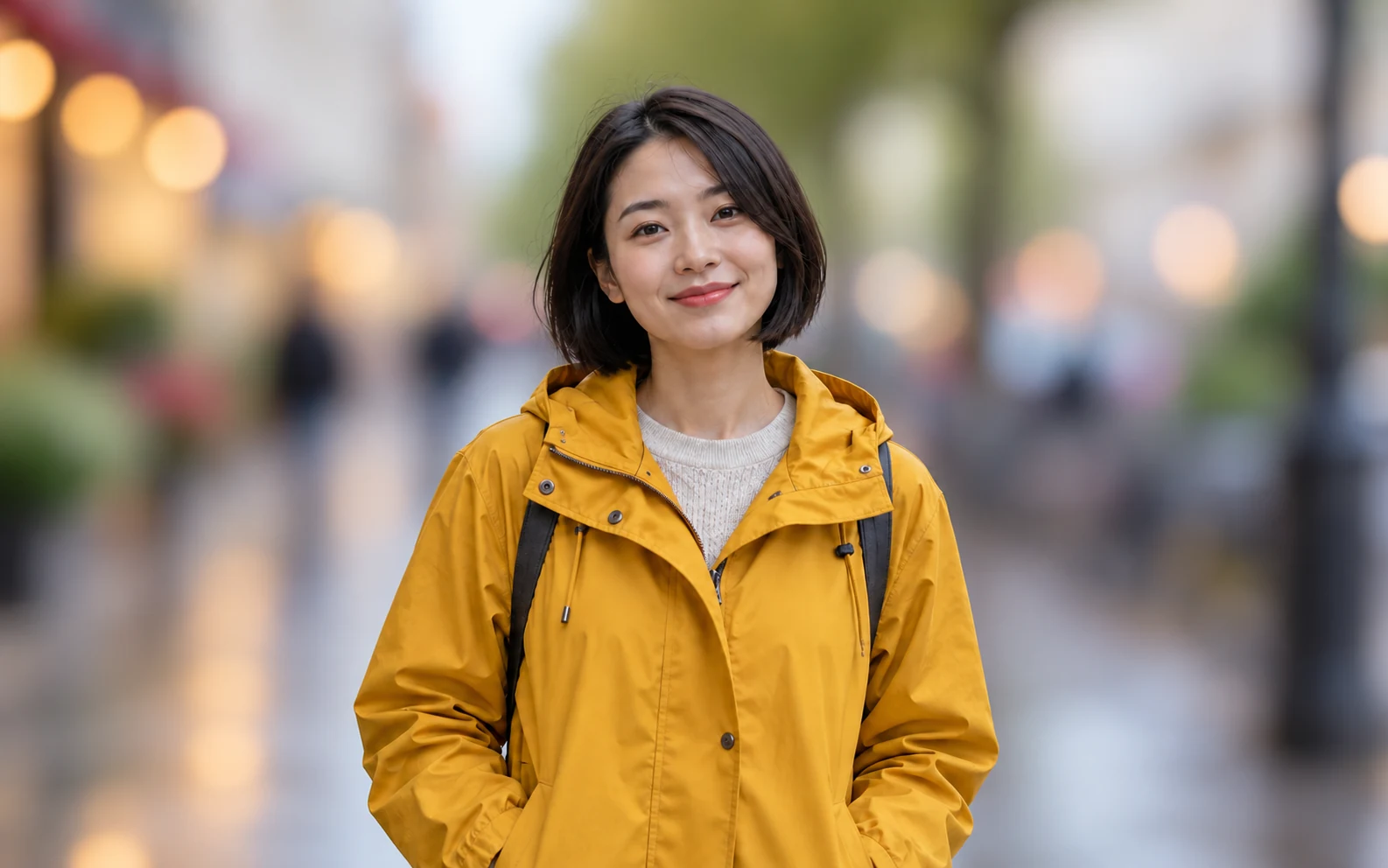
Yumuşak şekilde bulanıklaştırılmış şehir caddesi önünde net odakta sarı ceketli kadın

Ana konuyu öne çıkarın

Net bir konunun arka planını bulanıklaştırmak, fotoğraftaki diğer dikkat çekici ayrıntıları azaltabilir. Desenli bir duvar, eşya dolu bir oda veya kalabalık bir sokak, göstermek istediğiniz kişi ya da nesneden daha fazla ilgi gördüğünde bu yöntem işe yarar.
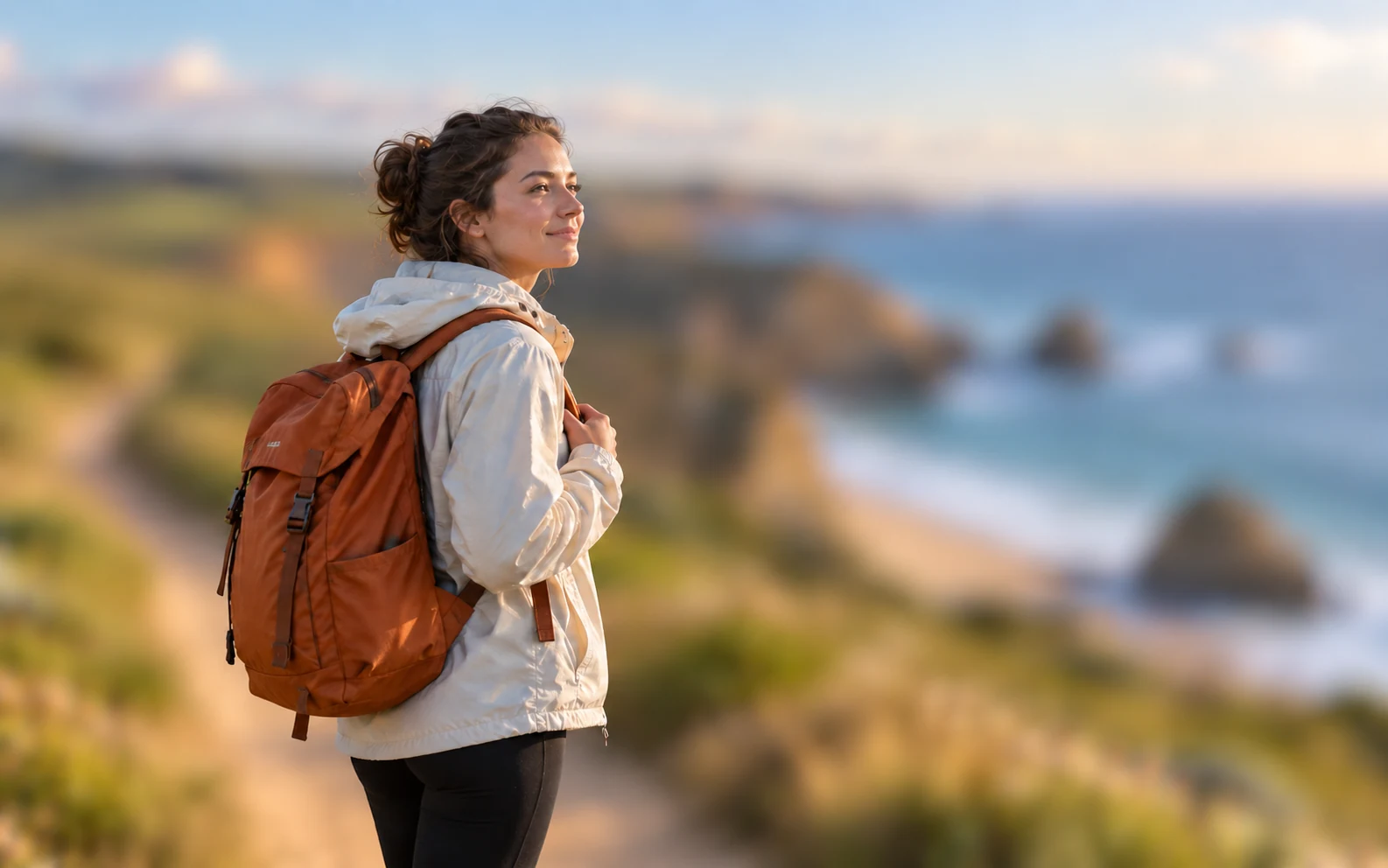
Güçlü biçimde bulanık mavi deniz ve kıyı kayalıklarının önünde net odakta gezgin ve pas turuncusu sırt çantası

Fotoğraftaki ortamı koruyun

Bu düzenleme sahneyi başka bir arka planla değiştirmek yerine mevcut ortamı bulanıklaştırır. Paylaşmak istediğiniz hikâyede mekân önemliyse çevredeki renkler ve atmosfer fotoğrafta kalır.

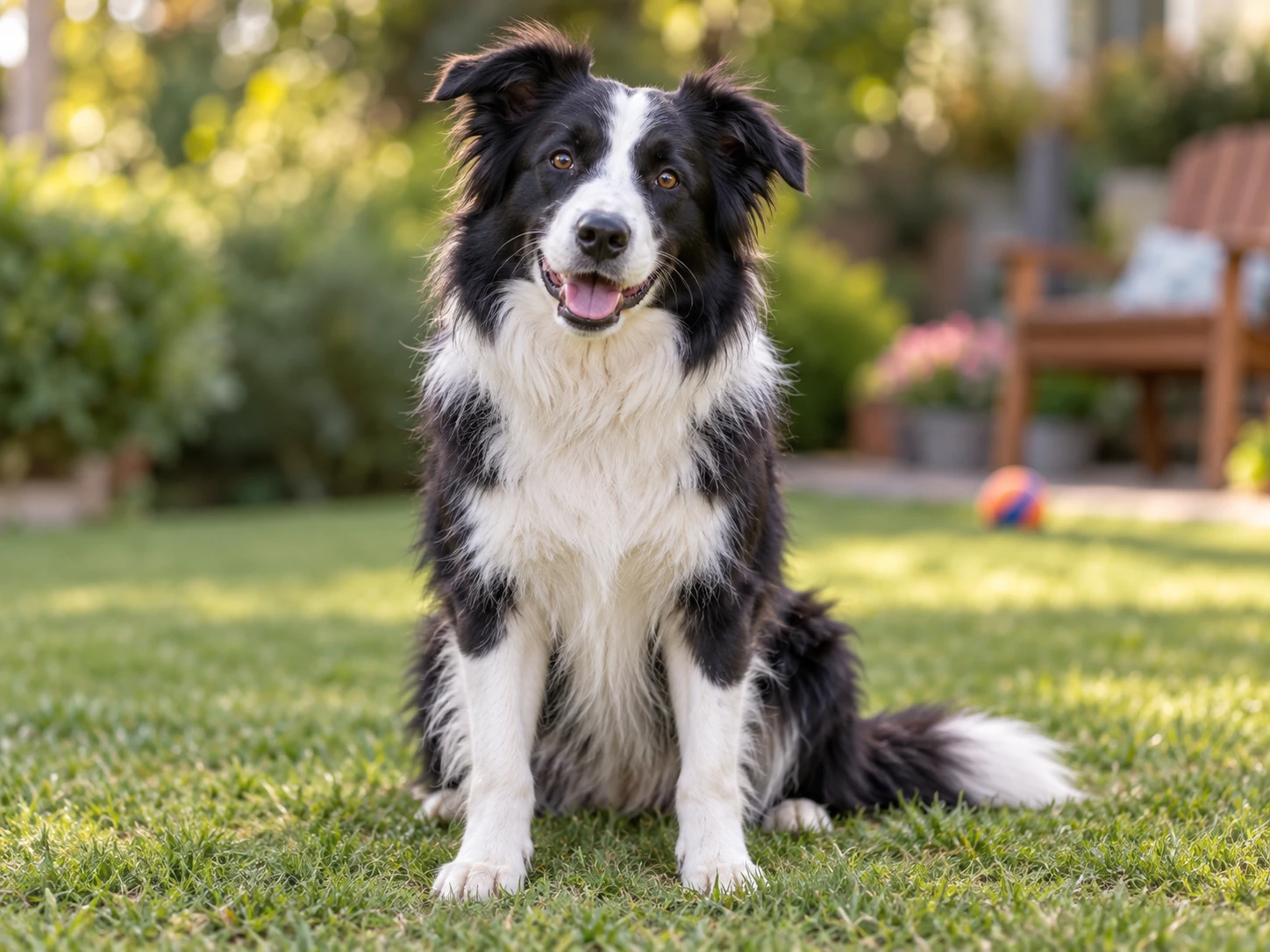
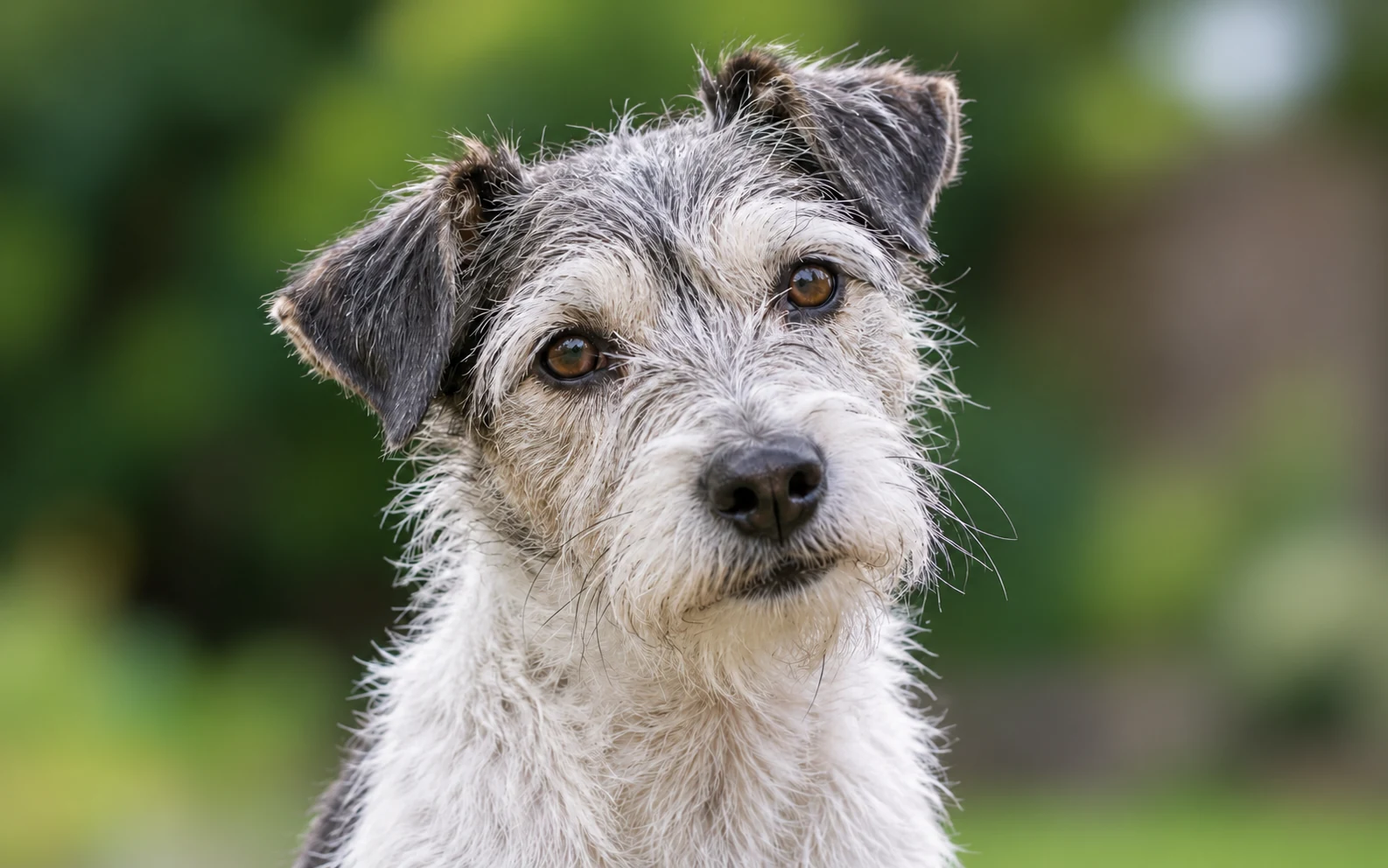
Yumuşakça bulanıklaştırılmış bir bahçenin önünde bıyıkları ve kulak kenarları görünen sert tüylü terrier

Kaydetmeden önce kontrol etmeniz gerekenleri öğrenin

Bu sayfada saçları, tüyleri, ince nesneleri ve arka planda net kalmış alanları nasıl kontrol edeceğiniz açıklanır. Bu kontroller sonucu değerlendirmenize ve aynı düzenlemeyi tekrarlamak yerine daha net bir kaynak fotoğrafın daha yararlı olabileceğini fark etmenize yardımcı olur.

Paylaşmadan önce akıllı telefonda keten çanta fotoğrafını kontrol eden eller

Düzenlemeyi sonraki kullanımınıza göre seçin

Portreler, sosyal medya gönderileri ve günlük eşyaların fotoğraflarıyla ilgili öneriler, sonuç için uygun bir kullanım seçmenize yardımcı olur. Kaydedilen görseli son görüntüleme boyutunda kontrol etmek, tasarıma eklemeden önce sorunları fark etmeyi kolaylaştırır.

Paylaştığınız fotoğrafların arka planını bulanıklaştırın

Her fotoğraf farklı kontroller gerektirir. Fotoğrafınıza uygun kullanım alanını belirleyin ve sonucu profilinizde, gönderinizde ya da kişisel projenizde kullanmadan önce önemli ayrıntıları kontrol edin.

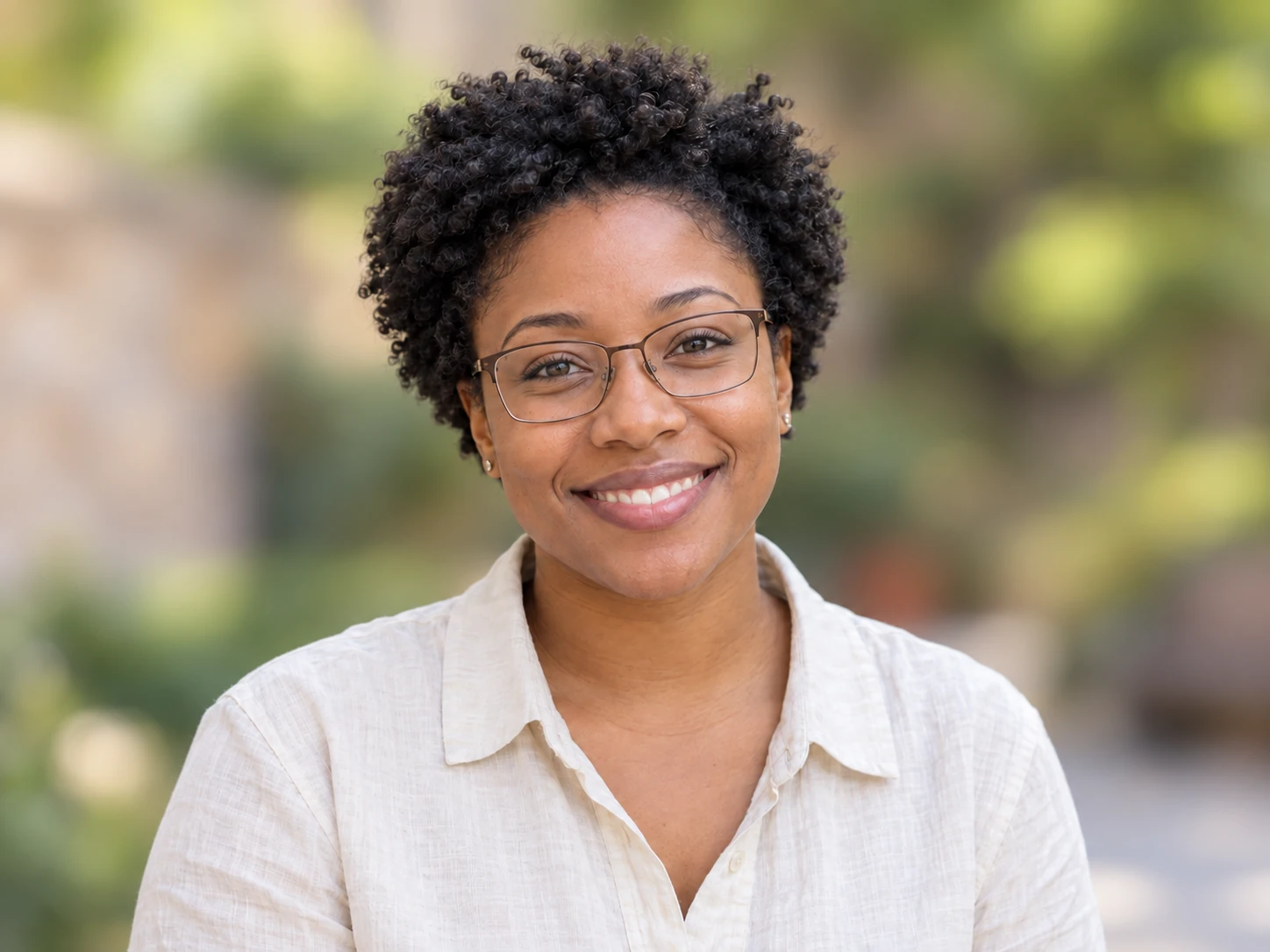
Kişisel profil fotoğrafı olarak kadrajlanmış; kısa kıvırcık saçlı, dikdörtgen gözlüklü ve krem rengi gömlekli, doğal gülümseyen bir kadın portresi; arkada güçlü biçimde bulanıklaştırılmış avlu

Odağı kişide tutun

Arkanızdaki oda veya sokak yüz ifadenizin önüne geçebilir. Arka planı bulanıklaştırmak kişisel bir profile veya günlük bir portreye uygun olabilir. Görseli kullanmadan önce yüzünüzü, saçınızı, gözlüğünüzü ve omuzlarınızı kontrol edin; paylaşacağınız yerde geçerli fotoğraf kurallarına uyun.

  • Dikkat dağıtan manzarayı azaltın
  • Saç ve gözlüğü kontrol edin
  • Profil kırpımını kontrol edin
Portreyi Düzenleyin
Fotoğrafın arka planı nasıl bulanıklaştırılır?

Efekti tüm fotoğrafa değil, konunuzun arkasına uygulayabilen bir düzenleyici kullanın. Fotoğrafınızı açın, efekti uygulayın ve kaydetmeden önce kenarları inceleyin. Eksik ayrıntıları veya yanlışlıkla yumuşatılmış bölgeleri fark etmek için sonucu orijinaliyle karşılaştırın.

Nasıl bir fotoğrafla başlamalıyım?

Ana konunun çevresinden kolayca ayrıldığı net bir orijinal seçin. İyi ışık ve görünür kenarlar düzenlemeyi değerlendirmenize yardımcı olur. Düşük kontrast, hareket, ince tüyler ve küçük konular ayrımı zorlaştırabileceğinden bu alanları dikkatlice inceleyin.

Odak dışı bir konu bu işlemle netleşir mi?

Hayır. Çevreyi yumuşatmak net bir konuyu daha görünür kılabilir ancak orijinalde eksik olan ayrıntıları geri getirmez. Kişi, evcil hayvan veya nesne zaten odak dışındaysa daha net bir kaynak fotoğraf deneyin.

Bu işlem arka planı kaldırmaktan nasıl farklıdır?

Bulanıklaştırma, sahneyi görüntüde bırakırken mevcut çevreyi yumuşatır. Arka planı kaldırma ise konuyu sahneden ayırarak saydam veya başka bir arka plan üzerinde kullanmanızı sağlar. Fotoğrafı nerede ve nasıl kullanacağınıza uygun yöntemi seçin.

Konunun çevresinde neden kenarlık veya net bölgeler görüyorum?

Bu bölgeler, konunun çevresinden düzgün biçimde ayrılamadığını gösterebilir. Benzer renkler, ince kenarlar ve konu çevresindeki boşlukları işlemek zor olabilir. Orijinalle karşılaştırın ve varsa daha net bir kaynak deneyin; tek başına daha güçlü bir efekt kenarları düzeltmeyebilir.

Özel bilgileri gizlemek için bulanıklaştırmaya güvenebilir miyim?

Yumuşatılmış metinlerin veya yüzlerin okunamaz olduğunu varsaymayın. Kaydedilen görselde ayrıntılar görünür kalabilir. Paylaşmadan önce özel bilgileri kaldırmanız gerekiyorsa ilgili alanı kırpın veya tamamen kapatın, ardından dışa aktarılan dosyayı inceleyin.

iPhone'da fotoğrafın arka planını nasıl bulanıklaştırırım?

iPhone'unuzdan JPG, PNG veya WebP biçiminde bir fotoğraf seçin, efekti uygulayın ve PNG olarak kaydedin. Fotoğraf işleme, uyumlu grafik desteğine sahip bir tarayıcı gerektirir. Tarayıcınız düzenleyiciyi çalıştıramıyorsa örnek önizlemeyi kullanın veya desteklenen bir masaüstü tarayıcı deneyin. HEIC fotoğrafları önce desteklenen bir biçime dönüştürün.

Android’de görselin arka planını bulanıklaştırabilir miyim?

Sayfayı Android'de açabilirsiniz ancak kendi fotoğrafınızı işleyebilmeniz tarayıcınıza ve cihazınızın grafik desteğine bağlıdır. Desteklenen bir dosya seçin, efekti uygulayın, yoğunluğu ayarlayın ve sonucu indirin. İşlem kullanılamıyorsa başka bir uyumlu cihaz deneyin; her Android telefon düzenleyiciyi çalıştıramaz.

Bu araç ücretsiz mi ve hesap açmam gerekiyor mu?

Bu arka plan bulanıklaştırma aracı ücretsizdir ve hesap gerektirmez. 15 MB'a kadar JPG, PNG veya WebP dosyası yükleyin. Sonuçlar PNG olarak indirilir; uzun kenarı 2.200 pikselden büyük görseller bu sınıra düşürülür. Gelecekte yeniden düzenlemek için orijinalinizi saklayın.

Fotoğraf arka planını bulanıklaştırma hakkında sık sorulan sorular

Fotoğraf seçimi, efektin kontrolü ve arka planı bulanıklaştırmanın sınırları hakkında bilgi edinin.

Konunuzu öne çıkarın

Net bir fotoğraf seçin ve sonraki portreniz veya gönderiniz için arka planı bulanıklaştırmayı deneyin. Kaydetmeden önce konuyu ve kenarlarını inceleyin, ardından indirdiğiniz görseli paylaşmayı planladığınız boyutta kontrol edin.

Arka planı bulanıklaştırmaya başlayın