
Ürün fotoğrafının arka planını beyaz yapmak için mevcut arka planı kaldırın ve ürünün çevresindeki alanı düz beyaz bir renkle doldurun. Fotoğrafınızı Free BGRemover’a yükleyin, Arka planı kaldır seçeneğine tıklayın, Beyaz seçili kalsın ve sonucu kontrol ettikten sonra PNG indir seçeneğini kullanın.
Fotoğraftaki beyaz kâğıt gri görünüyorsa tüm görselin parlaklığını artırmaya çalışmayın. Tüm görselin parlaklığını artırırsanız, arka plan beyazlaşmadan önce açık renkli ambalajların, kumaşların veya seramik sırlarının ayrıntıları kaybolabilir. Alıcıların ürünün gerçek rengini ve dokusunu görebilmesi için yalnızca arka planı değiştirin.
Ürün fotoğrafının arka planını beş adımda beyaz yapın
Kameranızdan veya telefonunuzdan aldığınız orijinal fotoğrafı kullanın. Free BGRemover, dosya boyutu en fazla 15 MB olan JPG/JPEG, PNG ve WebP dosyalarını kabul eder ve sonucu PNG olarak dışa aktarır. Hesap açmanız ya da ödeme yapmanız gerekmez; indirilen görselde filigran bulunmaz.
1. Ürünün tamamının kadraja girdiği bir fotoğraf seçin
Arka planı beyaz yapma aracını açın ve Görsel yükle seçeneğini belirleyin. Saplar, köşeler ve dışarı taşan diğer parçaların çevresinde boşluk bulunan net bir fotoğraf seçin.
Dağınık bir arka plan kaldırılabilir, ancak fotoğrafın kenarında kesilmiş bir sap geri getirilemez. Başlamadan önce basılı etiketlerin okunabildiğini ve aydınlık alanlarda dokunun hâlâ görülebildiğini kontrol edin.
2. Orijinal arka planı kaldırın
Arka planı kaldır seçeneğine tıklayın ve sonuç görünene kadar sayfayı açık tutun. Tarayıcının işleme modelini indirmesi gerektiğinden ilk görselin işlenmesi daha uzun sürebilir.
Sayfanın çalışması için WebGPU destekli bir tarayıcı ve cihaz gerekir. İşlem başarısız olursa hata mesajını kontrol edin ve uyumlu bir cihazda yeniden deneyin. Görselin yüklenmiş olması, cihazın onu işleyebildiğini tek başına göstermez.
3. Beyaz seçili kalsın
Bu sayfada işlem tamamlandığında Beyaz otomatik olarak seçili olur. Kaldırılan alan #FFFFFF, yani RGB 255, 255, 255 ile doldurulur.
Beyaz ve saydam aynı şey değildir. Saydam bir kesim beyaz ekranda beyaz görünebilir; ancak onu yerleştirdiğiniz sayfanın arka planını gösterir. Görsele beyaz piksellerin kaydedilmesini istiyorsanız Beyaz seçili kalsın.
4. Açıklıkları ve ürünün kenarlarını kontrol edin
İndirmeden önce orijinal görselle sonucu karşılaştırın. Görseldeki seramik kahve demleme hunisi için üç noktaya bakın: ince üst kenar, sapın içindeki açıklık ve taban. Sapın içindeki açıklık yeni arka planı göstermeli; haznenin içindeki seramik ise ürünün parçası olarak kalmalıdır.
Kontur boyunca renkli bir saçak veya açıklığın içinde kalmış eski arka plan parçası olup olmadığına bakın. Ürünün gölgelerinin korunduğunu da kontrol edin: sapın karanlık tarafı şeklini belli eder ve beyaza dönüştürülmemelidir.
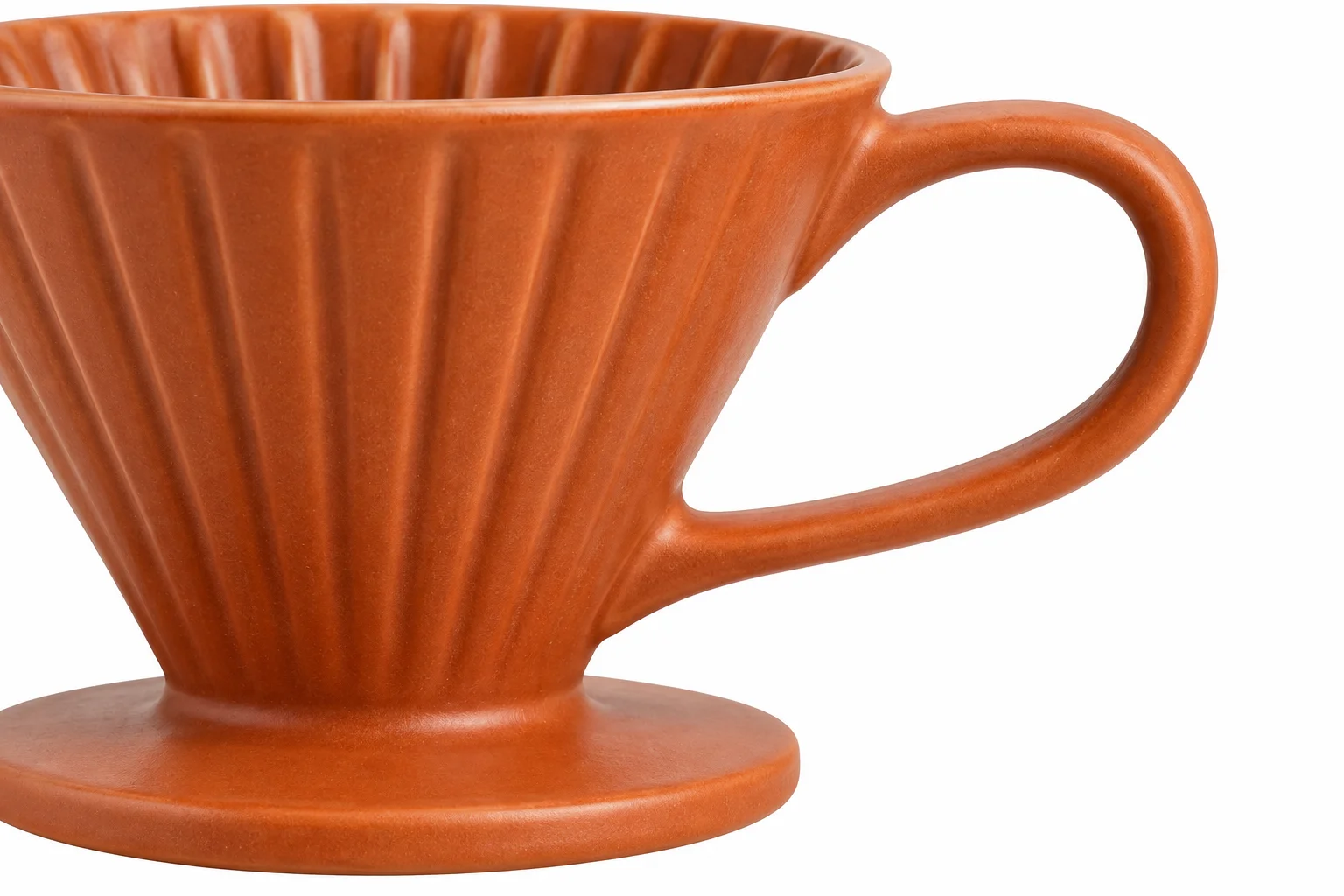
Free BGRemover’da silinen bölümleri elle geri yükleme fırçası veya kenarları hassas biçimde düzenleme araçları bulunmuyor. Ürünün bir kısmı kaybolursa konturu daha net olan, daha keskin bir kaynak fotoğraf seçin. Aynı görseli yeniden işlemek eksik ayrıntıları büyük olasılıkla geri getirmez.
5. PNG’yi indirin ve kaydedilen dosyayı inceleyin
PNG indir seçeneğini belirleyin ve dosyayı indirilenler listesinden açın. Ürün ilanınızda önizlemenin ekran görüntüsünü değil, bu dosyayı kullanın.
Kaydedilen görselin piksel boyutlarını kontrol edin ve alıcıların göreceği ölçekte inceleyin. Büyük görseller işlem sırasında küçültülebilir; tarayıcıdaki standart işlem sırasında uzun kenar en fazla 2.200 piksel olur. Araç görseli kırpmaz, ürünü ortalamaz veya ilan şablonuna göre yeniden boyutlandırmaz. Bu nedenle kullanabileceğiniz bir kadrajla başlayın.
Arka plan ya da ürün neden hâlâ istediğiniz gibi görünmüyor?
Beyaz dolgu, yalnızca arka planı kaldırılan alanı değiştirir. Her ışık sorununu düzeltemez veya ürünle birlikte yanlışlıkla korunan eski arka plan parçasını kaldıramaz.
| Gördüğünüz durum | Kontrol edilecek veya değiştirilecek şey |
|---|---|
| Arka planın tamamı gri görünüyor | Beyaz’ın seçili olduğunu kontrol edin ve çevredeki önizleme alanı yerine indirilen görseli inceleyin. |
| Ürünün yanında gri veya yeşil bir leke var | Arka planı kaldırılmış görselde orijinal arka planın bir kısmı kalmış olabilir. Ürünle arka planın daha net ayrıldığı bir fotoğraf deneyin. |
| Ürün soluk veya fazla aydınlık görünüyor | Önceden parlaklığı artırdıysanız orijinal fotoğrafa dönün. Yalnızca arka plan parlaklığını değil, ürünün rengini ve ışık alan kısımlarını karşılaştırın. |
| Beyaz kenar, dikiş veya kayış kayboluyor | Kenar kontrastı daha belirgin olan bir kaynak kullanın. Eksik ürün ayrıntısı için daha iyi bir kaynak gerekir; dolgu rengini değiştirmek bunları geri getirmez. |
| Ürün havada duruyor gibi görünüyor | Arka plan kaldırılırken temas gölgesi veya stand da silinmiş olabilir. Araç yeni bir temas gölgesi eklemez. |
Beyaz ürünlerde gölgelendirme de önemlidir
Beyaz seramik bir kâsenin arka planı beyaz olsa bile kenarında ve iç yüzeyinde gri tonlar kalabilir. Bu tonlar derinlik hissi verir; onları koruyun.
Yeni bir fotoğraf çekerken en aydınlık kısımlardaki ayrıntılar korunsun diye pozlamayı ürüne göre ayarlayın. Nötr gri bir arka plan, açık renkli kenarları ayırmayı kolaylaştırabilir. Ürüne renk yansıtabilecek güçlü renkte bir yüzey kullanmayın.
Cam ve cilalı yüzeylere daha fazla dikkat edin
Dış alan kaldırılmış olsa bile şeffaf bir şişenin ortasından eski arka plan görünebilir. Cilalı metal, odayı veya renkli bir masayı yansıtabilir. Arka planı değiştirmek bu yansımaları her zaman ortadan kaldırmaz.
Yalnızca dış silueti değil, şeffaf ürünlerin içini ve zincirlerin dar halkalarını da inceleyin. Sonuç ürünün şeklini veya malzeme görünümünü değiştiriyorsa orijinali saklayın ve daha sade bir ortamda yeniden çekin. Ürünün kendisi farklı görünüyorsa temiz bir beyaz kenar yeterli değildir.
Sade beyaz bir arka planla daha iyi bir başlangıç fotoğrafı çekin
Küçük ürünler için kadrajı dolduracak kadar geniş, mat beyaz kâğıt veya karton kullanın. Kâğıdı katlamak yerine ürünün arkasında yukarı doğru kıvırın; böylece masa ile arka plan arasında sert bir çizgi oluşmaz.
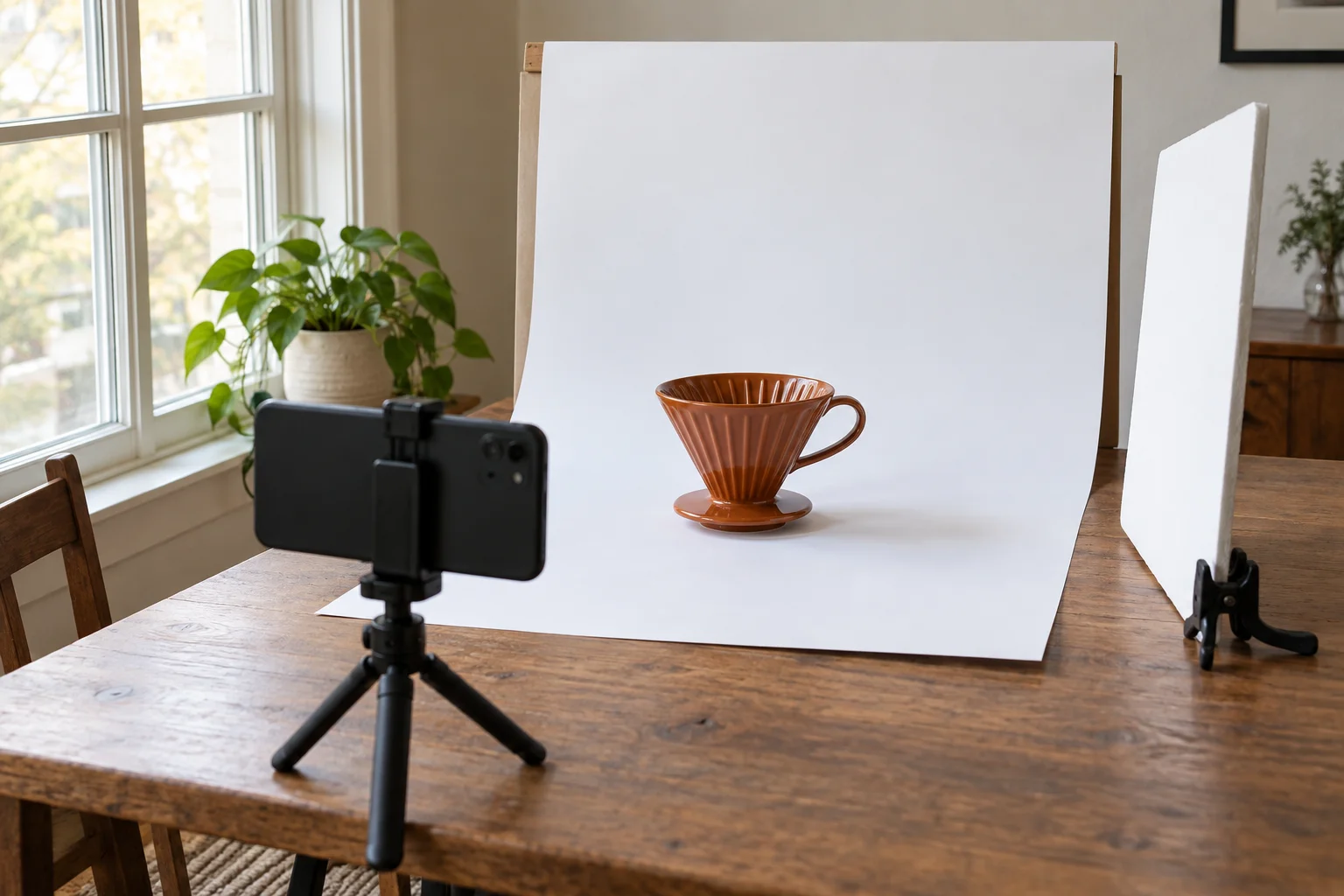
Düzeneği dolaylı gün ışığı alan bir pencerenin yanına kurun. Doğrudan güneş ışığı parlak yansımalara neden oluyorsa masayı ışığı doğrudan almayacak şekilde konumlandırın. Yoğun gölgeyi yumuşatmak için karşı tarafa beyaz bir kart koyun; oda ışıkları ürüne farklı bir renk veriyorsa onları kapatın.
Tozu ve parmak izlerini silin, telefonu sabitleyin ve ürüne odaklanın. Tüm ürün grubunu çekmeden önce bir deneme fotoğrafı çekin. Etiketi ve en aydınlık yüzeyleri kontrol etmek için yakınlaştırın; yansıma önemli bir ayrıntıyı gizliyorsa ürünü veya kamerayı hareket ettirin.
Kâğıt biraz gri görünebilir. Bu, arka planı beyaz ama ürünün parlak kısımları patlamış bir fotoğraftan daha iyi bir başlangıçtır. Çekimden sonra arka planı düzenlerken ürünün dokusunu koruyun.
Görseli alıcıların göreceği şekilde kontrol edin
Pürüzlü kenarları bulmak için kaydedilen görseli tam boyutta açın, ardından küçük bir küçük resim olarak da görüntüleyin. Küçük resimde ürün kolayca tanınmalı ve önemli bir özelliği gizlenmemelidir.
Yüklemeden önce şunları kontrol edin:
- Ürün eksiksiz. Hiçbir parçası kesilmemiş; delikler, saplar ve ince parçalar doğru görünüyor.
- Renk ve doku doğru. Özellikle açık renkli malzemeleri ve parlak yüzeyleri orijinaliyle karşılaştırın.
- Kadraj ürün ilanına uygun. Görselde ürünü çok küçük bırakmadan çevresinde boşluk bırakın.
- Dosya kullanılacağı yere uygun. Kabul edilen biçimleri, piksel boyutlarını, dosya boyutunu ve güncel görsel gereksinimlerini kontrol edin.
Bir ürün grubunu çekerken kamera konumunu ve her ürünün çevresindeki boşluğu tutarlı tutun. Yalnızca beyaz arka plan kullanmak, farklı boyutlarda veya hizasız ürünleri uyumlu bir katalog görünümüne kavuşturmaz. Tüm grubu düzenlemeden önce çekimi kolay bir ürünü ve çekmesi zor bir ürünü deneyin.
Sık sorulan sorular
Ürün fotoğrafının arka planını ücretsiz olarak beyaz yapabilir miyim?
Evet. Free BGRemover ile arka planı kaldırabilir, beyazı uygulayabilir ve ödeme, kayıt veya filigran olmadan PNG indirebilirsiniz. Özellikle ürün açık renkli, şeffaf veya ince parçalara sahipse kullanmadan önce sonucu kontrol edin.
iPhone’da ürün fotoğrafının arka planını nasıl beyaz yaparım?
Uyumlu bir tarayıcıda beyaz arka plan aracını açın, fotoğrafı yükleyin, arka planı kaldırın ve Beyaz seçiliyken indirin. Kaynak dosyanız HEIC ise bir JPG kopyasını kullanın; HEIC desteklenen bir giriş biçimi değildir. İşlem için WebGPU desteği de gerekir. Cihazınız WebGPU’yu desteklemiyorsa uyumlu bir masaüstü bilgisayar kullanın.
Küçük ürün fotoğrafları için en iyi beyaz arka plan hangisidir?
Küçük ve opak ürünler için mat beyaz kâğıt veya karton pratik bir seçenektir. Dikiş çizgisi oluşturmadan ürünün arkasına kıvrılır ve kirlendiğinde değiştirilmesi kolaydır. Ürünün çevresi de dâhil olmak üzere kameranın gördüğü alanı kaplayacak büyüklükte bir kâğıt seçin.
Bitmiş ürün fotoğrafını JPG mi PNG mi kaydetmeliyim?
Kullanacağınız platformun kabul ettiği biçimi seçin. Free BGRemover PNG dışa aktarır ve Beyaz seçildiğinde opak beyaz bir arka plan kaydeder. Şu anda JPG dışa aktarma seçeneği sunmaz. PNG uzantısı tek başına görselin saydam olduğu anlamına gelmez; bunu seçilen arka plan belirler.
Net bir orijinal fotoğrafınız hazır mı? Ürün fotoğrafının arka planını beyaz yapın, ardından ilanınıza eklemeden önce sap açıklıklarını, kenarları ve kaydedilen görselin boyutlarını kontrol edin.
