
Per rendere bianco lo sfondo di una foto di prodotto, rimuovi lo sfondo originale e riempi l’area intorno al prodotto con un bianco uniforme. Carica la foto su Free BGRemover, fai clic su Rimuovi sfondo, lascia selezionato Bianco e, dopo aver controllato il risultato, scegli Scarica PNG.
Se nella foto la carta bianca sembra grigia, evita di aumentare la luminosità dell’intera immagine. Così rischi di schiarire troppo le confezioni, i tessuti o lo smalto della ceramica prima che lo sfondo diventi bianco. Modifica solo lo sfondo per conservare il colore e la texture reali dell’articolo.
Come rendere bianco lo sfondo di una foto di prodotto in cinque passaggi
Usa la foto originale della fotocamera o del telefono. Free BGRemover accetta file JPG/JPEG, PNG e WebP fino a 15 MB ed esporta in PNG. Non è necessario creare un account né pagare; il file scaricato non contiene filigrana.
1. Scegli una foto che mostri tutto il prodotto
Apri Rendi bianco lo sfondo e seleziona Carica un’immagine. Scegli una foto nitida, con spazio intorno a manici, angoli e altre parti sporgenti.
Uno sfondo disordinato si può rimuovere, ma un manico tagliato dal bordo della foto non si può recuperare. Prima di iniziare, controlla che le etichette stampate siano leggibili e che le aree chiare conservino la loro texture.
2. Rimuovi lo sfondo originale
Fai clic su Rimuovi sfondo e lascia aperta la pagina finché non appare il risultato. La prima immagine potrebbe richiedere più tempo perché il browser deve scaricare il modello di elaborazione.
La pagina richiede un browser e un dispositivo che supportino WebGPU. Se l’elaborazione non riesce, controlla il messaggio di errore e prova con un dispositivo compatibile. Il fatto che il caricamento sia riuscito non significa, da solo, che il dispositivo possa elaborare la foto.
3. Lascia selezionato Bianco
In questa pagina, al termine dell’elaborazione viene selezionato automaticamente Bianco. L’area rimossa viene riempita con #FFFFFF, ovvero RGB 255, 255, 255.
Bianco e trasparente sono due cose diverse. Un ritaglio trasparente può sembrare bianco se aperto su uno schermo bianco, ma mostrerà lo sfondo della pagina in cui lo inserisci. Lascia selezionato Bianco quando vuoi salvare pixel bianchi nell’immagine.
4. Controlla le aperture e i bordi del prodotto
Prima di scaricare, confronta l’originale con il risultato. Per un imbuto da caffè in ceramica come quello dell’illustrazione, controlla tre punti: il bordo superiore sottile, l’apertura all’interno del manico e la base. Nell’apertura del manico dovrebbe vedersi il nuovo sfondo; la parte interna dell’imbuto deve invece restare parte del prodotto.
Cerca un alone colorato lungo il contorno o una porzione del vecchio sfondo rimasta dentro un’apertura. Controlla che ombre e sfumature del prodotto siano rimaste: il lato scuro di un manico ne mette in evidenza la forma e non dovrebbe diventare bianco.
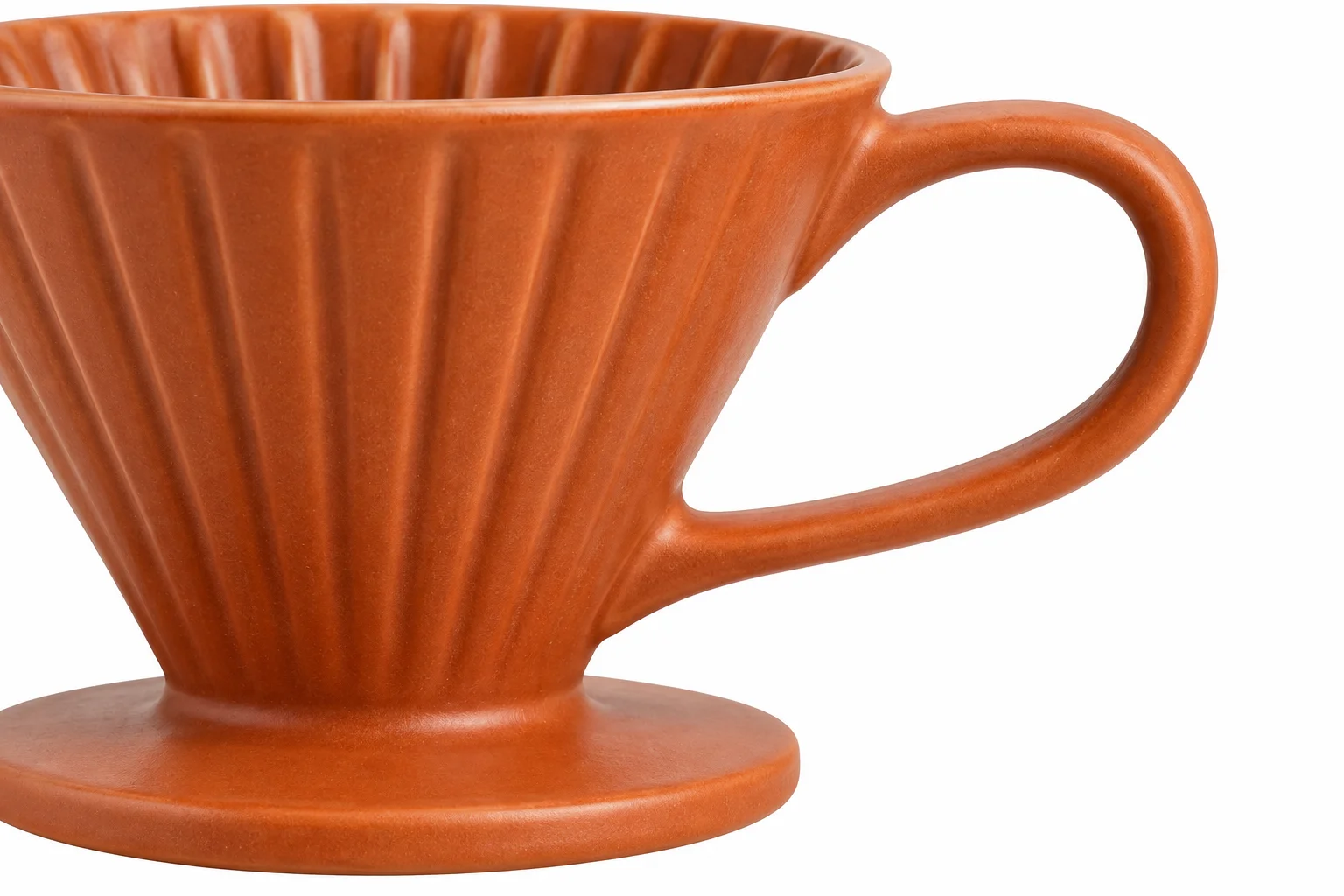
Free BGRemover non dispone di un pennello per ripristinare manualmente le parti rimosse né di strumenti per rifinire i bordi. Se una parte del prodotto scompare, scegli una foto originale più nitida e con un contorno più chiaro. Elaborare di nuovo la stessa immagine difficilmente recupererà i dettagli mancanti.
5. Scarica il PNG e controlla il file salvato
Seleziona Scarica PNG e apri il file dall’elenco dei download. Per l’inserzione usa questo file, non uno screenshot dell’anteprima.
Controlla le dimensioni in pixel dell’immagine salvata e visualizzala alla dimensione a cui la vedranno gli acquirenti. Le immagini grandi possono essere ridotte durante l’elaborazione: nella modalità standard di elaborazione nel browser, il lato più lungo è limitato a 2.200 pixel. Lo strumento non ritaglia l’immagine, non centra il prodotto e non lo ridimensiona in base a un modello per le inserzioni. Parti quindi da un’inquadratura già adatta.
Perché lo sfondo o il prodotto non hanno ancora l’aspetto giusto
Il riempimento bianco agisce solo sulle aree da cui è stato rimosso lo sfondo. Non risolve tutti i problemi di illuminazione né elimina eventuali parti dello sfondo originale rimaste per errore insieme al prodotto.
| Cosa vedi | Cosa controllare o modificare |
|---|---|
| Tutto lo sfondo sembra grigio | Controlla che sia selezionato Bianco e verifica l’immagine scaricata, non l’area circostante dell’anteprima. |
| Accanto all’oggetto resta una macchia grigia o verde | Il ritaglio potrebbe includere parte dello sfondo originale. Prova una foto in cui il prodotto e lo sfondo siano più distinti. |
| L’oggetto sembra pallido o sbiadito | Se avevi aumentato la luminosità, riparti dalla foto originale. Confronta il colore del prodotto e le zone illuminate, non solo la luminosità dello sfondo. |
| Scompare un bordo, una cucitura o una tracolla bianca | Usa una foto originale con più contrasto sui bordi. Per recuperare i dettagli mancanti serve una foto migliore: cambiare il colore di riempimento non li ripristina. |
| L’oggetto sembra sospeso | La rimozione dello sfondo potrebbe eliminare l’ombra di contatto o il supporto. Lo strumento non aggiunge un’ombra sostitutiva. |
Anche i prodotti bianchi hanno bisogno delle loro sfumature
Una ciotola di ceramica bianca può avere uno sfondo bianco e conservare comunque sfumature grigie lungo il bordo e sulla parete interna della ciotola. Sono queste sfumature a darle profondità: non eliminarle.
Quando scatti una nuova foto, regola l’esposizione sul prodotto affinché le parti più luminose conservino i dettagli. Uno sfondo grigio neutro può aiutare a distinguere meglio i bordi chiari. Evita superfici dai colori intensi, che potrebbero riflettersi sull’oggetto.
Vetro e superfici lucide richiedono più attenzione
Il vecchio sfondo può restare visibile al centro di una bottiglia trasparente anche dopo aver rimosso lo sfondo circostante. Il metallo lucido può riflettere la stanza o un tavolo colorato. Sostituire lo sfondo non elimina necessariamente questi riflessi.
Controlla l’interno degli oggetti trasparenti e le maglie sottili delle catene, non solo il contorno esterno. Se il risultato cambia la forma o l’aspetto del materiale, conserva l’originale e ripeti lo scatto con uno sfondo più semplice. Un bordo bianco pulito non basta se è il prodotto stesso a sembrare diverso.
Prepara uno scatto migliore con uno sfondo bianco semplice
Per gli oggetti piccoli, scegli un foglio di carta o cartoncino bianco opaco, abbastanza grande da riempire l’inquadratura. Fai curvare il foglio dietro al prodotto, senza piegarlo: così eviti una linea netta tra il tavolo e lo sfondo.
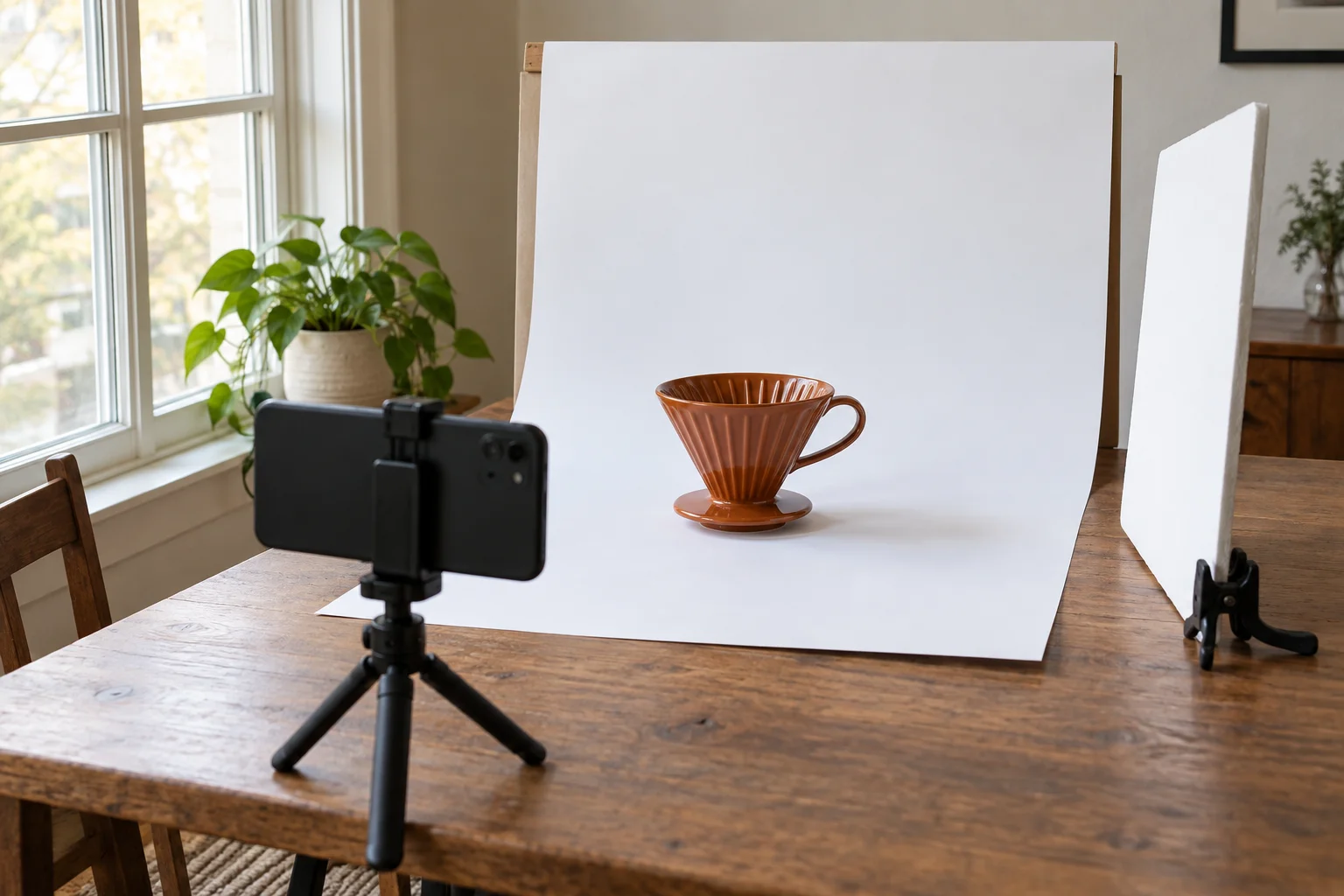
Sistema tutto accanto a una finestra con luce indiretta. Se la luce diretta del sole crea riflessi intensi, sposta il tavolo fuori dal fascio. Metti un cartoncino bianco sul lato opposto per ammorbidire un’ombra marcata e spegni le luci della stanza se aggiungono una dominante di colore diversa.
Rimuovi polvere e impronte, stabilizza il telefono e metti a fuoco il prodotto. Scatta una foto di prova prima di fotografare tutta la serie. Ingrandiscila per controllare l’etichetta e le superfici più luminose; se un riflesso nasconde un dettaglio importante, sposta l’oggetto o la fotocamera.
La carta potrebbe apparire ancora leggermente grigia. È un punto di partenza migliore di una foto con sfondo bianco e dettagli luminosi del prodotto sovraesposti. Sistema lo sfondo dopo lo scatto, preservando la texture dell’oggetto.
Controlla l’immagine come la vedrebbe un acquirente
Apri l’immagine salvata a dimensione intera per individuare bordi irregolari, poi guardala anche come miniatura. Il prodotto dovrebbe essere riconoscibile nella miniatura senza nascondere una caratteristica importante.
Prima di caricare l’immagine, controlla che:
- Il prodotto sia completo. Non ci siano parti tagliate e fori, manici e dettagli sottili siano corretti.
- Colore e texture siano fedeli. Confrontali con l’originale, soprattutto per i materiali chiari e le superfici lucide.
- L’inquadratura sia adatta all’inserzione. Lascia spazio intorno all’oggetto senza farlo apparire troppo piccolo nella tela.
- Il file sia conforme alla destinazione. Verifica formati accettati, dimensioni in pixel, peso del file e requisiti aggiornati per le immagini.
Se fotografi una serie di prodotti, mantieni costanti la posizione della fotocamera e lo spazio intorno a ogni oggetto. Il solo sfondo bianco non basta a dare uniformità a un catalogo in cui i prodotti hanno dimensioni diverse o sono disallineati. Prima di modificare tutta la serie, prova con un prodotto semplice e uno più difficile da fotografare.
Domande frequenti
Posso rendere bianco lo sfondo di una foto di prodotto gratis?
Sì. Con Free BGRemover puoi rimuovere lo sfondo, applicare il bianco e scaricare un PNG senza pagare né creare un account. Il file scaricato non contiene filigrana. Controlla il risultato prima di usarlo, soprattutto se il prodotto è chiaro, trasparente o ha parti sottili.
Come faccio a rendere bianco lo sfondo di una foto di prodotto su iPhone?
Apri lo strumento per lo sfondo bianco in un browser compatibile, carica la foto, rimuovi lo sfondo e scarica il risultato con Bianco selezionato. Se il file originale è in formato HEIC, usa una copia JPG: HEIC non è un formato di input accettato. L’elaborazione richiede anche il supporto WebGPU; se il dispositivo non può eseguirla, usa un computer desktop compatibile.
Qual è lo sfondo bianco migliore per fotografare piccoli prodotti?
Per gli oggetti piccoli e opachi, la carta o il cartoncino bianco opaco sono una scelta pratica. Puoi far curvare il foglio dietro al prodotto, senza piegarlo, e sostituirlo facilmente quando si sporca. Scegli un foglio abbastanza grande da coprire il campo visivo della fotocamera, compreso lo spazio intorno all’oggetto.
Devo salvare la foto di prodotto finita in JPG o PNG?
Usa un formato accettato dalla destinazione. Free BGRemover esporta in PNG e, se selezioni Bianco, salva uno sfondo bianco opaco. Al momento non offre l’esportazione in JPG. L’estensione PNG da sola non indica che l’immagine sia trasparente: dipende dallo sfondo selezionato.
Hai già una foto originale nitida? Rendi bianco lo sfondo della tua foto di prodotto, poi controlla le aperture dei manici, i bordi e le dimensioni dell’immagine salvata prima di aggiungerla all’inserzione.
