
Чтобы сделать фон на фото товара белым, удалите исходный фон и залейте пространство вокруг предмета чистым белым цветом. Загрузите фото в Free BGRemover, нажмите Удалить фон, оставьте выбранным вариант Белый и после проверки результата нажмите Скачать PNG.
Если белая бумага на снимке выглядит серой, не спешите повышать яркость всего изображения. Упаковка светлых оттенков, ткань или глазурь керамики могут пересветиться раньше, чем фон станет белым. Меняйте только фон, чтобы покупатели по-прежнему видели настоящий цвет и текстуру товара.
Как сделать фон на фото товара белым за пять шагов
Используйте оригинальное фото с камеры или телефона. Free BGRemover принимает файлы JPG/JPEG, PNG и WebP размером до 15 МБ и экспортирует результат в PNG. Аккаунт и оплата не нужны, на скачанном файле нет водяного знака.
1. Выберите фото, на котором товар целиком помещается в кадр
Откройте инструмент для создания белого фона и нажмите Загрузить изображение. Выберите чёткое фото, оставив пространство вокруг ручек, углов и других выступающих частей.
Загромождённый фон можно удалить, а ручку, обрезанную краем кадра, восстановить нельзя. Перед началом убедитесь, что надписи на этикетке читаются и на светлых участках сохраняется текстура.
2. Удалите исходный фон
Нажмите Удалить фон и не закрывайте страницу, пока не появится результат. Обработка первого изображения может занять больше времени, поскольку браузеру нужно скачать модель обработки.
Для работы страницы нужны браузер и устройство с поддержкой WebGPU. Если обработка не удалась, проверьте сообщение об ошибке и попробуйте совместимое устройство. Успешная загрузка файла сама по себе не означает, что устройство может обработать фото.
3. Оставьте выбранным вариант «Белый»
На этой странице после обработки автоматически выбран вариант Белый. Удалённая область заполняется цветом #FFFFFF, то есть RGB 255, 255, 255.
Белый фон и прозрачность — не одно и то же. Вырезанный объект без фона может выглядеть белым на белом экране, но на странице, куда вы его поместите, будет виден фон самой страницы. Оставьте выбранным вариант «Белый», если хотите сохранить в изображении именно белые пиксели.
4. Проверьте отверстия и края товара
Перед скачиванием сравните оригинал с результатом. Для керамической воронки с иллюстрации проверьте три места: тонкий верхний ободок, отверстие внутри ручки и основание. Через отверстие ручки должен быть виден новый фон, а внутренняя поверхность чаши должна остаться частью товара.
Поищите цветную кайму по контуру и фрагменты старого фона, оставшиеся внутри отверстий. Проверьте, сохранились ли тени на самом предмете: тёмная сторона ручки помогает передать её форму, поэтому её не нужно делать белой.
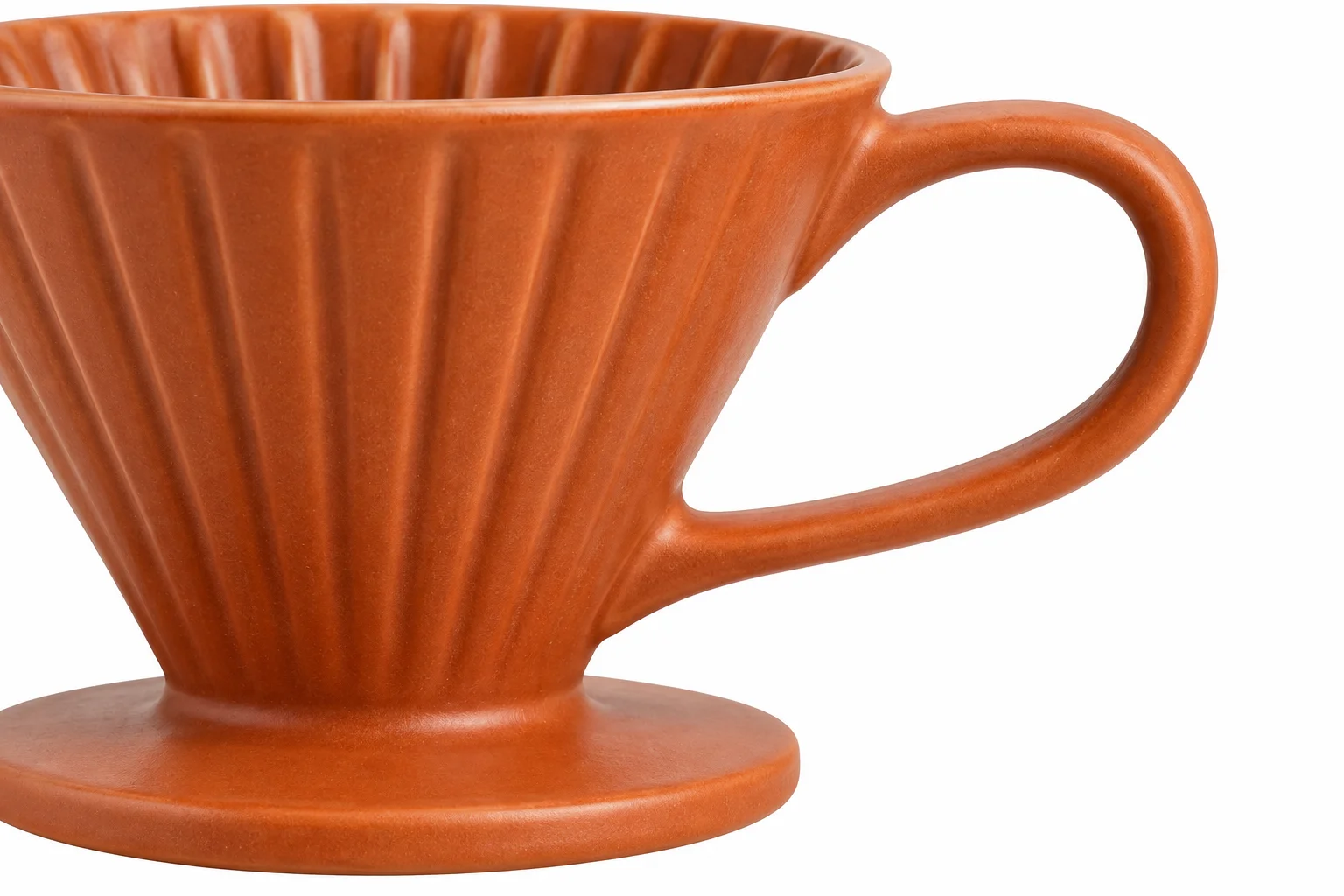
В Free BGRemover нет кисти для ручного восстановления удалённых частей и инструментов для точной обработки краёв. Если часть товара исчезла, выберите более чёткое исходное фото с ясным контуром. Повторная обработка того же изображения вряд ли вернёт пропавшие детали.
5. Скачайте PNG и проверьте сохранённый файл
Нажмите Скачать PNG и откройте файл из списка загрузок. Для публикации товара используйте этот файл, а не снимок экрана с предпросмотром.
Проверьте размеры сохранённого изображения в пикселях и посмотрите, как оно будет выглядеть у покупателя. При обработке крупное изображение может уменьшиться. В обычном режиме обработки в браузере длинная сторона ограничена 2 200 пикселями. Инструмент не обрезает изображение, не размещает товар по центру и не подгоняет размер под шаблон карточки товара. Поэтому сразу выбирайте подходящую композицию.
Почему фон или товар всё ещё выглядят неправильно
Белая заливка меняет только область, удалённую с изображения. Она не исправит любые проблемы с освещением и не уберёт фрагмент исходного фона, который ошибочно остался вместе с товаром.
| Что вы видите | Что проверить или изменить |
|---|---|
| Весь фон выглядит серым | Убедитесь, что выбран вариант «Белый», и проверьте скачанное изображение, а не область предпросмотра вокруг него. |
| Рядом с предметом осталось серое или зелёное пятно | На изображении после удаления фона могла остаться часть исходного фона. Попробуйте фото, где товар и фон чётче отделены друг от друга. |
| Предмет выглядит бледным или пересвеченным | Если вы заранее повышали яркость, вернитесь к оригиналу. Сравнивайте цвет товара и блики, а не только яркость фона. |
| Белый ободок, шов или ремешок исчез | Выберите оригинал с более заметным контрастом по краям. Для восстановления пропавших деталей нужно более качественное исходное фото — смена цвета заливки не поможет. |
| Предмет будто парит в воздухе | При удалении фона могла исчезнуть контактная тень или подставка. Инструмент не добавляет новую тень. |
Белым товарам тоже нужны тени
У белой керамической чаши может быть белый фон, но при этом серые оттенки могут оставаться на ободке и внутренней поверхности. Они передают глубину, поэтому сохраняйте их.
При съёмке нового фото настройте экспозицию по товару, чтобы на самых светлых участках оставались детали. Нейтральный серый фон может помочь отделить светлые края. Не используйте поверхность насыщенного цвета: её оттенок может отразиться на товаре.
Стеклянные и полированные поверхности требуют особого внимания
Старый фон может просвечивать в центре прозрачной бутылки, даже если область вокруг неё удалена. Полированный металл может отражать комнату или цветной стол. Замена фона не обязательно убирает такие отражения.
Проверяйте не только внешний контур, но и внутреннюю часть прозрачных предметов, а также узкие звенья цепочек. Если результат меняет форму или внешний вид материала, сохраните оригинал и переснимите товар на более простом фоне. Аккуратный белый контур не поможет, если изменился внешний вид самого товара.
Как лучше снять товар на простом белом фоне
Для небольших предметов возьмите матовую белую бумагу или картон, достаточно широкие, чтобы заполнить кадр. Плавно поднимите лист за предметом, не складывая его, чтобы на стыке со столом не было резкой линии.
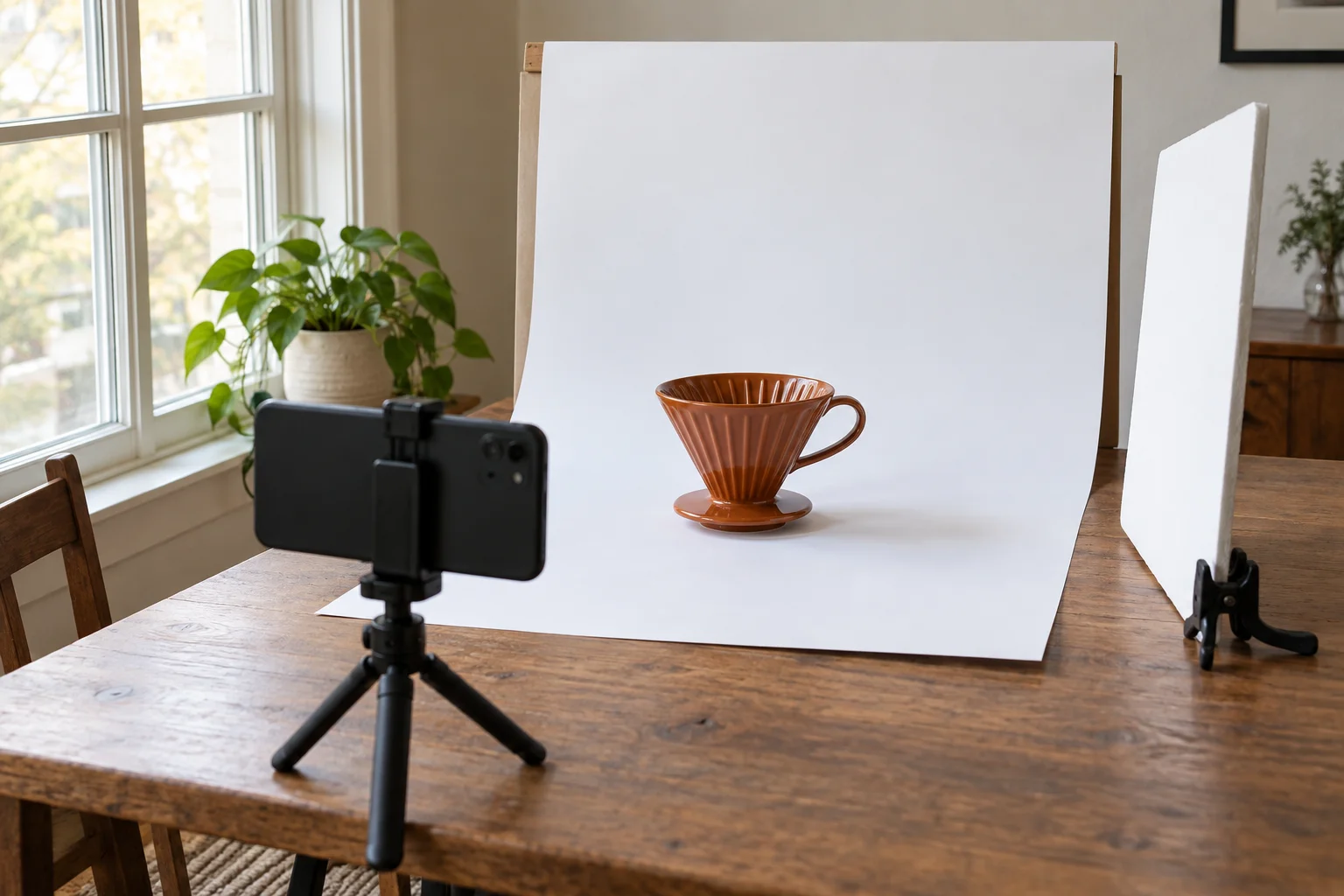
Поставьте стол рядом с окном, но вне зоны прямых солнечных лучей. Если солнце создаёт яркие блики, отодвиньте стол. Поставьте белый картон с противоположной стороны, чтобы смягчить резкую тень, и выключите комнатный свет, если он даёт другой оттенок.
Удалите пыль и отпечатки пальцев, зафиксируйте телефон и наведите фокус на товар. Перед съёмкой всей линейки сделайте один пробный кадр. Увеличьте его, чтобы проверить этикетку и самые светлые поверхности. Если отражение скрывает важную деталь, переместите предмет или камеру.
Бумага всё равно может выглядеть слегка серой. Это лучше, чем белый фон и пересвеченные блики на товаре. После съёмки обработайте фон, сохранив текстуру предмета.
Проверьте изображение глазами покупателя
Откройте сохранённое изображение в полном размере, чтобы найти неровные края, а затем посмотрите на него как на небольшую миниатюру. Даже в миниатюре товар должен быть легко узнаваем, а важные особенности — заметны.
Перед загрузкой проверьте следующее:
- Товар целиком в кадре. Ничего не обрезано, отверстия, ручки и мелкие детали выглядят правильно.
- Цвет и текстура переданы точно. Сравните с оригиналом, особенно светлые материалы и глянцевые поверхности.
- Композиция подходит для карточки товара. Оставьте место вокруг предмета, но не делайте его слишком маленьким на изображении.
- Файл подходит для площадки. Проверьте поддерживаемые форматы, размеры в пикселях, размер файла и актуальные требования к изображениям.
При съёмке серии товаров сохраняйте положение камеры и пространство вокруг каждого предмета. Один только белый фон не создаст впечатления единого каталога, если товары отличаются по размеру или выровнены по-разному. Перед обработкой всей серии сначала проверьте результат на обычном товаре и товаре со сложными контурами.
Часто задаваемые вопросы
Можно ли бесплатно сделать фон на фото товара белым?
Да. В Free BGRemover можно удалить фон, заменить его белым и скачать PNG без оплаты, регистрации и водяного знака. Перед использованием проверьте результат, особенно если товар светлый, прозрачный или с тонкими деталями.
Как сделать фон на фото товара белым на iPhone?
Откройте инструмент для создания белого фона в совместимом браузере, загрузите фото, удалите фон и скачайте результат, оставив выбранным вариант «Белый». Если исходник в формате HEIC, используйте его копию в JPG: HEIC не поддерживается в качестве входного формата. Для обработки также нужна поддержка WebGPU. Если устройство не подходит, воспользуйтесь совместимым настольным компьютером.
Какой белый фон лучше подходит для небольших товаров?
Для небольших непрозрачных предметов подойдёт матовая белая бумага или картон. Плавно поднимите лист за предметом, не складывая его, чтобы не было линии сгиба. Бумагу или картон легко заменить, если они испачкаются. Выберите лист, который закрывает всё поле зрения камеры, включая пространство вокруг предмета.
Сохранять готовое фото товара в JPG или PNG?
Выберите формат, который поддерживает площадка, где вы будете использовать изображение. Free BGRemover экспортирует PNG и сохраняет непрозрачный белый фон, если выбран вариант «Белый». Экспорт в JPG сейчас не поддерживается. Расширение PNG само по себе не означает, что изображение прозрачное: это зависит от выбранного фона.
У вас есть чёткое исходное фото? Сделайте фон на фото товара белым, а перед добавлением в карточку проверьте отверстия в ручке, края и размеры сохранённого изображения.


