
لجعل خلفية صورة المنتج بيضاء، أزل الخلفية الأصلية ثم املأ المساحة المحيطة بالمنتج باللون الأبيض السادة. في Free BGRemover، ارفع صورتك، وانقر على إزالة الخلفية، واترك خيار أبيض محددًا، ثم اختر تنزيل PNG بعد فحص النتيجة.
إذا بدت الورقة البيضاء رمادية في الصورة، فلا ترفع سطوع الصورة كلها. فقد يؤدي ذلك إلى جعل العبوات الفاتحة أو الأقمشة أو طلاء السيراميك باهتًا قبل أن تصبح الخلفية بيضاء. غيّر الخلفية وحدها حتى يتمكن المشترون من رؤية لون المنتج وملمسه كما هما.
جعل خلفية صورة المنتج بيضاء في خمس خطوات
استخدم الصورة الأصلية من الكاميرا أو الهاتف. يقبل Free BGRemover ملفات JPG/JPEG وPNG وWebP حتى 15 MB، ويصدّر الصور بصيغة PNG. لا تحتاج إلى حساب أو دفع، والملف المنزّل لا يحمل علامة مائية.
1. اختر صورة يظهر فيها المنتج كاملًا
افتح أداة الخلفية البيضاء، واختر رفع صورة. استخدم صورة واضحة تترك مساحة حول المقابض والزوايا والأجزاء البارزة الأخرى.
يمكن إزالة الخلفية غير المرتبة، لكن لا يمكن استعادة مقبض قطعه إطار الصورة. قبل البدء، تحقق من وضوح الملصقات المطبوعة ومن بقاء ملمس ظاهر في المناطق الفاتحة.
2. أزل الخلفية الأصلية
انقر على إزالة الخلفية واترك الصفحة مفتوحة حتى تظهر النتيجة. قد تستغرق معالجة الصورة الأولى وقتًا أطول لأن المتصفح يحتاج إلى تنزيل نموذج المعالجة.
تتطلب هذه الصفحة متصفحًا وجهازًا يدعمان WebGPU. إذا فشلت المعالجة، فتحقق من رسالة الخطأ وجرّب جهازًا متوافقًا. نجاح رفع الصورة وحده لا يؤكد أن الجهاز قادر على معالجتها.
3. اترك خيار «أبيض» محددًا
في هذه الصفحة، يُحدَّد خيار أبيض تلقائيًا بعد المعالجة. وتُملأ المنطقة التي أُزيلت خلفيتها باللون #FFFFFF، أي RGB 255, 255, 255.
الأبيض والشفاف ليسا الشيء نفسه. قد تبدو الصورة ذات الخلفية الشفافة بيضاء عند فتحها على شاشة بيضاء، لكنها ستُظهر خلفية الصفحة التي تضعها عليها. اترك خيار «أبيض» محددًا عندما تحتاج إلى حفظ بكسلات بيضاء فعلية في الصورة.
4. افحص الفتحات وحواف المنتج
قارن الصورة الأصلية بالنتيجة قبل التنزيل. في أداة الترشيح الخزفية الظاهرة في الرسم التوضيحي، افحص ثلاثة مواضع: الحافة العلوية الرفيعة، والفتحة داخل المقبض، والقاعدة. ينبغي أن تظهر الخلفية الجديدة من خلال فتحة المقبض، بينما يظل السيراميك داخل الوعاء جزءًا من المنتج.
ابحث عن حافة ملوّنة على طول المحيط أو عن جزء من الخلفية القديمة عالق داخل فتحة. تحقق أيضًا من بقاء تدرجات الضوء والظل على المنتج: فالجانب الداكن من المقبض يساعد على إظهار شكله، ولا ينبغي تحويله إلى اللون الأبيض.
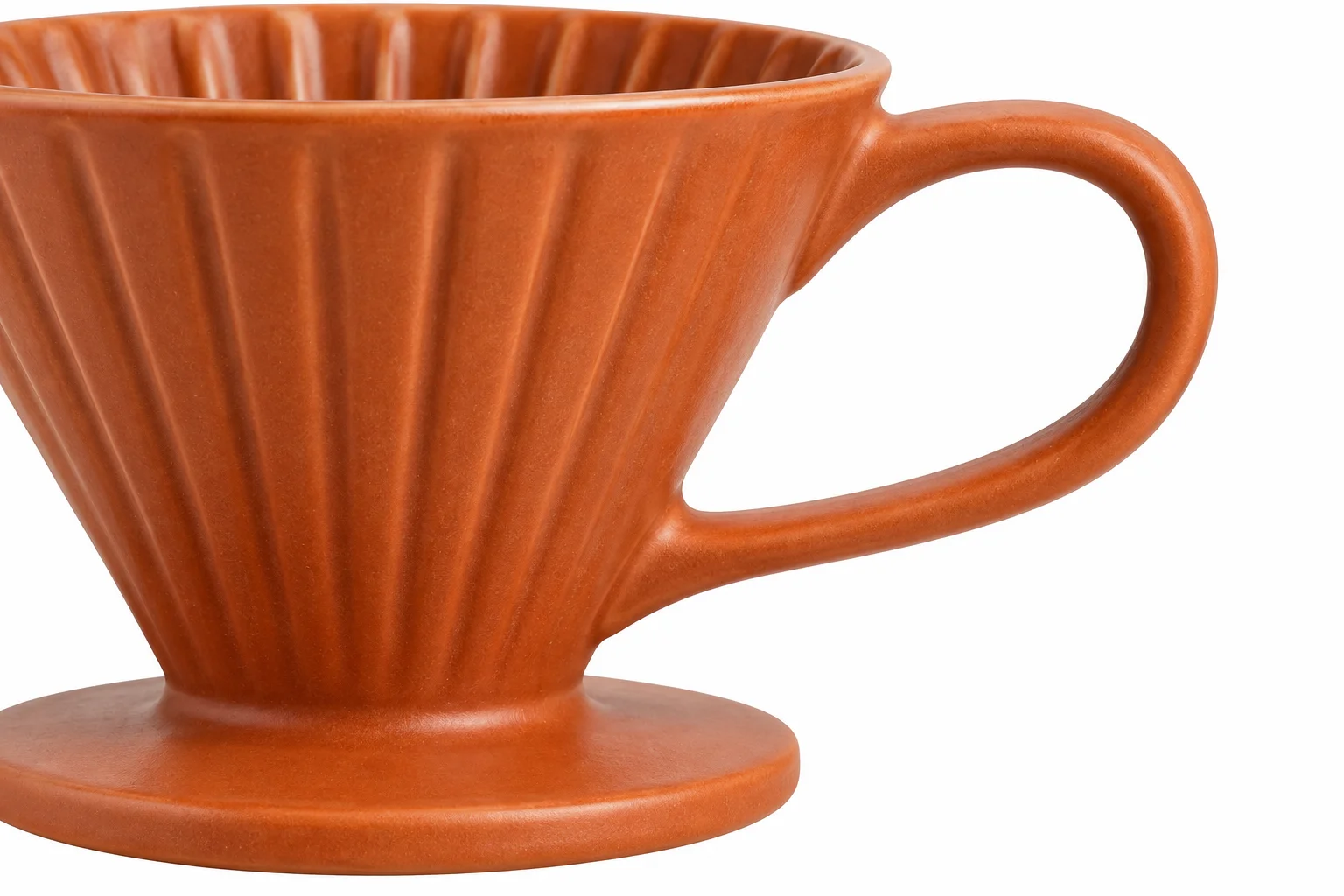
لا تتوفر في Free BGRemover فرشاة لاستعادة الأجزاء يدويًا أو أدوات لضبط الحواف. إذا اختفى جزء من المنتج، فاختر صورة أصلية أوضح ذات محيط أكثر وضوحًا. ومن غير المرجح أن تعيد معالجة الصورة نفسها التفاصيل التي فُقدت.
5. نزّل ملف PNG وافحص النسخة المحفوظة
اختر تنزيل PNG وافتح الملف من قائمة التنزيلات. استخدم هذا الملف لقائمة منتجاتك بدلًا من التقاط صورة شاشة للمعاينة.
تحقق من أبعاد الصورة المحفوظة، واعرضها بالحجم الذي سيراه المشترون. قد تُصغّر الصور الكبيرة أثناء المعالجة؛ وفي المعالجة القياسية عبر المتصفح، لا يتجاوز طول أطول ضلع 2200 بكسل. لا تقص الأداة الصورة، ولا تعيد تموضع المنتج إلى المنتصف، ولا تغيّر الأبعاد لتناسب قالبًا لقائمة المنتجات؛ لذا احرص على اختيار إطار مناسب من البداية.
لماذا لا تزال الخلفية أو صورة المنتج تبدو غير صحيحة؟
يغيّر اللون الأبيض المنطقة التي أُزيلت منها الخلفية فقط. لكنه لا يصلح كل مشكلات الإضاءة ولا يزيل جزءًا من الخلفية القديمة إذا أُبقي عليه خطأً مع المنتج.
| ما تراه | ما يمكنك التحقق منه أو تغييره |
|---|---|
| تبدو الخلفية كلها رمادية | تحقق من تحديد «أبيض»، وافحص الصورة المنزّلة بدلًا من المنطقة المحيطة بالمعاينة. |
| بقيت بقعة رمادية أو خضراء بجوار المنتج | قد تتضمن الصورة الناتجة جزءًا من الخلفية الأصلية. جرّب صورة يكون فيها الفصل بين المنتج والخلفية أوضح. |
| يبدو المنتج شاحبًا أو باهتًا | عُد إلى الصورة الأصلية إذا كنت قد رفعت سطوعها مسبقًا. قارن لون المنتج وتفاصيل المناطق الساطعة، لا سطوع الخلفية وحده. |
| اختفت حافة أو درزة أو حزام أبيض | استخدم صورة أصلية تظهر فيها الحواف بتباين أوضح. تحتاج التفاصيل المفقودة إلى صورة مصدر أفضل؛ فتغيير لون الملء لن يعيدها. |
| يبدو المنتج وكأنه يطفو | قد تزيل عملية إزالة الخلفية الظل الواقع بين المنتج والسطح أو ظل الحامل. ولا تضيف الأداة ظلًا بديلًا. |
تحتاج المنتجات البيضاء إلى ظلالها أيضًا
قد يكون وعاء خزفي أبيض على خلفية بيضاء، ومع ذلك تظهر درجات رمادية عند حافته وفي انحنائه الداخلي. تُظهر هذه الدرجات عمق المنتج، لذا حافظ عليها.
عند التقاط صورة جديدة، اضبط التعريض بما يناسب المنتج حتى تحتفظ أفتح المناطق بتفاصيلها. قد تساعد خلفية رمادية محايدة على فصل الحواف الفاتحة بوضوح أكبر. تجنّب الأسطح ذات الألوان القوية التي قد تضفي لونًا على المنتج.
تحتاج الأسطح الزجاجية واللامعة إلى عناية إضافية
قد تظل الخلفية القديمة ظاهرة من خلال منتصف زجاجة شفافة حتى بعد إزالة ما حولها. وقد يعكس المعدن المصقول الغرفة أو طاولة ملوّنة. لا تؤدي إزالة الخلفية بالضرورة إلى إزالة هذه الانعكاسات.
افحص داخل العناصر الشفافة والوصلات الضيقة في السلاسل، وليس المحيط الخارجي فقط. إذا غيّرت النتيجة شكل المنتج أو مظهر مادته، فاحتفظ بالأصل وأعد التصوير في بيئة أبسط. لا تكفي حافة بيضاء نظيفة إذا بدا المنتج نفسه مختلفًا.
التقط صورة أصلية أفضل بخلفية بيضاء بسيطة
للمنتجات الصغيرة، استخدم ورقًا أو لوحًا أبيض غير لامع بعرض يكفي لملء الإطار. اثنه إلى أعلى خلف المنتج بدلًا من طيّه؛ فالانحناء يتجنب ظهور خط حاد عند التقاء الطاولة بالخلفية.
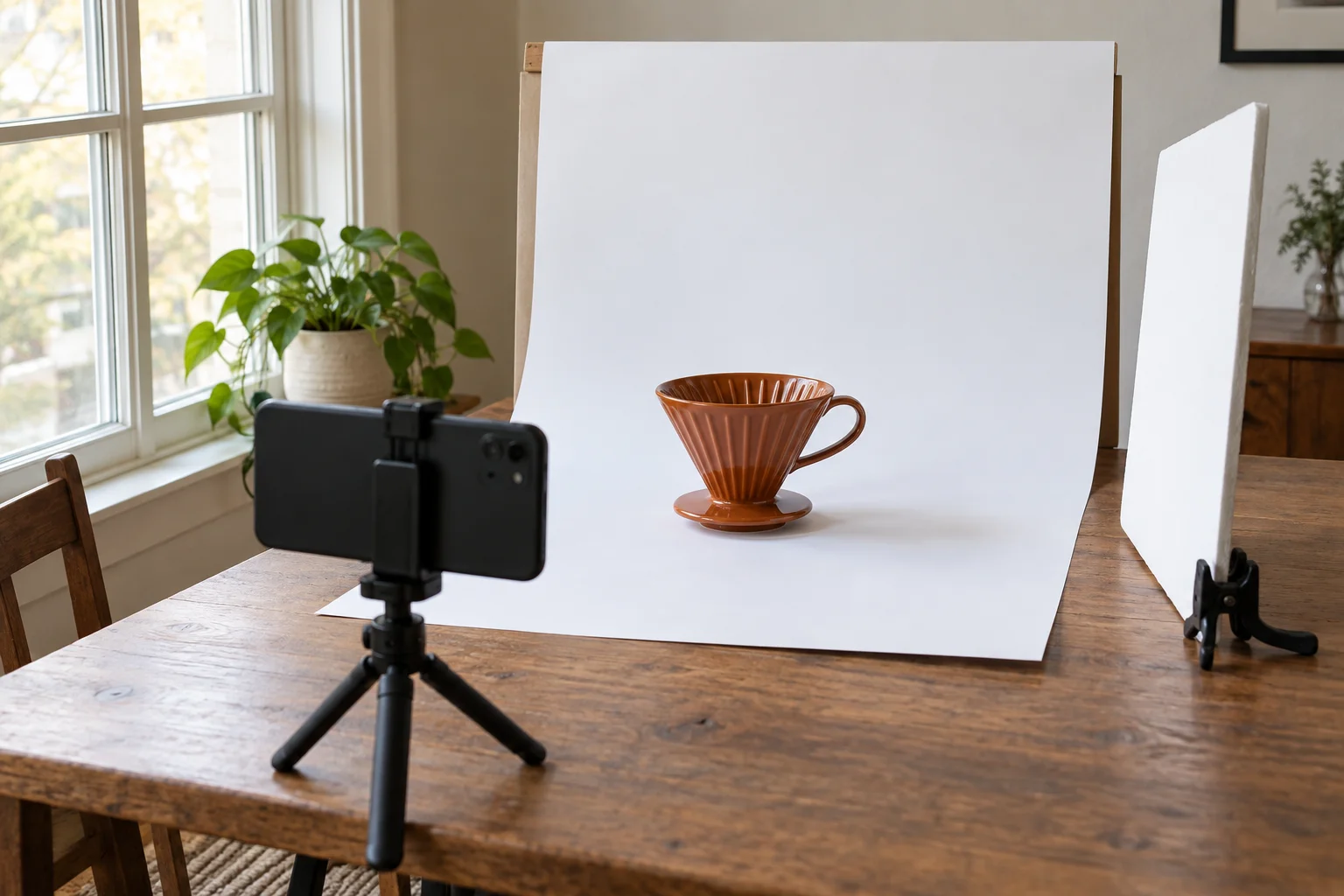
ضع الإعداد بجوار نافذة يصل منها ضوء غير مباشر. إذا أحدثت أشعة الشمس المباشرة وهجًا قويًا، فأبعد الطاولة عن مسارها. ضع بطاقة بيضاء على الجانب المقابل لتخفيف الظل القوي، وأطفئ أضواء الغرفة إذا أضافت صبغة لونية مختلفة.
أزل الغبار وبصمات الأصابع، وثبّت الهاتف، واضبط التركيز على المنتج. التقط صورة تجريبية قبل تصوير المجموعة كاملة. كبّر الصورة لفحص الملصق والأسطح الأفتح؛ وإذا أخفى الانعكاس تفصيلًا مهمًا، فحرّك المنتج أو الكاميرا.
قد تبدو الورقة رمادية قليلًا، لكنها تظل نقطة بداية أفضل من صورة بخلفية بيضاء ومناطق شديدة السطوع فقدت تفاصيل المنتج. عالج الخلفية بعد التصوير مع الحفاظ على ملمس المنتج.
افحص الصورة كما يراها المشتري
افتح الصورة المحفوظة بحجمها الكامل للعثور على الحواف الخشنة، ثم اعرضها كصورة مصغرة. ينبغي أن تجعل الصورة المصغرة المنتج سهل التعرّف عليه من دون إخفاء أي ميزة مهمة.
قبل رفع الصورة، تحقق من الآتي:
- المنتج كامل. لا شيء مقطوع، والفتحات والمقابض والأجزاء الدقيقة تبدو سليمة.
- اللون والملمس دقيقان. قارن الصورة بالأصل، خصوصًا المواد الفاتحة والأسطح اللامعة.
- التأطير مناسب للقائمة. اترك مساحة حول المنتج من دون أن يبدو صغيرًا جدًا على مساحة الصورة.
- الملف مناسب للوجهة. تحقق من التنسيقات المدعومة وأبعاد البكسل وحجم الملف ومتطلبات الصور الحالية.
إذا كنت تصوّر مجموعة من المنتجات، فحافظ على ثبات موضع الكاميرا والمساحة المحيطة بكل منتج. لا تكفي الخلفيات البيضاء وحدها لجعل المنتجات المختلفة في الحجم أو المحاذاة تبدو كأنها كتالوج متناسق. جرّب منتجًا عاديًا وآخر صعبًا قبل تعديل المجموعة كاملة.
الأسئلة الشائعة
هل يمكنني جعل خلفية صورة المنتج بيضاء مجانًا؟
نعم. يتيح لك Free BGRemover إزالة الخلفية وتطبيق اللون الأبيض وتنزيل ملف PNG من دون دفع أو تسجيل أو علامة مائية. افحص النتيجة قبل استخدامها، خصوصًا إذا كان المنتج فاتحًا أو شفافًا أو يحتوي على أجزاء رفيعة.
كيف أجعل خلفية صورة المنتج بيضاء على iPhone؟
افتح أداة الخلفية البيضاء في متصفح متوافق، وارفع الصورة، وأزل الخلفية، ثم نزّل الملف مع تحديد خيار «أبيض». إذا كانت الصورة بصيغة HEIC، فاستخدم نسخة بصيغة JPG؛ فالأداة لا تدعم HEIC كتنسيق إدخال. تتطلب المعالجة أيضًا دعم WebGPU. إذا لم يتمكن الجهاز من تشغيلها، فاستخدم حاسوبًا متوافقًا.
ما الخلفية البيضاء الأنسب لصور المنتجات الصغيرة؟
يُعد الورق أو اللوح الأبيض غير اللامع خيارًا عمليًا للعناصر الصغيرة المعتمة. يمكن ثنيه خلف المنتج من دون ترك خط فاصل، كما يسهل استبداله إذا اتّسخ. اختر ورقة كبيرة بما يكفي لتغطية مجال الكاميرا، بما في ذلك المساحة حول المنتج.
هل أحفظ صورة المنتج النهائية بصيغة JPG أم PNG؟
استخدم تنسيقًا تقبله الوجهة التي سترفع الصورة إليها. يصدّر Free BGRemover ملفات PNG ويحفظ خلفية بيضاء معتمة عند تحديد «أبيض». ولا يوفر حاليًا التصدير بصيغة JPG. لا يعني امتداد PNG وحده أن الصورة شفافة؛ فالخلفية المحددة هي التي تحدد ذلك.
هل لديك صورة أصلية واضحة؟ اجعل خلفية صورة المنتج بيضاء، ثم افحص فتحات المقابض والحواف وأبعاد الملف المحفوظ قبل إدراج الصورة في صفحة المنتج.


