
Para gawing puti ang background ng larawan ng produkto, alisin ang dating background at punuin ng purong puti ang bahaging nakapalibot sa produkto. I-upload ang larawan mo sa Free BGRemover, pindutin ang Alisin ang background, iwang napili ang Puti, at piliin ang I-download ang PNG pagkatapos suriin ang resulta.
Kung kulay-abo ang hitsura ng puting papel sa larawan, huwag basta taasan ang liwanag ng buong larawan. Maaaring mawala ang detalye sa mapusyaw na packaging, tela, o glaze ng seramika bago pumuti ang background. Palitan nang hiwalay ang background para makita pa rin ng mga mamimili ang tunay na kulay at tekstura ng produkto.
Paano gawing puti ang background ng larawan ng produkto sa limang hakbang
Gamitin ang orihinal na larawang kuha ng camera o telepono mo. Tumatanggap ang Free BGRemover ng JPG/JPEG, PNG, at WebP na hanggang 15 MB at nag-e-export ito bilang PNG. Hindi mo kailangan ng account o bayad, at walang watermark ang mada-download na larawan.
1. Pumili ng larawang kita ang buong produkto
Buksan ang tool para gawing puti ang background at piliin ang Mag-upload ng larawan. Pumili ng malinaw na larawan na may espasyo sa paligid ng mga hawakan, sulok, at iba pang nakausling bahagi.
Maaaring alisin ang magulong background, pero hindi maibabalik ang hawakang naputol sa gilid ng larawan. Bago magsimula, tiyaking nababasa ang mga nakaimprentang label at kita pa rin ang tekstura sa maliliwanag na bahagi.
2. Alisin ang orihinal na background
Pindutin ang Alisin ang background at panatilihing bukas ang pahina hanggang lumitaw ang resulta. Maaaring mas matagal ang pagproseso sa unang larawan dahil kailangang i-download ng browser ang modelong ginagamit sa pagproseso.
Kailangan ng pahina ng browser at device na sumusuporta sa WebGPU. Kung pumalya ang pagproseso, tingnan ang mensahe ng error at subukan sa compatible na device. Hindi awtomatikong nangangahulugang kayang iproseso ng device ang larawan dahil lang matagumpay itong na-upload.
3. Panatilihing napili ang Puti
Sa pahinang ito, awtomatikong napipili ang Puti kapag tapos na ang pagproseso. Pupunuin ng #FFFFFF, o RGB 255, 255, 255, ang bahaging inalisan ng background.
Magkaiba ang puti at transparent. Maaaring magmukhang puti sa puting screen ang larawang inalisan ng background at ginawang transparent, pero makikita rito ang background ng pahinang paglalagyan mo ng larawan. Panatilihing napili ang Puti kung gusto mong maisama sa file ang mga puting pixel.
4. Suriin ang mga butas at gilid ng produkto
Ihambing ang orihinal at ang resulta bago mag-download. Para sa ceramic dripper na nasa ilustrasyon, tingnan ang tatlong bahagi: ang manipis na itaas na gilid, ang butas sa loob ng hawakan, at ang paanan. Dapat makita ang bagong background sa butas ng hawakan; dapat manatiling bahagi ng produkto ang seramika sa loob ng mangkok.
Tingnan kung may makulay na guhit sa palibot ng gilid o bahaging naiwan ng dating background sa loob ng butas. Suriin din kung naroon pa ang mga anino ng produkto: nakakatulong ipakita ng madilim na bahagi ng hawakan ang hugis nito at hindi ito dapat gawing puti.
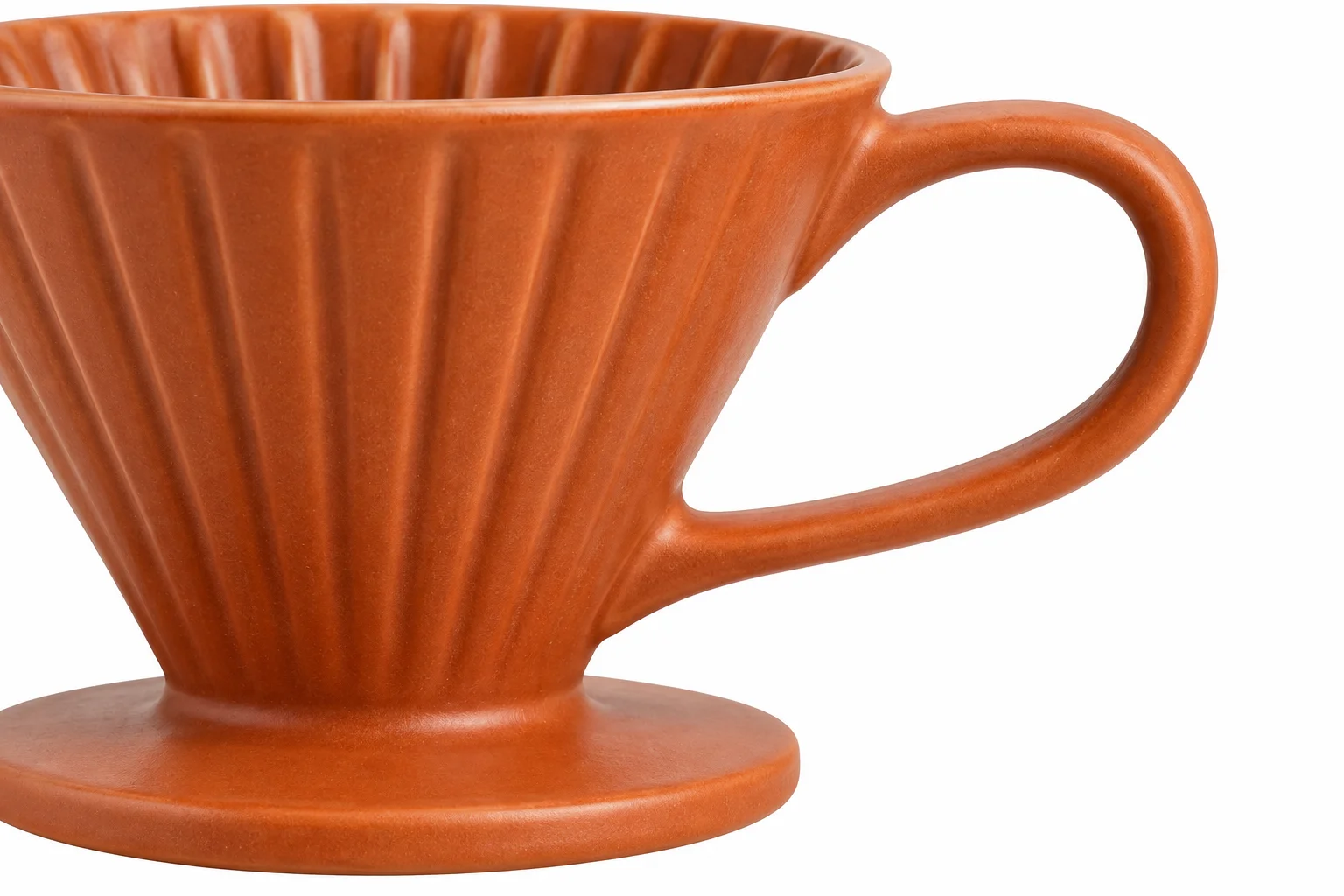
Walang brush tool para mano-manong ibalik ang mga natanggal na bahagi o kontrol para pinuhin ang mga gilid sa Free BGRemover. Kung may bahaging nawawala sa produkto, pumili ng mas malinaw na orihinal na larawang mas litaw ang outline. Malamang na hindi maibabalik ng muling pagproseso sa parehong larawan ang nawalang detalye.
5. I-download ang PNG at suriin ang naka-save na file
Piliin ang I-download ang PNG at buksan ang file sa listahan ng mga download mo. Ito ang gamitin sa listing ng produkto, hindi screenshot ng paunang tingin.
Tingnan ang mga dimensiyon ng naka-save na file at buksan ito sa laki kung paano ito makikita ng mga mamimili. Maaaring paliitin ang malalaking larawan habang pinoproseso; nililimitahan sa 2,200 pixel ang pinakamahabang gilid sa karaniwang proseso sa browser. Hindi nagka-crop ng larawan o naglalagay sa gitna ng produkto ang tool. Hindi rin nito binabago ang sukat ayon sa template ng listing, kaya magsimula sa angkop na pagkaka-frame.
Bakit mali pa rin ang hitsura ng background o produkto?
Pinapalitan lang ng puti ang bahaging inalisan ng background. Hindi nito naaayos ang lahat ng problema sa ilaw o inaalis ang piraso ng dating background na aksidenteng naisama sa produkto.
| Nakikita mo | Suriin o baguhin ito |
|---|---|
| Mukhang kulay-abo ang buong background | Tiyaking napili ang Puti at ang na-download na larawan ang suriin, hindi ang lugar ng paunang tingin sa paligid nito. |
| May kulay-abo o berdeng bahaging natira sa tabi ng produkto | Maaaring may bahagi ng dating background na naisama sa larawan. Pumili ng larawang mas kitang-kita ang pagkakaiba ng produkto at background. |
| Maputla o sobrang liwanag ang produkto | Bumalik sa orihinal kung tinaasan mo muna ang liwanag. Ihambing ang kulay ng produkto at tingnan ang pinakamatingkad na bahagi, hindi lang ang liwanag ng background. |
| Nawawala ang puting gilid, tahi, o strap | Gumamit ng orihinal na larawang mas malinaw ang contrast sa gilid. Kailangan ng mas magandang orihinal para sa nawawalang detalye; hindi ito maibabalik sa pagpapalit ng kulay ng fill. |
| Mukhang lumulutang ang produkto | Maaaring naalis kasabay ng background ang anino sa bahaging dumidikit sa ibabaw o ang patungan. Hindi nagdaragdag ng pamalit na anino ang tool. |
Kailangan din ng anino ang mga puting produkto
Maaaring puti ang background ng isang puting ceramic bowl pero may mga abuhing tono pa rin sa gilid at loob ng kurba nito. Ipinapakita ng mga tonong iyon ang lalim, kaya panatilihin ang mga ito.
Kapag kukuha ng bagong larawan, iangkop ang exposure sa produkto para manatili ang detalye sa pinakamatingkad na bahagi. Makakatulong ang neutral na abuhing background para mas madaling maihiwalay ang mapuputlang gilid. Iwasan ang matingkad na kulay sa ibabaw na maaaring magbigay ng kulay sa produkto.
Mas maingat na suriin ang salamin at makikintab na ibabaw
Maaaring makita pa rin ang dating background sa gitna ng isang malinaw na bote kahit naalis na ang nasa labas nito. Maaaring maaninag sa pinakintab na metal ang kuwarto o makulay na mesa. Hindi nangangahulugang mawawala rin ang mga repleksiyong ito kapag pinalitan ang background.
Suriin ang loob ng mga transparent na bagay at makikitid na dugtungan ng mga kadena, hindi lang ang panlabas na outline. Kung binago ng resulta ang hugis o itsura ng materyal, itabi ang orihinal at kumuha ulit ng larawan sa mas payak na paligid. Hindi sapat ang malinis na puting gilid kung iba na ang hitsura ng mismong produkto.
Kumuha ng mas magandang panimulang larawan sa payak na puting background
Para sa maliliit na produkto, gumamit ng matte na puting papel o karton na sapat ang laki para mapuno ang frame. Iangat ito nang pakurba sa likod ng produkto sa halip na tiklupin: maiiwasan ng kurba ang matalim na guhit sa pagtatagpo ng mesa at background.
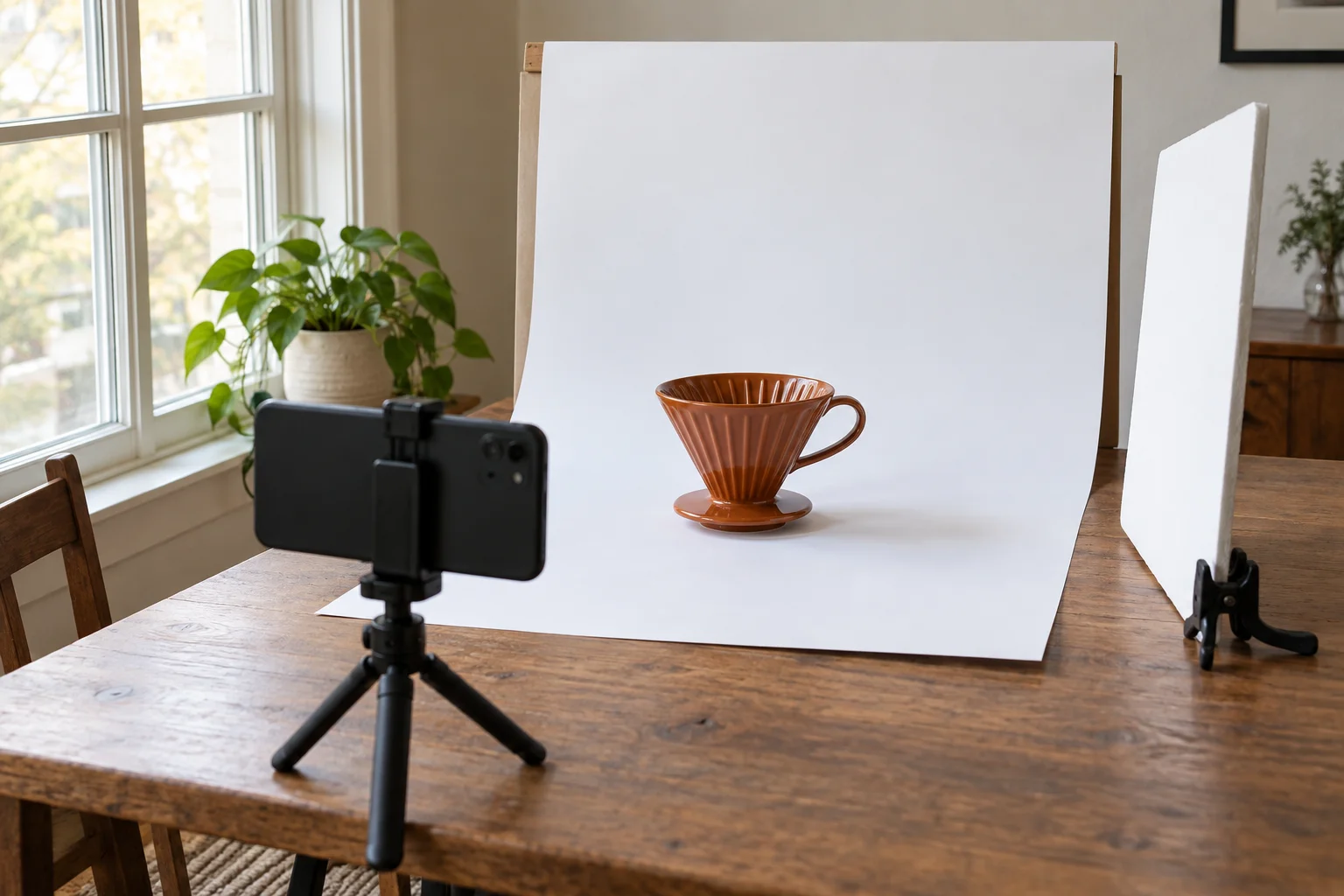
Ilagay ang ayos sa tabi ng bintanang may di-tuwirang liwanag. Kung nagdudulot ng matinding silaw ang direktang sikat ng araw, ilayo ang mesa sa sinag. Maglagay ng puting karton sa kabilang panig para lumambot ang matinding anino, at patayin ang mga ilaw sa kuwarto kung nagbibigay ang mga ito ng ibang kulay.
Punasan ang alikabok at mga fingerprint, patatagin ang telepono, at ituon ang focus sa produkto. Kumuha muna ng isang test shot bago kunan ang buong hanay. Mag-zoom in para tingnan ang label at pinakamatingkad na ibabaw; ilipat ang produkto o camera kung may repleksiyong tumatakip sa mahalagang detalye.
Maaaring bahagya pa ring magmukhang kulay-abo ang papel. Mas mainam na panimulang larawan ito kaysa sa puting background na sobrang liwanag naman ng pinakamatingkad na bahagi ng produkto. Ayusin ang background pagkatapos kumuha ng larawan nang hindi sinisira ang tekstura ng produkto.
Suriin ang larawan ayon sa magiging tingin ng mamimili
Buksan sa buong laki ang naka-save na larawan para makita ang magagaspang na gilid, pagkatapos ay tingnan din ito bilang thumbnail. Dapat madaling makilala ang produkto sa thumbnail at hindi natatakpan ang mahahalagang katangian nito.
Bago mag-upload, tingnan kung:
- Kumpleto ang produkto. Walang naputol at tama ang hitsura ng mga butas, hawakan, at maliliit na bahagi.
- Tumpak ang kulay at tekstura. Ihambing sa orihinal, lalo na ang mapuputlang materyal at makikintab na ibabaw.
- Bagay ang pagkaka-frame sa listing. Mag-iwan ng espasyo sa paligid ng produkto nang hindi ito nagiging sobrang liit sa canvas.
- Angkop ang file sa paggagamitan. Suriin ang mga tinatanggap na format, dimensiyon sa pixel, laki ng file, at pinakabagong mga rekisito sa larawan.
Kung isang hanay ng mga produkto ang kukunan, panatilihing pare-pareho ang posisyon ng camera at espasyo sa paligid ng bawat produkto. Hindi awtomatikong magmumukhang magkakatugmang katalogo ang mga produktong magkakaiba ang laki o ayos dahil lang puti ang background ng mga ito. Subukan muna ang isang karaniwang produkto at isang mahirap kunan bago i-edit ang buong hanay.
Mga madalas itanong
Maaari ko bang gawing puti ang background ng larawan ng produkto nang libre?
Oo. Maaari mong alisin ang background, lagyan ito ng puti, at mag-download ng PNG sa Free BGRemover nang walang bayad, pagpaparehistro, o watermark. Suriin muna ang resulta bago gamitin, lalo na kung mapusyaw, transparent, o may maninipis na bahagi ang produkto.
Paano gawing puti ang background ng larawan ng produkto sa iPhone?
Buksan sa compatible na browser ang tool para gawing puti ang background, i-upload ang larawan, alisin ang background, at mag-download habang napili ang Puti. Kung HEIC ang orihinal, gumamit ng kopyang JPG dahil hindi tinatanggap ang HEIC bilang input. Kailangan din ng suporta sa WebGPU para sa pagproseso; kung hindi ito kayang patakbuhin ng device, gumamit ng compatible na desktop.
Ano ang pinakamainam na puting background para sa maliliit na produkto?
Praktikal na opsiyon ang matte na puting papel o karton para sa maliliit na produktong hindi transparent. Maaari itong pakurbang ilagay sa likod ng produkto nang walang tupi at madali itong palitan kapag nadumihan. Pumili ng papel na sapat ang laki para matakpan ang nakikita ng camera, pati ang espasyo sa paligid ng produkto.
Dapat ko bang i-save ang tapos na larawan ng produkto bilang JPG o PNG?
Gamitin ang format na tinatanggap ng paggagamitan mo. Nag-e-export ang Free BGRemover ng PNG at nagse-save ng hindi transparent na puting background kapag napili ang Puti. Sa ngayon, hindi ito nag-e-export ng JPG. Hindi nangangahulugan ang PNG file extension lang na transparent ang larawan; nakadepende iyon sa napiling background.
May malinaw ka na bang orihinal na larawan? Gawing puti ang background ng larawan ng produkto mo, pagkatapos ay suriin ang mga butas ng hawakan, gilid, at dimensiyon ng naka-save na larawan bago idagdag sa listing.
