
प्रोडक्ट फ़ोटो का बैकग्राउंड सफ़ेद करने के लिए, पुराना बैकग्राउंड हटाएँ और प्रोडक्ट के आसपास की जगह को सफ़ेद रंग से भरें। Free BGRemover में फ़ोटो अपलोड करें, पृष्ठभूमि हटाएँ पर क्लिक करें, सफ़ेद चुना रहने दें और नतीजा जाँचने के बाद PNG डाउनलोड करें चुनें।
अगर फ़ोटो में सफ़ेद कागज़ धूसर दिखता है, तो पूरी इमेज की चमक बढ़ाने से बचें। इससे हल्के रंग की पैकेजिंग, कपड़े या सिरेमिक की चमकदार सतह का रंग उड़ सकता है, जबकि बैकग्राउंड अब भी धूसर रह सकता है। बैकग्राउंड को अलग से बदलें, ताकि खरीदार प्रोडक्ट का असली रंग और बनावट देख सकें।
पाँच चरणों में प्रोडक्ट फ़ोटो का बैकग्राउंड सफ़ेद करें
कैमरे या फ़ोन से ली गई मूल फ़ोटो इस्तेमाल करें। Free BGRemover 15 MB तक की JPG/JPEG, PNG और WebP फ़ाइलें स्वीकार करता है और PNG में एक्सपोर्ट करता है। अकाउंट या भुगतान की ज़रूरत नहीं है और डाउनलोड में वॉटरमार्क नहीं होता।
1. ऐसी फ़ोटो चुनें जिसमें पूरा प्रोडक्ट दिखे
सफ़ेद बैकग्राउंड टूल खोलें और छवि अपलोड करें चुनें। ऐसी साफ़ फ़ोटो लें जिसमें हैंडल, कोनों और बाहर निकले दूसरे हिस्सों के आसपास जगह हो।
बिखरा हुआ बैकग्राउंड हटाया जा सकता है। लेकिन फ़ोटो के किनारे से कटा हुआ हैंडल वापस नहीं लाया जा सकता। शुरू करने से पहले जाँचें कि छपे हुए लेबल पढ़े जा सकते हैं और चमकीले हिस्सों में बनावट दिखाई देती है।
2. मूल बैकग्राउंड हटाएँ
पृष्ठभूमि हटाएँ पर क्लिक करें और नतीजा दिखाई देने तक पेज खुला रखें। पहली इमेज को प्रोसेस होने में ज़्यादा समय लग सकता है, क्योंकि ब्राउज़र को प्रोसेसिंग मॉडल डाउनलोड करना होता है।
इस पेज के लिए WebGPU को सपोर्ट करने वाला ब्राउज़र और डिवाइस ज़रूरी है। प्रोसेसिंग विफल हो तो त्रुटि संदेश पढ़ें और किसी संगत डिवाइस पर कोशिश करें। फ़ाइल सफलतापूर्वक अपलोड होने का यह मतलब नहीं कि डिवाइस फ़ोटो प्रोसेस भी कर सकता है।
3. “सफ़ेद” चुना रहने दें
इस पेज पर प्रोसेसिंग के बाद सफ़ेद अपने-आप चुना जाता है। हटाए गए हिस्से को #FFFFFF, यानी RGB 255, 255, 255 से भरा जाता है।
सफ़ेद और पारदर्शी एक जैसे नहीं हैं। पारदर्शी कटआउट सफ़ेद स्क्रीन पर खोलने से सफ़ेद दिख सकता है, लेकिन जिस पेज पर आप उसे रखेंगे उसका बैकग्राउंड दिखाई देगा। अगर इमेज में सफ़ेद पिक्सेल सेव करने हैं, तो “सफ़ेद” चुना रहने दें।
4. छेद और प्रोडक्ट के किनारों की जाँच करें
डाउनलोड करने से पहले मूल इमेज और नतीजे की तुलना करें। चित्र में दिखाए गए सिरेमिक ड्रिपर के तीन हिस्से देखें: ऊपर का पतला किनारा, हैंडल का छेद और नीचे का आधार। हैंडल के छेद में नया बैकग्राउंड दिखना चाहिए; कटोरे के अंदर का सिरेमिक प्रोडक्ट का हिस्सा बना रहना चाहिए।
जाँचें कि किनारों पर रंग का घेरा या किसी छेद में पुराना बैकग्राउंड तो नहीं बचा है। यह भी जाँचें कि प्रोडक्ट की छायाएँ बनी रहें: हैंडल का गहरा हिस्सा उसका आकार दिखाने में मदद करता है और उसे सफ़ेद नहीं होना चाहिए।
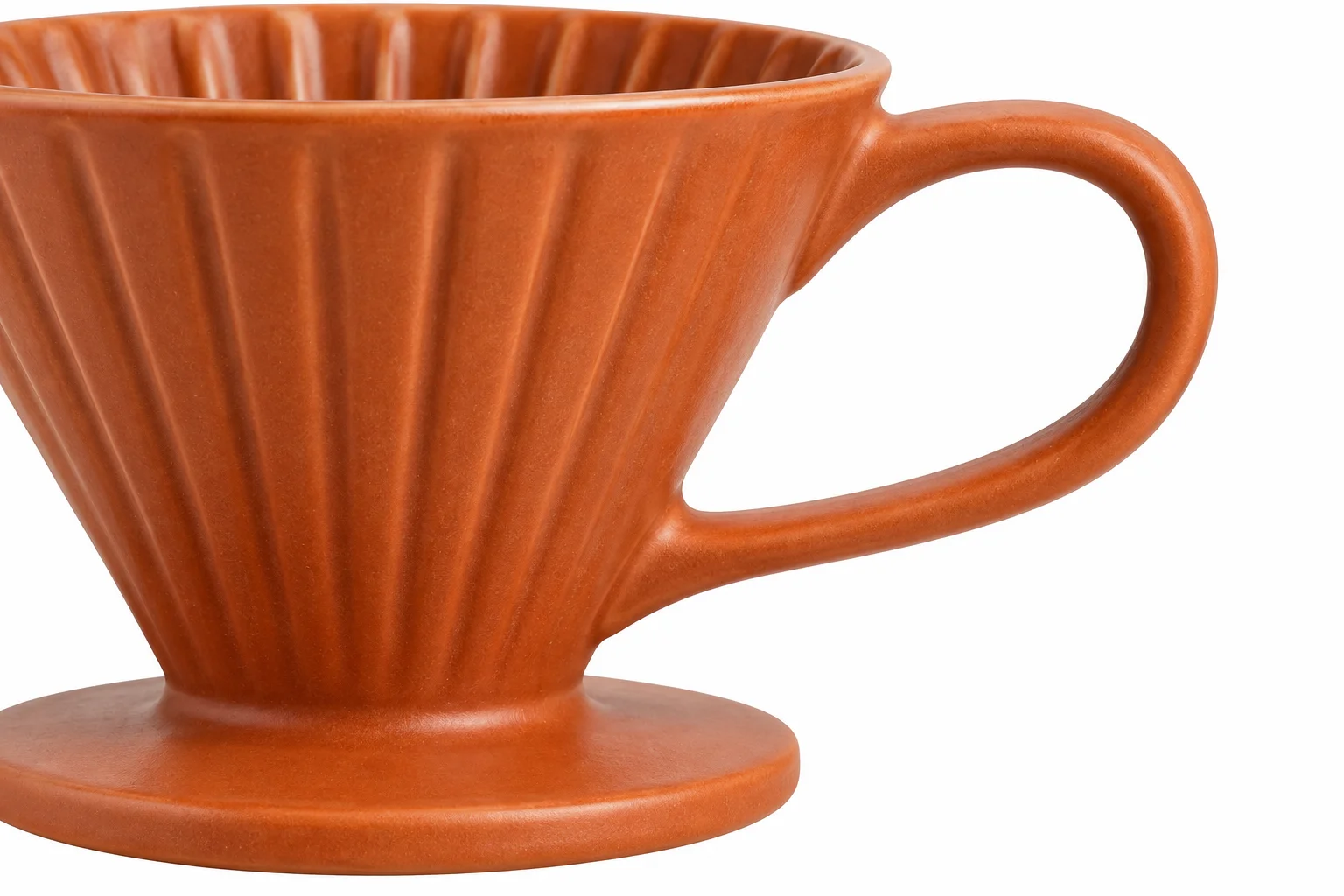
Free BGRemover में हट चुके हिस्सों को वापस लाने के लिए मैन्युअल ब्रश या किनारे सुधारने के कंट्रोल नहीं हैं। प्रोडक्ट का कोई हिस्सा गायब हो जाए तो ऐसी मूल फ़ोटो चुनें जो ज़्यादा साफ़ और तीखी हो, ताकि किनारे स्पष्ट दिखें। उसी इमेज को दोबारा प्रोसेस करने से गायब विवरण लौटने की संभावना कम है।
5. PNG डाउनलोड करें और सेव की गई फ़ाइल जाँचें
PNG डाउनलोड करें चुनें और डाउनलोड सूची से फ़ाइल खोलें। अपनी लिस्टिंग में प्रीव्यू का स्क्रीनशॉट लगाने के बजाय इसी फ़ाइल का इस्तेमाल करें।
सेव की गई फ़ाइल के आयाम जाँचें और इमेज को उसी आकार में देखें जिसमें खरीदार उसे देखेंगे। बड़ी इमेज प्रोसेसिंग के दौरान छोटी की जा सकती हैं; ब्राउज़र से सामान्य तरीके से प्रोसेस करने पर इमेज की लंबी भुजा अधिकतम 2,200 पिक्सेल तक सीमित होती है। टूल इमेज को क्रॉप नहीं करता, प्रोडक्ट को बीच में नहीं रखता और लिस्टिंग टेम्पलेट के अनुसार उसका आकार नहीं बदलता। इसलिए पहले से सही फ़्रेम वाली फ़ोटो चुनें।
बैकग्राउंड या प्रोडक्ट अब भी सही क्यों नहीं दिख रहा
सफ़ेद रंग केवल इमेज से हटाए गए हिस्से को बदलता है। इससे रोशनी की हर समस्या ठीक नहीं होती और प्रोडक्ट के साथ गलती से बचा हुआ पुराना बैकग्राउंड भी नहीं हटता।
| आपको क्या दिख रहा है | क्या जाँचें या बदलें |
|---|---|
| पूरा बैकग्राउंड धूसर दिखता है | जाँचें कि “सफ़ेद” चुना है या नहीं। प्रीव्यू के आसपास के हिस्से के बजाय डाउनलोड की गई इमेज देखें। |
| प्रोडक्ट के पास धूसर या हरा धब्बा बचा है | कटआउट में मूल बैकग्राउंड का हिस्सा शामिल हो सकता है। ऐसी फ़ोटो आज़माएँ जिसमें प्रोडक्ट बैकग्राउंड से अधिक साफ़ अलग दिखे। |
| प्रोडक्ट फीका दिखता है | अगर पहले फ़ोटो की चमक बढ़ाई थी, तो मूल फ़ोटो पर लौटें। सिर्फ़ बैकग्राउंड की चमक नहीं, प्रोडक्ट का रंग और हाइलाइट वाले हिस्सों का विवरण भी जाँचें। |
| सफ़ेद किनारा, सिलाई या पट्टा गायब है | किनारों पर अधिक स्पष्ट कंट्रास्ट वाली मूल फ़ोटो लें। गायब विवरण के लिए बेहतर स्रोत इमेज चाहिए; भरने का रंग बदलने से वे वापस नहीं आएँगे। |
| प्रोडक्ट हवा में तैरता दिखता है | बैकग्राउंड हटाने से ज़मीन से जुड़ी छाया या स्टैंड भी हट सकता है। टूल उसकी जगह दूसरी छाया नहीं जोड़ता। |
सफ़ेद प्रोडक्ट में भी छायाएँ ज़रूरी हैं
सफ़ेद सिरेमिक का कटोरा सफ़ेद बैकग्राउंड पर हो सकता है, फिर भी उसके किनारे और अंदर की घुमावदार सतह पर धूसर रंग दिख सकते हैं। ये रंग गहराई दर्शाते हैं, इसलिए इन्हें बनाए रखें।
नई फ़ोटो लेते समय एक्सपोज़र प्रोडक्ट के अनुसार रखें, ताकि सबसे चमकीले हिस्सों का विवरण बचा रहे। तटस्थ धूसर बैकग्राउंड से हल्के किनारे अलग पहचानना आसान हो सकता है। तेज़ रंग वाली सतह से बचें, जो प्रोडक्ट पर रंग की झलक डाल सकती है।
काँच और चमकदार सतहों को ध्यान से जाँचें
बोतल के बाहर का बैकग्राउंड हटाने के बाद भी पारदर्शी बोतल के बीच से पुराना बैकग्राउंड दिख सकता है। पॉलिश धातु कमरे या रंगीन मेज़ को प्रतिबिंबित कर सकती है। बैकग्राउंड बदलने से ये प्रतिबिंब हमेशा नहीं हटते।
पारदर्शी चीज़ों के अंदर और चेन की पतली कड़ियों को भी देखें, सिर्फ़ बाहरी रूपरेखा को नहीं। नतीजे से आकार या सामग्री का रूप बदल जाए तो मूल इमेज रखें और सरल माहौल में दोबारा फ़ोटो लें। अगर प्रोडक्ट खुद अलग दिखता है, तो सिर्फ़ साफ़ सफ़ेद किनारा काफ़ी नहीं है।
साधारण सफ़ेद बैकग्राउंड के साथ बेहतर मूल फ़ोटो लें
छोटे प्रोडक्ट के लिए मैट सफ़ेद कागज़ या कार्ड लें, जो फ़्रेम को भरने जितना चौड़ा हो। उसे मोड़ने के बजाय प्रोडक्ट के पीछे ऊपर की ओर घुमाकर रखें। इससे मेज़ और बैकग्राउंड के बीच जोड़ की साफ़ रेखा नहीं दिखेगी।
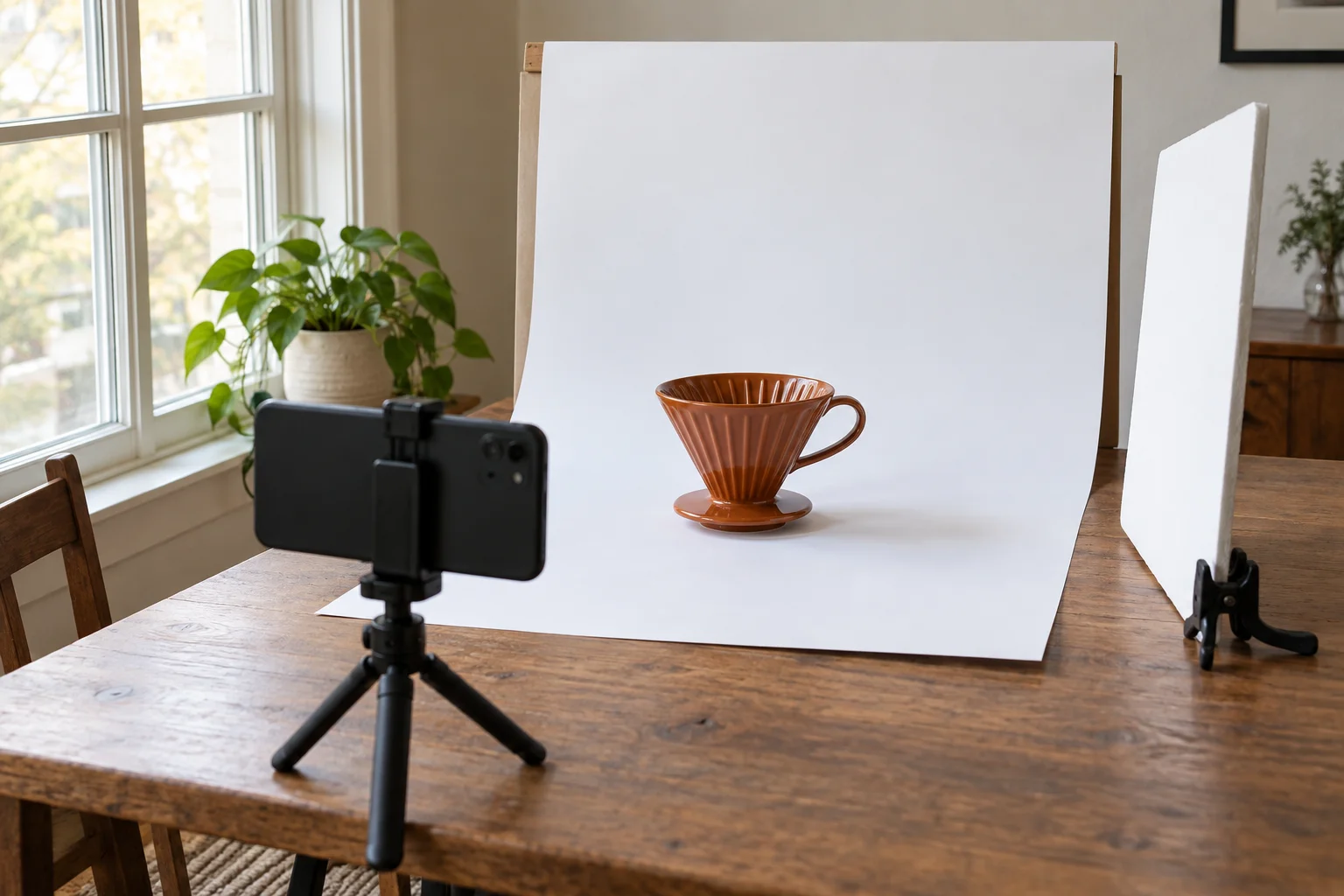
सेटअप को ऐसी खिड़की के पास रखें जहाँ से अप्रत्यक्ष रोशनी आती हो। सीधी धूप से तेज़ चमक बने तो मेज़ को धूप की दिशा से हटा दें। गहरी छाया नरम करने के लिए दूसरी ओर सफ़ेद कार्ड रखें और अगर कमरे की लाइट से रंग बदलता है तो उसे बंद कर दें।
धूल और उँगलियों के निशान साफ़ करें, फ़ोन स्थिर रखें और प्रोडक्ट पर फ़ोकस करें। पूरी रेंज की फ़ोटो लेने से पहले एक परीक्षण शॉट लें। लेबल और सबसे चमकीली सतहों को बड़ा करके देखें; प्रतिबिंब से कोई ज़रूरी विवरण छिपे तो प्रोडक्ट या कैमरे को खिसकाएँ।
कागज़ थोड़ा धूसर दिख सकता है। फिर भी यह उस फ़ोटो से बेहतर शुरुआती बिंदु है जिसमें बैकग्राउंड सफ़ेद हो लेकिन प्रोडक्ट के चमकीले हिस्सों का विवरण मिट गया हो। फ़ोटो लेने के बाद बैकग्राउंड सुधारें और प्रोडक्ट की बनावट बनाए रखें।
खरीदार की नज़र से इमेज जाँचें
खुरदरे किनारे ढूँढ़ने के लिए सेव की गई इमेज को मूल आकार में खोलें, फिर उसे थंबनेल के रूप में भी देखें। थंबनेल में भी प्रोडक्ट आसानी से पहचाना जाना चाहिए और कोई अहम विशेषता छिपनी नहीं चाहिए।
अपलोड करने से पहले जाँचें:
- प्रोडक्ट पूरा है। कुछ भी कटा नहीं है और छेद, हैंडल व छोटे हिस्से सही दिखते हैं।
- रंग और बनावट सही हैं। मूल फ़ोटो से तुलना करें, खासकर हल्के रंग के प्रोडक्ट और चमकदार सतहों के रंग व बनावट की।
- फ़्रेमिंग लिस्टिंग के लिए सही है। प्रोडक्ट के आसपास जगह रखें, लेकिन उसे कैनवस पर बहुत छोटा न करें।
- फ़ाइल प्लेटफ़ॉर्म की ज़रूरतें पूरी करती है। समर्थित फ़ॉर्मैट, पिक्सेल आयाम, फ़ाइल आकार और इमेज की मौजूदा ज़रूरतें जाँचें।
कई प्रोडक्ट्स की फ़ोटो लेते समय कैमरे की जगह और हर प्रोडक्ट के चारों ओर का फ़्रेम एक जैसा रखें। सिर्फ़ सफ़ेद बैकग्राउंड से अलग-अलग आकार या असमान फ़्रेमिंग वाले प्रोडक्ट एक-दूसरे से मेल खाते कैटलॉग जैसे नहीं दिखेंगे। सभी इमेज एडिट करने से पहले एक सामान्य प्रोडक्ट और एक ऐसा प्रोडक्ट आज़माएँ जिसके किनारों को साफ़-सुथरे ढंग से अलग करना मुश्किल हो।
अक्सर पूछे जाने वाले सवाल
क्या मैं प्रोडक्ट फ़ोटो का बैकग्राउंड मुफ़्त में सफ़ेद कर सकता हूँ?
हाँ। Free BGRemover से बैकग्राउंड हटाएँ, सफ़ेद रंग लागू करें और बिना भुगतान या रजिस्ट्रेशन के वॉटरमार्क-रहित PNG डाउनलोड करें। इस्तेमाल से पहले नतीजा जाँचें, खासकर अगर प्रोडक्ट हल्का, पारदर्शी या पतले हिस्सों वाला हो।
iPhone पर प्रोडक्ट फ़ोटो का बैकग्राउंड सफ़ेद कैसे करें?
किसी संगत ब्राउज़र में सफ़ेद बैकग्राउंड टूल खोलें, फ़ोटो अपलोड करें, बैकग्राउंड हटाएँ और “सफ़ेद” चुने रहने पर डाउनलोड करें। अगर मूल फ़ाइल HEIC है, तो JPG कॉपी इस्तेमाल करें; HEIC फ़ाइल इनपुट के रूप में समर्थित नहीं है। प्रोसेसिंग के लिए WebGPU सपोर्ट भी चाहिए। डिवाइस पर प्रोसेसिंग न हो पाए तो संगत कंप्यूटर इस्तेमाल करें।
छोटे प्रोडक्ट की फ़ोटो के लिए कौन-सा सफ़ेद बैकग्राउंड अच्छा है?
छोटे अपारदर्शी प्रोडक्ट के लिए मैट सफ़ेद कागज़ या कार्ड व्यावहारिक विकल्प है। इसे प्रोडक्ट के पीछे मोड़ने के बजाय घुमाकर लगाने से मेज़ और बैकग्राउंड के बीच तेज़ रेखा नहीं बनती। गंदा होने पर इसे आसानी से बदला भी जा सकता है। इतना बड़ा कागज़ चुनें कि प्रोडक्ट के आसपास की जगह सहित कैमरे का पूरा दृश्य ढक जाए।
तैयार प्रोडक्ट फ़ोटो JPG में सेव करूँ या PNG में?
वही फ़ॉर्मैट इस्तेमाल करें जिसे आपका प्लेटफ़ॉर्म स्वीकार करता हो। Free BGRemover PNG एक्सपोर्ट करता है और “सफ़ेद” चुने होने पर अपारदर्शी सफ़ेद बैकग्राउंड सेव करता है। अभी JPG एक्सपोर्ट उपलब्ध नहीं है। PNG एक्सटेंशन का मतलब अपने-आप पारदर्शिता नहीं होता; यह चुने गए बैकग्राउंड पर निर्भर करता है।
क्या आपके पास साफ़ मूल फ़ोटो है? प्रोडक्ट फ़ोटो का बैकग्राउंड सफ़ेद करें, फिर लिस्टिंग में जोड़ने से पहले हैंडल के छेद, किनारे और सेव की गई इमेज के आयाम जाँचें।
