PNG का बैकग्राउंड हटाएं—इमेज की अपारदर्शिता नहीं
बैकग्राउंड हटने पर मुख्य ऑब्जेक्ट दिखाई देता रहता है। इससे पूरी इमेज अर्ध-पारदर्शी नहीं होती।
पारदर्शी PNG मेकर
JPG, PNG या WebP इमेज अपलोड करें, AI से बैकग्राउंड हटाएं और हाई-रिज़ॉल्यूशन पारदर्शी PNG डाउनलोड करें—मुफ़्त में, बिना रजिस्ट्रेशन या वॉटरमार्क के।
छवि से शुरू करें
JPG, PNG, या WebP। 15 एमबी तक।
गोपनीयता विवरणनतीजा समझें
बैकग्राउंड हटने पर मुख्य ऑब्जेक्ट दिखाई देता रहता है। इससे पूरी इमेज अर्ध-पारदर्शी नहीं होती।
चेकरबोर्ड प्रीव्यू पारदर्शिता दिखाता है। यदि इसके बजाय ठोस सफ़ेद क्षेत्र दिखता है, तो बैकग्राउंड अभी भी इमेज का हिस्सा है।
JPG से पारदर्शी PNG बनाने के लिए पहले बैकग्राउंड हटाएं, फिर परिणाम को PNG के रूप में डाउनलोड करें। JPG पारदर्शी पिक्सेल को बनाए नहीं रख सकता।
चार आसान चरण
JPG, PNG या WebP अपलोड करें, बैकग्राउंड हटाएं, पारदर्शी प्रीव्यू जांचें और फिर अपना PNG डाउनलोड करें—डेस्कटॉप सॉफ़्टवेयर की ज़रूरत नहीं है।
अपने डिवाइस से JPG, PNG या WebP फ़ाइल चुनें, या उसे अपलोड क्षेत्र में खींचें। फ़ाइल 15 MB या उससे कम रखें।
Free BGRemover मुख्य ऑब्जेक्ट को उसके बैकग्राउंड से अलग करके पारदर्शी परिणाम तैयार करता है।
चेकरबोर्ड प्रीव्यू की पुष्टि करें, फिर बाल, प्रतिबिंब, पतली रेखाएं, उत्पाद के किनारे और मूल बैकग्राउंड रंग के पास वाले क्षेत्रों को जांचें।
पारदर्शी पिक्सेल बनाए रखने के लिए PNG के रूप में डाउनलोड करें। JPG पारदर्शी बैकग्राउंड को सुरक्षित नहीं रख सकता।
अगले चरण के लिए तैयार
साफ़ कटआउट को नए बैकग्राउंड, लेआउट, लिस्टिंग या पोस्ट में लगाने के लिए तैयार है।

उत्पाद फ़ोटो

लोगो और ग्राफ़िक्स

लोग और पालतू जानवर
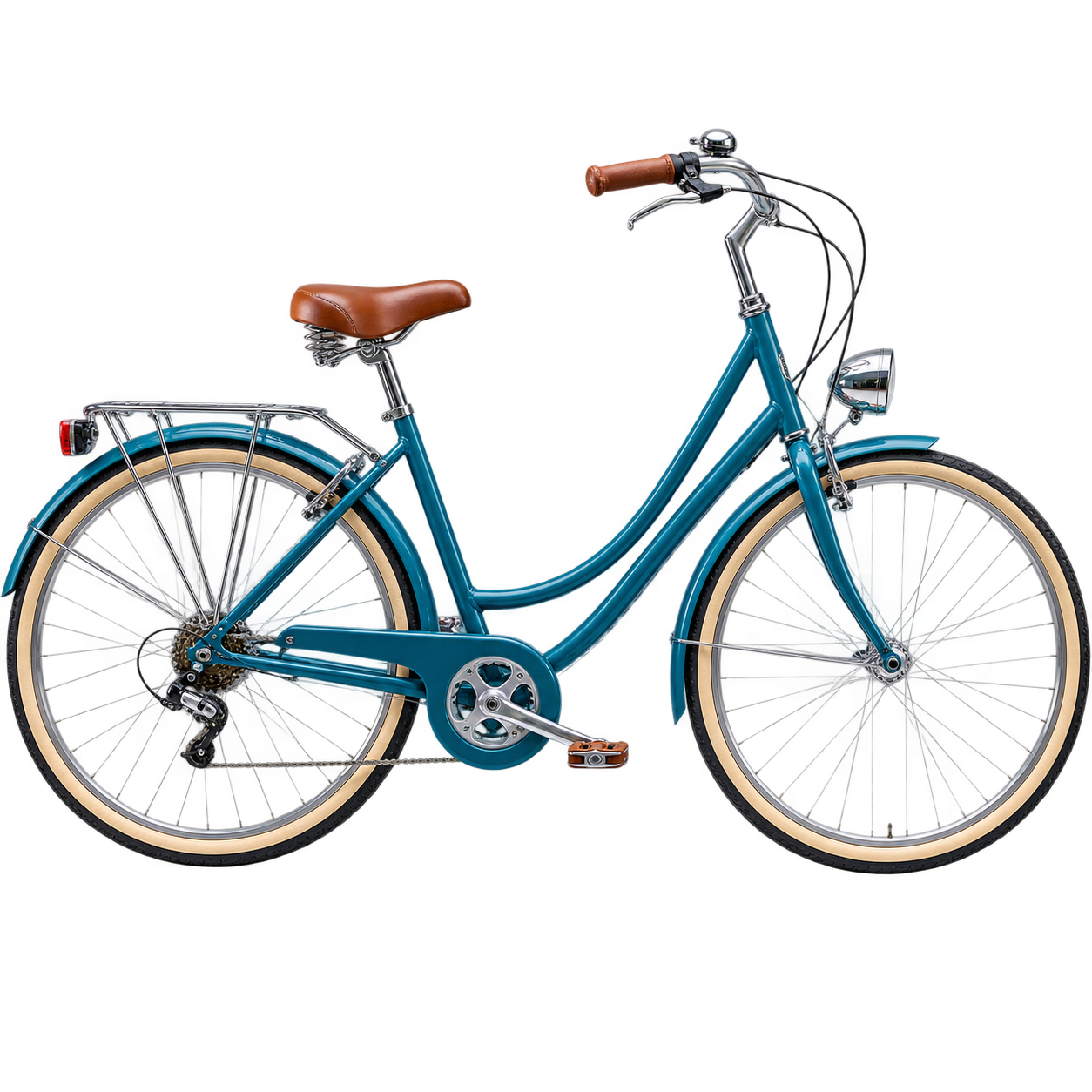 किनारे जांचें
डाउनलोड से पहले जांचें
कठिन किनारों के लिए AI बैकग्राउंड हटाने के परिणाम को दोबारा देखना पड़ सकता है। एक त्वरित जांच से आप मुख्य ऑब्जेक्ट को बनाए रख सकते हैं और अनचाहा बैकग्राउंड हटा सकते हैं।
वर्तमान टूल सीमा: इस वर्कफ़्लो में Free BGRemover मैन्युअल एज ब्रश या रंग-थ्रेशहोल्ड नियंत्रण नहीं देता।
अपलोड करने से पहले जानें
Free BGRemover को बिना रजिस्ट्रेशन के उपयोग करें। आपकी तैयार इमेज बिना वॉटरमार्क के हाई-रिज़ॉल्यूशन पारदर्शी PNG के रूप में डाउनलोड होती है।
JPG, PNG और WebP फ़ाइलें, अधिकतम 15 MB तक।
AI बैकग्राउंड हटाने के बाद डाउनलोड करने योग्य पारदर्शी PNG।
परिणाम नियंत्रणों में पारदर्शिता के बजाय साफ़ सफ़ेद बैकग्राउंड चुनें।
उपयोगी जवाब
PNG बैकग्राउंड को पारदर्शी बनाने, सफ़ेद बैकग्राउंड जांचने और परिणाम को PNG के रूप में सहेजने के लिए त्वरित जवाब।
इमेज अपलोड करें, Free BGRemover से बैकग्राउंड हटाएँ, चेकरबोर्ड प्रीव्यू देखें और परिणाम को PNG के रूप में डाउनलोड करें।
PNG में सफ़ेद या रंगीन बैकग्राउंड दिखाई दे सकता है। पहले उस बैकग्राउंड को हटाएँ, फिर तैयार परिणाम को PNG के रूप में डाउनलोड करें ताकि पारदर्शी पिक्सेल पारदर्शी रहें।
सफ़ेद हिस्सा पारदर्शिता के बजाय इमेज पिक्सेल हो सकता है। इमेज अपलोड करें, बैकग्राउंड हटाएँ और परिणाम डाउनलोड करने से पहले चेकरबोर्ड देखें।
PNG पारदर्शिता का समर्थन करता है, लेकिन हर PNG में पहले से पारदर्शी पिक्सेल नहीं होते। सफ़ेद बैकग्राउंड इमेज का हिस्सा भी हो सकता है।
हाँ। JPG अपलोड करें, उसका बैकग्राउंड हटाएँ और प्रोसेस की गई इमेज को PNG के रूप में डाउनलोड करें। JPG अपने आप पारदर्शी बैकग्राउंड नहीं रख सकता।
नहीं। बैकग्राउंड हटाने में मुख्य ऑब्जेक्ट दिखाई देता रहता है और केवल उसका बैकग्राउंड हटता है। अपारदर्शिता बदलने से पूरी इमेज आंशिक रूप से पारदर्शी हो जाती है।
Free BGRemover मुफ़्त है, इसमें रजिस्ट्रेशन की ज़रूरत नहीं है और परिणाम बिना वॉटरमार्क के डाउनलोड होता है। JPG, PNG और WebP फ़ाइलें 15 MB तक समर्थित हैं।

ट्यूटोरियल और गाइड

ट्यूटोरियल और गाइड

ट्यूटोरियल और गाइड
आपकी इमेज, अगले बैकग्राउंड के लिए तैयार
बैकग्राउंड हटाने के लिए एक इमेज अपलोड करें और पारदर्शी PNG डाउनलोड करें। अकाउंट की ज़रूरत नहीं है।
इमेज अपलोड करें