
PNG को पारदर्शी बनाने के लिए, उसे PNG को पारदर्शी बनाएं में अपलोड करें, पृष्ठभूमि हटाएँ पर क्लिक करें, पारदर्शी चुनें और PNG डाउनलोड करें। नीचे के चरण बताते हैं कि क्या क्लिक करना है और सहेजी हुई फ़ाइल कैसे जाँचनी है।
यदि आपकी PNG केवल फ़ोटो व्यूअर में सफ़ेद दिखती है, तो वह पहले से पारदर्शी हो सकती है। पहले उसे रंगीन पृष्ठभूमि पर आज़माएँ; व्यूअर में सफ़ेद दिखना इस बात का प्रमाण नहीं है कि फ़ाइल को एडिट करना होगा।
PNG की पृष्ठभूमि ऑनलाइन पारदर्शी कैसे बनाएं
1. अपनी मूल PNG अपलोड करें
छवि अपलोड करें पर क्लिक करें और अपने डिवाइस से फ़ाइल चुनें। Free BGRemover PNG, JPG/JPEG और WebP को 15 एमबी तक स्वीकार करता है। मूल फ़ाइल रखें ताकि बाद में उसकी कटआउट से तुलना कर सकें।
नीचे के उदाहरण में हल्की पृष्ठभूमि पर हल्के रंग का बुना हुआ जूता इस्तेमाल किया गया है। आसपास की पृष्ठभूमि गायब होने पर उसके फीते, सोल और एड़ी का लूप दिखते रहने चाहिए।
2. पृष्ठभूमि हटाएँ
प्रीव्यू के नीचे पृष्ठभूमि हटाएँ पर क्लिक करें। केवल अपलोड करने से हटाना शुरू नहीं होता। प्रगति संदेश दिखाई देने के दौरान टैब खुला छोड़ें; पहली बार ब्राउज़र मॉडल तैयार करता है, इसलिए समय अधिक लग सकता है। यदि प्रोसेसिंग असफल हो, तो कनेक्शन जाँचें और पुनः प्रयास करें का उपयोग करें।
परिणाम दिखाई देने पर जूते की मूल फ़ाइल से तुलना करें। सोल के साथ और एड़ी के लूप के आसपास कोई हिस्सा गायब तो नहीं है, यह देखें। जूते का खुला भाग फ़ोटो में मौजूद विषय का हिस्सा है, कोई ऐसा छेद नहीं जो अपने आप पारदर्शी होना चाहिए।
3. पारदर्शी चुनें और सहेजें
आउटपुट पृष्ठभूमि के अंतर्गत पारदर्शी चुनें, फिर पारदर्शी PNG डाउनलोड करें पर क्लिक करें। इसके बजाय सफ़ेद या कस्टम रंग चुनने पर PNG में भरी हुई पृष्ठभूमि सहेजी जाती है।
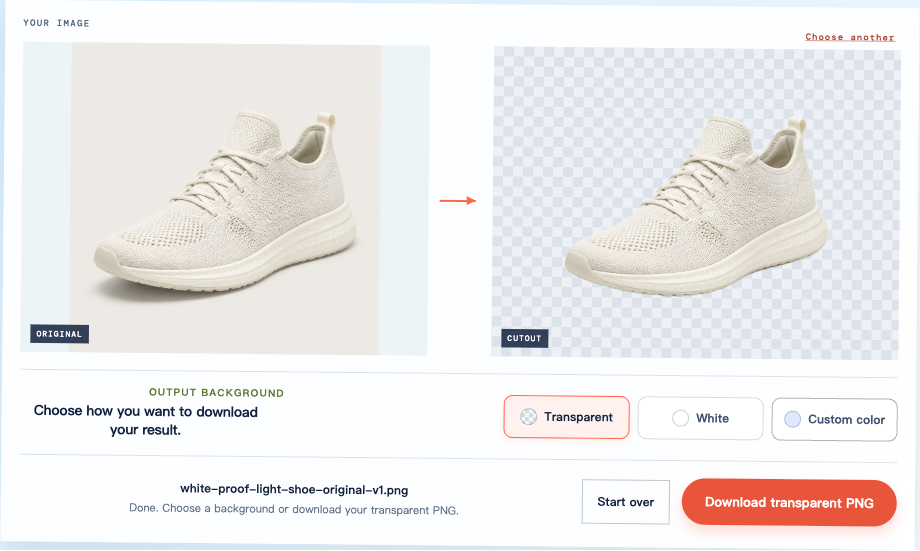
स्क्रीनशॉट लेने के बजाय डाउनलोड बटन से सहेजें। स्क्रीनशॉट दिखाई देने वाला चेकरबोर्ड और इंटरफ़ेस कैप्चर करता है, कटआउट के पारदर्शी पिक्सेल नहीं।
डाउनलोड की गई PNG को नई पृष्ठभूमि पर जाँचें
अभी डाउनलोड की गई फ़ाइल को उसी जगह खोलें जहाँ आप उसे इस्तेमाल करेंगे। उदाहरण के लिए, उसे किसी स्लाइड में डालें, स्लाइड को हल्की नीली पृष्ठभूमि दें और फिर उस पृष्ठभूमि को गहरे नेवी में बदलें। इमेज को पूरी अपारदर्शिता पर रखें और उसके आसपास का कोई भरा हुआ फ़्रेम हटा दें।
वही डाउनलोड की गई जूते की PNG नीचे इन दोनों रंगों पर दिखाई गई है। जूते के आसपास की पृष्ठभूमि बदलती है, जबकि ऊपरी भाग, फीते और सोल दिखते रहते हैं।
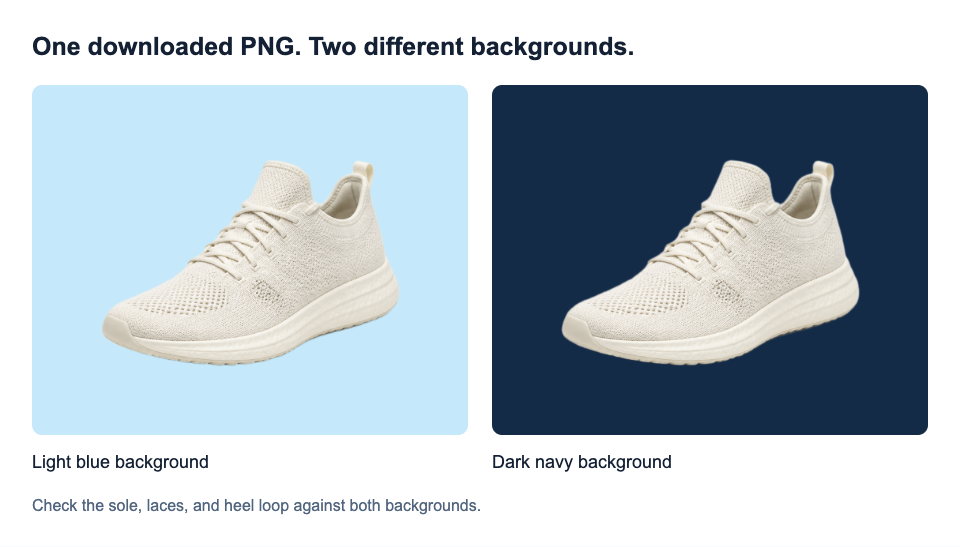
यह तय करने के लिए इन जाँचों का उपयोग करें कि आपकी फ़ाइल तैयार है या नहीं:
- आसपास का स्थान: सफ़ेद बॉक्स के बजाय नई पृष्ठभूमि दिखाई देती है।
- विषय के विवरण: रूपरेखा पूरी है और फीते, अक्षर या अन्य महत्वपूर्ण भाग गायब नहीं हैं।
- अंतिम डिस्प्ले आकार: किनारा उसी आकार पर स्वीकार्य दिखता है जिसकी आपको वास्तव में ज़रूरत है, केवल छोटे प्रीव्यू में नहीं।
यदि आपके पास अभी कोई गंतव्य डिज़ाइन नहीं है, तो PNG मेकर में सफ़ेद और कस्टम रंग आपको उसके प्रीव्यू की जाँच में मदद कर सकते हैं। वे सहेजी हुई फ़ाइल की स्वतंत्र पुष्टि नहीं करते। पारदर्शी आउटपुट सहेजें और अपने प्रोजेक्ट में रखने पर उसे फिर जाँचें।
छोटे आकार पर सही दिखने वाली इमेज बड़ी करने पर फ्रिंज दिखा सकती है। कटआउट को अपने अपेक्षित उपयोग के लिए परखें; सफल डाउनलोड हर आकार पर सही किनारे की गारंटी नहीं देता।
असली पारदर्शिता और सफ़ेद बॉक्स या चेकरबोर्ड में अंतर समझें
PNG पारदर्शिता को सपोर्ट करता है, लेकिन PNG पूरी तरह अपारदर्शी भी हो सकती है। अहम बात यह है कि इमेज के नीचे की पृष्ठभूमि दिखाई देती है या नहीं।

यदि इमेज को दूसरी पृष्ठभूमि पर रखने पर भी ग्रिड उससे जुड़ा रहता है, तो वह फ़ाइल में शामिल हो सकता है। ऐसा तब हो सकता है जब आप मूल एसेट के बजाय प्रीव्यू सहेजें। मूल पारदर्शी फ़ाइल खोजें; फ़ाइलनाम या एक्सपोर्ट फ़ॉर्मैट बदलने से वर्ग नहीं मिटेंगे।
फ़ोटो व्यूअर में सिर्फ़ सफ़ेद या काला दिखना अलग बात है। यह केवल उस तरीके के कारण हो सकता है जिससे व्यूअर खाली क्षेत्र दिखाता है। PNG को अपारदर्शी मानने से पहले उसे दूसरी पृष्ठभूमि पर जाँचें।
जाँचें कि सफ़ेद विवरण अब भी सही हैं
सफ़ेद लोगो, बॉर्डर या हाइलाइट कलाकृति का हिस्सा हो सकते हैं। सभी सफ़ेद पिक्सेल हटाने पर ये विवरण भी हट जाएँगे। ऊपर के चित्रण में हरे गोले के अंदर का सफ़ेद प्रतीक सफ़ेद ही रहना चाहिए।
हल्के विवरण जाँचने के लिए गहरी प्रीव्यू पृष्ठभूमि इस्तेमाल करें। टेक्स्ट के लिए पतले स्ट्रोक, बिंदियाँ और अक्षरों के अंदर के बंद स्थान देखें। हल्के रंग के उत्पाद के लिए, उसके हल्के किनारों की तुलना मूल से करें। अक्षरों से जुड़ी अधिक जाँचों के लिए लोगो की पृष्ठभूमि हटाने का ट्यूटोरियल देखें।
पृष्ठभूमि रंग के नियंत्रण किसी किनारे को ठीक नहीं करते और Free BGRemover में रिस्टोर ब्रश नहीं है। स्रोत के आधार पर अगला कदम चुनें:
- मूल धुंधली या बहुत छोटी है: अधिक स्पष्ट या बड़ी मूल फ़ाइल टूल को अधिक विवरण दे सकती है।
- मूल स्पष्ट है लेकिन कटआउट गलत है: यह विषय-पहचान की त्रुटि हो सकती है। वही कार्य दोहराना भरोसेमंद समाधान नहीं है।
- कलाकृति और पृष्ठभूमि का रंग एक है: उस रंग को हर जगह हटाने से विषय को नुकसान हो सकता है। बेहतर अलगाव वाली अलग स्रोत फ़ाइल मदद कर सकती है, लेकिन सफलता की गारंटी नहीं है।
यदि कोई ज़रूरी भाग गायब ही रहता है, तो मूल फ़ाइल रखें और उस कटआउट को अपने अंतिम डिज़ाइन में शामिल न करें।
आपकी PNG में अब भी पृष्ठभूमि क्यों है
जिस स्थान पर पृष्ठभूमि दिखाई देती है, वह समस्या पहचानने में मदद करता है।
| जो दिखता है | संभावित कारण | अगला कदम |
|---|---|---|
| केवल व्यूअर में सफ़ेद या काला | व्यूअर का डिस्प्ले रंग | फ़ाइल को दूसरी पृष्ठभूमि पर जाँचें |
| आपके डिज़ाइन में स्थिर चेकरबोर्ड | वर्ग इमेज में शामिल हैं | प्रीव्यू के बजाय मूल एसेट खोजें |
| डाउनलोड में ठोस पृष्ठभूमि | भरा हुआ आउटपुट चुना गया था | पारदर्शी चुनें और फिर डाउनलोड करें |
| दूसरी जगह अपलोड करने के बाद ही सफ़ेद बॉक्स | रूपांतरण, भरा हुआ फ़्रेम या गलत फ़ाइल | गंतव्य के संस्करण की अपने डाउनलोड से तुलना करें |
| कटआउट के अंदर हल्की पट्टियाँ या पतला फ्रिंज | पृष्ठभूमि के पिक्सेल बचे रहे | मूल से तुलना करें और परिणाम उपयोग योग्य है या नहीं, परखें |
लोगो जिसके अंदर पृष्ठभूमि बची है
यह दूसरा उदाहरण एक सीमा दिखाता है। सूरज और पत्तियों वाले लोगो की बाहरी पृष्ठभूमि हटा दी गई, लेकिन किरणों और पत्तियों के बीच हल्की पट्टियाँ बची हुई हैं। नेवी पर एक पतला हल्का किनारा भी दिखाई देता है।
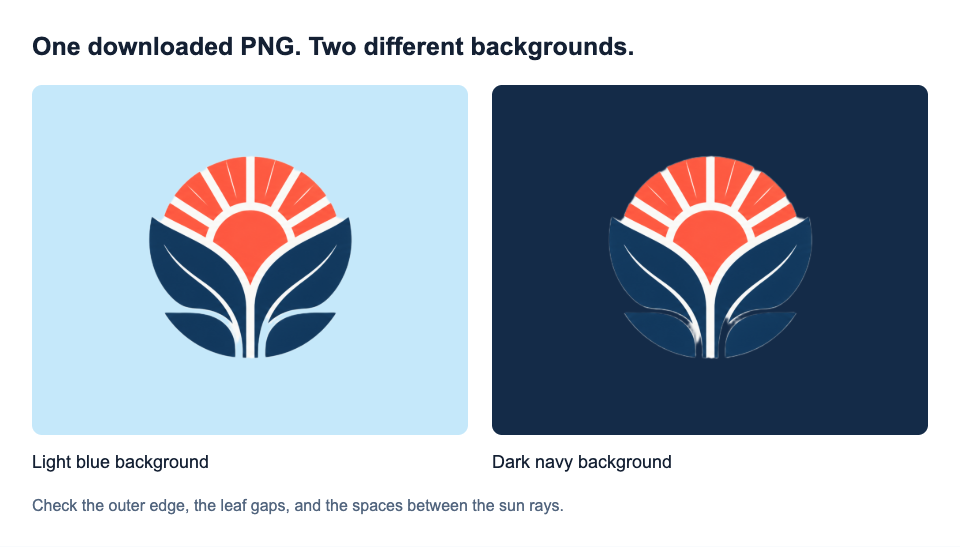
यदि ये अंतराल खुले होने चाहिए, तो यह फ़ाइल पूरी नहीं है। मूल लोगो पहले से काफ़ी स्पष्ट है, इसलिए केवल बड़ी कॉपी से त्रुटि ठीक नहीं हो सकती। जिस डिज़ाइन में इन स्थानों का पारदर्शी होना ज़रूरी है, उसके लिए यह स्वचालित परिणाम उपयुक्त नहीं है।
एक्सपोर्ट या अपलोड के बाद पारदर्शिता गायब हो जाती है
JPG पारदर्शिता को सुरक्षित नहीं रख सकता। कटआउट को JPG के रूप में एक्सपोर्ट करने पर पारदर्शी क्षेत्र अपारदर्शी रंग से भर जाते हैं; उसे फिर PNG में बदलने से वे वापस नहीं आते।
यदि आपकी डाउनलोड की हुई PNG रंगीन स्लाइड पर काम करती है लेकिन वेबसाइट पर नहीं, तो वेबसाइट में इमेज के संस्करण और उसकी पृष्ठभूमि सेटिंग जाँचें। मूल को फिर से प्रोसेस करने से उस पृष्ठभूमि को हटाया नहीं जा सकता जो गंतव्य बाद में जोड़ता है।
अक्सर पूछे जाने वाले प्रश्न
क्या किसी इमेज को PNG के रूप में सहेजने से वह पारदर्शी हो जाती है?
नहीं। PNG पारदर्शी पिक्सेल स्टोर कर सकता है, लेकिन उस फ़ॉर्मैट में सहेजने से पहले से मौजूद पृष्ठभूमि पिक्सेल नहीं हटते। JPG का नाम बदलकर PNG करने से न उसका फ़ॉर्मैट बदलता है, न पृष्ठभूमि। पहले पृष्ठभूमि हटाएँ, फिर पारदर्शी आउटपुट के साथ एक्सपोर्ट करें।
क्या मैं अपने फ़ोन पर PNG को पारदर्शी बना सकता हूँ?
हाँ, किसी संगत ब्राउज़र और डिवाइस के साथ। छवि अपलोड करें पर टैप करें, पृष्ठभूमि हटाएँ और PNG डाउनलोड करें। मौजूदा टूल को WebGPU सपोर्ट चाहिए, जो कुछ पुराने डिवाइस में नहीं होता। यदि फ़ाइल फ़ोटो में नहीं दिखती, तो ब्राउज़र के डाउनलोड या फ़ाइल्स ऐप की जाँच करें।
क्या मैं पूरी इमेज को आंशिक रूप से पारदर्शी बना सकता हूँ?
इसका अर्थ उसकी अपारदर्शिता कम करना है, इसलिए विषय के साथ पृष्ठभूमि भी फीकी होगी। यह PNG की पृष्ठभूमि को पारदर्शी बनाने से अलग है। PNG मेकर पृष्ठभूमि हटाता है; इसमें पूरी इमेज की अपारदर्शिता का स्लाइडर नहीं है।
क्या पृष्ठभूमि हटाने से इमेज गुणवत्ता कम होती है?
पिक्सेल आयाम समान रहने पर भी यह रूपरेखाओं और छोटे विवरणों को बदल सकता है। PNG उसमें एक्सपोर्ट किए गए पिक्सेल को सुरक्षित रखता है, लेकिन गलत कटआउट को ठीक नहीं कर सकता या धुंधले स्रोत से विवरण वापस नहीं ला सकता।
अंतिम डिज़ाइन में सहेजी हुई PNG सही तरह काम करने पर उसे मूल फ़ाइल के साथ रखें। तब आपके पास इस्तेमाल के लिए तैयार कटआउट और लेआउट बदलने पर वापस जाने के लिए एक स्रोत, दोनों होंगे।


