
Para deixar um PNG transparente, envie-o para Torne um PNG transparente, clique em Remover fundo, selecione Transparente e baixe o PNG. As etapas abaixo mostram o que clicar e como conferir o arquivo salvo.
Se o seu PNG só parece branco em um visualizador de fotos, ele talvez já seja transparente. Primeiro, experimente colocá-lo sobre um fundo colorido; a exibição branca do visualizador não prova que o arquivo precisa de edição.
Como deixar o fundo de um PNG transparente online
1. Envie o PNG original
Clique em Enviar uma imagem e escolha o arquivo no seu dispositivo. O Free BGRemover aceita PNG, JPG/JPEG e WebP de até 15 MB. Guarde o original para poder compará-lo depois com o recorte.
O exemplo abaixo usa um sapato de tricô claro sobre um fundo claro. Os cadarços, a sola e a alça do calcanhar devem continuar visíveis quando o fundo ao redor desaparecer.
2. Remova o fundo
Clique em Remover fundo abaixo das prévias. Apenas enviar não inicia a remoção. Deixe a aba aberta enquanto a mensagem de progresso estiver visível; a primeira execução pode demorar mais enquanto o navegador prepara o modelo. Se o processamento falhar, verifique sua conexão e use Tentar novamente.
Quando o resultado aparecer, compare o sapato com o original. Observe a sola e a área ao redor da alça do calcanhar para ver se há partes ausentes. A abertura do sapato faz parte do objeto fotografado, não é automaticamente um furo que deve ficar transparente.
3. Selecione Transparente e salve
Em Fundo da saída, escolha Transparente e clique em Baixar PNG transparente. Escolher Branco ou Cor personalizada em vez disso salva um fundo preenchido no PNG.
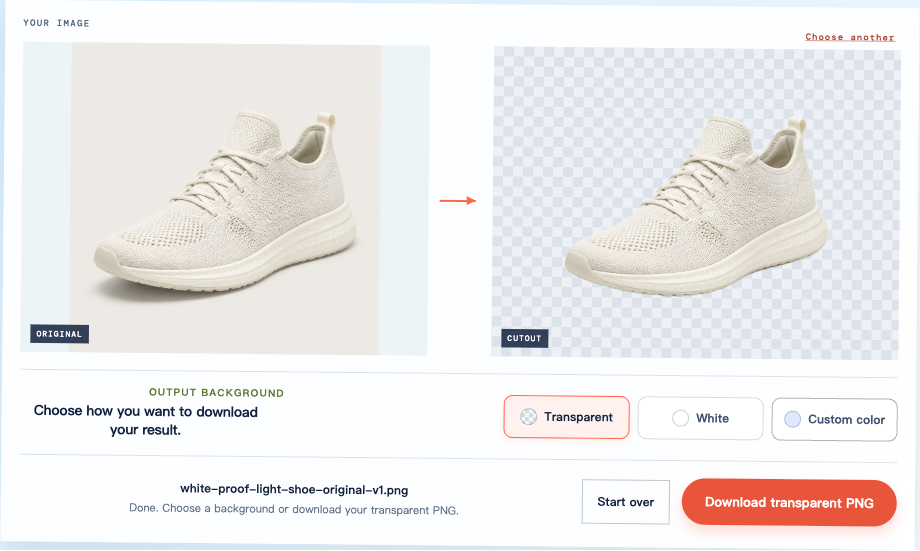
Salve pelo botão de download em vez de fazer uma captura de tela. Uma captura registra o quadriculado e a interface visíveis, não os pixels transparentes do recorte.
Confira o PNG baixado em um novo fundo
Abra o arquivo que acabou de baixar no local onde irá usá-lo. Por exemplo, insira-o em um slide, dê ao slide um fundo azul-claro e depois mude esse fundo para azul-marinho. Mantenha a imagem com opacidade total e remova qualquer moldura preenchida ao redor dela.
O mesmo PNG de sapato baixado aparece abaixo sobre essas duas cores. O fundo muda ao redor do sapato enquanto a parte superior, os cadarços e a sola continuam visíveis.
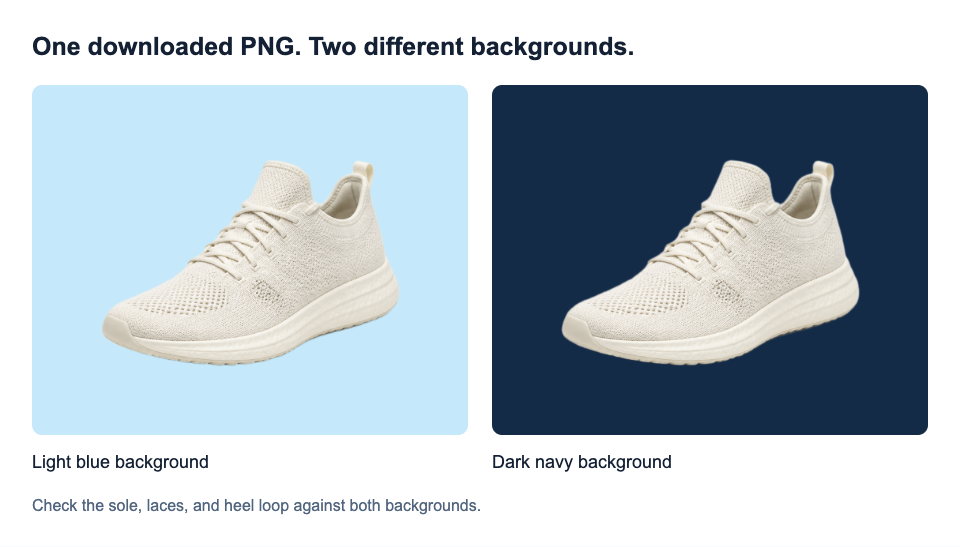
Use estas verificações para decidir se o arquivo está pronto:
- Espaço ao redor: o novo fundo aparece em vez de uma caixa branca.
- Detalhes do objeto: o contorno está completo, sem cadarços, letras ou outras partes importantes faltando.
- Tamanho final de exibição: a borda parece aceitável no tamanho de que você realmente precisa, não apenas em uma prévia pequena.
Se você ainda não tem um design de destino, Branco e Cor personalizada na ferramenta de PNG podem ajudar a inspecionar a prévia. Eles não verificam de forma independente um arquivo salvo. Salve a saída transparente e confira novamente quando colocá-la no projeto.
Uma imagem que funciona em tamanho pequeno pode mostrar uma franja quando ampliada. Avalie o recorte para o uso pretendido; um download bem-sucedido não garante uma borda perfeita em todas as escalas.
Diferencie transparência real de uma caixa branca ou de um quadriculado
PNG aceita transparência, mas um PNG também pode ser completamente opaco. O que importa é se o fundo sob a imagem aparece através dela.

Se uma grade permanecer presa à imagem quando você a coloca sobre outro fundo, ela pode estar incorporada ao arquivo. Isso pode acontecer quando você salva uma prévia em vez do recurso original. Procure o arquivo transparente original; alterar o nome do arquivo ou o formato de exportação não apagará os quadrados.
Uma exibição branca ou preta simples em um visualizador de fotos é diferente. Ela pode ser apenas a forma como o visualizador desenha áreas vazias. Teste outro fundo antes de concluir que o PNG é opaco.
Confira se os detalhes brancos permanecem intactos
Um logotipo, contorno ou realce branco pode fazer parte da arte. Remover todos os pixels brancos também removeria esses detalhes. Na ilustração acima, o símbolo branco dentro do círculo verde deve permanecer branco.
Use um fundo escuro na prévia para conferir detalhes claros. Em texto, inspecione traços finos, pontos e espaços internos das letras. Para um produto claro, compare suas bordas claras com o original. Veja o tutorial de remoção de fundo de logotipo para mais verificações específicas de letras.
Os controles de cor de fundo não corrigem uma borda, e o Free BGRemover não tem pincel de restauração. Escolha a próxima etapa com base na origem:
- O original está borrado ou é pequeno: um original mais nítido ou maior pode dar à ferramenta mais detalhes.
- O original está claro, mas o recorte está errado: isso pode ser um erro de reconhecimento do objeto. Repetir a mesma operação não é uma correção confiável.
- A arte e o fundo compartilham uma cor: remover essa cor em todos os lugares pode danificar o objeto. Uma origem diferente, com melhor separação, pode ajudar, mas o sucesso não é garantido.
Se uma parte essencial continuar ausente, guarde o original e não use esse recorte no design final.
Por que o PNG ainda tem fundo
O ponto em que um fundo aparece ajuda a identificar o problema.
| O que você vê | Possível causa | Próxima etapa |
|---|---|---|
| Branco ou preto apenas em um visualizador | A cor de exibição do visualizador | Teste o arquivo sobre outro fundo |
| Um quadriculado fixo no seu design | Quadrados incorporados à imagem | Encontre o recurso original em vez da prévia |
| Um fundo sólido no download | Uma saída preenchida foi selecionada | Selecione Transparente e baixe novamente |
| Uma caixa branca apenas após enviar para outro lugar | Conversão, moldura preenchida ou arquivo errado | Compare a versão no destino com o download |
| Faixas claras dentro de um recorte ou uma franja fina | Pixels de fundo foram mantidos | Compare com o original e avalie se o resultado é utilizável |
Um logotipo com fundo restante dentro dele
Este segundo exemplo mostra uma limitação. O fundo externo do logotipo de sol e folhas foi removido, mas faixas claras permanecem entre os raios e as folhas. Uma borda clara fina também aparece no azul-marinho.
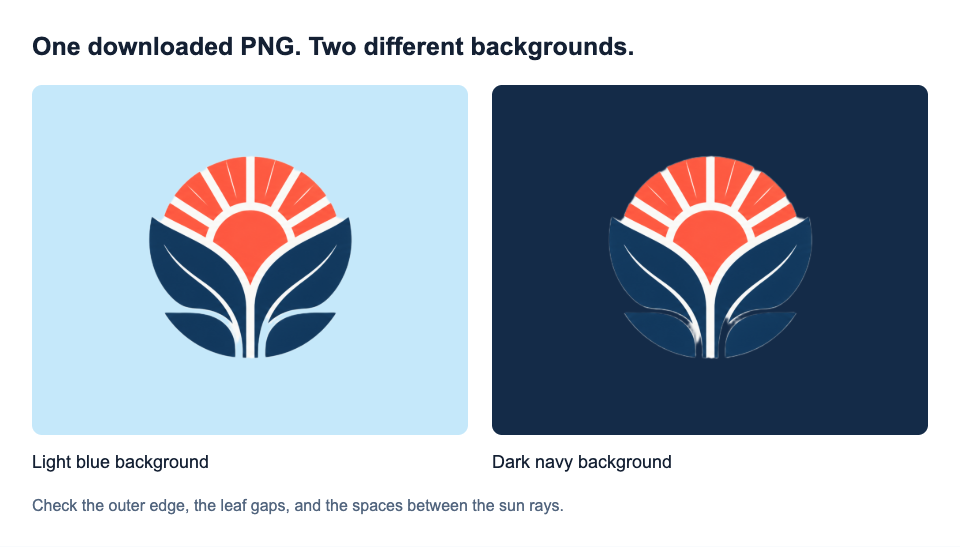
Se essas lacunas deveriam ficar abertas, esse arquivo não está pronto. O logotipo original já é razoavelmente nítido, então uma cópia maior por si só talvez não resolva o erro. Esse resultado automático é inadequado para um design que exige transparência nesses espaços.
A transparência desaparece após exportar ou enviar
JPG não pode preservar transparência. Exportar um recorte como JPG preenche as áreas transparentes com uma cor opaca; convertê-lo de volta para PNG não as restaura.
Se o PNG baixado funcionar em um slide colorido, mas não em um site, confira a versão da imagem no site e as configurações de fundo dele. Reprocessar o original não pode remover um fundo que o destino adiciona depois.
Perguntas frequentes
Salvar uma imagem como PNG a deixa transparente?
Não. PNG pode armazenar pixels transparentes, mas salvar nesse formato não remove pixels de fundo existentes. Renomear um JPG para PNG não muda nem o formato nem o fundo. Remova primeiro o fundo e depois exporte com saída transparente.
Posso deixar um PNG transparente no celular?
Sim, com navegador e dispositivo compatíveis. Toque em Enviar uma imagem, execute a remoção e baixe o PNG. A ferramenta atual precisa de suporte a WebGPU, que alguns dispositivos mais antigos não têm. Confira os downloads do navegador ou o aplicativo Arquivos se o arquivo não aparecer em Fotos.
Posso deixar a imagem inteira parcialmente transparente?
Isso significa reduzir a opacidade, de modo que o objeto desaparece gradualmente junto com o fundo. É diferente de deixar o fundo de um PNG transparente. A ferramenta de PNG remove fundos; ela não inclui um controle deslizante de opacidade para a imagem inteira.
A remoção de fundo reduz a qualidade da imagem?
Ela pode alterar contornos e detalhes pequenos mesmo se as dimensões em pixels permanecerem inalteradas. PNG preserva os pixels exportados para ele, mas não pode corrigir um recorte incorreto nem recuperar detalhes de uma origem borrada.
Quando o PNG salvo funcionar no design final, guarde-o junto ao original. Assim, você terá tanto o recorte pronto para usar quanto uma origem à qual voltar se o layout mudar.


