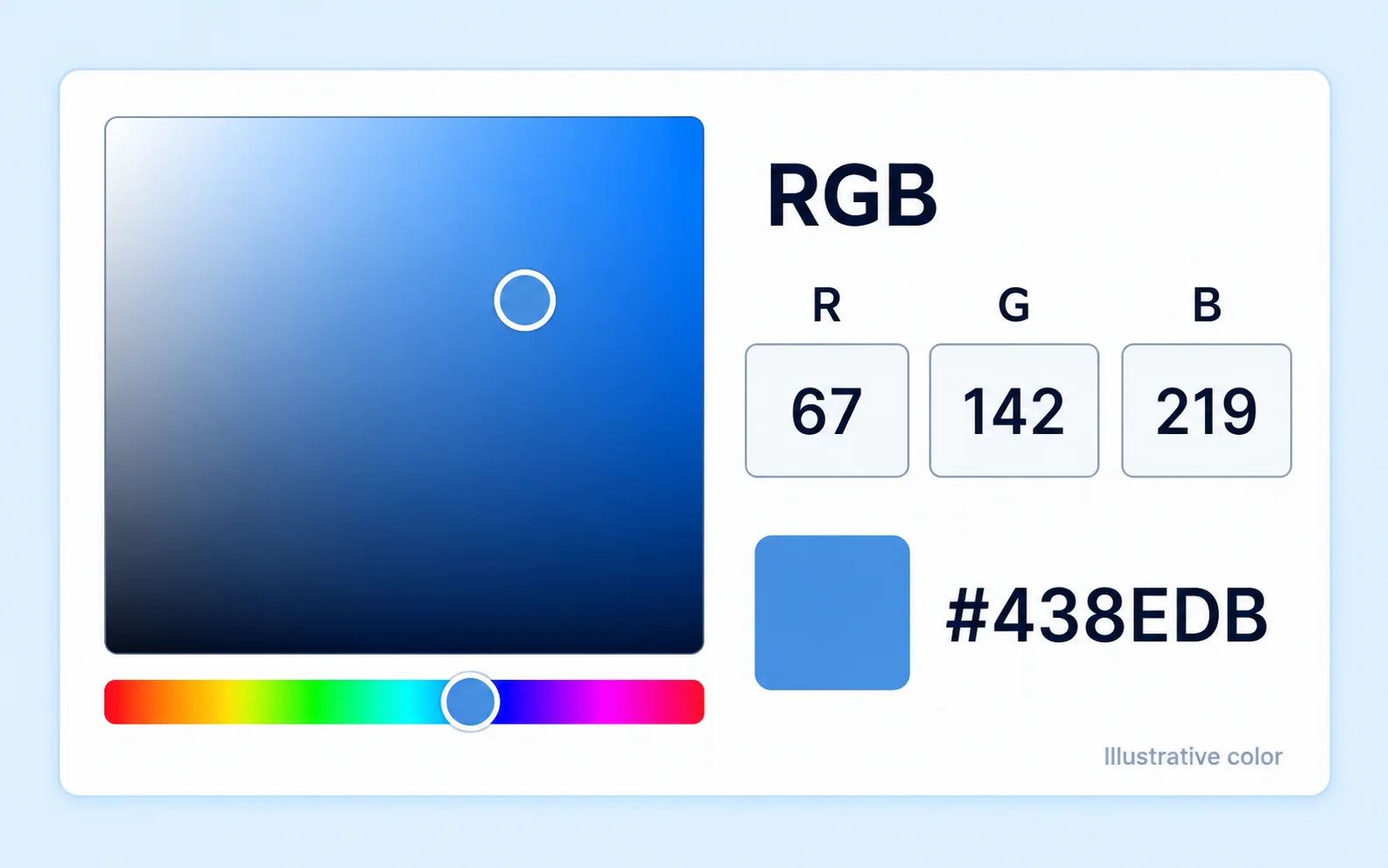
Escolha o tom antes de salvar
O seletor de cores personalizadas tem controles RGB e exibe o valor HEX. Use esses dados para comparar o azul escolhido com a referência fornecida, em vez de confiar apenas na aparência da foto na tela.
Download grátis em PNGNão precisa de contaTons de azul personalizados
Envie seu retrato, remova o fundo original e escolha um tom de azul quando o processamento terminar. Confira o resultado e baixe um PNG grátis, sem precisar de conta. Use a imagem como foto para documentos, em formulários escolares ou em perfis de funcionários, desde que a instituição que vai recebê-la permita fundos azuis e edição digital.
Comece pelo seu retrato
JPG, PNG ou WebP. Até 15 MB.
Detalhes de privacidadePrecisa de um fundo azul-claro ou azul-escuro para uma foto de documento ou para um retrato solicitado em um formulário de identificação? Antes de marcar uma nova sessão de fotos, experimente um retrato nítido que você já tenha. O Free BGRemover remove o fundo para que você escolha o tom de azul, confira o resultado e baixe um PNG grátis. Verifique se a instituição que receberá a foto aceita fundos azuis e edição digital.
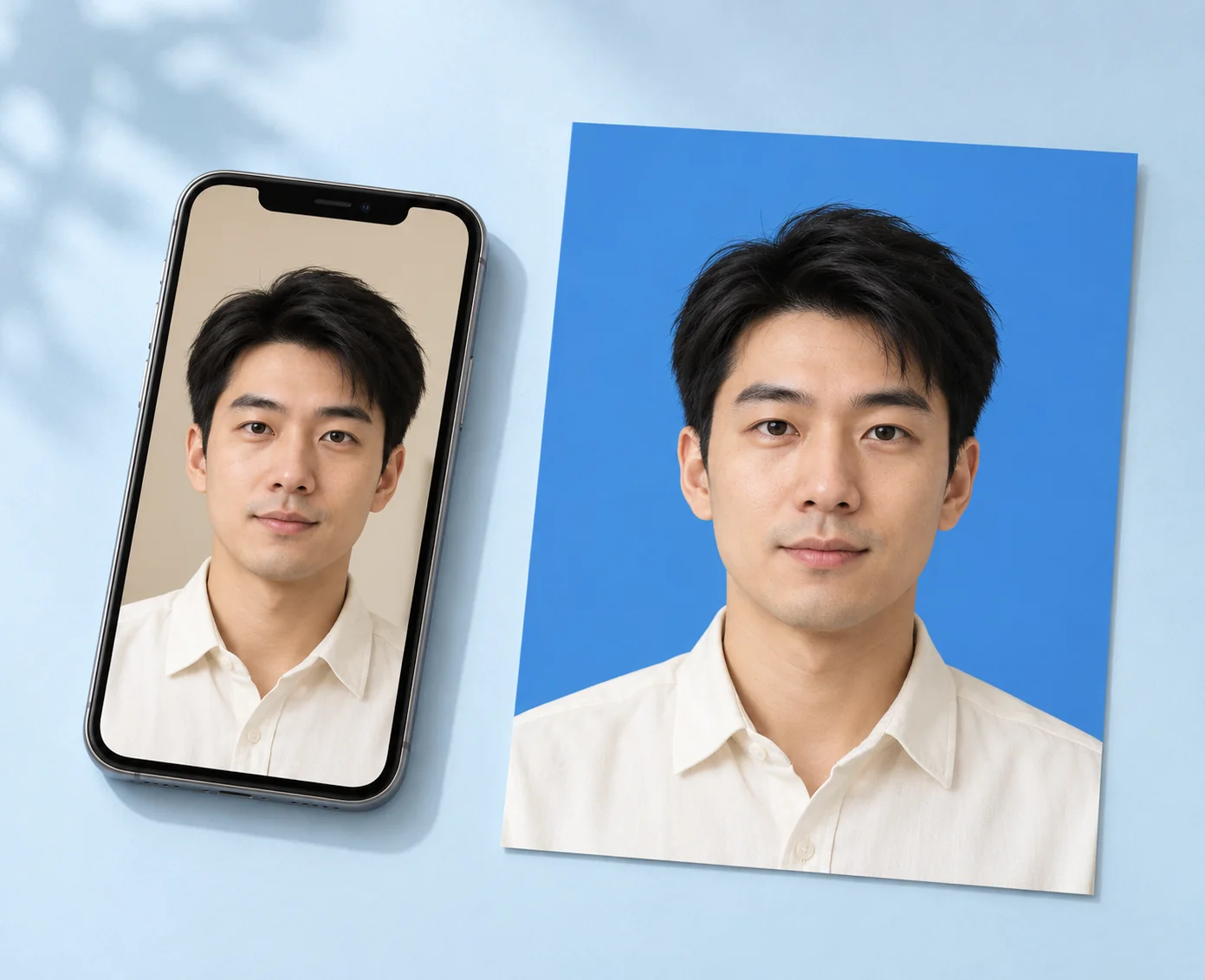
Precisa de um tom específico de azul para sua foto? Use a referência de cor da instituição que vai recebê-la. O Free BGRemover permite escolher azul-claro ou azul-escuro, ajustar os valores RGB e conferir o código HEX exibido. Veja uma prévia da foto antes de baixar e confira todos os requisitos da instituição de destino, incluindo dimensões, formato do arquivo e permissão para editar o fundo.
Escolher meu fundo azul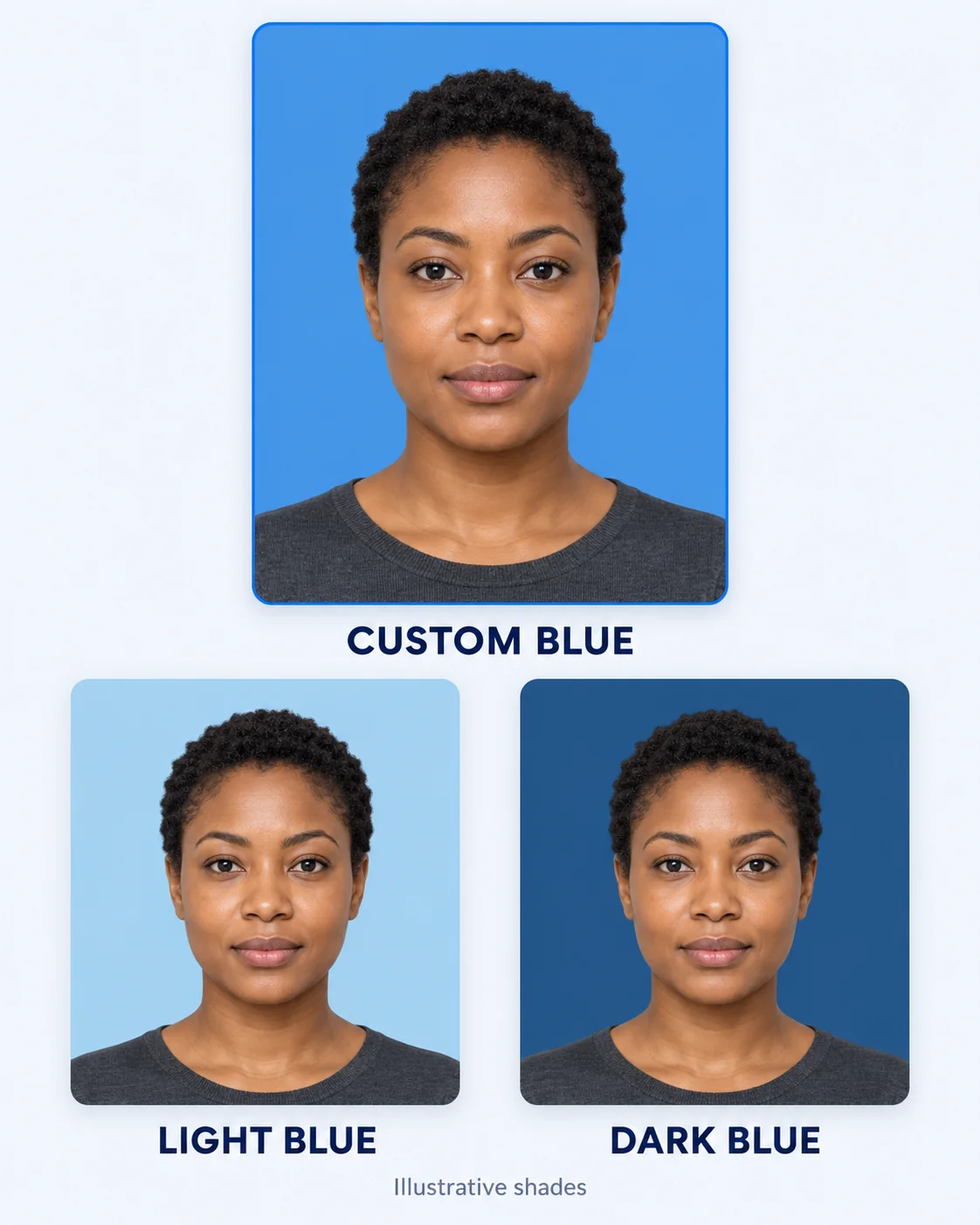
Tons ilustrativos. Use a referência de cor fornecida pela instituição que receberá a foto.
Padronize o fundo azul de fotos de perfil, retratos escolares e fotos profissionais. Você também pode usar o Free BGRemover para editar o fundo de fotos de produtos, logotipos e imagens. Remova o fundo original, escolha azul ou outra cor sólida e baixe um PNG grátis, sem precisar contornar o objeto à mão nem aprender a usar ferramentas complexas de seleção.
Visualizar minha foto com fundo azul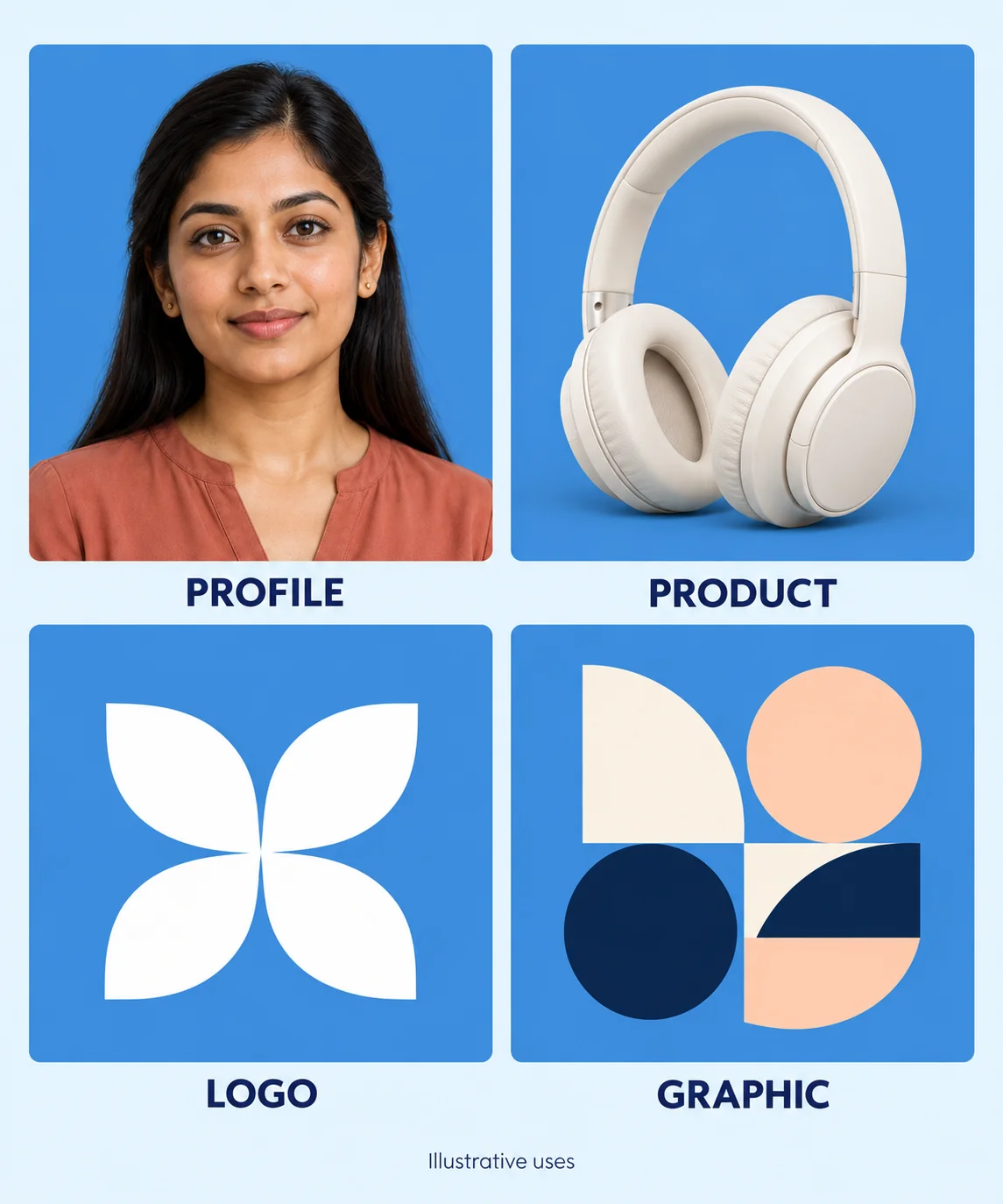
Envie um retrato, remova o fundo, escolha um tom de azul e baixe o arquivo PNG pronto.
Escolha um arquivo JPG, PNG ou WebP de até 15 MB. Clique em “Remover fundo” para iniciar o processamento; apenas enviar o arquivo não inicia a remoção do fundo. Mantenha a aba aberta enquanto o modelo carrega e a foto é processada. Seu navegador e dispositivo precisam oferecer suporte ao WebGPU.
Depois do processamento, acesse “Fundo da imagem” e selecione “Cor personalizada”. Abra o seletor de cores e escolha um tom de azul ou ajuste os valores de R, G e B com base na sua referência de cor. Confira o código HEX exibido e clique novamente na amostra de cor para fechar o seletor. Compare o resultado com seu retrato original.
Clique em “Baixar PNG” para salvar a imagem com o fundo azul escolhido. Abra o arquivo salvo e confira as bordas, as dimensões e a cor. Antes de usar o resultado, confirme se a instituição de destino aceita arquivos PNG e permite a edição do fundo.
O Free BGRemover combina a remoção de fundo com IA e a escolha de uma cor sólida. Assim, você pode trocar o fundo de um retrato sem contornar a pessoa manualmente. Use-o para fotos de documentos, formulários escolares e perfis de funcionários quando a instituição que receberá a foto permitir a edição. Você pode conferir o resultado e baixar o PNG no mesmo espaço de trabalho.
O seletor de cores personalizadas tem controles RGB e exibe o valor HEX. Use esses dados para comparar o azul escolhido com a referência fornecida, em vez de confiar apenas na aparência da foto na tela.
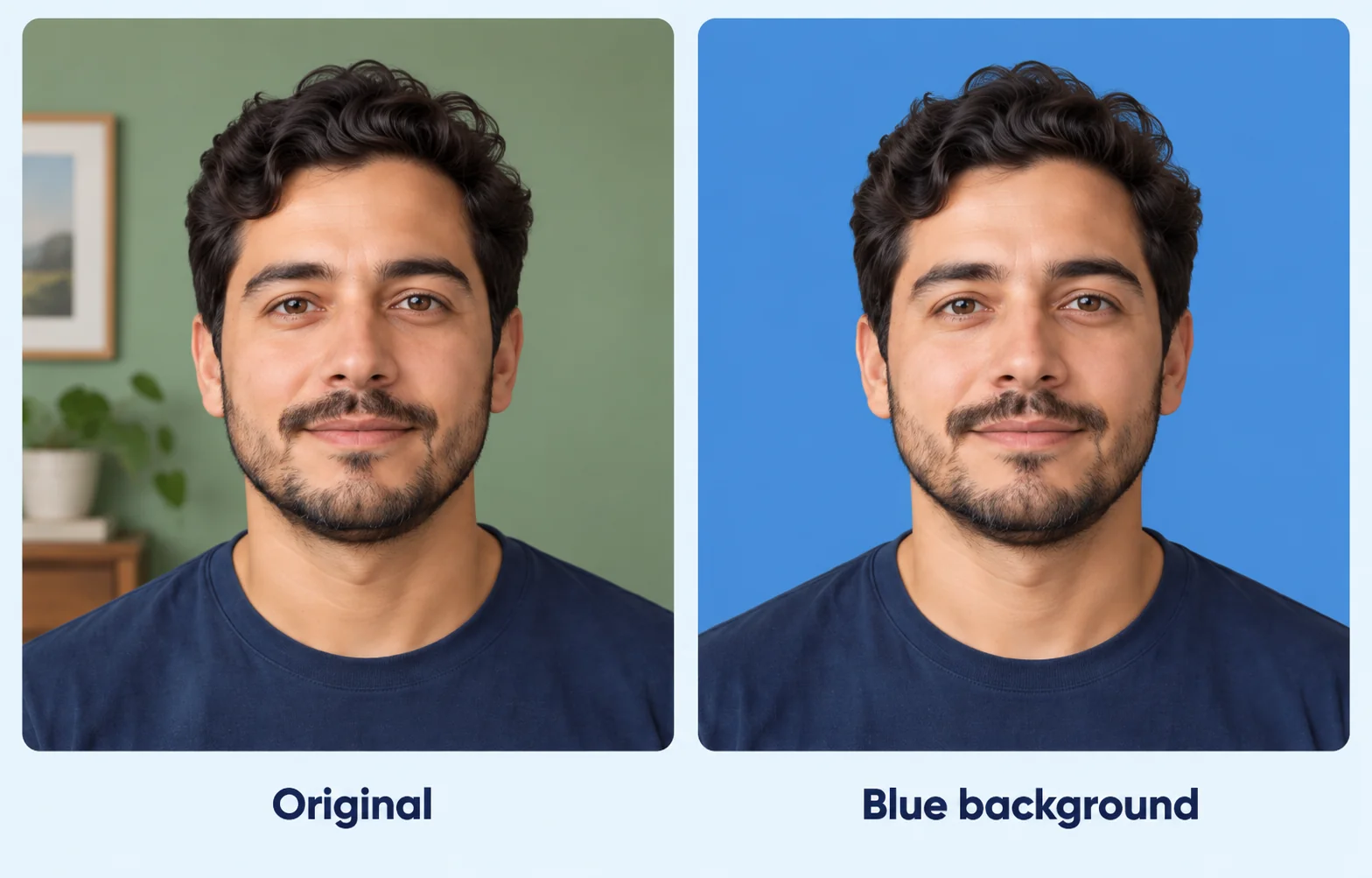
A remoção de fundo com IA cria o recorte da pessoa usado na troca de cor. Isso reduz a necessidade de contornar o retrato manualmente e ainda permite comparar o resultado com o original e perceber detalhes que precisam de atenção.
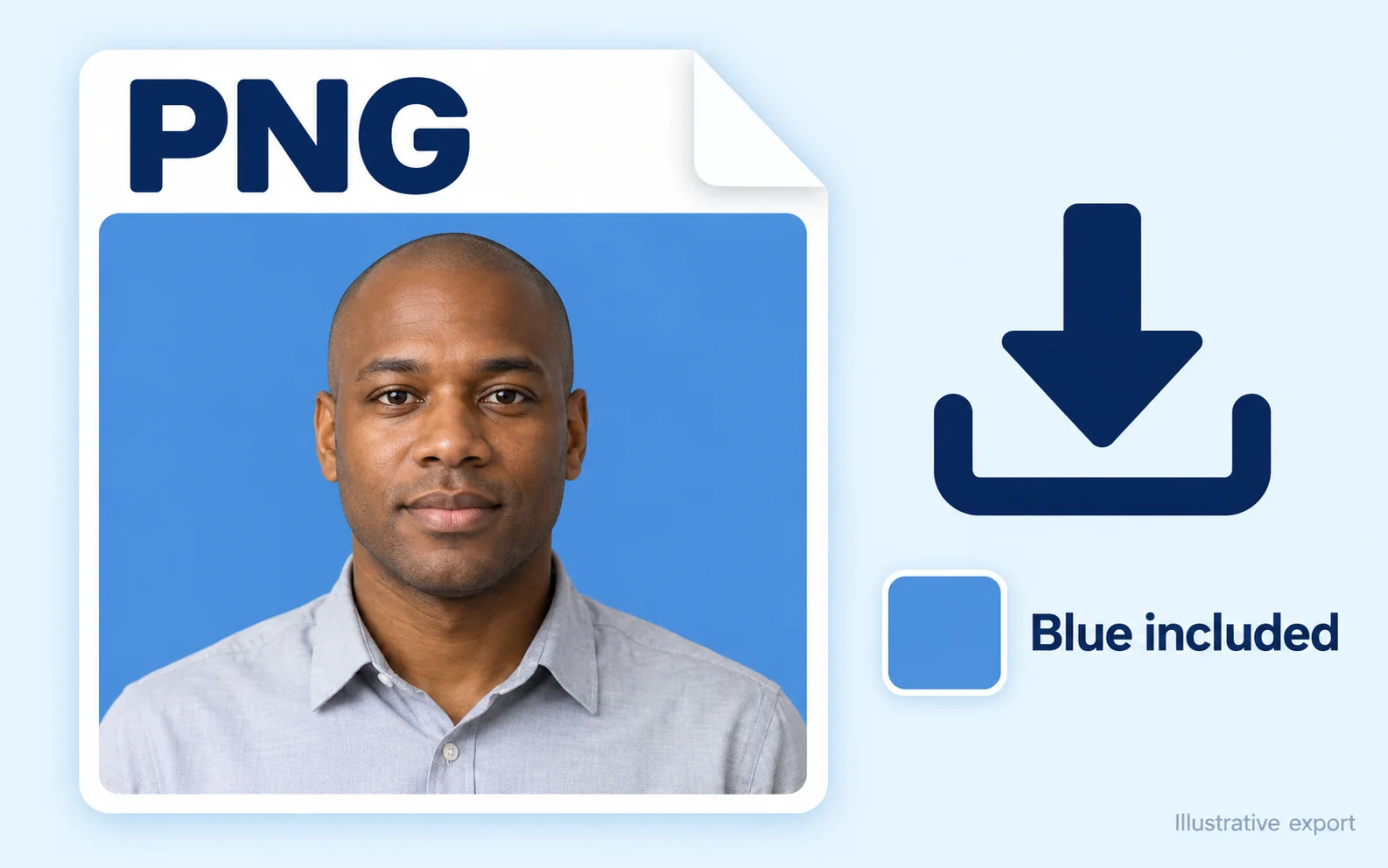
Ao selecionar “Cor personalizada”, o PNG baixado inclui essa cor de fundo. Salve o arquivo baixado para usar depois, em vez de uma captura de tela, que pode incluir elementos da interface ou uma prévia menor do retrato.
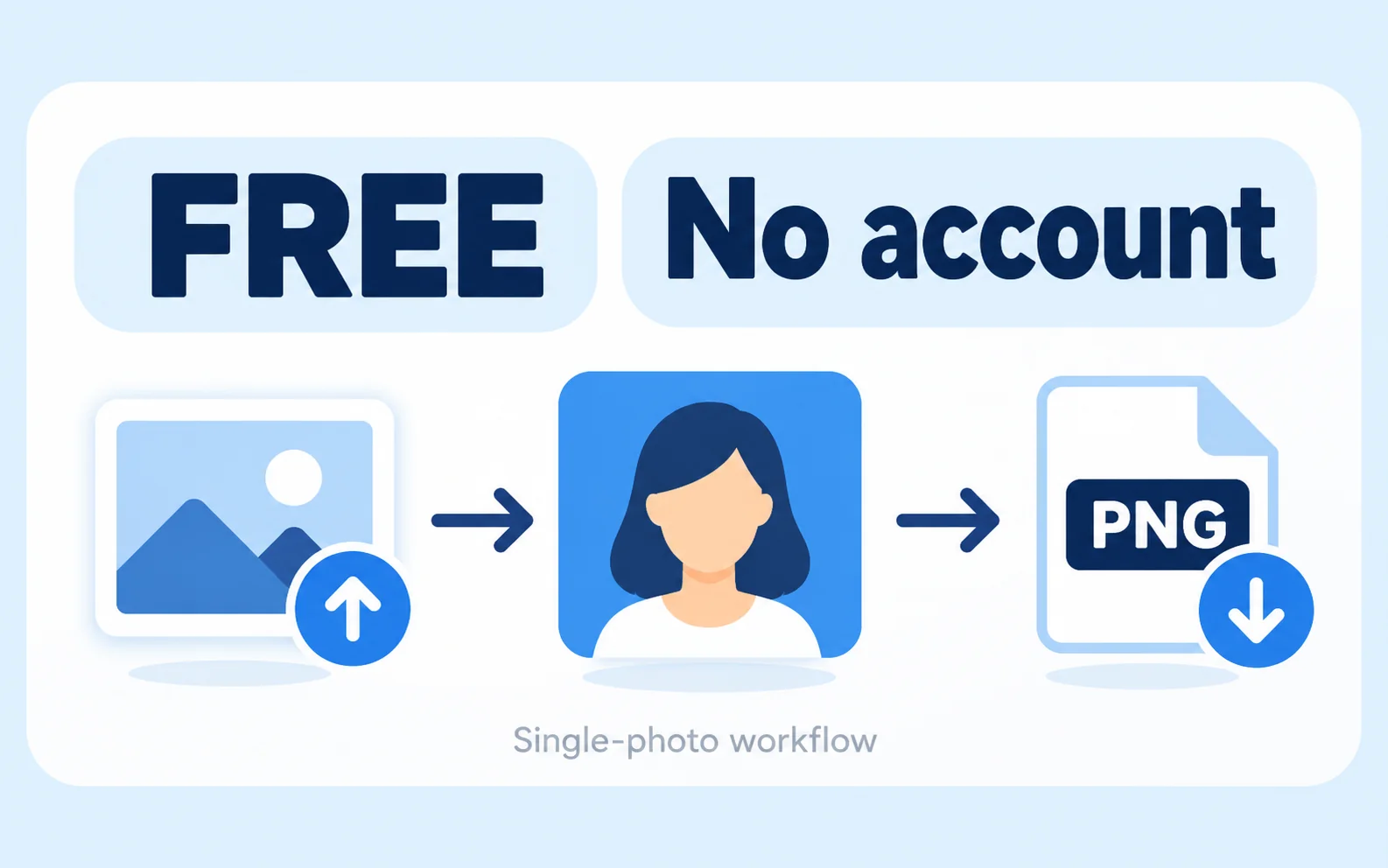
O fluxo atual para uma única imagem permite remover o fundo, escolher uma cor sólida e baixar um PNG sem pagar nem se cadastrar. Você pode conferir o resultado antes de decidir se ele atende aos requisitos da instituição de destino.
Um fundo azul pode ser útil quando uma instituição o exige para um retrato. Escolha sua situação abaixo e confira o tom, as dimensões da imagem e as regras de edição antes de preparar o arquivo.

Se um formulário ou serviço pedir um retrato pequeno com fundo azul, comece com uma foto que você já tenha. Confira se a edição do fundo é permitida e revise o resultado antes de enviá-lo. A cor, por si só, não garante que a imagem esteja dentro das regras.
Envie um retrato em um formato compatível, clique em “Remover fundo” e aguarde o processamento. Em “Fundo da imagem”, selecione “Cor personalizada”, escolha o azul e baixe o PNG. Confira o resultado de acordo com as regras da instituição de destino; trocar o fundo não confirma que a foto seja válida para o documento.
Use o valor especificado pela instituição que receberá a foto. Se ela informar apenas o nome da cor, peça uma amostra ou um código antes de escolher o tom. #438EDB, ou RGB 67, 142, 219, é um exemplo de azul, não uma exigência oficial para um passaporte ou documento específico.
O seletor atual exibe o código HEX, mas não oferece um campo para digitá-lo. Use os campos RGB ou os controles de cor e confira o valor exibido. Se você tiver apenas uma referência HEX, converta-a para RGB antes de definir a cor.
Não. Fotos para passaporte dos EUA precisam ter fundo branco ou branco-claro, e o Departamento de Estado dos EUA proíbe alterações na foto por software ou IA. Tire uma nova foto seguindo as instruções oficiais em vez de editar o fundo para enviá-la.
Não. Ela troca o fundo e exporta um PNG. Não ajusta automaticamente as dimensões da foto para passaporte, não verifica as medidas da cabeça nem cria um layout para impressão. Se a instituição que receberá a foto permitir a edição, use outra ferramenta para ajustar as dimensões exigidas.
Comece com uma imagem original nítida e com resolução suficiente e confira as dimensões em pixels da imagem baixada. Trocar o fundo não melhora a nitidez de uma foto borrada nem recupera detalhes ausentes. Mesmo uma imagem com muitos pixels pode ter contornos imperfeitos, então confira o resultado salvo no tamanho em que pretende usá-lo.
A ferramenta atual para uma única imagem é grátis e não exige conta. Ela aceita arquivos JPG, PNG e WebP de até 15 MB e exporta em PNG. Se a instituição de destino exigir JPG ou um tamanho de arquivo específico, converta ou redimensione o resultado separadamente e confira-o novamente.
Compare a foto editada com a original. Mudar a cor de preenchimento não recupera partes do cabelo nem remove pixels que sobraram do fundo. A ferramenta atual não tem pincel para apagar ou restaurar manualmente. Tente usar uma imagem original mais nítida, com melhor separação entre a pessoa e o fundo, e confira o novo resultado.
Veja respostas sobre referências de cor, troca de fundo, qualidade da imagem baixada e quando o fundo azul é adequado.
Já tem uma foto nítida e as instruções de cor da instituição de destino? Envie a imagem, escolha o tom de azul e confira o resultado antes de baixar. Verifique se a edição do fundo é permitida e se o PNG serve para a próxima etapa.
Crie grátis uma foto com fundo azul