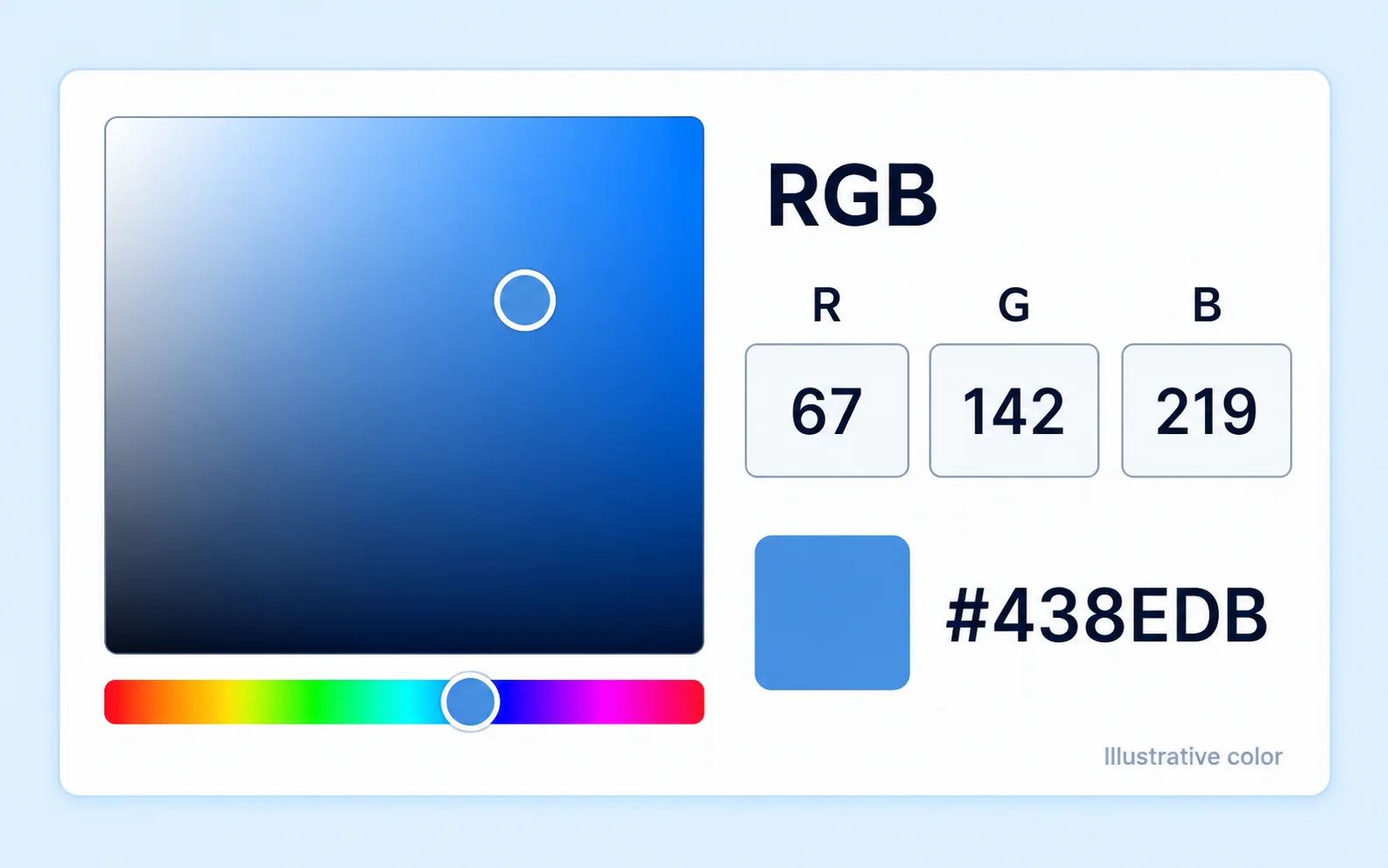
اختر الدرجة قبل الحفظ
يتيح لك منتقي الألوان المخصص ضبط قيم RGB، ويعرض رمز HEX. استخدم هذه القيم لمقارنة درجة الأزرق المختارة بمرجع اللون، بدل الاعتماد فقط على مظهر الصورة مقارنة بالألوان المحيطة بها على الشاشة.
تنزيل PNG مجانًالا حاجة إلى حسابدرجات زرقاء مخصصة
ارفع صورتك الشخصية وأزل الخلفية الأصلية، ثم اختر درجة من الأزرق بعد اكتمال المعالجة. عاين النتيجة ونزّل صورة PNG مجانًا، دون الحاجة إلى حساب. يمكنك استخدامها كصورة للوثائق، أو في استمارات المدارس وملفات الموظفين، إذا كانت الجهة المستلمة تسمح بالخلفيات الزرقاء والتعديل الرقمي.
ابدأ بصورتك الشخصية
JPG أو PNG أو WebP. حتى 15 ميغابايت.
تفاصيل الخصوصيةهل تحتاج إلى خلفية زرقاء فاتحة أو داكنة لصورة شخصية تُستخدم في وثيقة أو استمارة هوية؟ جرّب صورة واضحة لديك قبل حجز جلسة تصوير جديدة. يزيل Free BGRemover الخلفية لتختار درجة الأزرق وتعاين النتيجة وتنزّل صورة PNG مجانًا. تحقق من أن الجهة التي ستقدم الصورة إليها تقبل الخلفيات الزرقاء والتعديلات الرقمية.
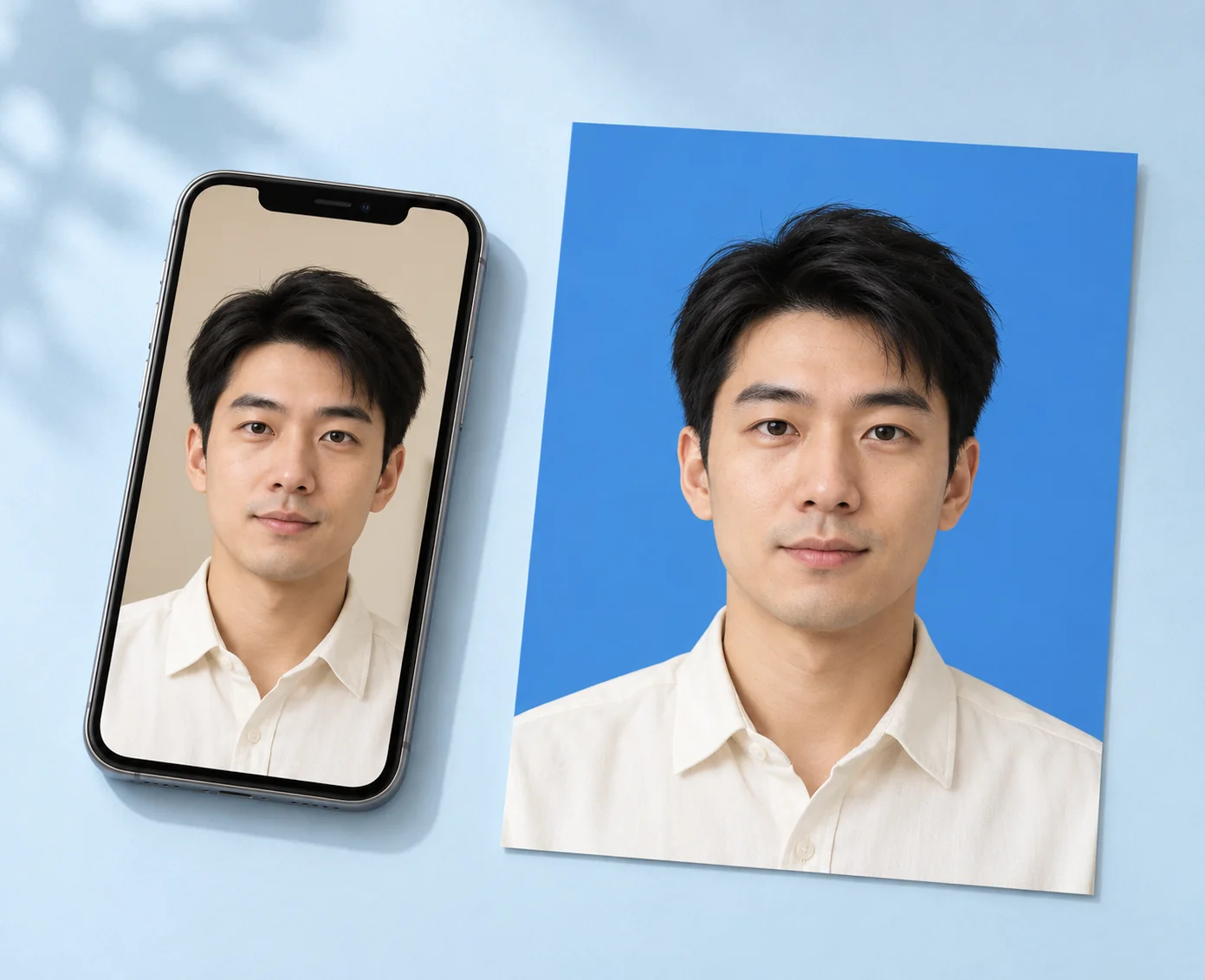
هل تحتاج إلى درجة محددة من الأزرق؟ استخدم مرجع اللون الذي توفره الجهة المستلمة. يتيح لك Free BGRemover اختيار الأزرق الفاتح أو الداكن، وضبط قيم RGB، والتحقق من رمز HEX المعروض. عاين الصورة قبل تنزيلها، وتحقق من جميع متطلبات الجهة المستلمة، بما فيها أبعاد الصورة وتنسيق الملف وما إذا كان تعديل الخلفية مسموحًا.
اختر درجة الأزرق لخلفيتك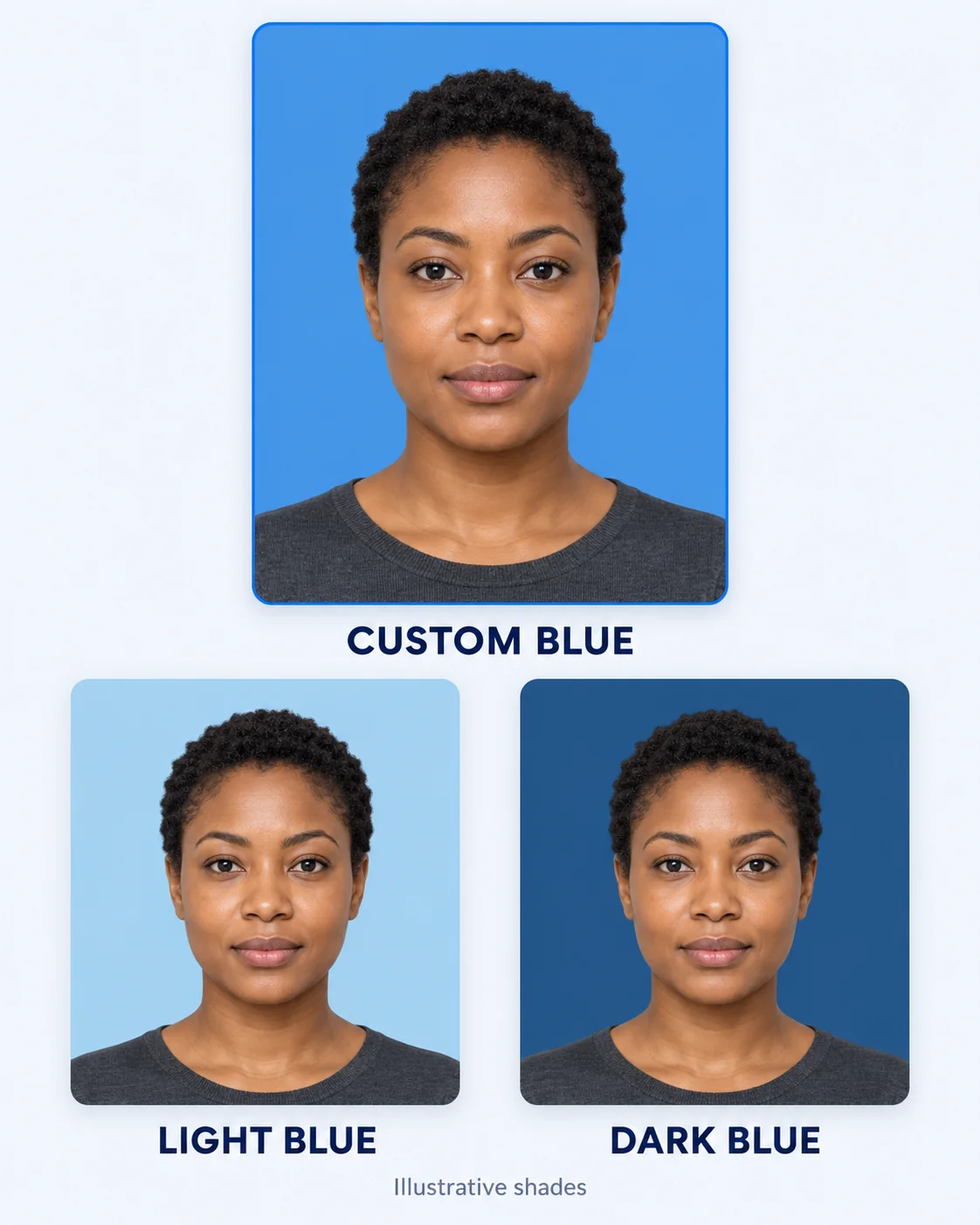
الدرجات المعروضة للتوضيح. استخدم مرجع اللون الذي توفره الجهة المستلمة.
استخدم خلفية زرقاء متناسقة للصور الشخصية وصور المدارس والموظفين. يمكنك أيضًا استخدام Free BGRemover لتعديل خلفيات صور المنتجات والشعارات والرسومات. أزل الخلفية الأصلية، واختر الأزرق أو لونًا موحدًا آخر، ونزّل صورة PNG مجانًا، دون الحاجة إلى تحديد العنصر يدويًا أو تعلم أدوات تحديد معقدة.
عاين صورتك بخلفية زرقاء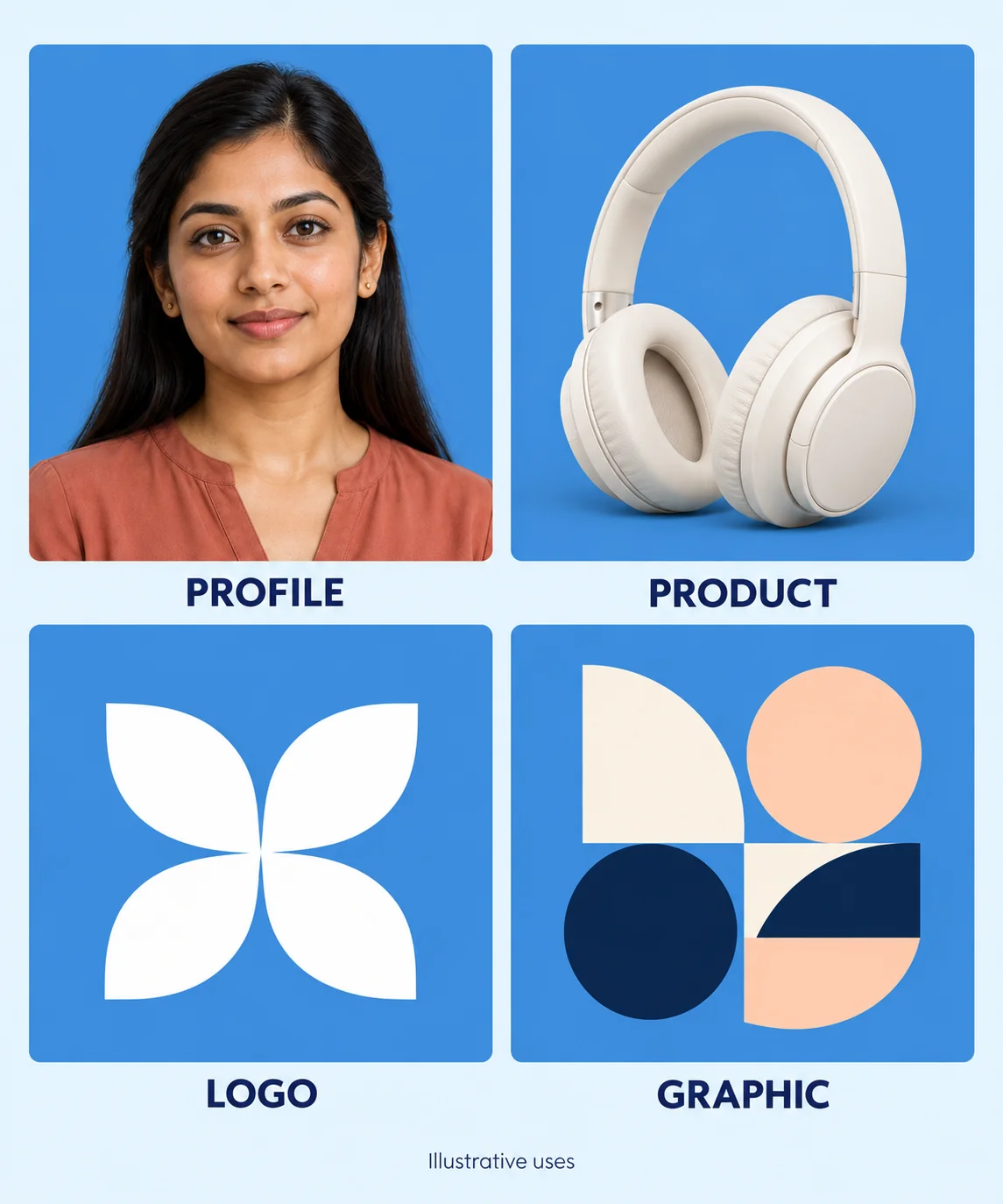
ارفع صورة شخصية، وأزل خلفيتها، واختر درجة الأزرق، ثم نزّل ملف PNG النهائي.
اختر ملف JPG أو PNG أو WebP لا يتجاوز حجمه 15 ميغابايت. انقر على «إزالة الخلفية» لبدء المعالجة؛ رفع الملف وحده لا يشغّل الأداة. أبقِ علامة التبويب مفتوحة أثناء تحميل النموذج وإعداد النتيجة. يجب أن يدعم المتصفح والجهاز WebGPU.
بعد المعالجة، انتقل إلى «خلفية الصورة» واختر «لون مخصص». افتح منتقي الألوان واختر درجة زرقاء، أو اضبط قيم R وG وB بالاستناد إلى مرجع اللون. تحقق من رمز HEX المعروض، ثم انقر على عينة اللون مرة أخرى لإغلاق المنتقي. قارن النتيجة بصورتك الشخصية الأصلية.
انقر على «تنزيل PNG» لحفظ الصورة بالخلفية الزرقاء المختارة. افتح الملف المحفوظ وتحقق من الحواف والأبعاد واللون. قبل استخدام النتيجة، تأكد من أن الجهة المستلمة تقبل ملفات PNG وتسمح بتعديل الخلفية.
يجمع Free BGRemover بين إزالة الخلفية بالذكاء الاصطناعي واختيار لون موحد، لتتمكن من تغيير خلفية صورتك الشخصية دون تحديد حواف الشخص يدويًا. إذا كانت الجهة المستلمة تسمح بالتعديل، يمكنك استخدام الصورة في استمارات المدارس أو ملفات الموظفين أو الوثائق، ومعاينة النتيجة وتنزيل ملف PNG النهائي من مساحة العمل نفسها.
يتيح لك منتقي الألوان المخصص ضبط قيم RGB، ويعرض رمز HEX. استخدم هذه القيم لمقارنة درجة الأزرق المختارة بمرجع اللون، بدل الاعتماد فقط على مظهر الصورة مقارنة بالألوان المحيطة بها على الشاشة.
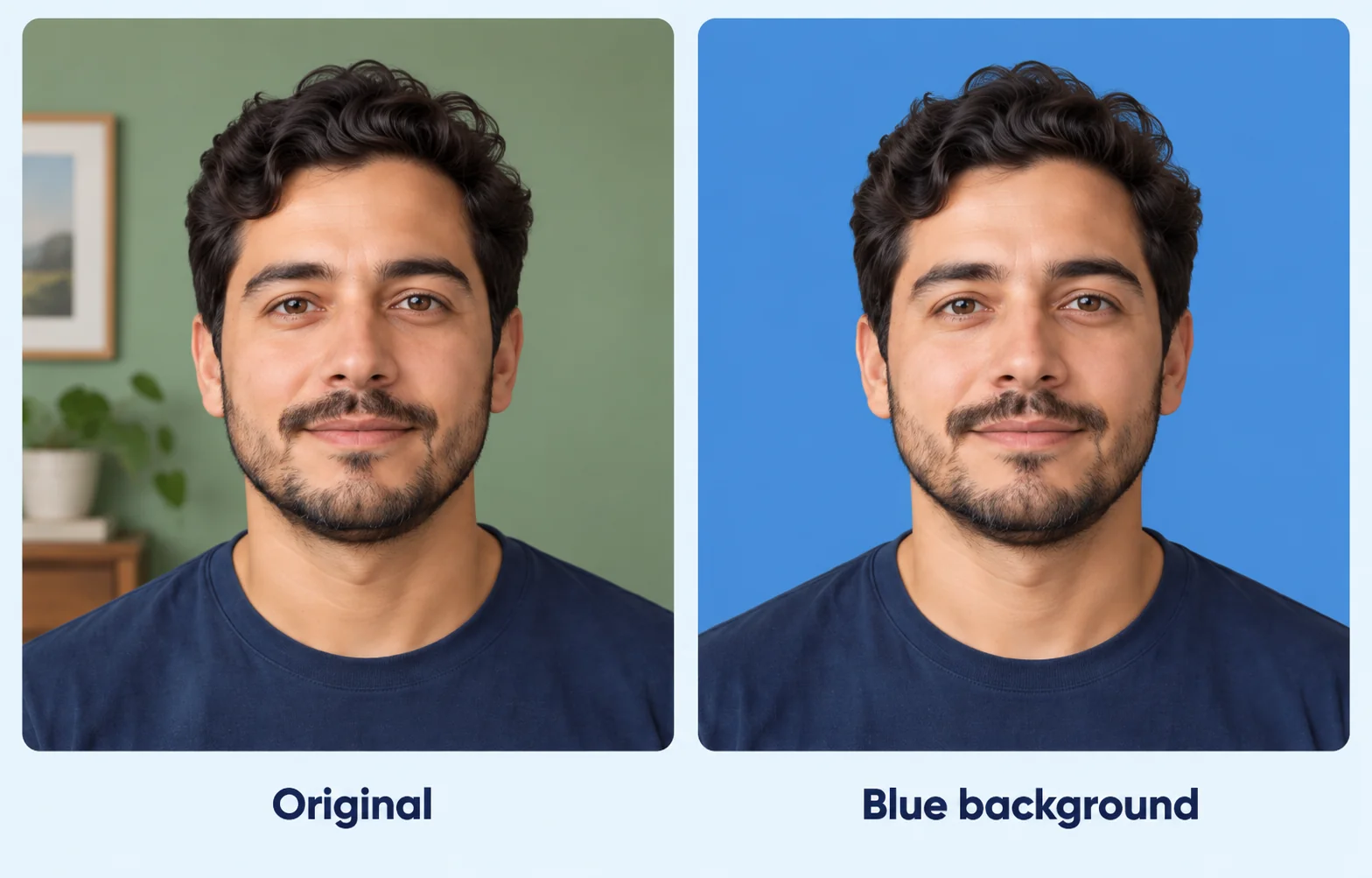
تزيل الأداة الخلفية بالذكاء الاصطناعي لعزل الشخص، ثم تتيح لك إضافة لون للخلفية. يقلل ذلك الحاجة إلى تحديد حواف الشخص يدويًا، ويمكنك مقارنة النتيجة بالصورة الأصلية لاكتشاف التفاصيل التي تحتاج إلى مراجعة.
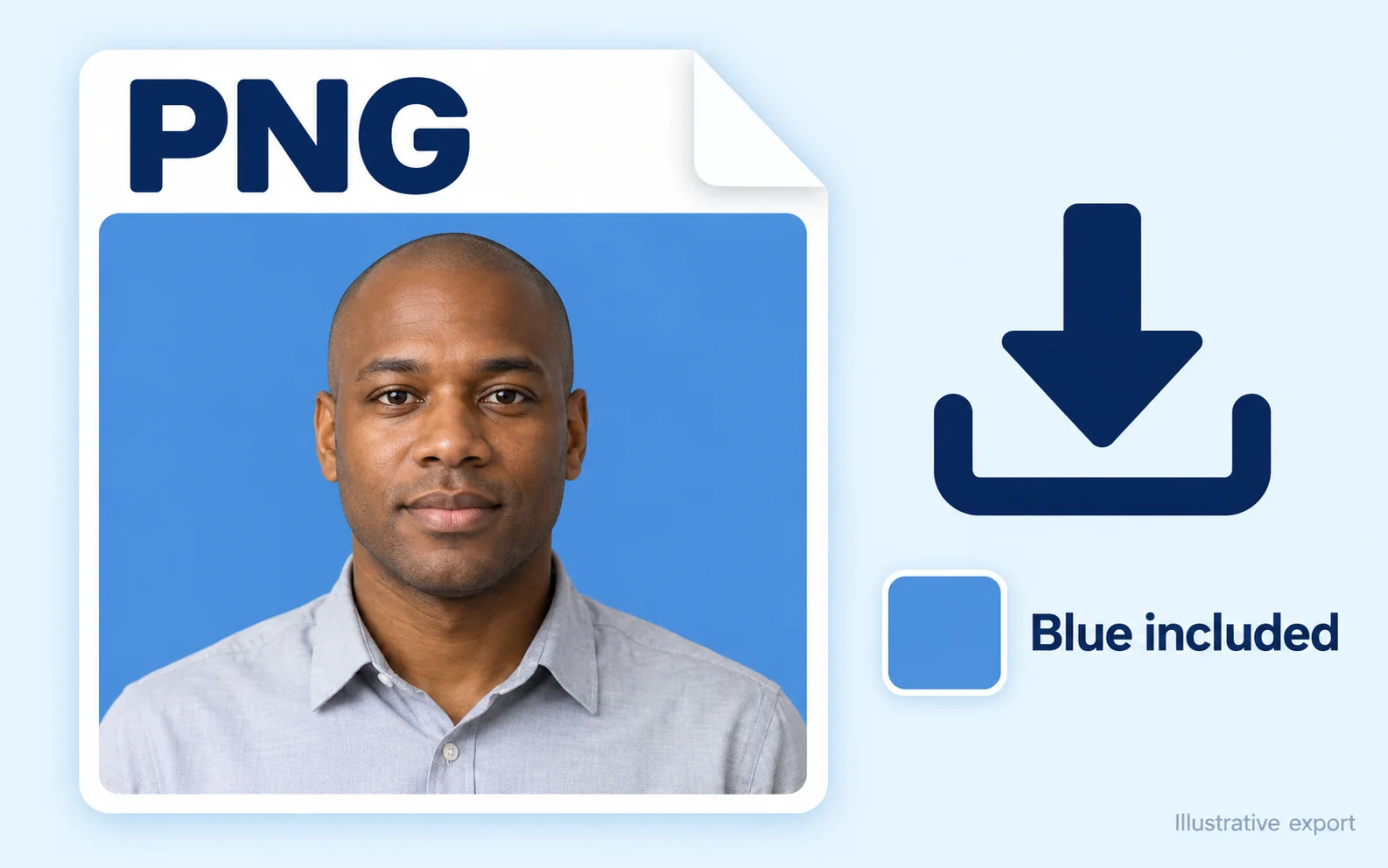
عند اختيار «لون مخصص»، يتضمن ملف PNG المنزّل لون الخلفية هذا. احفظ ملف الصورة الناتجة لاستخدامه لاحقًا بدلًا من لقطة شاشة قد تحتوي على عناصر الواجهة أو معاينة مصغّرة لصورتك.
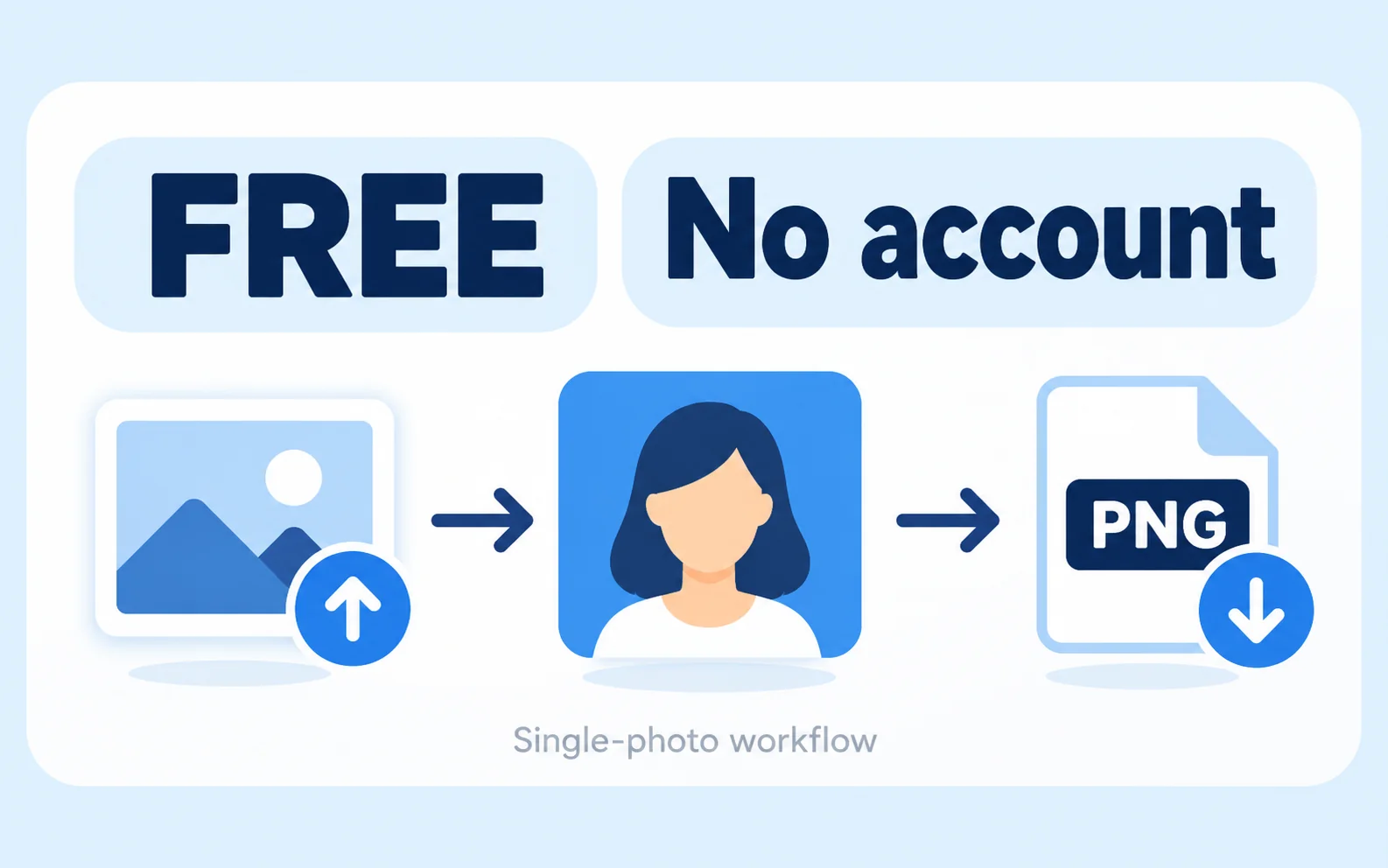
تتيح لك الأداة الحالية معالجة صورة واحدة: إزالة الخلفية، واختيار لون موحد، وتنزيل PNG دون دفع أو إنشاء حساب. يمكنك معاينة النتيجة أولًا، ثم التحقق من مدى استيفائها لمتطلبات الجهة المستلمة.
قد تكون الخلفية الزرقاء مناسبة عندما تطلبها جهة ما لصورة شخصية. اختر حالتك أدناه، ثم تحقق من الدرجة المطلوبة وأبعاد الصورة وقواعد التعديل قبل تجهيز الملف.
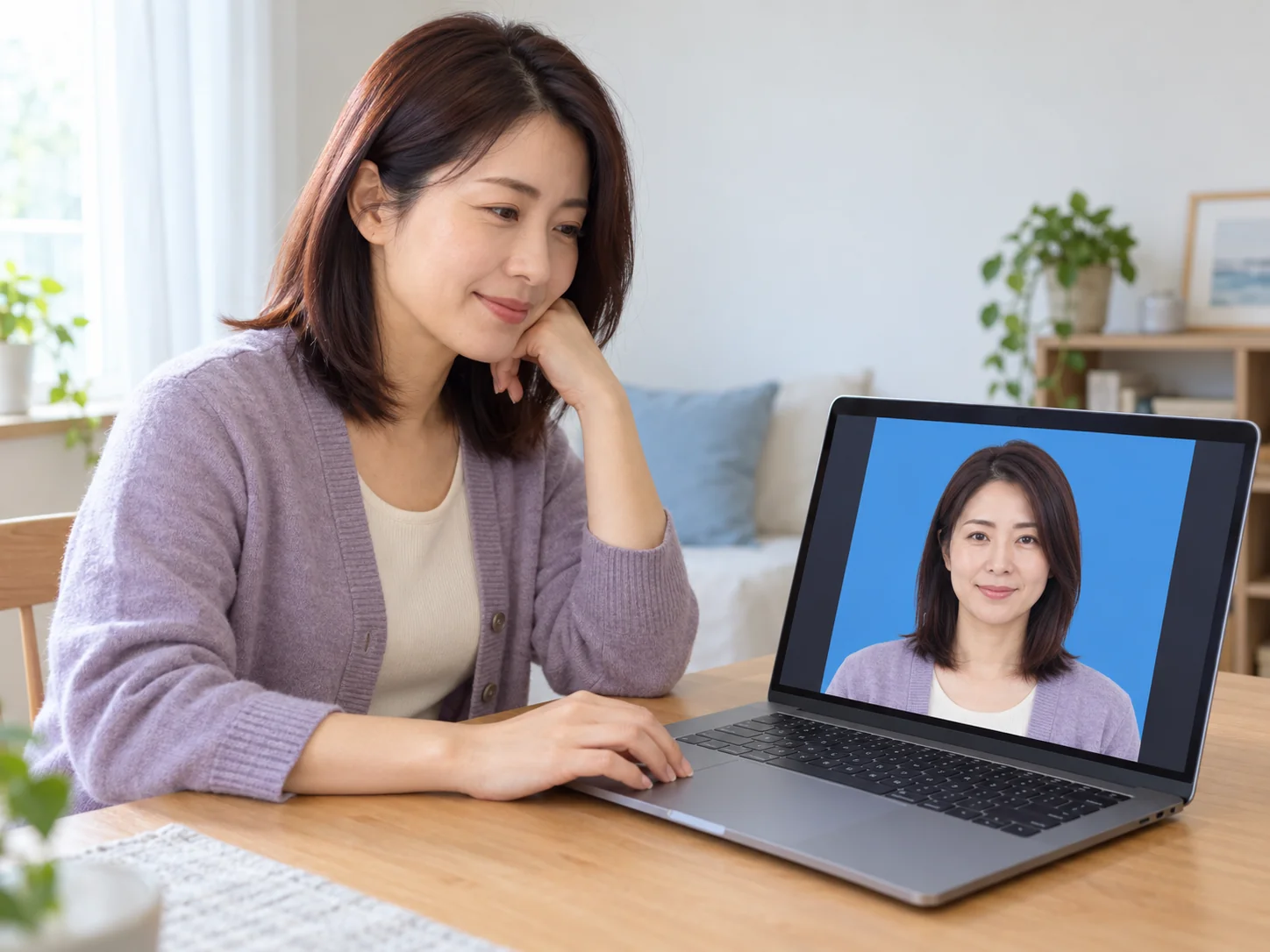
إذا طلب نموذج أو خدمة صورة شخصية صغيرة بخلفية زرقاء، فابدأ بصورة لديك. تحقق من السماح بتعديل الخلفية، ثم راجع النتيجة قبل رفعها. لا يكفي اللون وحده لضمان استيفاء المتطلبات.
ارفع صورة شخصية بتنسيق مدعوم، وانقر على «إزالة الخلفية»، ثم انتظر اكتمال المعالجة. ضمن «خلفية الصورة»، اختر «لون مخصص» وحدد الأزرق، ثم نزّل PNG. تحقق من النتيجة وفق متطلبات الجهة المستلمة؛ فتغيير الخلفية لا يثبت أن الصورة تستوفي جميع متطلبات الوثيقة.
استخدم القيمة التي تحددها الجهة المستلمة للصورة. وإذا قدمت اسم اللون فقط، فاطلب عينة أو رمزًا قبل اختيار الدرجة. #438EDB، أو RGB 67, 142, 219، مثال على درجة زرقاء وليس متطلبًا رسميًا لجواز سفر أو وثيقة بعينها.
يعرض منتقي الألوان الحالي رمز HEX، لكنه لا يوفر حقلًا نصيًا لإدخاله. استخدم حقول RGB أو عناصر التحكم بالألوان، ثم تحقق من القيمة المعروضة. إذا كان لديك مرجع HEX فقط، فحوّله إلى RGB قبل ضبط اللون.
لا. تتطلب صور جواز السفر الأمريكي خلفية بيضاء أو مائلة إلى الأبيض، وتحظر وزارة الخارجية الأمريكية تعديل الصورة باستخدام البرامج أو الذكاء الاصطناعي. التقط صورة جديدة وفق التعليمات الرسمية بدلًا من تعديل خلفيتها لتقديمها.
لا. تستبدل الأداة الخلفية وتصدّر صورة PNG، لكنها لا تضبط أبعاد صورة جواز السفر تلقائيًا، ولا تتحقق من قياسات الرأس، ولا تنشئ تخطيطًا للطباعة. إذا كانت الجهة المستلمة تسمح بالتعديل، فاستخدم أداة منفصلة لضبط الصورة على الأبعاد المطلوبة.
ابدأ بصورة أصلية واضحة ذات أبعاد كافية بالبكسل، وتحقق من أبعاد الصورة المنزّلة. لا يؤدي تغيير الخلفية إلى زيادة وضوح صورة ضبابية أو استعادة تفاصيل مفقودة. وقد تظهر عيوب في الحواف حتى في الصور ذات الأبعاد الكبيرة، لذا افحص الصورة المحفوظة بالحجم الذي تنوي استخدامه.
الأداة الحالية لمعالجة صورة واحدة مجانية ولا تتطلب حسابًا. وهي تقبل ملفات JPG وPNG وWebP حتى 15 ميغابايت، وتُصدّر PNG. إذا كانت الجهة المستلمة تتطلب JPG أو حجمًا محددًا للملف، فحوّل النتيجة أو غيّر حجمها باستخدام أداة منفصلة ثم تحقق منها مجددًا.
قارن الصورة المعدّلة بالأصلية. لن تؤدي إعادة تلوين الخلفية إلى استعادة الشعر المفقود أو إزالة بقايا وحدات البكسل من الخلفية. لا تتضمن الأداة الحالية فرشاة للمسح أو الاستعادة اليدوية. جرّب صورة أصلية أوضح يكون فيها الفصل بين الشخص والخلفية أفضل، ثم افحص النتيجة الجديدة.
اعثر على إجابات حول مراجع الألوان وتغيير الخلفية وجودة التنزيل والحالات المناسبة لاستخدام خلفية زرقاء.
هل لديك صورة واضحة وتعليمات الألوان من الجهة المستلمة؟ ارفع الصورة واختر درجة الأزرق وافحص النتيجة قبل تنزيلها. تحقق من السماح بتعديل الخلفية ومن ملاءمة PNG لاستخدامك التالي.
أنشئ صورة بخلفية زرقاء مجانًا