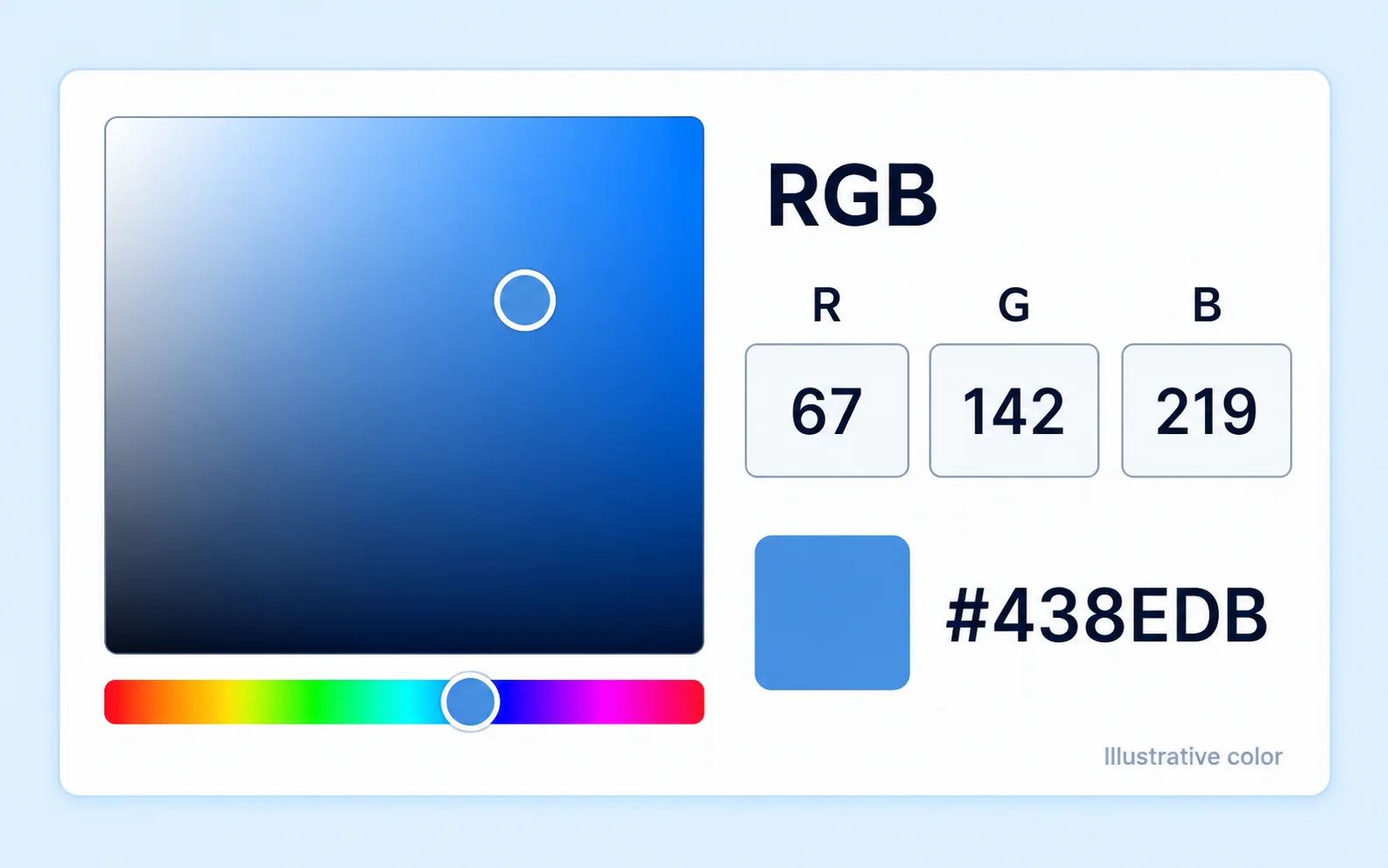
Pilih Tona Sebelum Menyimpan
Pemilih warna tersuai mempunyai kawalan RGB dan nilai HEX yang dipaparkan. Gunakannya untuk membandingkan warna biru pilihan anda dengan rujukan yang diberikan, bukan sekadar bergantung pada rupa foto di skrin.
Muat turun PNG percumaTidak perlu akaunTona biru tersuai
Muat naik foto potret anda, buang latar asal dan pilih tona biru selepas pemprosesan selesai. Pratonton hasilnya dan muat turun PNG secara percuma tanpa akaun. Gunakan foto itu untuk dokumen, borang sekolah atau profil pekerja jika organisasi penerima membenarkan latar biru dan suntingan digital.
Mulakan dengan foto potret anda
JPG, PNG atau WebP · Sehingga 15 MB
Maklumat privasiPerlukan latar biru muda atau biru gelap untuk foto dokumen atau foto yang dilampirkan pada borang pengenalan diri? Cuba foto wajah yang jelas dan sedia ada sebelum menempah sesi foto baharu. Free BGRemover membuang latar supaya anda boleh memilih tona biru, melihat pratonton hasil dan memuat turun PNG secara percuma. Pastikan organisasi penerima menerima latar biru dan suntingan digital.
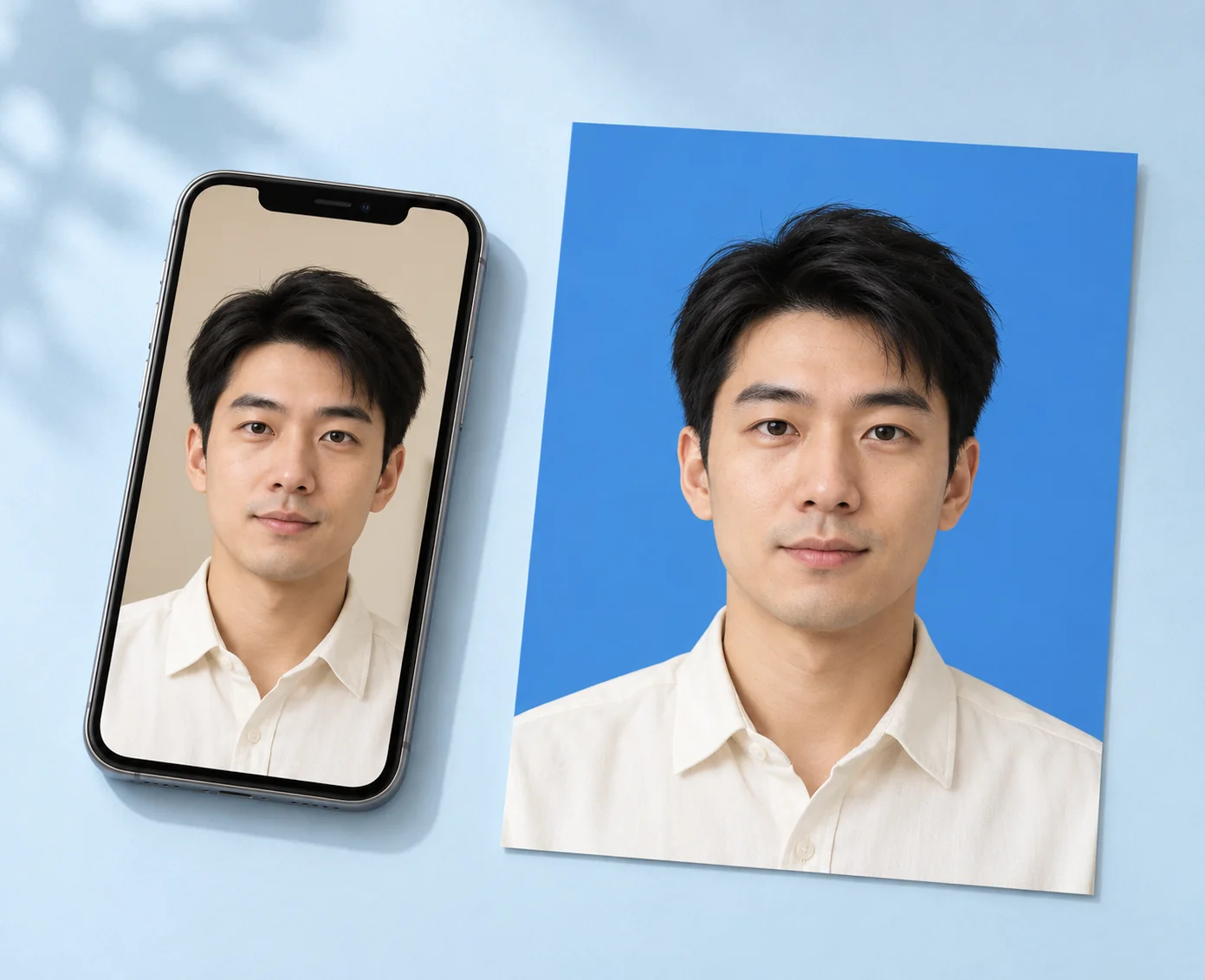
Perlukan tona biru tertentu untuk foto anda? Gunakan rujukan warna daripada organisasi penerima. Free BGRemover membolehkan anda memilih biru muda atau gelap, melaraskan nilai RGB dan menyemak kod HEX yang dipaparkan. Pratonton foto sebelum memuat turun. Semak semua syarat foto organisasi penerima, termasuk dimensi, format fail dan kebenaran menyunting latar.
Pilih Latar Biru Saya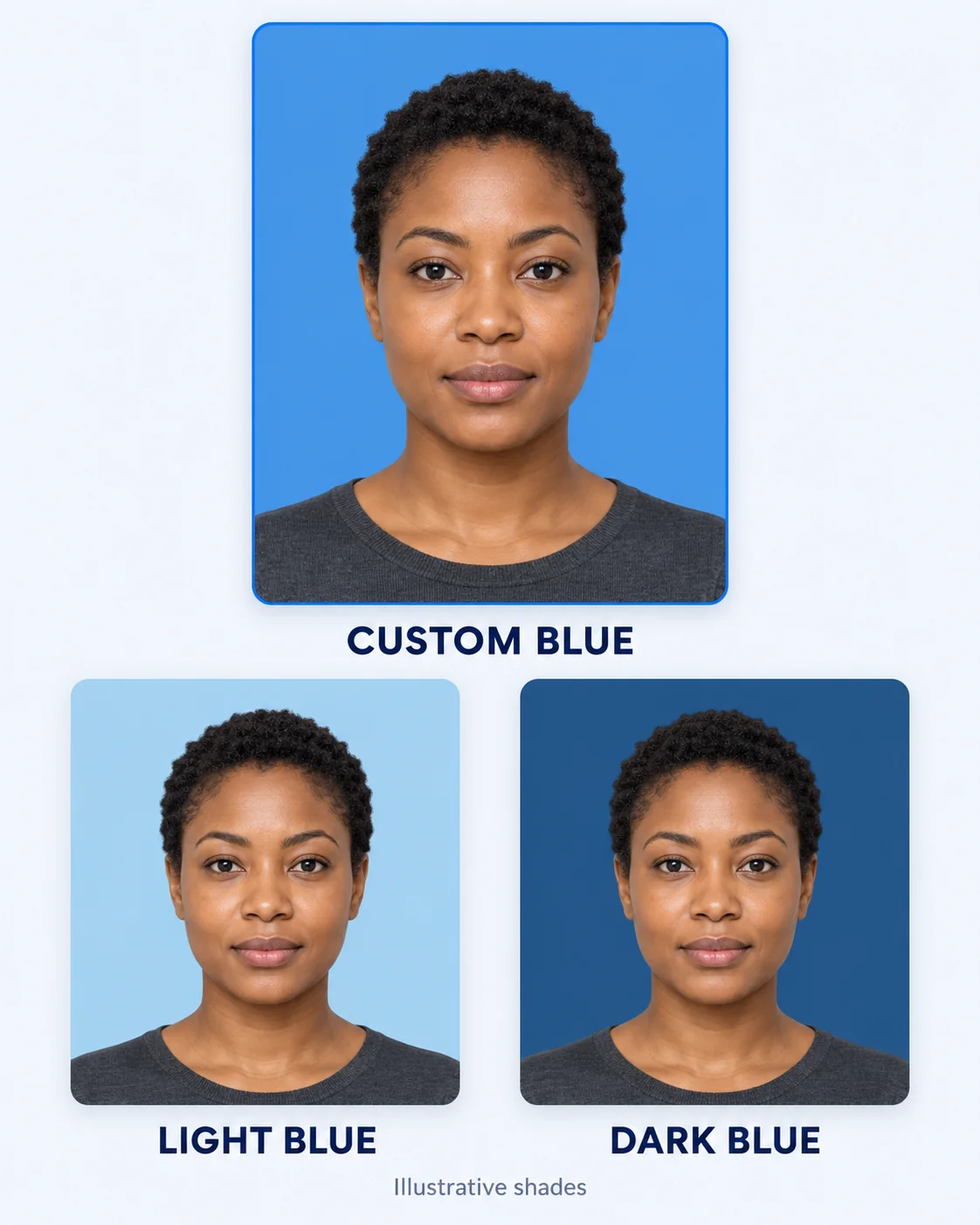
Tona ini sekadar contoh. Gunakan rujukan warna yang diberikan oleh organisasi penerima.
Cipta latar biru yang seragam untuk gambar profil, foto sekolah dan foto pekerja. Anda juga boleh menggunakan Free BGRemover untuk menyunting latar foto produk, logo dan grafik. Buang latar asal, pilih warna biru atau warna padu yang lain, kemudian muat turun PNG secara percuma tanpa perlu menggariskan subjek secara manual atau mempelajari alat pemilihan yang rumit.
Pratonton Foto Berlatar Biru Saya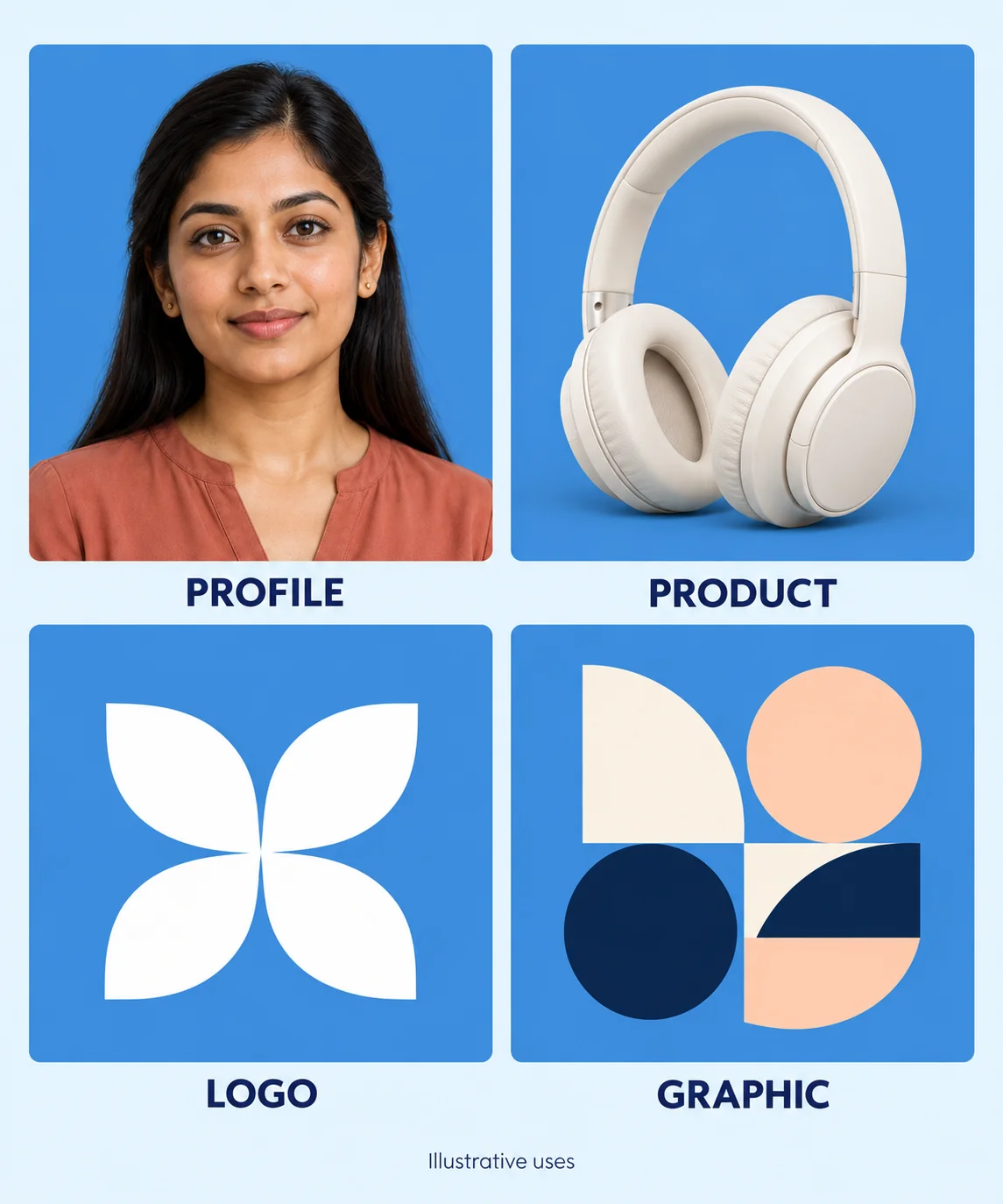
Muat naik foto potret, buang latarnya, pilih tona biru dan muat turun fail PNG yang siap.
Pilih fail JPG, PNG atau WebP sehingga 15 MB. Klik “Buang latar belakang” untuk memulakan pemprosesan; muat naik sahaja tidak memulakan pembuangan latar. Biarkan tab terbuka sementara model dimuatkan dan foto diproses. Pelayar dan peranti anda perlu menyokong WebGPU.
Selepas pemprosesan selesai, cari bahagian “Latar belakang hasil” dan pilih “Warna tersuai”. Buka pemilih warna, pilih tona biru atau laraskan nilai R, G dan B berdasarkan rujukan warna anda. Semak kod HEX yang dipaparkan, kemudian klik semula petak warna untuk menutup pemilih. Bandingkan hasilnya dengan foto potret asal.
Klik Muat turun PNG untuk menyimpan imej dengan latar biru yang dipilih. Buka fail yang disimpan dan periksa tepi, dimensi serta warnanya. Pastikan organisasi penerima menerima fail PNG dan membenarkan suntingan latar sebelum menggunakan hasilnya.
Free BGRemover menggabungkan pembuangan latar berasaskan AI dengan pilihan warna padu, supaya anda boleh menukar latar foto potret tanpa melukis garisan di sekeliling orang itu sendiri. Jika organisasi penerima membenarkan suntingan, anda boleh menyediakan foto untuk borang sekolah, profil pekerja atau dokumen, memeriksa hasilnya dan memuat turun PNG daripada ruang kerja yang sama.
Pemilih warna tersuai mempunyai kawalan RGB dan nilai HEX yang dipaparkan. Gunakannya untuk membandingkan warna biru pilihan anda dengan rujukan yang diberikan, bukan sekadar bergantung pada rupa foto di skrin.
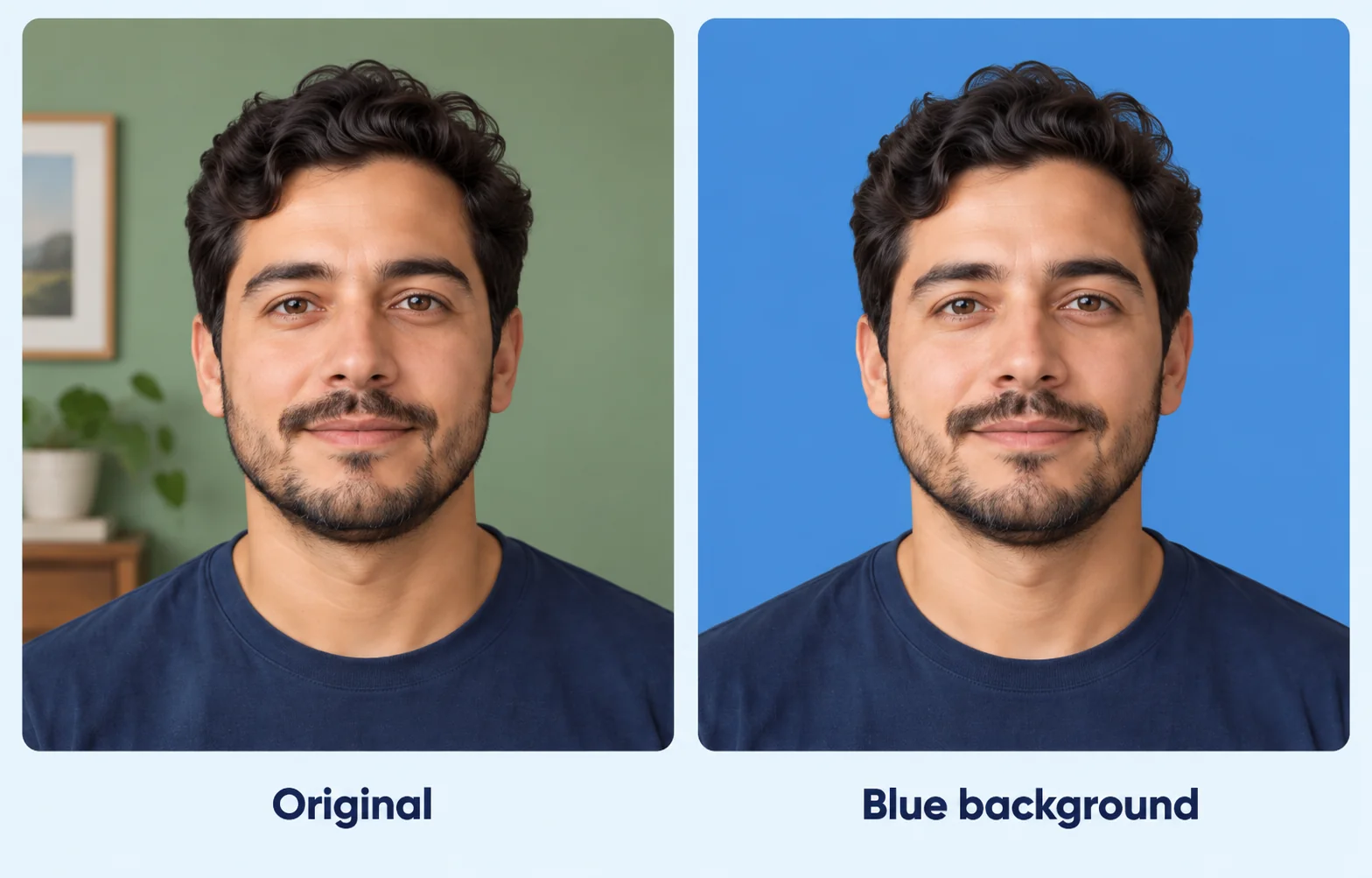
Pembuangan latar berasaskan AI memisahkan orang dalam foto daripada latar supaya anda boleh menukar warna latar. Ini mengurangkan kerja memilih garis tepi orang itu secara manual. Bandingkan hasil dengan foto asal dan periksa butiran yang perlu diberi perhatian.
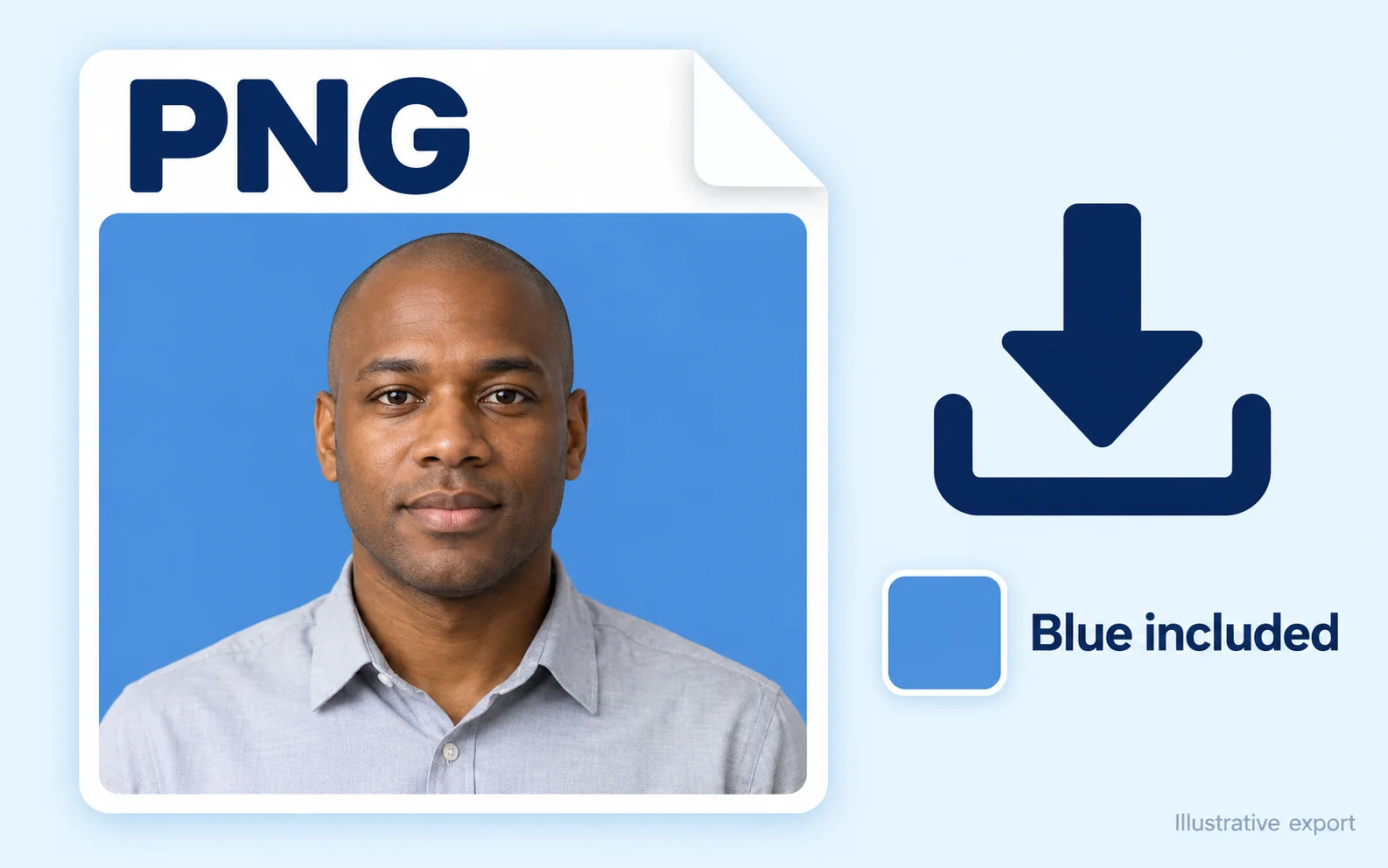
Apabila anda memilih Warna tersuai, PNG yang dimuat turun akan menyertakan warna latar tersebut. Simpan fail sebenar untuk tugasan seterusnya dan bukannya tangkapan skrin yang mungkin mengandungi elemen antara muka atau pratonton foto potret yang lebih kecil.
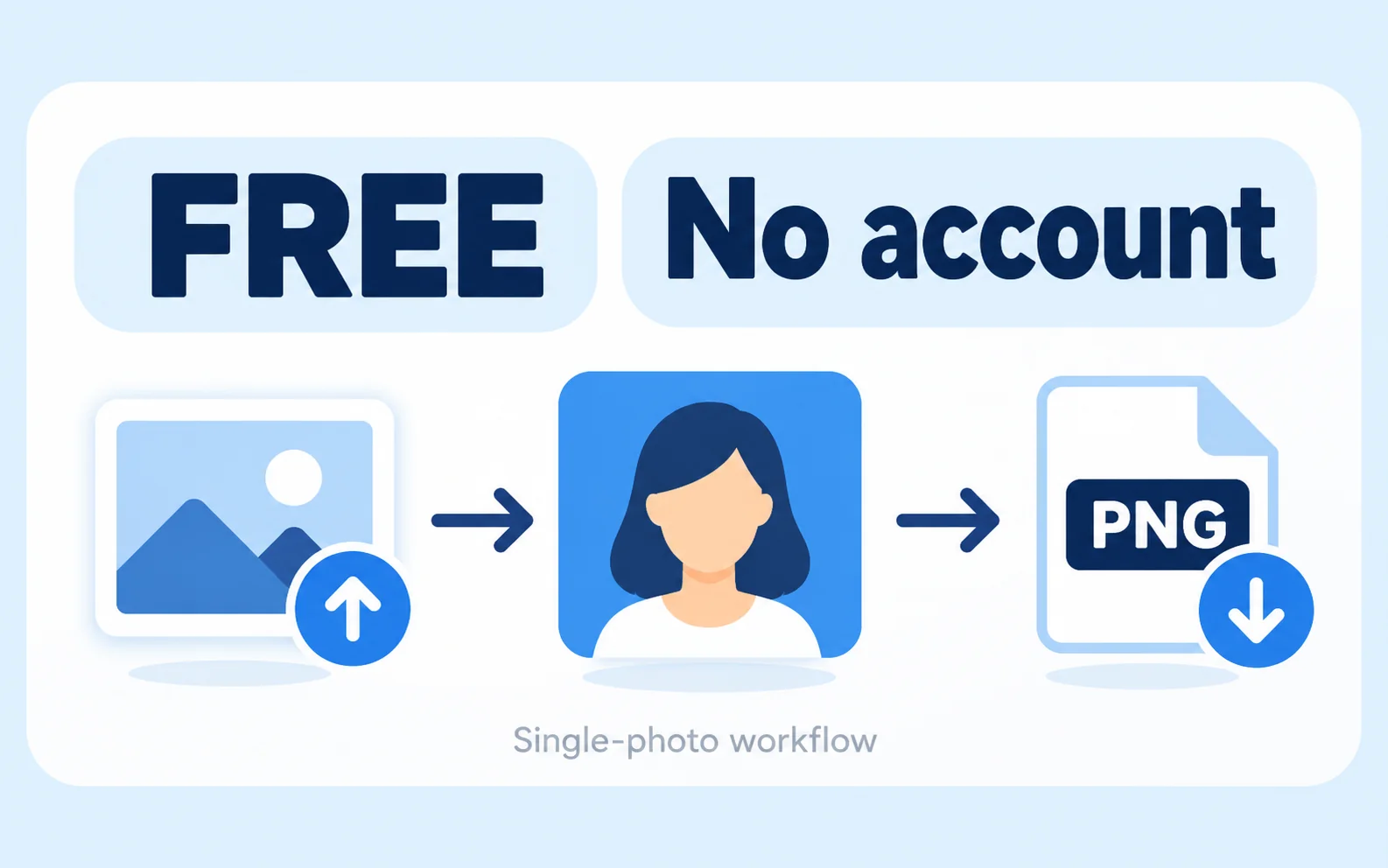
Aliran kerja satu imej semasa membolehkan anda membuang latar, memilih warna padu dan memuat turun PNG tanpa bayaran atau pendaftaran. Anda boleh menyemak hasilnya sebelum menentukan sama ada ia memenuhi syarat organisasi penerima.
Latar biru berguna apabila organisasi memintanya untuk foto potret. Pilih situasi anda di bawah, kemudian semak tona yang diperlukan, dimensi imej dan peraturan suntingan sebelum menyediakan fail.
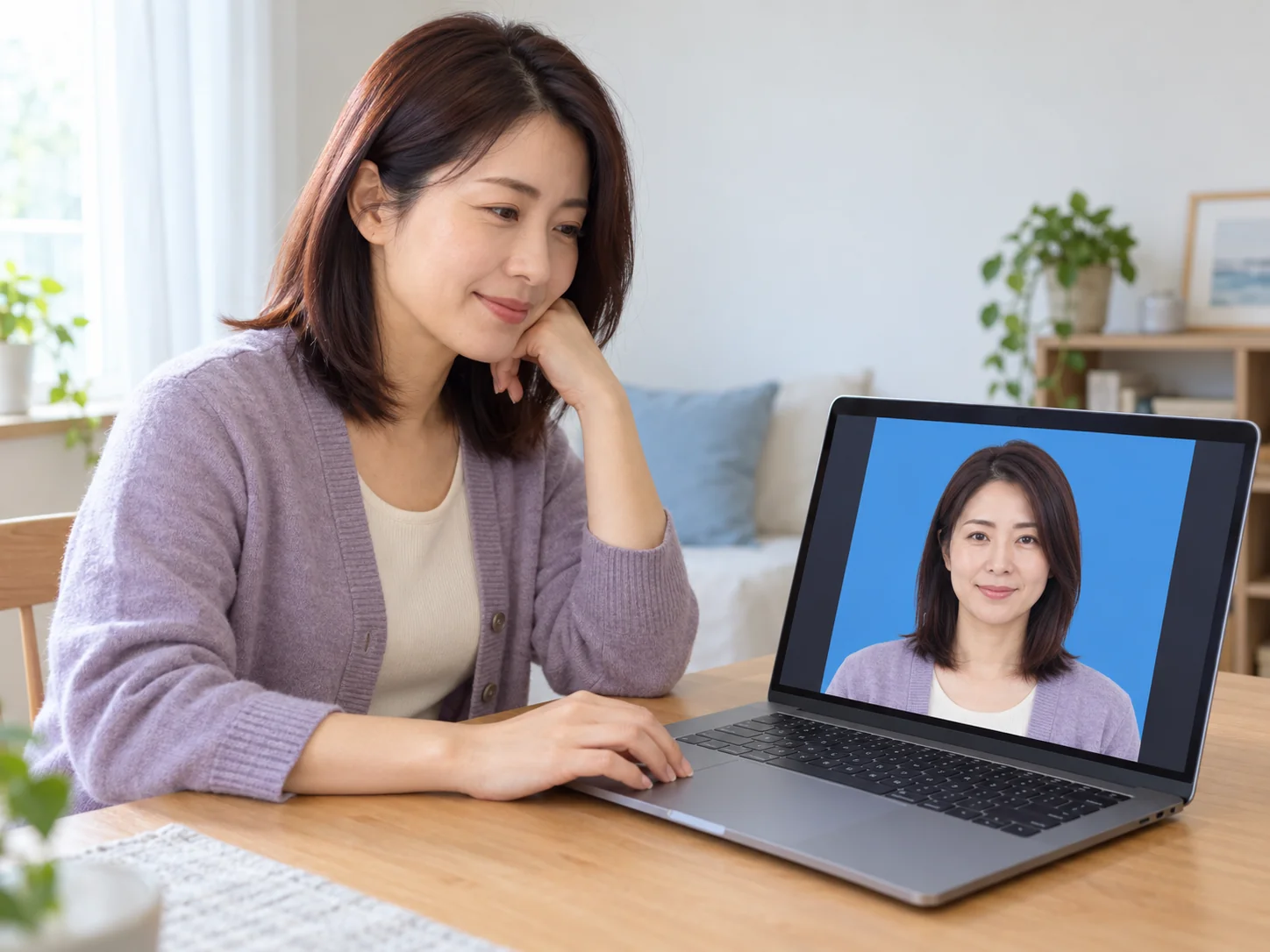
Jika borang atau perkhidmatan meminta foto potret kecil dengan latar biru, gunakan foto sedia ada sebagai permulaan. Pastikan suntingan latar dibenarkan, kemudian semak hasilnya sebelum memuat naik. Warna sahaja tidak membuktikan pematuhan.
Muat naik foto potret dalam format yang disokong, klik “Buang latar belakang” dan tunggu sehingga pemprosesan selesai. Pilih “Warna tersuai” dalam bahagian “Latar belakang hasil”, pilih biru dan muat turun PNG. Semak hasilnya mengikut peraturan organisasi penerima; penggantian latar tidak mengesahkan kelayakan foto untuk dokumen.
Gunakan nilai yang ditetapkan oleh organisasi penerima foto anda. Jika mereka hanya memberikan nama warna, minta sampel atau kod sebelum memilih tona. #438EDB atau RGB 67, 142, 219 ialah contoh warna biru dan bukannya syarat rasmi untuk pasport atau dokumen tertentu.
Pemilih semasa memaparkan kod HEX tetapi tidak menyediakan ruang teks untuk memasukkan kod HEX. Gunakan medan RGB atau kawalan warna, kemudian semak nilai yang dipaparkan. Jika anda hanya mempunyai rujukan HEX, tukarkannya kepada RGB sebelum menetapkan warna.
Tidak. Foto pasport A.S. mesti berlatar putih atau putih pudar, dan Jabatan Negara A.S. melarang perubahan pada foto menggunakan perisian atau AI. Ambil foto baharu yang mematuhi arahan rasmi dan bukannya menyunting latarnya untuk permohonan.
Tidak. Alat ini menggantikan latar dan mengeksport PNG. Alat ini tidak menetapkan dimensi foto pasport secara automatik, tidak menyemak ukuran kepala dan tidak menghasilkan susun atur cetakan. Jika organisasi penerima membenarkan suntingan, gunakan alat pelarasan saiz yang berasingan untuk memenuhi dimensi yang diperlukan.
Mulakan dengan imej sumber yang jelas dan mempunyai resolusi yang mencukupi, kemudian semak dimensi piksel imej yang dimuat turun. Menukar latar tidak menajamkan foto kabur atau memulihkan butiran yang tiada. Imej dengan banyak piksel juga boleh mempunyai garis tepi yang kurang sempurna, jadi periksa hasil yang disimpan pada saiz yang anda ingin gunakan.
Alat satu imej semasa boleh digunakan secara percuma tanpa akaun. Alat ini menerima fail JPG, PNG dan WebP sehingga 15 MB serta mengeksport PNG. Jika organisasi penerima memerlukan JPG atau saiz fail tertentu, tukar format atau saiz hasil secara berasingan dan semak semula.
Bandingkan foto yang disunting dengan foto asal. Menukar warna isian tidak akan memulihkan rambut yang hilang atau membuang baki piksel latar. Alat semasa tidak mempunyai berus untuk memadam atau memulihkan secara manual. Cuba foto asal yang lebih jelas dengan pemisahan subjek dan latar yang lebih baik, kemudian periksa hasil baharu.
Dapatkan jawapan tentang rujukan warna, cara menukar latar, kualiti imej yang dimuat turun dan keadaan yang sesuai untuk latar biru.
Sudah menyediakan foto yang jelas dan arahan warna daripada organisasi penerima? Muat naik imej, pilih warna biru dan semak hasilnya sebelum memuat turun. Pastikan suntingan latar dibenarkan dan PNG sesuai untuk langkah seterusnya.
Cipta Foto Berlatar Biru Saya Secara Percuma