Pilih warna yang mahu dibuang
Klik piksel dalam imej atau masukkan kod warna HEX enam digit.
✦ 100% percumaTiada pendaftaranTiada tera air
Pilih warna pada PNG anda, jadikannya telus atau gantikan dengan warna sekata, kemudian muat turun PNG yang kemas. Percuma tanpa akaun atau tera air.
 AsalPNG telus
Pilih imej PNG, JPG atau WebP yang saiznya tidak melebihi 15 MB. PNG sesuai jika latar akhir perlu kekal telus.
Klik warna pada imej asal atau masukkan kod HEX. Mulakan dengan toleransi rendah, kemudian naikkan sedikit demi sedikit untuk merangkumi rona hampir sama.
Semak corak petak-petak di sekeliling subjek. Pastikan warna yang dipilih telah hilang dan butiran penting masih ada, kemudian muat turun PNG telus.
Kawalan warna yang tepat
Pilih warna yang mahu diubah tanpa memadam semua butiran latar. Cara ini sesuai untuk grafik berwarna rata, ikon, logo, tangkapan skrin, pelekat dan latar yang ringkas.
Klik piksel dalam imej atau masukkan kod warna HEX enam digit.
Hanya warna yang dipilih serta rona hampir sama dalam julat toleransi akan diubah.
Jadikan kawasan yang dipilih telus atau isikannya dengan warna gantian yang sekata.
Jika subjek mengandungi warna yang sama dengan latar, mulakan dengan toleransi rendah dan semak hasil sebelum memuat turun.
Kegunaan latar berwarna
Gunakan alat ini apabila bahagian yang mahu dibuang terdiri daripada satu warna atau beberapa rona yang hampir sama. Pilih warna tersebut, semak tepi subjek dan gunakan bahagian PNG yang lain dalam reka letak baharu.
Jadikan grafik produk berwarna rata, imej imbasan atau logo sebagai PNG telus. Periksa teks putih, pantulan cahaya dan ruang kosong dalam subjek.
Pilih hijau atau biru, kemudian naikkan toleransi sedikit demi sedikit supaya warna latar hilang tanpa menjejaskan rambut, fabrik atau tepi objek yang memantulkan cahaya.
Buang kotak berwarna di belakang grafik ringkas supaya PNG boleh digunakan pada laman web, slaid, label atau grafik media sosial tanpa kotak latar.
Buang warna blok yang tidak diperlukan atau gantikannya dengan warna sekata sambil mengekalkan bahagian reka bentuk yang lain.
Alat ini paling sesuai untuk latar satu warna atau latar yang hampir seragam. Untuk foto orang, produk atau objek dengan latar pelbagai warna, gunakan alat pembuang latar belakang AI.
Laraskan padanan warna
Toleransi menentukan sejauh mana sesuatu piksel perlu sepadan dengan warna yang dipilih sebelum diubah. Laraskan nilainya sedikit demi sedikit untuk membuang sisa warna sambil mengekalkan butiran yang mahu dikekalkan.
Gunakan toleransi rendah untuk logo berwarna rata, ikon atau blok warna.
Naikkan toleransi dalam langkah kecil jika latar satu warna mempunyai bayang-bayang lembut atau rona yang hampir sama.
Semak garisan nipis, rambut, pantulan, tulisan berwarna pucat, objek lutsinar dan bahagian yang mempunyai warna sama dengan latar.
Terlalu banyak bahagian turut hilang? Rendahkan toleransi atau pilih semula warna. Masih ada warna tertinggal? Naikkan toleransi sedikit demi sedikit dan periksa semula tepinya.
Selepas membuang warna, pilih latar telus supaya PNG mudah digunakan dalam pelbagai reka letak, atau pilih warna sekata untuk latar akhir. Muat turun hasil sebagai PNG jika anda perlu mengekalkan piksel telus.
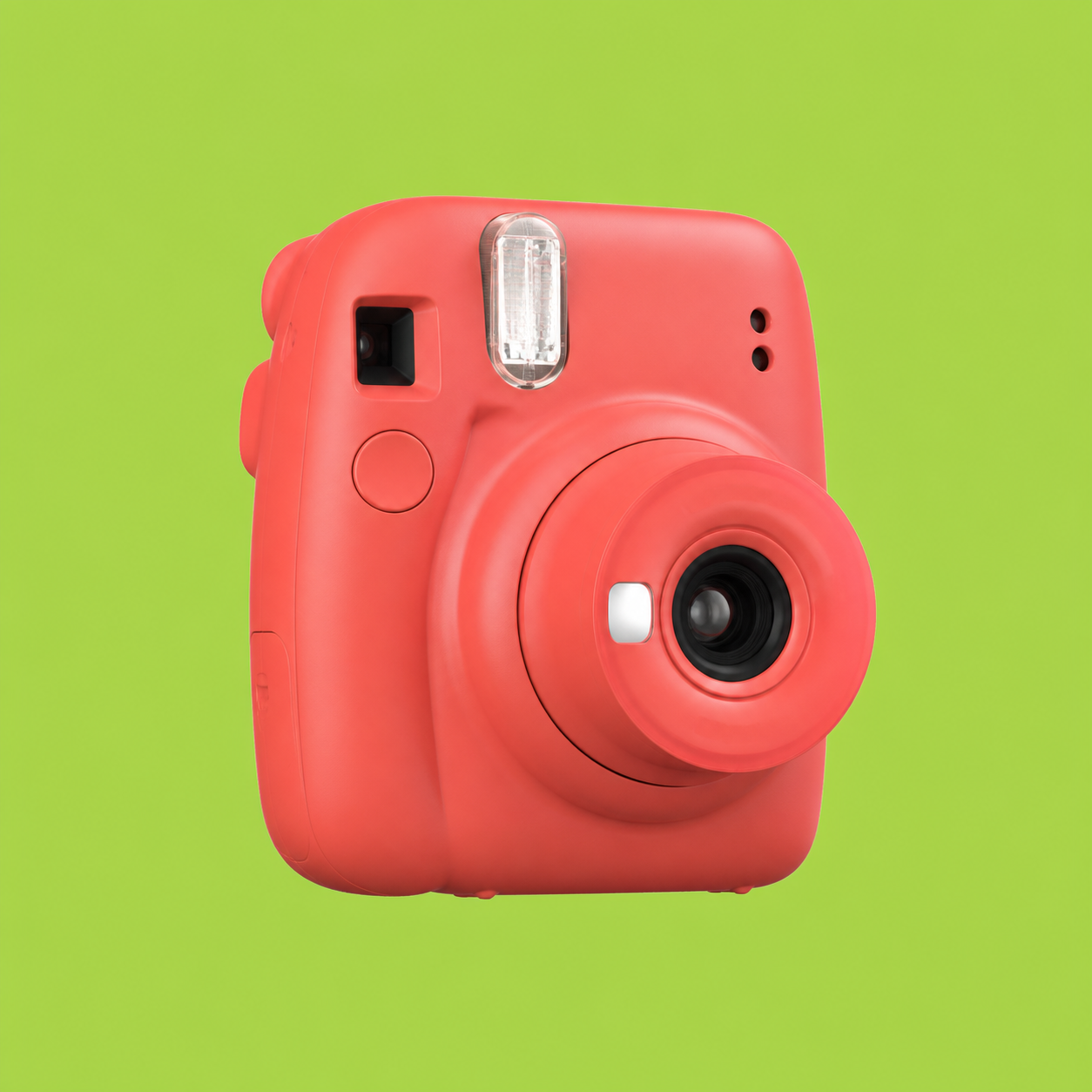
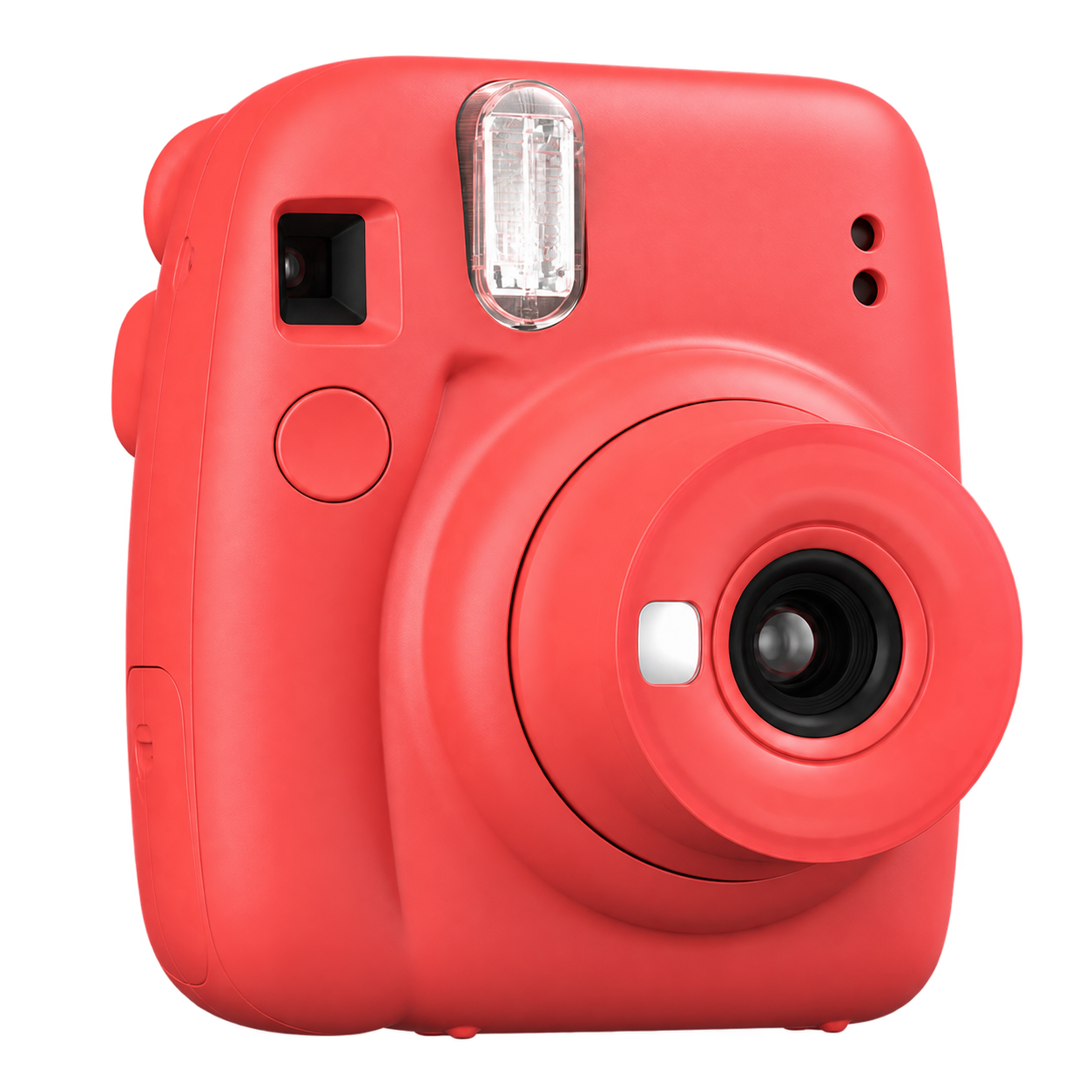
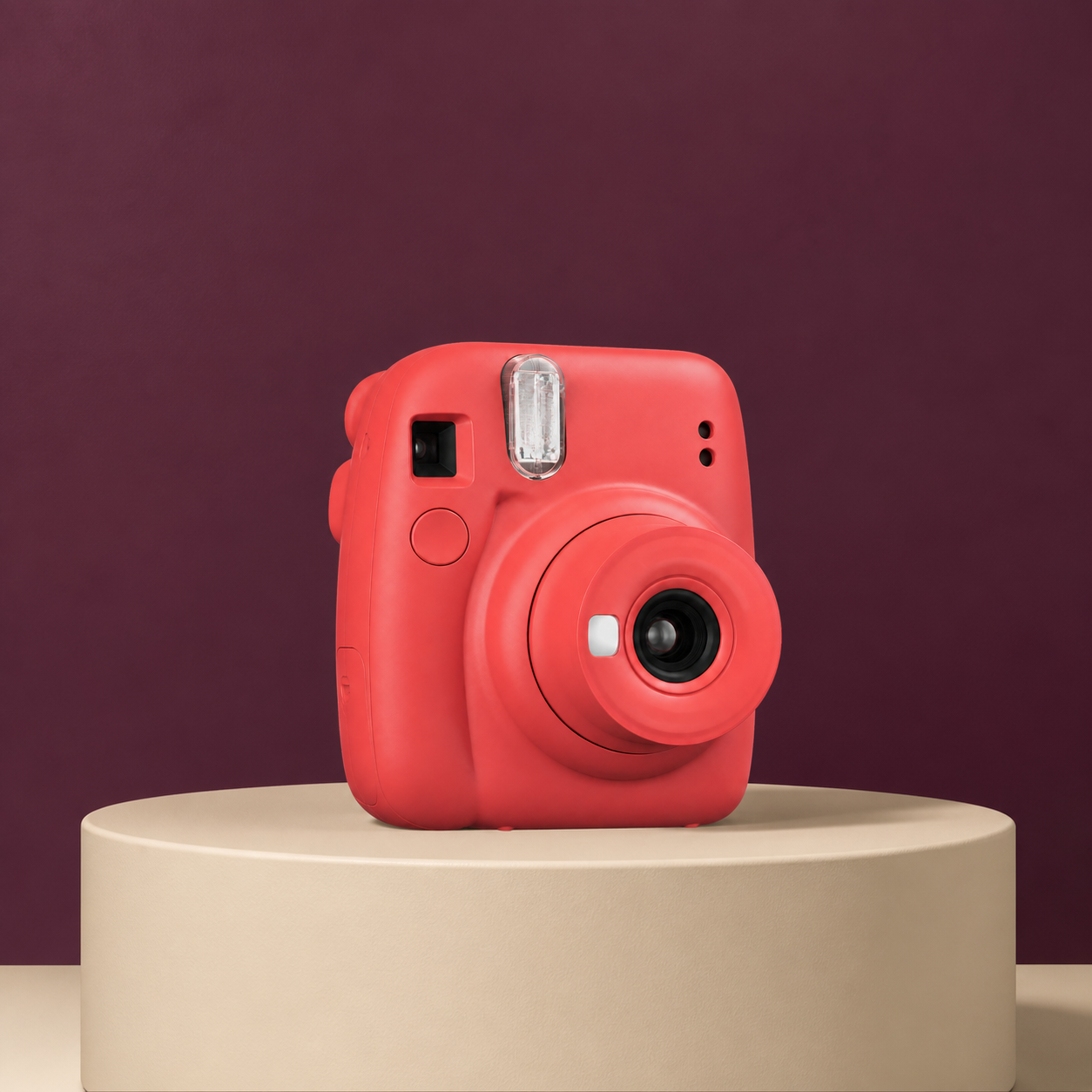
Pilih mengikut jenis imej
Kaedah terpantas bergantung pada perkara yang mahu dibuang. Pilih berdasarkan jenis imej, bukan istilah suntingan yang biasa anda dengar.
Satu warna sekata atau hampir sekata di belakang logo, ikon, imej imbasan, pelekat atau grafik
Buang warna daripada PNGAnda boleh memilih warna sasaran dan melaras rona hampir sama.
Orang, produk atau objek pada latar foto yang sibuk atau beraneka warna
Alat pembuang latar belakang AITugasnya mengasingkan subjek, bukan memadankan satu warna.
Objek kecil, tanda teks atau kawasan tidak sekata yang mahu dibuang
Editor imej atau pemadam objekBerus atau alat pemilihan lebih tepat apabila kawasan yang mahu dibuang tidak ditentukan oleh satu warna.
Akses dan had yang jelas
Buka alat, pilih warna, semak hasil dan muat turun PNG tanpa perlu membuat akaun. Maklumat ini menerangkan cara alat berfungsi dengan jelas.
Buang warna yang dipilih tanpa kredit, tempoh percubaan atau akaun.
Muat turun PNG yang kemas dan sedia digunakan dalam reka letak seterusnya.
Buka alat, muat naik imej, semak hasil dan muat turun.
Muat naik imej JPG, PNG atau WebP sehingga 15 MB, kemudian muat turun hasil sebagai PNG.
Soalan lazim
Panduan ringkas untuk membuang warna latar, menjadikan warna tertentu telus, melaras toleransi dan memuat turun PNG.
Muat naik imej, klik warna latar yang mahu dibuang atau masukkan kod HEX enam digit. Laraskan toleransi untuk merangkumi rona hampir sama, pratonton hasil dan muat turun PNG.
Ya. Alat ini mengubah warna yang dipilih serta rona hampir sama yang termasuk dalam julat toleransi. Mulakan dengan toleransi rendah jika subjek mempunyai warna serupa.
Ya. Warna-warna ini sesuai dibuang jika latar satu warna atau hampir seragam. Periksa pantulan cahaya, rambut, fabrik dan teks sebelum memuat turun.
Toleransi menentukan sejauh mana warna piksel boleh berbeza daripada warna yang dipilih sebelum piksel itu diubah. Naikkan sedikit demi sedikit untuk membuang rona hampir sama; rendahkan jika sebahagian subjek hilang.
Subjek mungkin mengandungi warna yang dipilih atau rona yang hampir sama. Rendahkan toleransi, pilih semula warna tersebut dan semak pratonton corak petak-petak.
Pilih Ketelusan dan muat turun hasil sebagai PNG. PNG mengekalkan piksel telus, manakala JPG tidak menyokong ketelusan.
Ya. Muat naik imej JPG, PNG atau WebP sehingga 15 MB, kemudian muat turun hasilnya sebagai PNG.
Alat ini paling sesuai untuk satu warna yang dipilih atau latar yang hampir seragam. Untuk foto orang, produk atau objek dengan latar pelbagai warna, gunakan alat pembuang latar belakang AI.
Ya. Free BGRemover 100% percuma, tanpa pendaftaran dan tanpa tera air.

Tutorial dan panduan

Tutorial dan panduan

Tutorial dan panduan
Muat naik apabila anda sedia