Percuma digunakanTidak perlu mendaftarTanpa tera air

Tambahkan latar belakang hijau pilihan anda pada foto

Muat naik foto dan biarkan AI membuang latar belakang asal. Kemudian, pilih tona hijau dan muat turun PNG anda. Sesuai untuk penjual dalam talian, pencipta kandungan dan sesiapa sahaja yang mahu mengemas kini foto profil. Percuma digunakan, tanpa perlu mengasingkan subjek secara manual atau mendaftar.

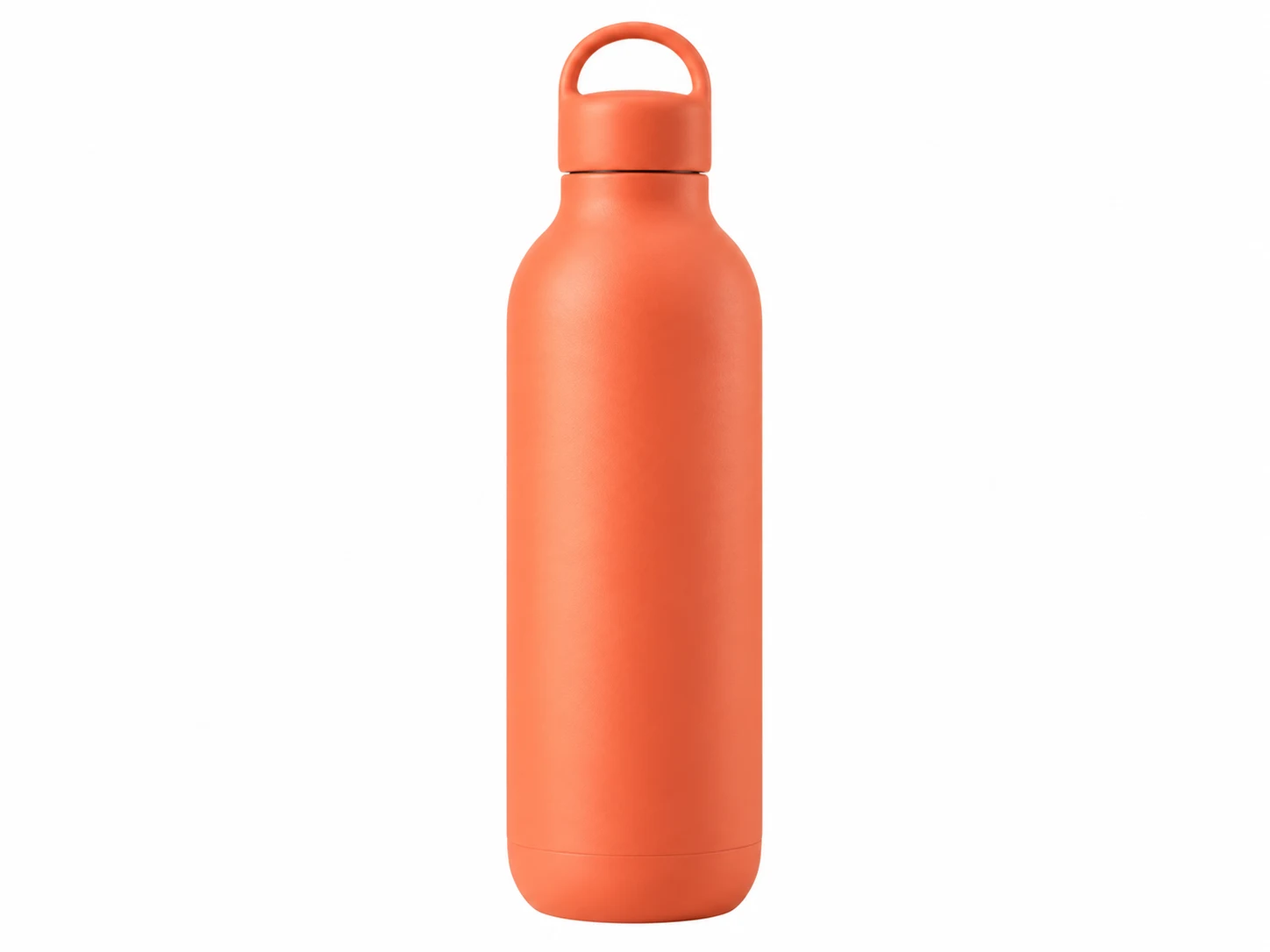
Botol berwarna koral pada latar hijau sage sekata
Satu foto. Hijau pilihan anda.
Hijau mudaHijau gelapHijau pudinaHijau sage

Foto anda, latar baharu

Muat naik foto anda. Pilih warna hijau.

JPG, PNG atau WebP · Sehingga 15 MB

Maklumat privasi

Gantikan latar yang berserabut dengan warna hijau sekata

Bilik berselerak, dinding tidak rata atau latar putih terang boleh mengalih perhatian daripada subjek foto. Free BGRemover menggunakan AI untuk mengasingkan subjek utama daripada latar asal, kemudian meletakkan warna sekata di belakangnya. Anda tidak perlu mengasingkan subjek secara manual. Mulakan dengan foto yang jelas dan teliti pratontonnya, khususnya di bahagian rambut, tali dan ruang kecil. Pilih tona yang memastikan subjek kelihatan jelas, sama ada anda mengemas kini foto potret peribadi atau menyediakan imej untuk kempen.

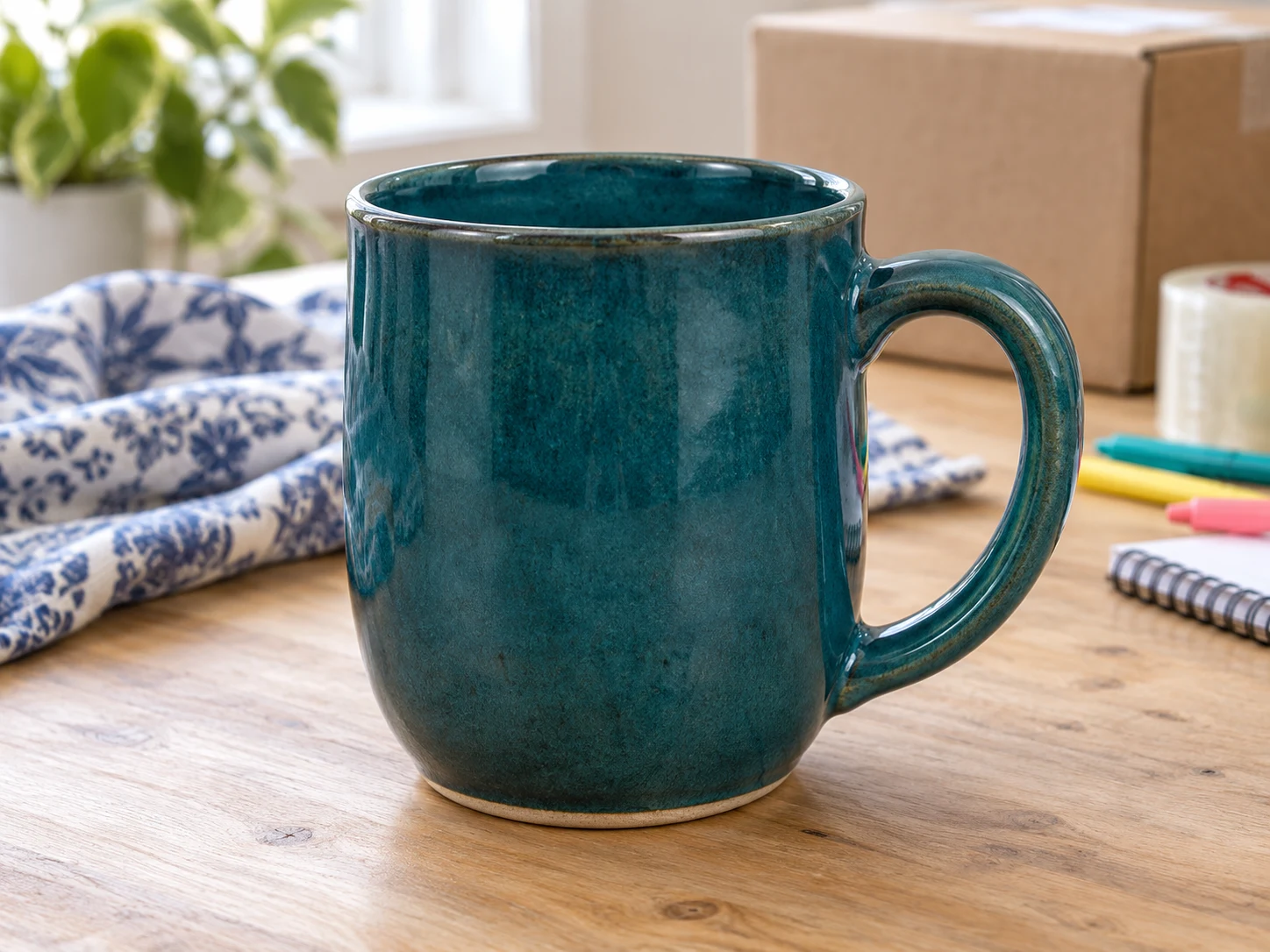
Cawan seramik biru kehijauan di atas meja berselerak dengan bahan pembungkusan

Pilih hijau muda, hijau gelap, hijau pudina atau hijau sage

Pilihan warna bergantung pada subjek dan kegunaan foto. Buka pemilih warna tersuai untuk melaraskan warna secara visual atau masukkan nilai RGB tertentu. Cuba hijau muda (220, 237, 200) untuk latar cerah; hijau gelap (27, 67, 50) untuk latar lebih pekat; hijau pudina (209, 250, 229) untuk kesan segar; atau hijau sage (163, 177, 138) untuk tona yang lebih lembut. Nilai ini ialah cadangan permulaan yang boleh dimasukkan secara manual. Sebelum memuat turun, bandingkan warna latar dengan pakaian, pembungkusan dan butiran lain.

Cuba alat latar hijau secara percuma
Botol berwarna koral pada latar berwarna hijau muda
Hijau mudaRGB 220, 237, 200
Botol berwarna koral pada latar berwarna hijau gelap
Hijau gelapRGB 27, 67, 50
Botol berwarna koral pada latar berwarna hijau pudina
Hijau pudinaRGB 209, 250, 229
Botol berwarna koral pada latar berwarna hijau sage
Hijau sageRGB 163, 177, 138

Seragamkan latar foto produk dan potret

Gunakan nilai RGB yang sama untuk setiap foto supaya latar foto berkaitan kelihatan seragam. Warna yang konsisten menyatukan koleksi produk, potret pasukan dan grafik media sosial, walaupun foto asal diambil dalam suasana berbeza. Proses foto satu demi satu, semak rupa subjek dengan warna pilihan, kemudian simpan hasilnya sebagai PNG. Alat ini hanya menggantikan latar belakang; alat ini tidak melaraskan pencahayaan, menambah bayang atau mengubah suai subjek. Sebelum menggunakan imej di kedai, pembentangan atau reka bentuk, semak keperluan platform berkenaan.

Tukar latar foto kepada hijau
Wanita berblaus biru pada latar warna pic

Cara menambahkan latar belakang hijau pada foto

Tukar foto sedia ada kepada foto berlatar satu warna dalam tiga langkah. Mulakan dengan foto yang subjeknya jelas, biarkan AI membuang latar asal, kemudian semak tona pilihan sebelum menyimpan. Selepas diproses, anda boleh melaraskan warna tanpa memuat naik foto itu sekali lagi.

Muat naik foto, buang latar belakangnya, pilih tona warna dan semak pratonton sebelum memuat turun PNG.

  1. 01

    Muat naik foto yang jelas

    Pilih fail JPG, PNG atau WebP sehingga 15 MB. Gunakan foto yang subjeknya mudah dibezakan daripada persekitaran. Seret fail ke kawasan muat naik atau pilih fail daripada peranti anda.

  2. 02

    Buang latar belakang dan pilih tona warna

    Mulakan proses membuang latar belakang menggunakan AI dan tunggu sehingga selesai. Pilih warna tersuai, buka pemilih warna dan pilih warna hijau yang anda inginkan. Laraskan nilai RGB jika anda mahu menggunakan semula warna tertentu pada foto lain.

  3. 03

    Semak hasilnya dan muat turun

    Periksa rambut, pakaian, tepi objek dan ruang antara bahagian subjek. Cuba tona lain jika butiran penting kelihatan sebati dengan latar belakang. Muat turun PNG apabila pratontonnya menepati keperluan anda. Jika anda mahu menggunakan potongan subjek dalam reka letak lain, pilih latar telus.

Mengapa menggunakan Free BGRemover untuk menambahkan latar hijau pada foto?

Buang latar foto sedia ada menggunakan AI, kemudian pilih tona hijau yang anda inginkan. Sama ada anda menyediakan promosi produk, mengemas kini foto profil atau mereka bentuk hantaran media sosial, anda boleh menukar latar tanpa sesi foto baharu atau mengasingkan subjek secara manual. Simpan hasilnya sebagai PNG untuk projek seterusnya.

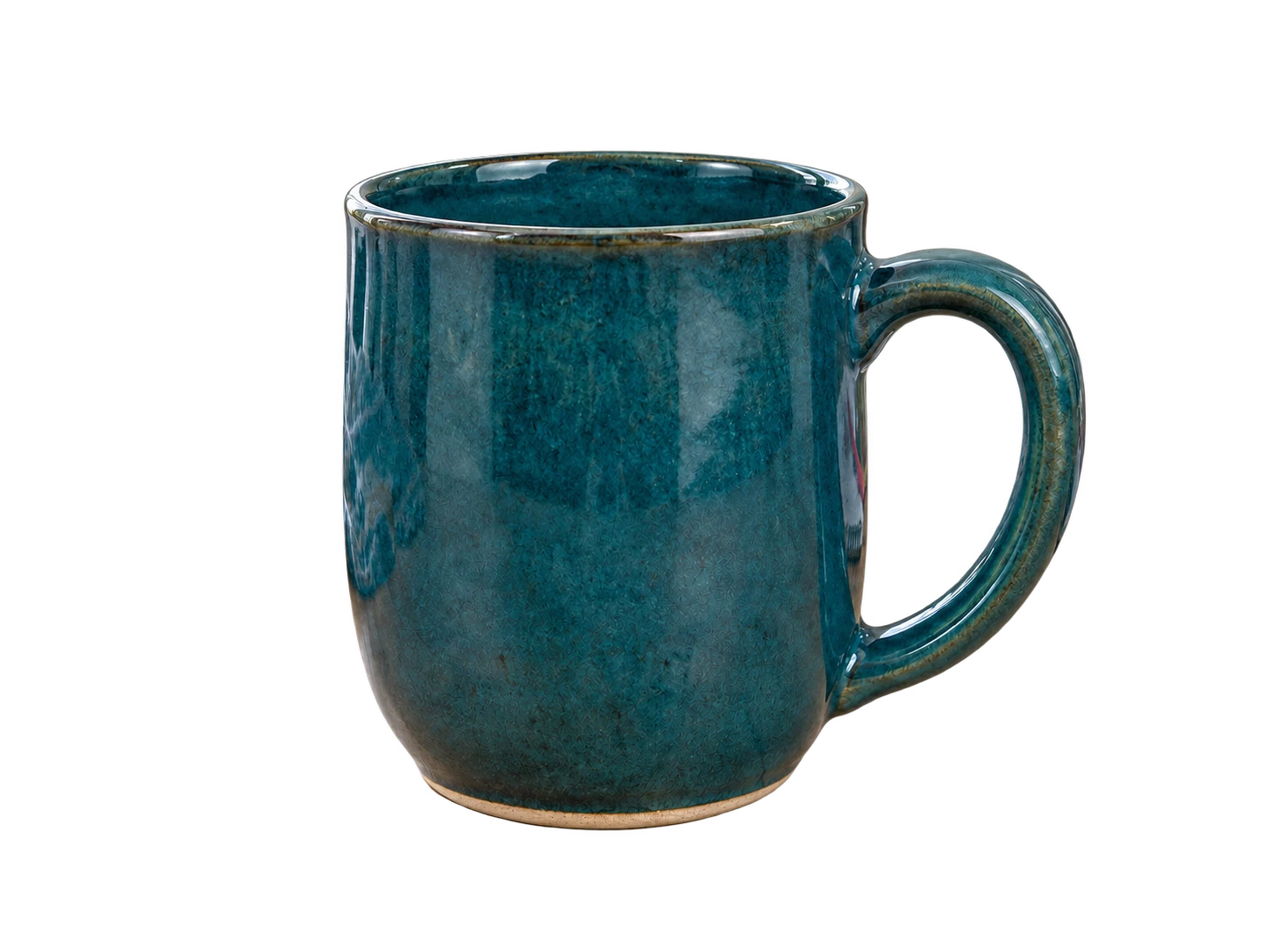
Potongan cawan biru kehijauan pada latar hijau sage

Tukar latar tanpa sesi foto baharu

Gunakan foto produk atau potret sedia ada, walaupun diambil di bilik berselerak atau di hadapan dinding kosong. AI mengasingkan subjek supaya anda boleh menggantikan latarnya tanpa perlu mengambil foto dengan latar hijau sebenar.

Gunakan foto sedia ada

Botol berwarna koral pada latar hijau pudina yang menyerlahkan warnanya

Pilih warna hijau yang mengekalkan kejelasan butiran

Laraskan tona di belakang subjek yang telah diproses tanpa memuat naik semula. Bandingkan tona lebih cerah dan lebih gelap dengan pakaian atau pembungkusan dalam pratonton supaya anda boleh memilih warna yang mengekalkan kejelasan butiran penting.

Bandingkan warna dengan subjek anda

Potongan kamera pada latar hijau sage dengan tetapan RGB 163, 177, 138

Selaraskan warna dalam koleksi foto anda

Masukkan nilai RGB yang sama semasa menyunting setiap foto supaya warna latar seragam dalam koleksi produk atau potret pasukan. Foto diproses secara berasingan agar anda boleh menyemak setiap subjek sebelum menyimpan.

Gunakan semula RGB 163, 177, 138 pada foto lain

Potret berlatar hijau muda yang sedia dimuat turun sebagai PNG

Muat turun secara percuma tanpa tera air

Simpan foto dengan warna pilihan sebagai PNG tanpa akaun, bayaran atau tera air tambahan. Latar pilihan disertakan dalam fail dan sedia digunakan di kedai, profil atau reka letak anda.

Warna pilihan anda disertakan dalam PNG

Latar baharu untuk produk, potret dan hasil kreatif

Pilih kegunaan yang paling sesuai dengan projek anda. Warna sekata boleh menyederhanakan latar yang berserabut atau menyelaraskan imej dengan palet reka bentuk anda. Semak setiap subjek dengan tona pilihan, kemudian muat turun versi yang diperlukan untuk langkah seterusnya.

Wanita berblaus biru pada latar warna picSubjek yang sama pada latar hijau muda

Segarkan potret tanpa sesi foto baharu

Tukar latar di sebalik potret peribadi jika bilik atau dinding asal mengganggu perhatian. Cuba tona lembut untuk foto profil dan bandingkan dengan pakaian anda. Alat ini menukar latar belakang; gunakan editor pilihan anda untuk memangkas foto, mengolah kulit atau membuat pelarasan lain.

  • Mulakan dengan potret sedia ada.
  • Pilih tona yang membezakan pakaian daripada latar belakang.
  • Muat turun imej untuk profil atau halaman peribadi anda.
Tukar latar potret saya kepada hijau
Bolehkah saya menambahkan latar hijau pada foto secara percuma?

Ya. Free BGRemover membolehkan anda memuat naik imej yang disokong, membuang latar asal, memilih warna sekata dan memuat turun PNG secara percuma. Anda tidak perlu membuat akaun dan imej yang dieksport tidak mempunyai tera air tambahan. Semak pratonton sebelum menyimpan.

Bagaimanakah cara menukar latar putih foto kepada hijau?

Muat naik foto dan mulakan proses membuang latar menggunakan AI. Selepas pemprosesan selesai, pilih warna tersuai dan tona pilihan anda. Alat ini mengasingkan subjek dan bukannya menggantikan setiap piksel putih, jadi pakaian atau pembungkusan putih mungkin kekal. Periksa bahagian tersebut sebelum memuat turun, khususnya jika ia sebati dengan persekitaran asal.

Bolehkah saya memilih hijau muda, hijau gelap, hijau pudina atau hijau sage?

Ya. Gunakan pemilih warna tersuai atau medan RGB. Nilai permulaan yang boleh dicuba ialah hijau muda 220, 237, 200; hijau gelap 27, 67, 50; hijau pudina 209, 250, 229; dan hijau sage 163, 177, 138. Ini ialah nilai cadangan, bukannya pratetap terbina dalam atau takrif tetap bagi nama warna tersebut.

Bolehkah saya memuat naik PNG berlatar telus?

PNG ialah format input yang disokong, termasuk fail berlatar telus. Aliran kerja semasa tetap mengasingkan subjek menggunakan AI sebelum menerapkan warna pilihan; alat ini bukan alat isian sahaja yang mengekalkan setiap tepi telus sedia ada tanpa perubahan. Periksa pratonton dengan teliti, khususnya logo, garisan halus dan butiran grafik kecil.

Format imej dan saiz fail apakah yang disokong?

Muat naik imej JPG, PNG atau WebP sehingga 15 MB. Pilih fail yang boleh dibuka dengan betul dan mempunyai subjek yang jelas. Hasil suntingan dimuat turun sebagai PNG tanpa mengira format input yang disokong. Halaman ini menyunting imej pegun; ia tidak memproses latar video.

Adakah PNG yang dimuat turun akan berlatar telus?

Apabila memilih warna sekata, PNG yang dimuat turun akan menyertakan warna itu di belakang subjek. Jika anda mahu latar telus, tukar kepada pilihan telus sebelum memuat turun. PNG menyokong kedua-dua jenis imej, jadi sambungan fail sahaja tidak menunjukkan sama ada latar belakangnya telus.

Bolehkah saya menggunakan hasilnya untuk senarai produk atau foto profil?

Anda boleh menyediakan promosi produk, imej kedai dan potret peribadi menggunakan alat ini. Semak keperluan platform sebelum menerbitkan imej: platform jual beli mungkin menetapkan latar tertentu, manakala perkhidmatan profil mungkin memangkas imej. Gunakan editor lain untuk menukar reka letak atau memangkas foto kerana alat ini tidak menyediakan fungsi tersebut.

Bagaimana jika butiran halus hilang atau tepinya kelihatan tidak rata?

Cuba gunakan foto sumber yang lebih tajam dengan perbezaan lebih jelas antara subjek dan persekitarannya. Rambut halus, objek lutsinar dan butiran yang bertindih mungkin sukar diasingkan. Menukar tona latar boleh meningkatkan kejelasan, tetapi tidak membaiki potongan yang kurang tepat. Semak hasilnya sebelum digunakan.

Bolehkah saya mencipta latar bergradien atau bertekstur?

Aliran kerja ini menerapkan satu warna sekata di belakang subjek yang telah diproses. Alat ini tidak menghasilkan gradien, tekstur atau latar baharu. Untuk latar yang lebih kompleks, muat turun potongan berlatar telus dan letakkannya di atas latar yang anda cipta menggunakan alat reka bentuk lain. Dengan cara ini, langkah penyuntingan seterusnya lebih jelas.

Berapa lamakah pemprosesan mengambil masa dan apakah yang perlu dilakukan jika gagal?

Tempoh pemprosesan bergantung pada peranti anda dan sama ada model AI perlu dimuat turun pada penggunaan pertama. Alat semasa memerlukan pelayar yang menyokong WebGPU. Jika pemprosesan gagal, semak mesej ralat dan cuba pelayar yang serasi atau imej lain yang disokong. Tempoh siap tidak dapat dijamin.

Soalan tentang warna, muat naik dan muat turun

Dapatkan jawapan berguna tentang pemilihan tona, penukaran latar sedia ada dan penyimpanan foto yang disunting. Semak maklumat ini sebelum menggunakan hasilnya dalam projek anda.

Berikan latar hijau baharu kepada foto anda

Mulakan dengan foto sedia ada. Buang latar asal, pilih tona yang sesuai dengan subjek dan semak pratonton sebelum memuat turun PNG. Gunakannya untuk promosi produk, potret atau grafik media sosial anda yang seterusnya. Percuma digunakan dan tidak perlu mendaftar.

Cipta latar hijau secara percuma