GratisSin registroSin marca de agua

Añade un fondo verde a tu foto en el tono que elijas

Sube una foto para que la IA elimine el fondo original, elige un tono de verde y descarga tu PNG. Ideal para vendedores online, creadores de contenido y cualquiera que quiera cambiar el fondo de su foto de perfil. Gratis, sin recortar a mano ni registrarte.

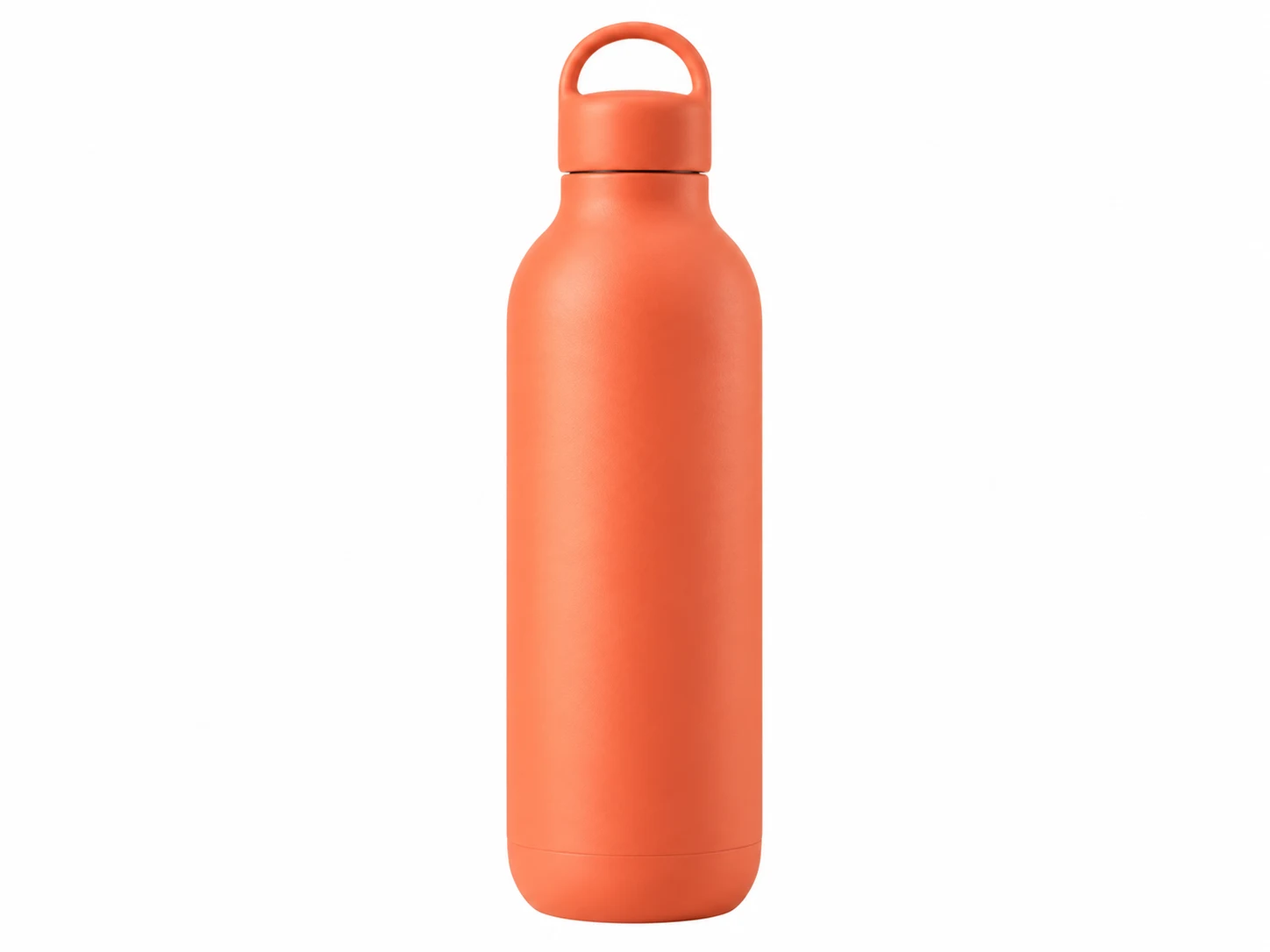
Botella coral sobre un fondo verde salvia uniforme
Una foto. El verde que tú elijas.
verde claroverde oscuroverde mentaverde salvia

Tu foto, un nuevo escenario

Sube tu foto. Elige el tono de verde.

JPG, PNG o WebP · Hasta 15 MB

Detalles de privacidad

Cambia un fondo recargado por un verde uniforme

Una habitación desordenada, una pared irregular o un fondo blanco muy luminoso pueden desviar la atención del sujeto. Free BGRemover usa IA para separar el sujeto principal del entorno y colocar detrás un color uniforme. No tienes que recortar el objeto a mano. Empieza con una foto nítida y revisa la vista previa, sobre todo alrededor del pelo, las correas y los espacios pequeños. Elige un tono que mantenga visible el sujeto, ya sea para renovar un retrato personal o preparar una imagen para una campaña.

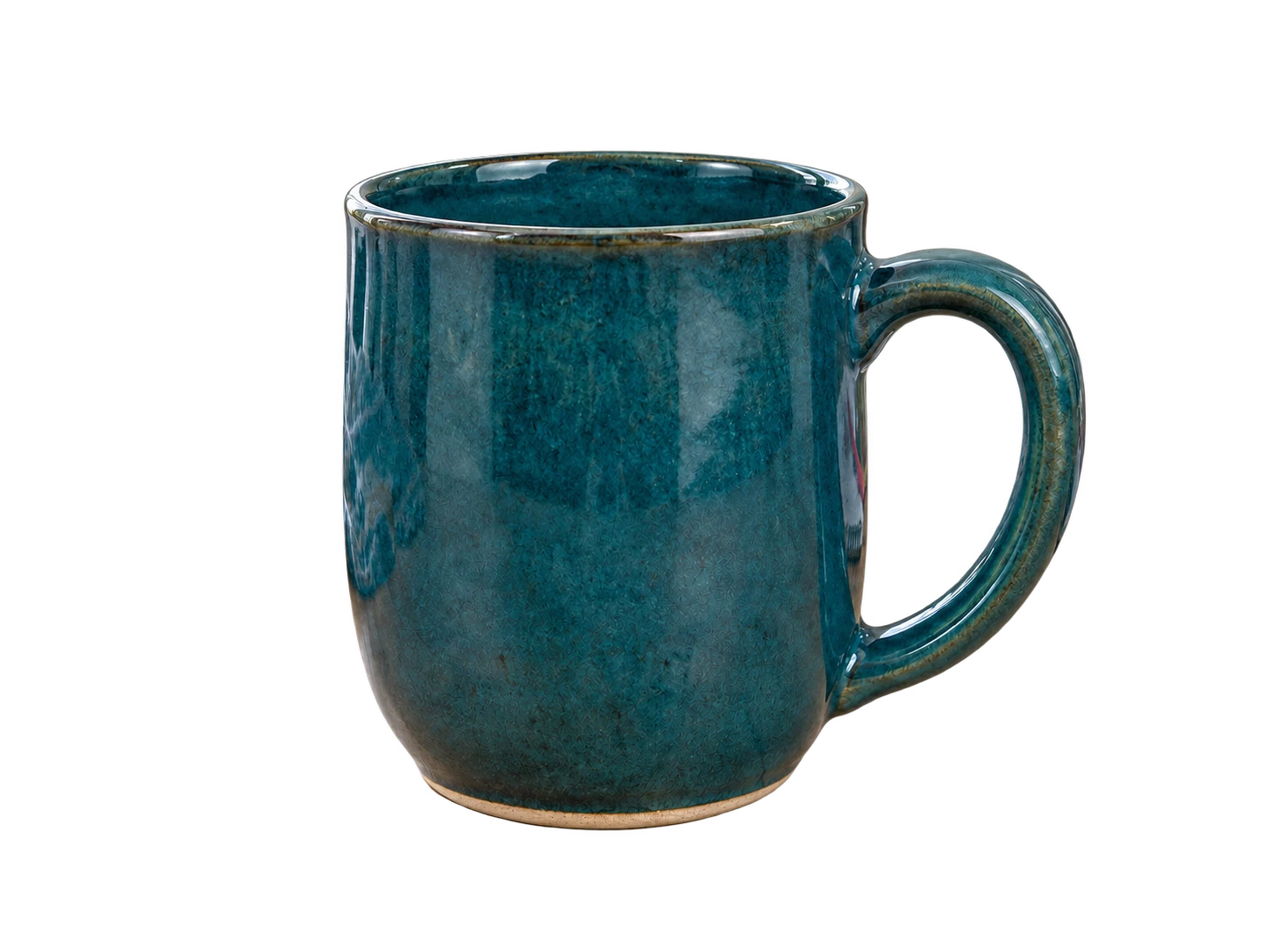
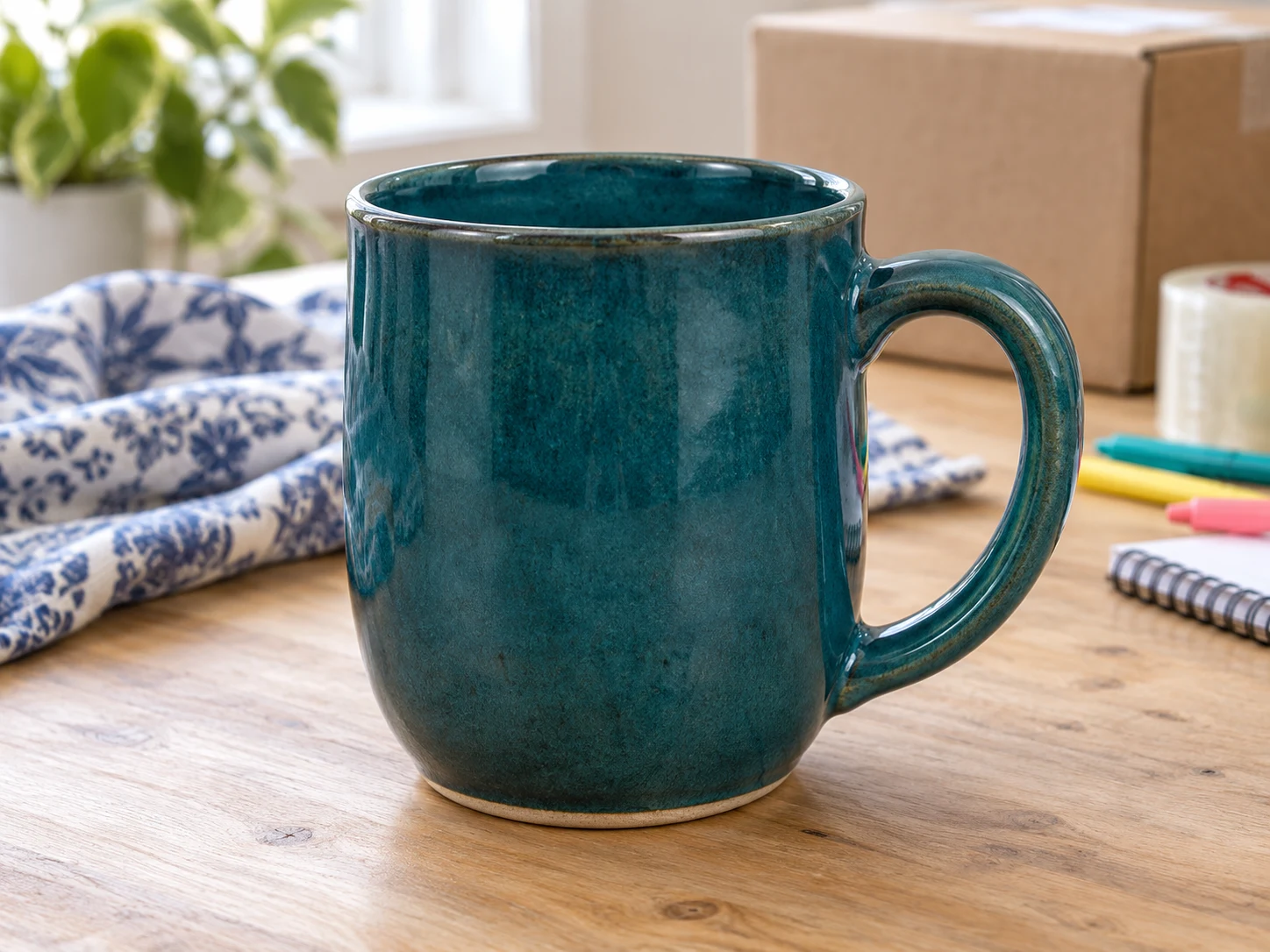
Taza de cerámica verde azulado sobre un escritorio desordenado con materiales de embalaje

Elige entre verde claro, verde oscuro, verde menta y verde salvia

El tono adecuado depende del sujeto y del uso que quieras darle a la imagen. Abre el selector de color personalizado y ajusta el color visualmente, o introduce valores RGB para definir un tono concreto. Prueba el verde claro con 220, 237, 200 para un fondo pálido; el verde oscuro con 27, 67, 50 para un fondo más intenso; el verde menta con 209, 250, 229 para un aspecto fresco; o el verde salvia con 163, 177, 138 para un tono apagado. Son valores iniciales que puedes introducir manualmente. Antes de descargar, compara el color con la ropa, el embalaje y otros detalles.

Prueba gratis el creador de fondos verdes
Botella coral sobre un fondo verde claro
verde claroRGB 220, 237, 200
Botella coral sobre un fondo verde oscuro
verde oscuroRGB 27, 67, 50
Botella coral sobre un fondo verde menta
verde mentaRGB 209, 250, 229
Botella coral sobre un fondo verde salvia
verde salviaRGB 163, 177, 138

Mantén fondos uniformes en fotos de productos y retratos

Da un aspecto coherente a fotos relacionadas usando los mismos valores RGB en cada imagen. Un tono uniforme puede unificar colecciones de productos, retratos de equipo y diseños para redes sociales, aunque las fotos originales se hayan tomado en lugares distintos. Procesa cada foto por separado, comprueba cómo queda el sujeto con el color elegido y guarda el resultado en PNG. La herramienta cambia el fondo, pero no ajusta la iluminación, añade sombras ni retoca el sujeto. Usa las imágenes descargadas en tu tienda, presentación o diseño, tras comprobar los requisitos de cada destino.

Cambiar el fondo de mi foto a verde
Mujer con americana azul sobre un fondo color melocotón

Cómo añadir un fondo verde a una foto

Convierte una foto que ya tienes en una imagen con un fondo de color uniforme en tres pasos. Empieza con un sujeto nítido, deja que la IA elimine el entorno original y revisa el tono elegido antes de guardar. Después del procesamiento, puedes cambiar el color sin volver a subir la misma foto.

Sube una foto, elimina el fondo, elige un tono y revisa la vista previa antes de descargar el PNG.

  1. 01

    Sube una foto nítida

    Elige un archivo JPG, PNG o WebP de hasta 15 MB. Usa una foto en la que el sujeto se distinga claramente del entorno. Arrastra el archivo al área de carga o selecciónalo desde tu dispositivo.

  2. 02

    Elimina el fondo y elige el tono

    Inicia la eliminación del fondo con IA y espera a que termine el procesamiento. Selecciona la opción de color personalizado, abre el selector y elige el verde que prefieras. Ajusta los valores RGB si quieres repetir un color concreto en otras fotos.

  3. 03

    Revisa el resultado y descárgalo

    Revisa el pelo, la ropa, los bordes del objeto y los espacios entre las partes del sujeto. Prueba otro tono si algunos detalles importantes se confunden con el fondo. Descarga el PNG cuando la vista previa te convenza. Si quieres un recorte para otro diseño, elige la opción transparente.

¿Por qué usar Free BGRemover para añadir verde a tus fotos?

Dale un nuevo escenario a las fotos que ya tienes con la eliminación del fondo mediante IA y un tono de verde que puedes controlar. Tanto si preparas promociones de productos, actualizas un perfil o diseñas publicaciones para redes sociales, puedes cambiar el fondo sin hacer nuevas fotos ni recortar a mano y guardar un PNG para tu próximo proyecto.

Taza verde azulado recortada sobre un fondo verde salvia

Cambia el escenario sin repetir la foto

Usa una foto de producto o un retrato que ya tengas, aunque se haya tomado en una habitación desordenada o delante de una pared lisa. La IA separa el sujeto para que puedas cambiar el entorno sin fotografiarlo delante de un fondo verde físico.

Usa una foto que ya tengas

Botella coral sobre un fondo menta que contrasta con su color

Elige un verde que mantenga visibles los detalles

Cambia el tono detrás del mismo sujeto procesado sin volver a subir la foto. Compara tonos claros y oscuros con la ropa o el embalaje en la vista previa para elegir un color que mantenga visibles los detalles importantes.

Compara el color con el sujeto

Cámara recortada sobre un fondo verde salvia configurado en RGB 163, 177, 138

Coordina los colores de tu serie de fotos

Introduce los mismos valores RGB al editar cada foto para mantener un color de fondo coherente en una colección de productos o en los retratos del equipo. Las fotos se procesan por separado, así puedes revisar cada sujeto antes de guardar.

Reutiliza RGB 163, 177, 138 en varias fotos

Retrato sobre un fondo verde claro, listo para descargar en PNG

Descarga gratis y sin marca de agua

Guarda la foto con el color elegido en PNG, sin necesidad de crear una cuenta ni pagar y sin marcas de agua añadidas. El fondo seleccionado se incluye en el archivo, listo para usar en tu tienda, perfil o diseño.

El color elegido está incluido en el PNG

Un nuevo escenario para productos, retratos y proyectos creativos

Elige el caso de uso que mejor se adapte a tu proyecto. Un color uniforme puede simplificar un entorno recargado o conectar la imagen con la paleta de tu diseño. Revisa cada sujeto con el tono seleccionado y descarga la versión que necesites para el siguiente paso.

Mujer con americana azul sobre un fondo color melocotónEl mismo sujeto sobre un fondo verde claro

Renueva tu retrato sin hacer nuevas fotos

Cambia el entorno de un retrato personal si la habitación o la pared original distraen. Prueba un tono suave para tu foto de perfil y compáralo con tu ropa. Esta herramienta cambia el fondo; para recortar, retocar la piel o hacer otros ajustes, usa tu editor habitual.

  • Empieza con un retrato que ya tengas.
  • Elige un tono que distinga la ropa del fondo.
  • Descarga una imagen para tu perfil o página personal.
Poner mi retrato sobre un fondo verde
¿Puedo añadir un fondo verde a una foto gratis?

Sí. Free BGRemover te permite subir una imagen compatible, eliminar el fondo original, elegir un color uniforme y descargar un PNG gratis. No necesitas crear una cuenta y la imagen exportada no lleva marcas de agua añadidas. Revisa la vista previa antes de guardar.

¿Cómo cambio el fondo blanco de una foto por uno verde?

Sube la foto e inicia la eliminación del fondo con IA. Cuando termine el procesamiento, selecciona la opción de color personalizado y elige el tono que prefieras. La herramienta separa el sujeto en lugar de sustituir todos los píxeles blancos, por lo que la ropa o el embalaje blancos pueden permanecer. Revisa esas zonas antes de descargar, sobre todo si se confunden con el entorno original.

¿Puedo elegir entre verde claro, verde oscuro, verde menta y verde salvia?

Sí. Usa el selector de color personalizado o los campos RGB. Valores sugeridos para empezar: verde claro, 220, 237, 200; verde oscuro, 27, 67, 50; menta, 209, 250, 229; y verde salvia, 163, 177, 138. Son valores orientativos, no ajustes predefinidos ni definiciones fijas de esos nombres de color.

¿Puedo subir un PNG transparente?

El formato PNG es compatible, incluidos los archivos con transparencia. El flujo actual sigue usando IA para separar el sujeto antes de aplicar el color elegido; no es una herramienta de relleno que conserve sin cambios todos los bordes transparentes existentes. Revisa con atención la vista previa, sobre todo los logotipos, las líneas finas y los pequeños detalles gráficos.

¿Qué formatos de imagen y tamaños de archivo se admiten?

Sube una imagen JPG, PNG o WebP de hasta 15 MB. Elige un archivo que se abra correctamente y tenga un sujeto nítido. El resultado editado se descarga como PNG, independientemente del formato de entrada compatible. Esta página edita imágenes fijas; no procesa fondos de vídeo.

¿El PNG descargado será transparente?

Si eliges un color uniforme, el PNG descargado incluirá ese color detrás del sujeto. Si quieres transparencia, cambia a la opción transparente antes de descargar. PNG admite ambos tipos de imagen, así que la extensión del archivo por sí sola no indica si el fondo es transparente.

¿Puedo usar el resultado en fichas de producto o fotos de perfil?

Puedes preparar promociones de productos, imágenes para tu tienda y retratos personales con esta herramienta. Antes de publicar, consulta los requisitos del destino: un marketplace puede exigir un fondo concreto y un servicio de perfiles puede recortar la imagen. Para cambiar el diseño o recortar la imagen, usa otro editor.

¿Qué hago si desaparecen detalles pequeños o los bordes quedan irregulares?

Prueba con una foto original más nítida, en la que el sujeto se distinga mejor del entorno. El pelo fino, los objetos transparentes y los detalles superpuestos pueden ser difíciles de separar. Cambiar el tono del fondo puede mejorar la visibilidad, pero no corrige un recorte impreciso. Revisa el resultado antes de usarlo.

¿Puedo crear un fondo degradado o con textura?

Este flujo aplica un único color uniforme detrás del sujeto procesado. No genera degradados, texturas ni escenas nuevas. Para crear un fondo más complejo, descarga el recorte transparente y colócalo sobre un fondo que hayas creado con otra herramienta de diseño. Así podrás continuar la edición en el programa más adecuado.

¿Cuánto tarda el procesamiento y qué hago si falla?

El tiempo de procesamiento depende de tu dispositivo y de si el modelo de IA debe descargarse la primera vez. Esta herramienta necesita un navegador compatible con WebGPU. Si el procesamiento falla, consulta el mensaje de error y prueba con un navegador compatible o con otra imagen admitida. No se garantiza un tiempo de finalización.

Preguntas sobre colores, subidas y descargas

Encuentra respuestas prácticas sobre cómo elegir un tono, cambiar un fondo existente y guardar la foto editada. Revisa esta información antes de usar el resultado en tu proyecto.

Dale un nuevo fondo verde a tu foto

Empieza con una foto que ya tengas. Elimina el entorno original, elige un tono que combine con el sujeto y revisa la vista previa antes de descargar un PNG. Pruébalo con una promoción de producto, un retrato o tu próximo diseño para redes sociales. Gratis y sin registrarte.

Crear mi fondo verde gratis