


Uso gratuitoSin registroSin marca de agua

Elimina el fondo verde de tus fotos y guarda un PNG transparente

Sube una foto, selecciona el fondo verde y ajusta la selección de color en tu navegador. Guarda un PNG transparente para fichas de productos, miniaturas y diseños del día a día. Prueba primero la foto de ejemplo o empieza con tu propia imagen. Gratis, sin cuenta ni marca de agua.

Tres pasos sencillos

Cómo usar el eliminador de fondo verde

Convierte una foto con fondo verde uniforme en un recorte que puedas usar en otro diseño.

Sube una foto, selecciona el fondo verde, revisa el recorte y descarga un PNG para tu próximo proyecto.

  1. 01

    Sube tu foto

    Elige una imagen JPG, PNG o WebP de hasta 15 MB. Usa el ejemplo si quieres explorar primero la herramienta. Una foto nítida con un fondo iluminado de manera uniforme es un buen punto de partida.

  2. 02

    Selecciona el fondo y ajusta la tolerancia

    Haz clic en la zona verde de la foto para tomar una muestra de su tono o introduce un color HEX. Elige Transparencia y ajusta la tolerancia para incluir tonos cercanos. Aplica la eliminación y comprueba si queda algún color del fondo.

  3. 03

    Revisa y guarda tu PNG

    Compara el resultado con la foto original. Revisa el contorno, la ropa y los pequeños detalles. Vuelve a ajustar la selección si es necesario y descarga el PNG. Conserva este formato cuando necesites mantener el fondo transparente.

Para tus fichas de productos

Elimina el fondo verde para fotos de productos más limpias

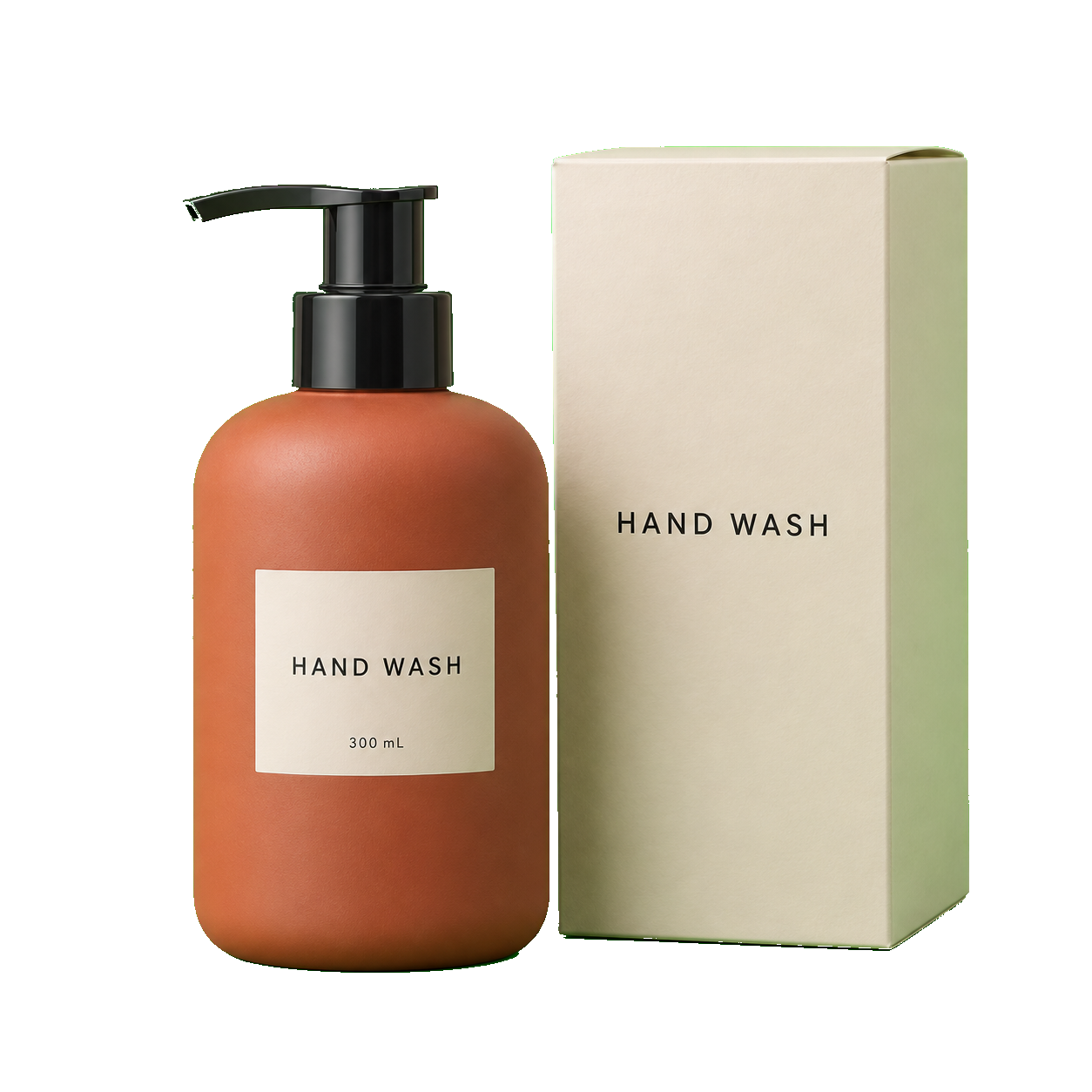
Un fondo verde de estudio puede distraer a los compradores y desentonar con el diseño de tu tienda. Selecciona su tono para hacerlo transparente o sustituirlo por blanco sólido. Usa el resultado en fichas de productos, catálogos y gráficos promocionales. Revisa los envases, las etiquetas y los detalles reflectantes en la vista previa antes de guardar para detectar las zonas que necesitan una comprobación más cuidadosa.

Frasco de jabón de manos color terracota y caja de cartón marfil, con etiquetas legibles, sobre un fondo verde de estudio.

Para miniaturas y publicaciones en redes sociales

Crea recortes de retratos para miniaturas y redes sociales

Tu próxima miniatura no tiene por qué usar el mismo fondo que la foto original. Recorta una foto de retrato y descarga el PNG para tu editor de diseño. Añade tus propias ilustraciones, títulos o colores sin conservar el rectángulo verde. Ajusta la tolerancia y compara con el original para revisar el cabello y la ropa antes de guardar.

Eliminar gratis el fondo verde de tu foto
Creadora de contenido sonriente con una sudadera naranja, señalando a su lado sobre un fondo verde.

Listo para tu próxima composición

Un PNG transparente, más formas de usar tu imagen

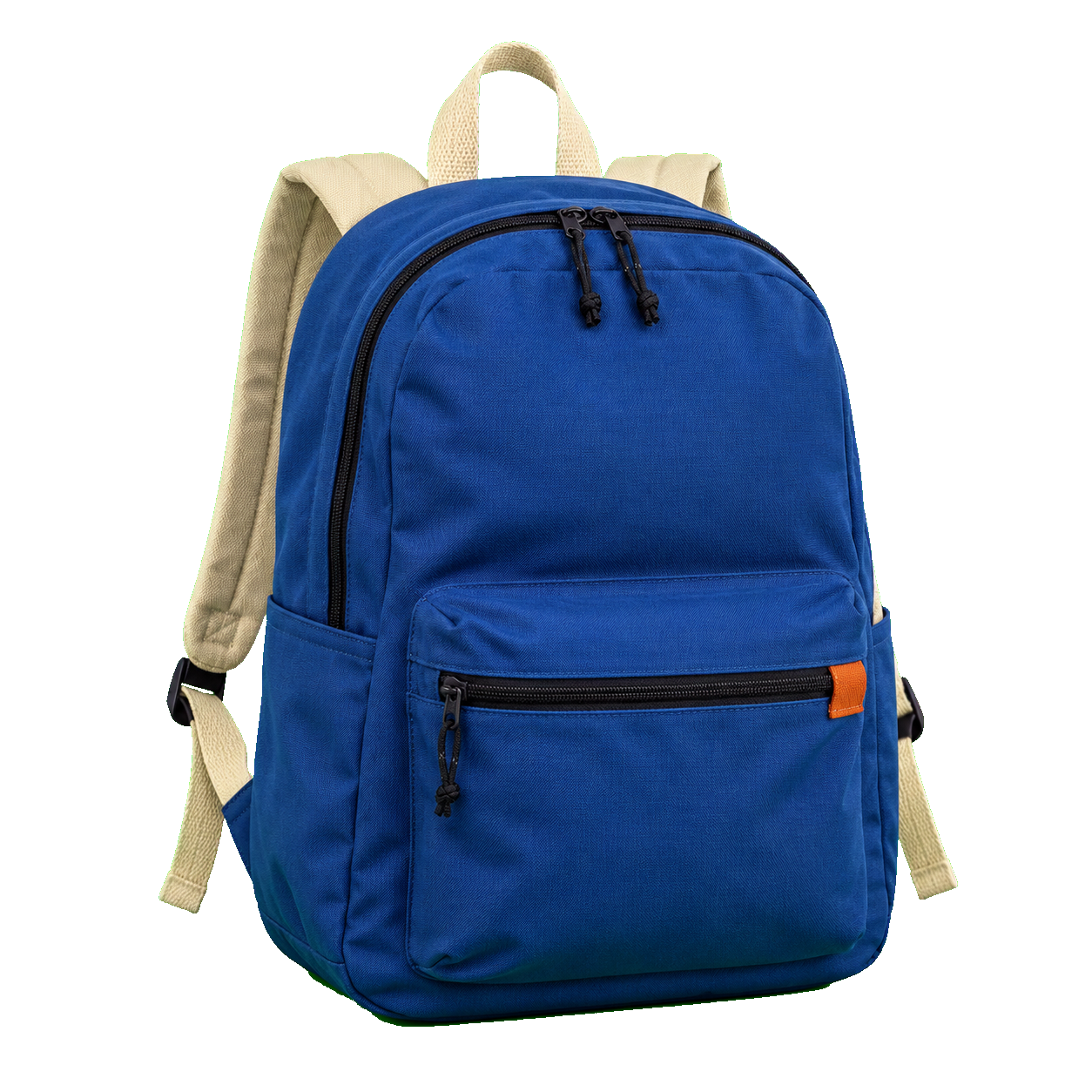
Guarda una versión reutilizable de tu foto para la próxima diapositiva, banner o pieza gráfica. Un PNG transparente permite colocar el sujeto sobre un nuevo fondo sin incluir el rectángulo de color original. Descarga el recorte una vez y úsalo en distintas composiciones en tu editor de diseño. El patrón de cuadros indica la transparencia en la vista previa y no aparecerá en el archivo exportado.

Empezar a eliminar el fondo verde gratis
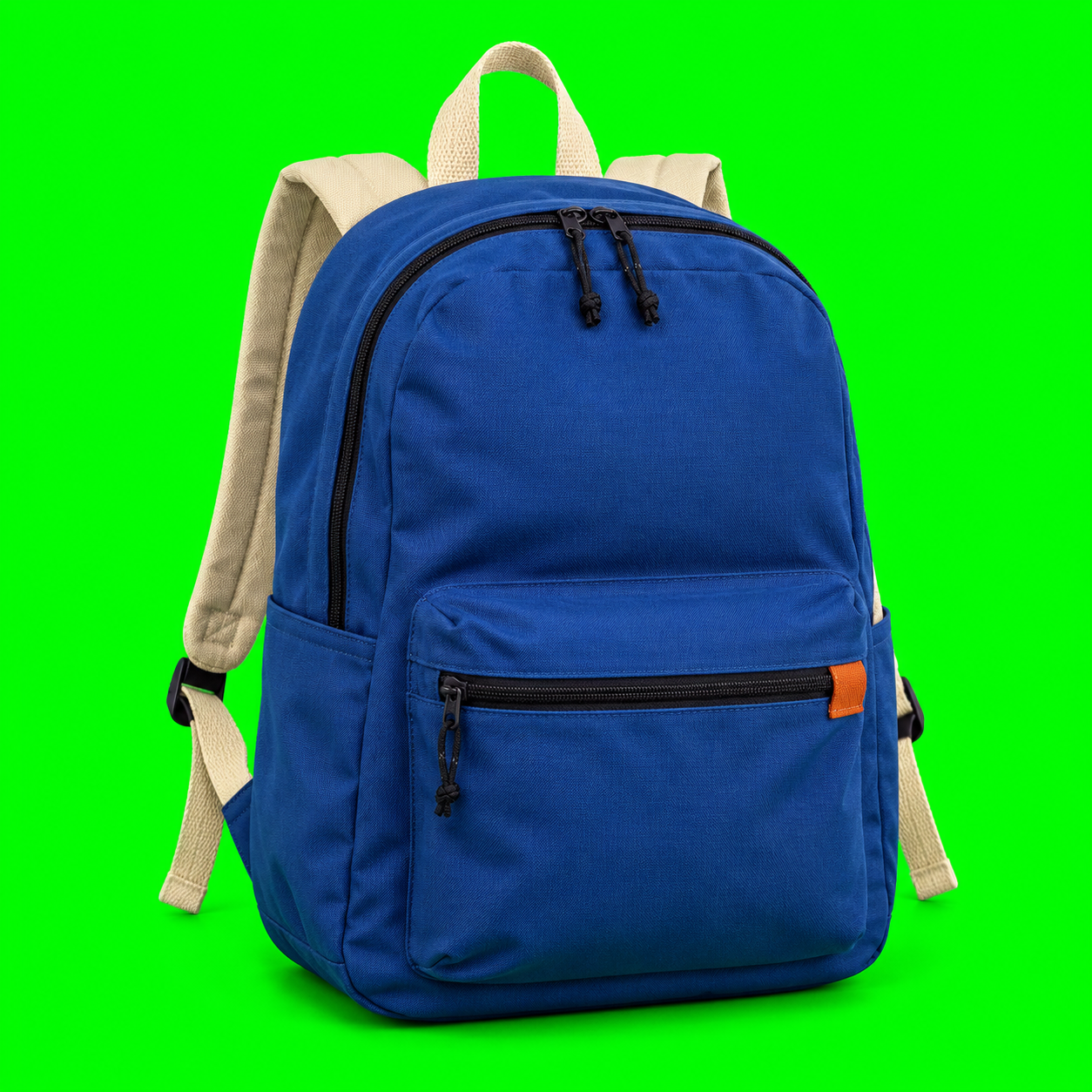
Mochila de senderismo azul con correas color crema y un asa en forma de lazo sobre un fondo verde.

Controles sencillos. Resultados útiles.

¿Por qué elegir el eliminador de fondo verde de Free BGRemover?

Obtén gratis un PNG transparente que puedas reutilizar, sin cuenta ni marca de agua añadida. Toma una muestra del fondo verde de tu foto, ajusta la tolerancia y compara el resultado antes de guardar. Así podrás detectar las zonas aún verdes y los detalles del sujeto que se hayan eliminado.

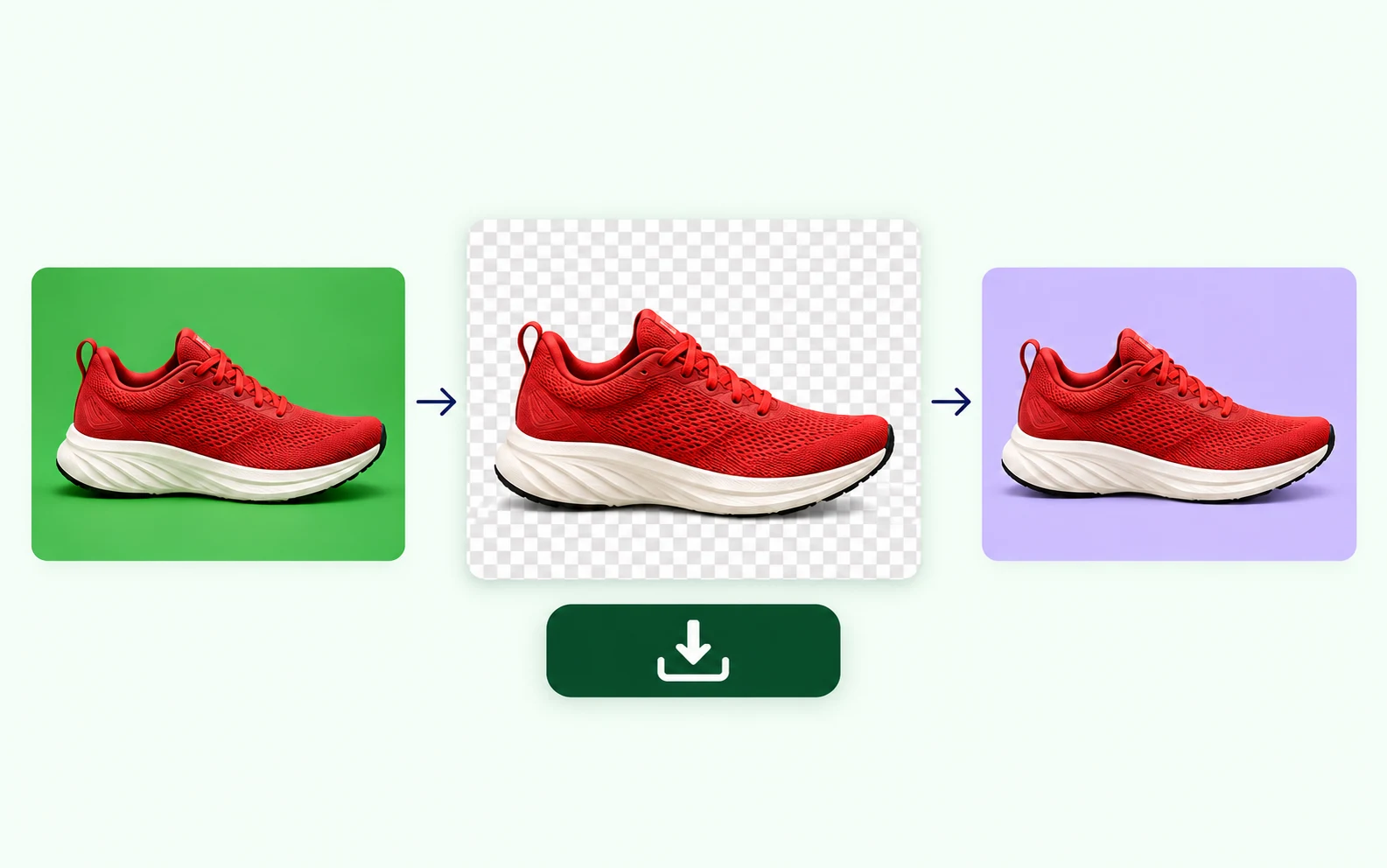
Ilustración de una zapatilla roja sobre fondo verde, una cuadrícula de transparencia y un diseño violeta, con un icono de descarga.

Descarga gratis un PNG reutilizable

Elige Transparencia y descarga tu PNG sin registrarte ni pagar. Coloca el recorte sobre un nuevo fondo en tu editor de diseño. Conserva el formato PNG para mantener la transparencia: el patrón de cuadros de la vista previa no forma parte de la imagen descargada.
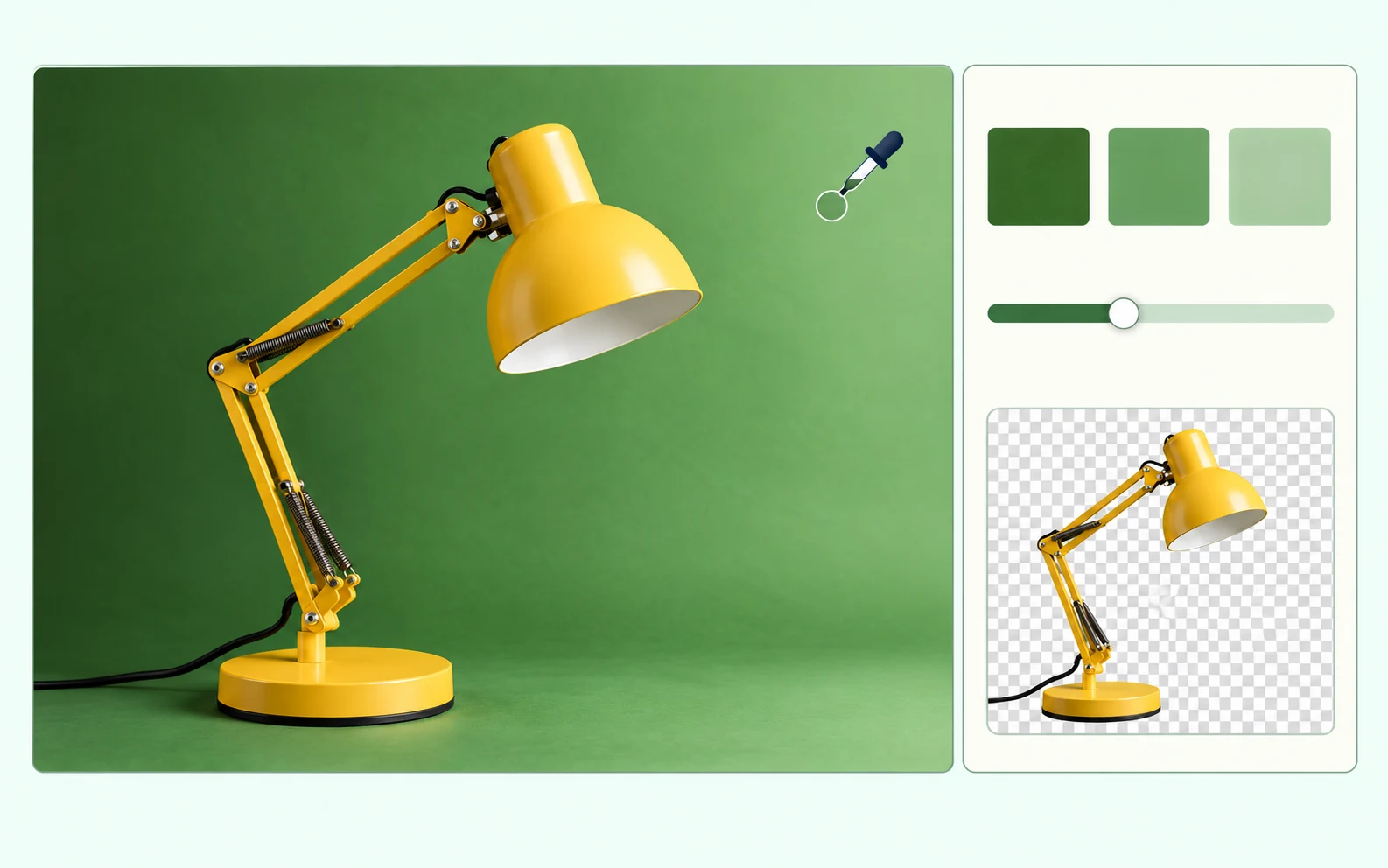
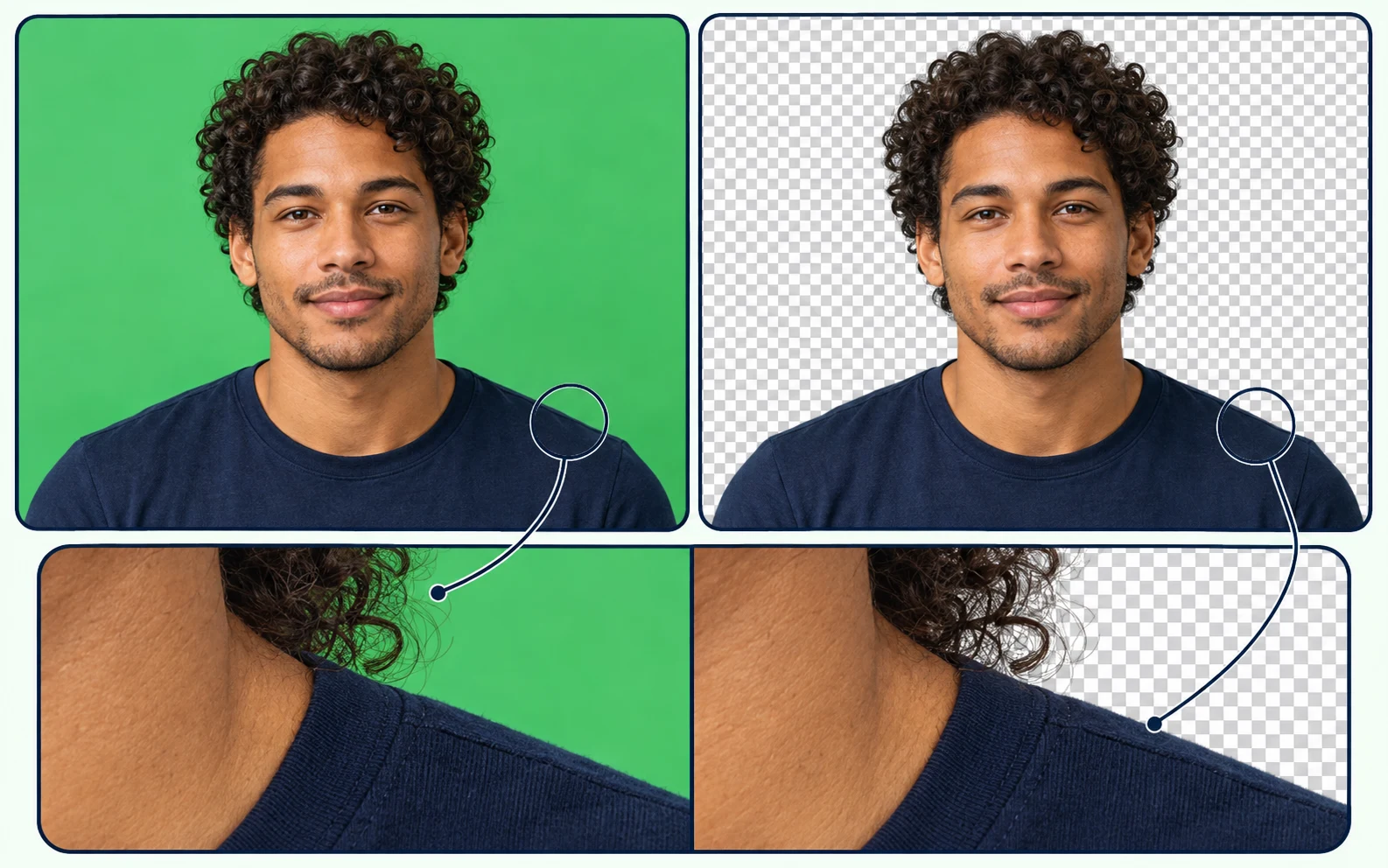
Ilustración de la toma de una muestra del fondo verde con iluminación desigual detrás de una lámpara de escritorio amarilla, con muestras de verde, un control de tolerancia y una vista previa de la lámpara con fondo transparente.

Selecciona el tono verde de tu foto

Haz clic en una zona verde sin elementos del sujeto para tomar una muestra del fondo. Si quedan zonas más oscuras o más claras, aumenta un poco la tolerancia y vuelve a aplicar la eliminación. Revisa el sujeto después de cada cambio y reduce la tolerancia si desaparecen partes de él. Los tonos verdes similares presentes en el sujeto también pueden eliminarse.

Ilustración que compara el retrato de un hombre de pelo rizado sobre fondo verde y transparente, con detalles ampliados del pelo y el hombro.

Revisa el cabello y los bordes antes de guardar

Usa Comparar con el original para revisar el cabello, la ropa y los pequeños huecos entre las partes del sujeto. Antes de descargar, busca zonas aún verdes y detalles que hayan desaparecido. Si la selección abarca demasiados tonos, reduce la tolerancia y vuelve a intentarlo. Los reflejos verdes en el cabello o en superficies brillantes pueden necesitar retoques en otro editor.

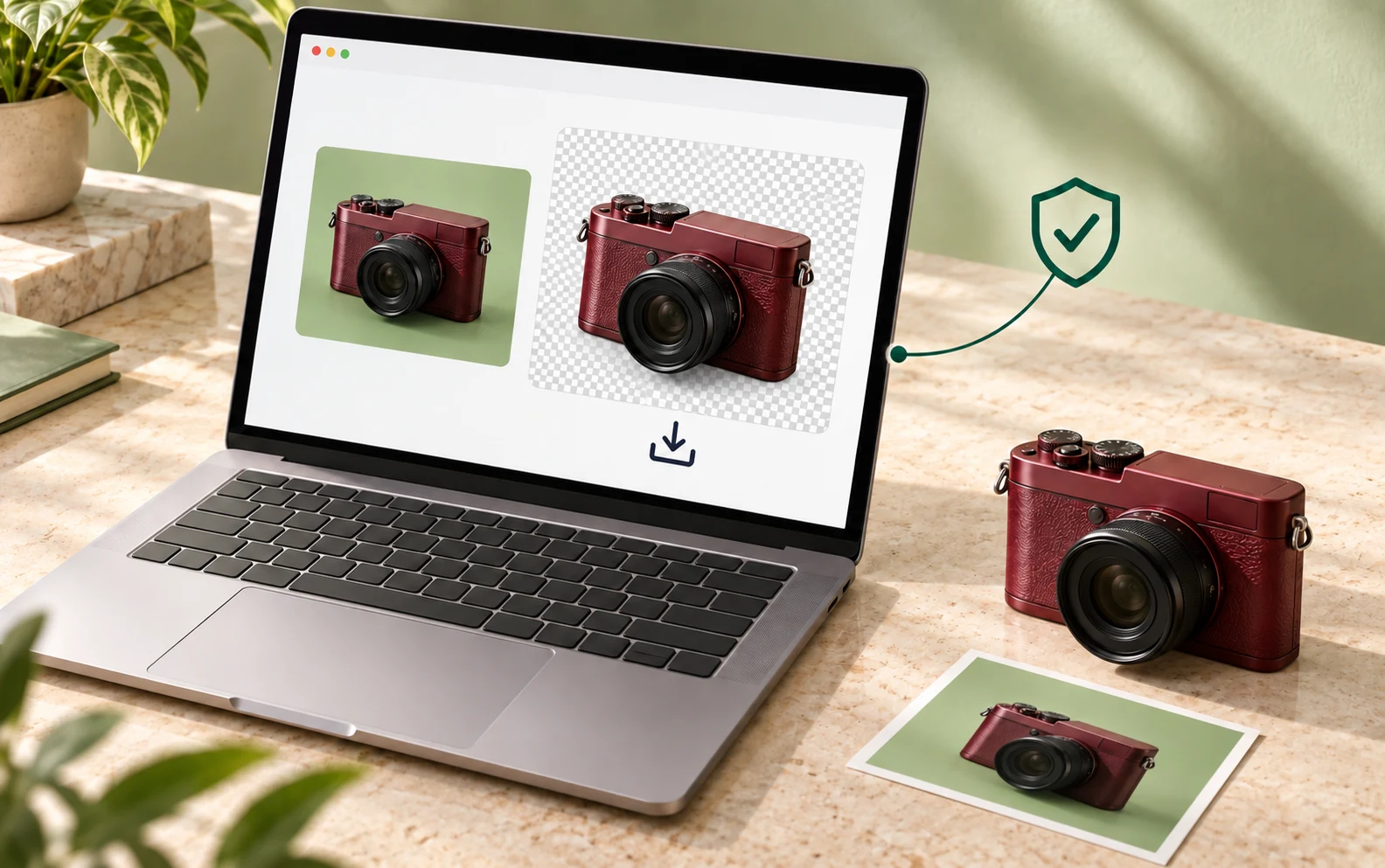
Ilustración de un portátil procesando localmente la foto de una cámara color burdeos, con vistas verde y transparente y un icono de escudo.

Procesa tu foto en tu dispositivo

La foto seleccionada se abre y se procesa en este navegador; no se envía a un servidor de procesamiento de imágenes. Usa una imagen JPG, PNG o WebP de hasta 15 MB y 16 megapíxeles. Revisa y descarga el resultado en tu dispositivo sin instalar un editor de escritorio.

Para tu próximo proyecto

¿Quién puede usar estos recortes de fotos?

Empieza con un retrato, una foto de producto o un objeto fotografiado sobre un fondo verde liso. Conviértelo en un recurso reutilizable para los proyectos que ya creas.

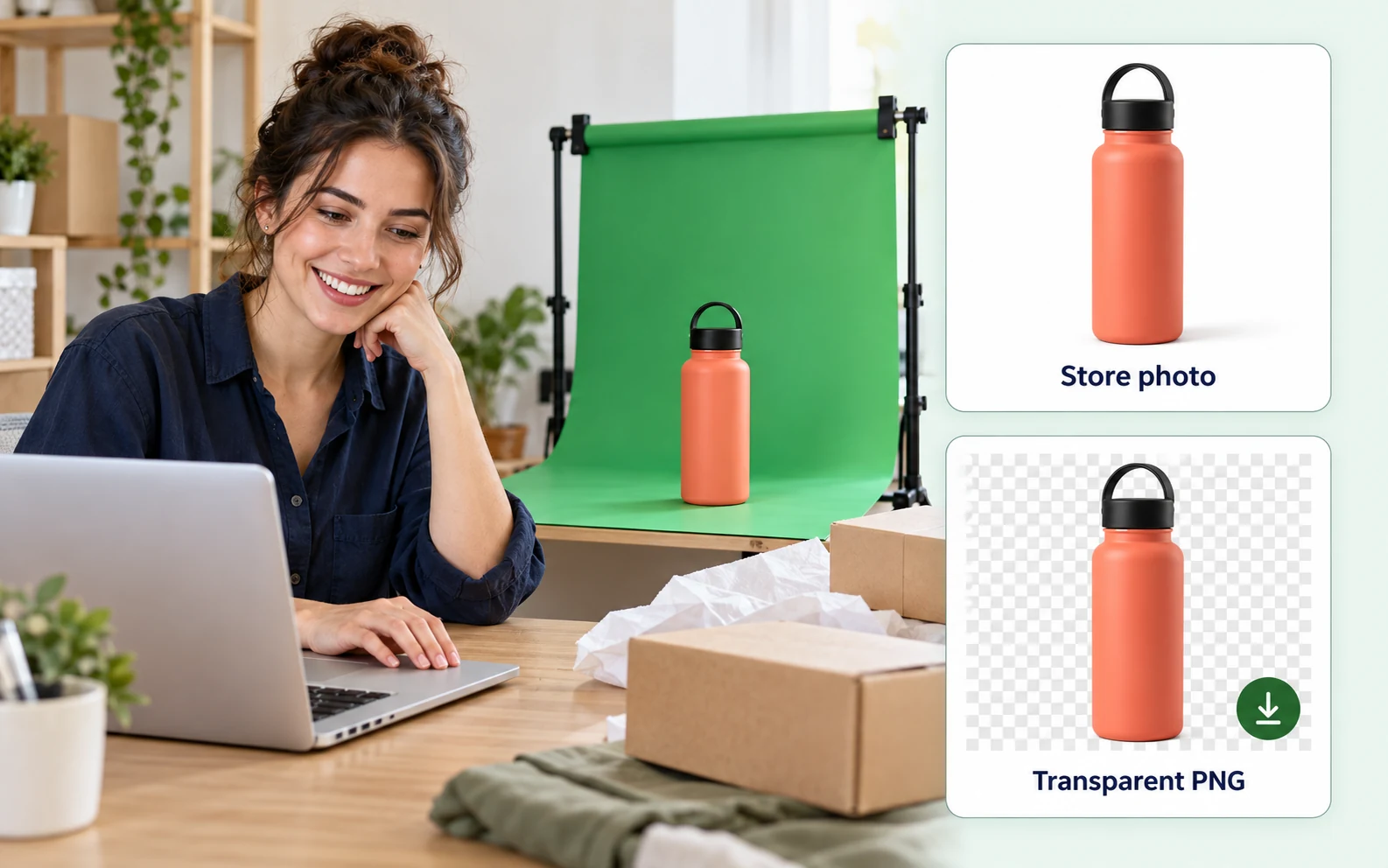
Ilustración de una vendedora en línea preparando fotos de productos junto a una botella de agua sobre fondo verde, con vistas previas de fondo blanco y PNG transparente.

Prepara imágenes de productos para tu tienda

Dale a tus fotos de productos un fondo que encaje con tu tienda. Haz transparente la zona verde para una composición promocional o sustitúyela por blanco sólido para una foto de producto más sencilla. Revisa la letra pequeña y los envases reflectantes antes de descargar.

  • Usa la misma foto de producto en distintas composiciones.
  • Elige transparencia o un fondo de color sólido.
  • Guarda una versión sin marca de agua añadida.
Preparar tu foto de producto
¿Cómo elimino el fondo verde de una imagen?

Sube tu foto, haz clic en el fondo verde para tomar una muestra de su color y elige Transparencia. Ajusta la tolerancia, aplica la eliminación y compara el resultado con la imagen original. Descarga el PNG cuando estés satisfecho con el recorte.

¿Puedo obtener un fondo blanco en lugar de transparencia?

Sí. Elige Color sólido y selecciona blanco antes de aplicar la eliminación. Las zonas verdes que coincidan con la selección se sustituirán por blanco. Revisa la vista previa y descarga el PNG. Elige Transparencia si quieres añadir un fondo en otro editor.

¿Por qué siguen apareciendo algunas zonas verdes?

Esas zonas pueden tener tonos distintos del color de la muestra. Aumenta la tolerancia poco a poco y vuelve a procesar la foto. Revisa el sujeto después de cada ajuste para detectar detalles que también se estén eliminando.

¿Qué pasa si el sujeto lleva ropa verde?

La herramienta elimina los colores coincidentes en toda la imagen, incluso dentro del sujeto. Reduce la tolerancia para limitar las eliminaciones no deseadas. Si la ropa y el fondo tienen el mismo tono, puede funcionar mejor una foto con otro fondo o un editor que permita seleccionar el sujeto.

¿Puede esta herramienta corregir los reflejos verdes alrededor del cabello?

Elimina los píxeles coincidentes, pero no restaura automáticamente los colores originales del cabello o la ropa. La luz verde reflejada y los detalles finos translúcidos pueden necesitar retoques adicionales. Compara la vista previa con el original antes de aumentar más la tolerancia.

¿Qué formatos de imagen puedo subir?

Usa imágenes JPG, PNG o WebP de hasta 15 MB. El resultado se descarga como PNG. Si una foto muy grande no se puede procesar, prueba con una versión más pequeña y comprueba que los detalles importantes sigan siendo visibles.

¿El patrón de cuadros aparecerá en el archivo descargado?

No. Representa las zonas transparentes en la vista previa. Descarga en PNG para conservarlas. Si después guardas la imagen como JPG, la transparencia se sustituirá por un fondo sólido, porque JPG no admite píxeles transparentes.

¿La descarga del PNG es gratis y sin marca de agua?

Sí. Free BGRemover permite procesar la foto y descargar el resultado gratis. No necesitas una cuenta y la herramienta no añade una marca de agua a tu PNG.

¿Puedo usar esta herramienta para un video?

Esta página procesa imágenes estáticas. No acepta archivos de video ni edita secuencias en movimiento. Usa un editor de video para un clip o sube aquí una imagen estática cuando necesites un recorte de retrato o un recurso para una miniatura.

¿Qué tipo de foto conviene elegir para empezar?

Elige una foto nítida con un fondo uniforme o casi uniforme y una iluminación homogénea. Evita un color de fondo que también aparezca en el sujeto. Las sombras intensas, el desenfoque de movimiento y los reflejos de color pueden dificultar los ajustes del resultado.

Resolvemos tus dudas

Preguntas frecuentes sobre la eliminación de fondo verde

Encuentra consejos prácticos sobre formatos de imagen, zonas que siguen teniendo color, detalles del sujeto y cómo descargar imágenes con fondo transparente.

¿Listo para darle un nuevo fondo a tu foto?

Sube una foto con fondo verde y conviértela en un archivo reutilizable. Selecciona el tono, revisa el resultado y guarda tu PNG gratis. Sin cuenta ni marca de agua. ¿No sabes por dónde empezar? Prueba primero la foto de ejemplo.

Usar el eliminador de fondo verde gratis