
Evita trazar el sujeto a mano
La IA crea el recorte inicial y reduce la necesidad de dibujar el contorno tú mismo. Revisa los bordes finos en la vista previa para decidir si la separación funciona en tu imagen.
Sube una foto y deja que la IA quite el fondo original. Elige un color liso para fotos de productos, publicaciones o fotos de perfil, comprueba la vista previa y descarga tu PNG. Gratis y sin registro.
Empieza con tu foto
JPG, PNG o WebP · Hasta 15 MB
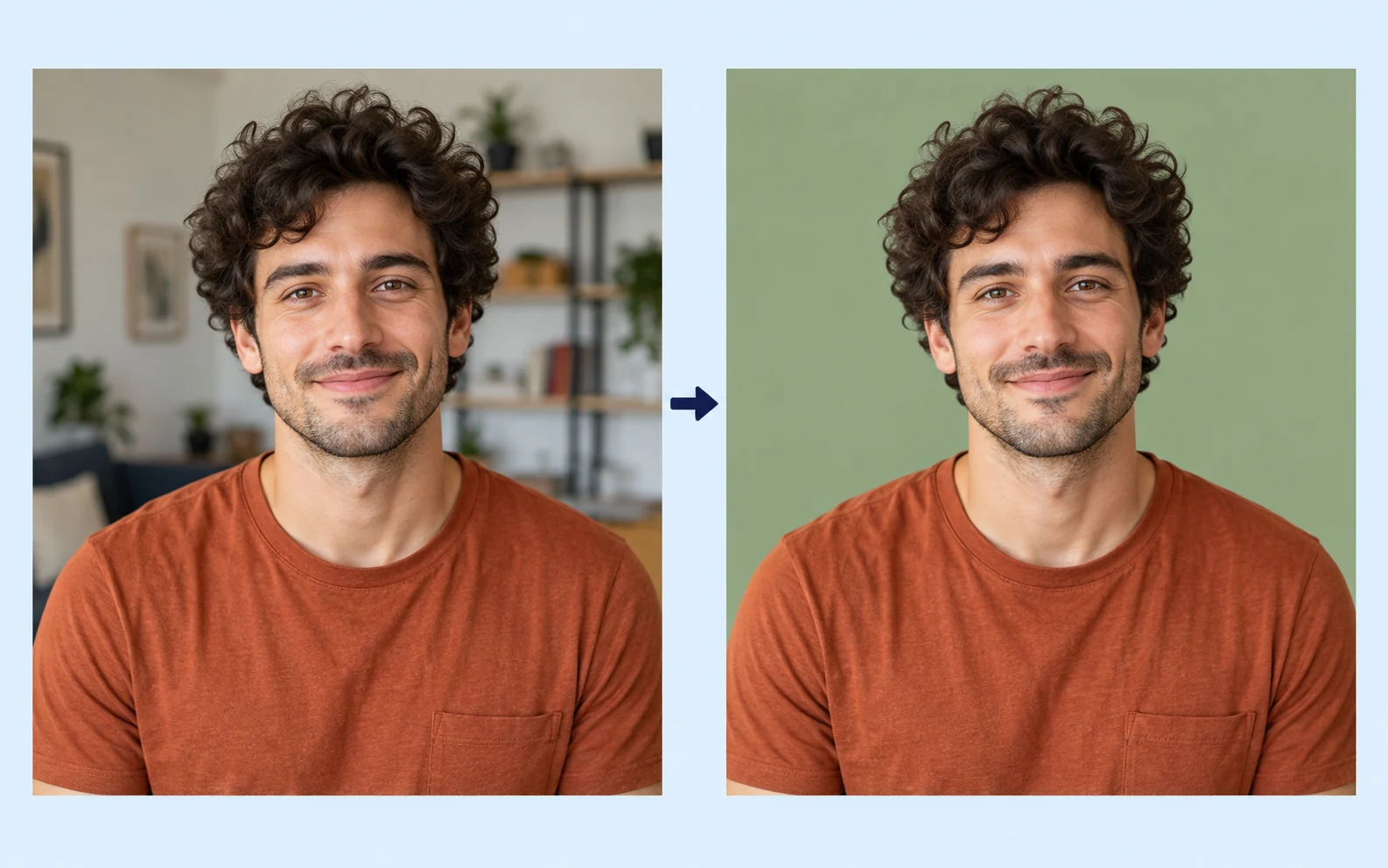
Detalles de privacidadUna habitación recargada o un fondo irregular puede desviar la atención del sujeto. Quita el fondo original y sustitúyelo por un color liso. Empieza con una imagen nítida y revisa el recorte alrededor del pelo, la ropa o los bordes del producto. Puedes darle otro fondo a una foto existente sin repetir la toma.
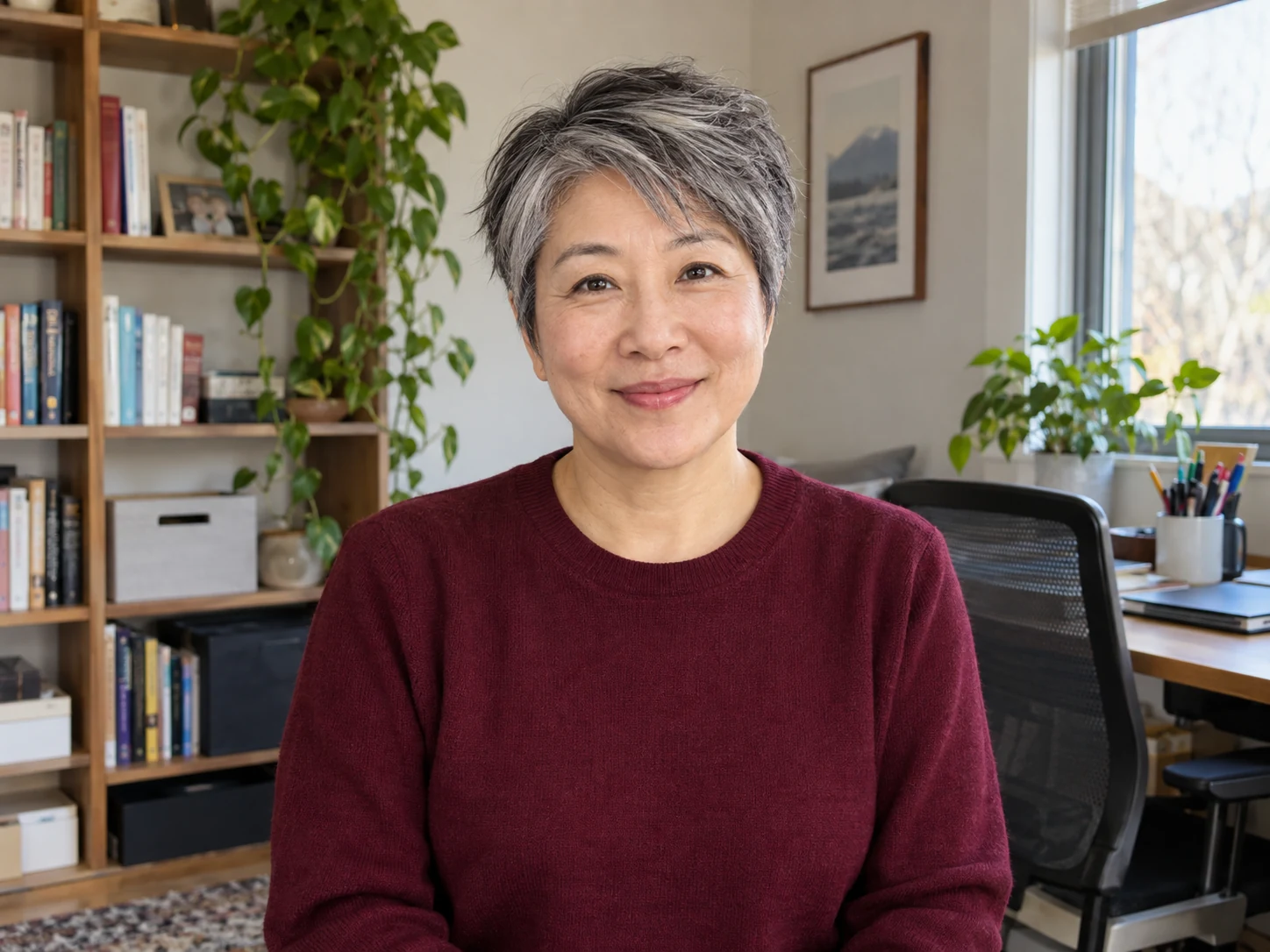
Ilustración generada con IA que muestra cómo sustituir un fondo recargado por un color liso. Los resultados varían según la foto.
El blanco puede dar un fondo neutro a una foto de producto, mientras que un tono oscuro puede resaltar un sujeto de color claro. Elige blanco o abre el selector de color personalizado para explorar otras opciones. Ajusta el color en el selector o introduce valores RGB y compara la vista previa con el original. Revisa el contraste y el aspecto general antes de decidir qué fondo guardar.
Añadir color de fondo a tu foto gratis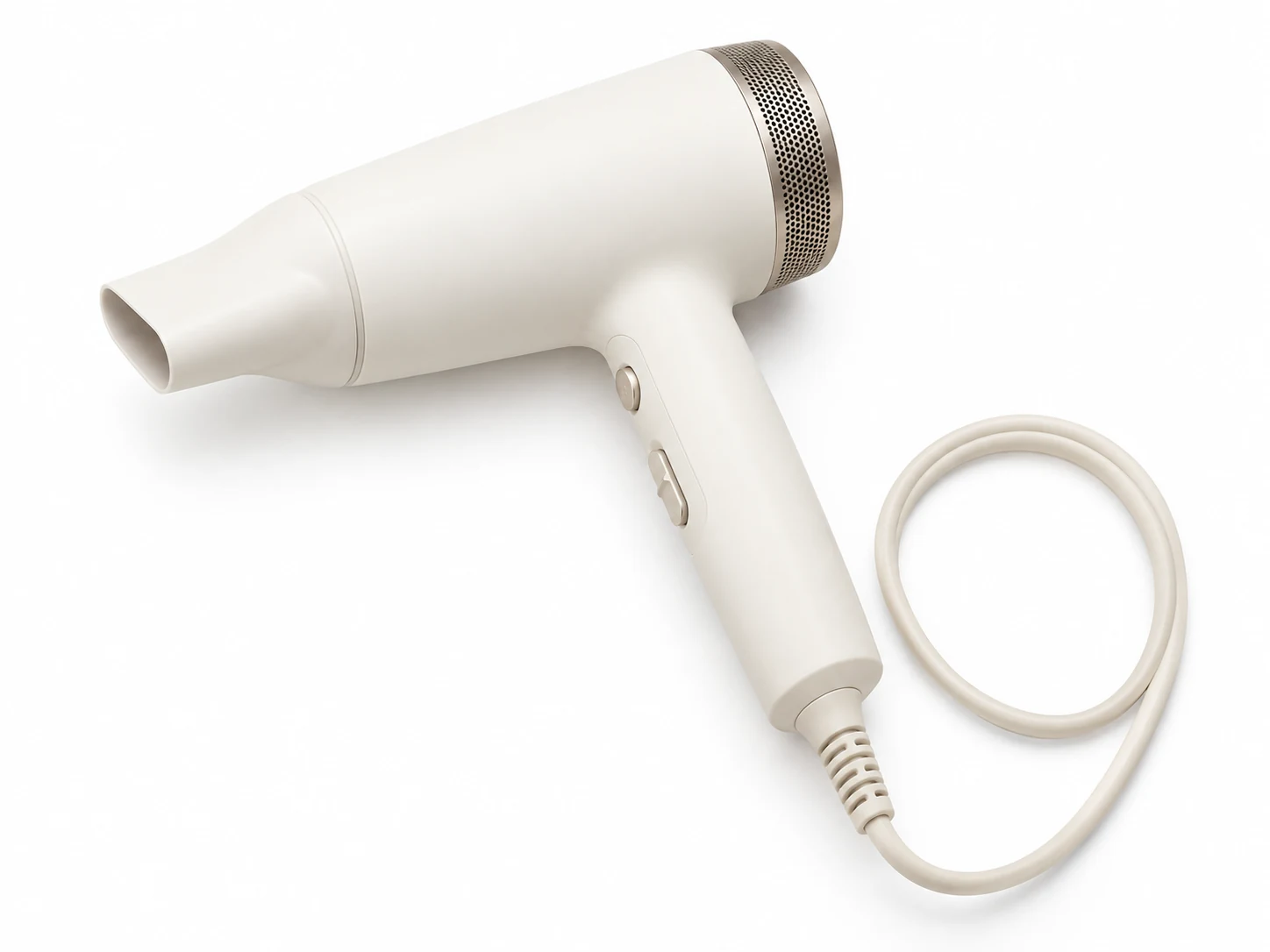
Ilustración de color de fondo generada con IA. Los resultados varían según la foto.
Usa un fondo neutro para las fotos de productos de tu tienda o prueba un color de campaña para una publicación en redes sociales. Revisa el resultado, descarga el PNG con fondo liso e incorpóralo a tu herramienta de diseño favorita. Vuelve a los controles de color para guardar otra versión de la misma imagen recortada. Ajusta el encuadre, el texto y la composición en tu editor de diseño para cada formato.
Cambiar gratis el color de fondo de una imagen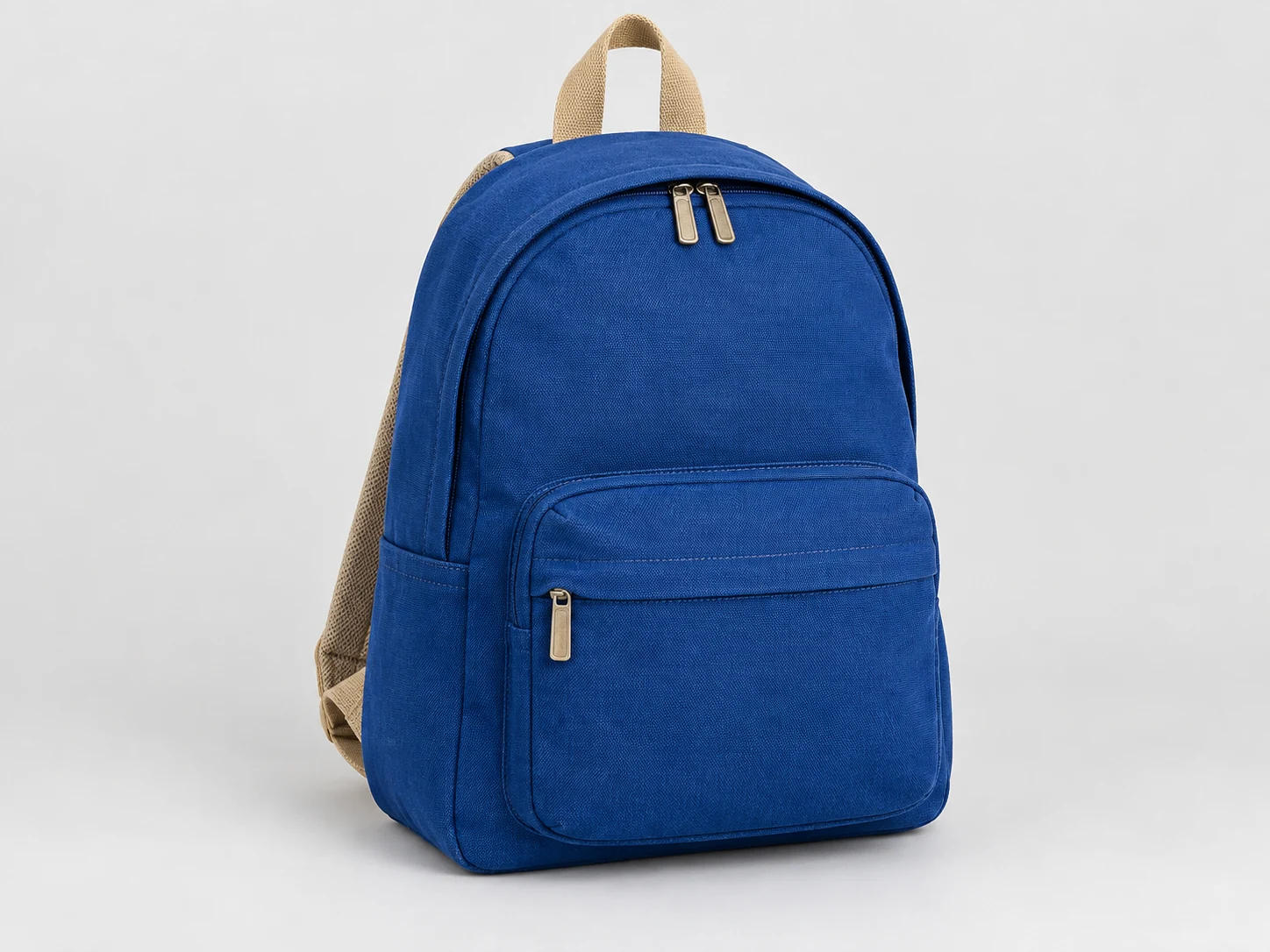
Ilustración de color de fondo generada con IA. Los resultados varían según la foto.
Cambia el fondo en tres pasos: sube una imagen, quita el fondo original y guarda una versión con el color elegido.
Empieza con una foto nítida, elige un fondo liso y revisa el PNG final antes de descargarlo.
Elige un archivo JPG, PNG o WebP de hasta 15 MB. Usa una foto con un sujeto visible y suficiente contraste para distinguirlo del fondo.
Haz clic en «Quitar fondo» y espera la vista previa. Compara el recorte con el original, especialmente en el pelo, las partes finas y los huecos dentro del sujeto.
Selecciona blanco o un color liso personalizado. Ajusta el color en el selector o introduce valores RGB, revisa el resultado y descarga el PNG cuando el fondo te convenza.
Free BGRemover usa IA para separar el sujeto de su entorno y sustituir el fondo sin trazar los bordes a mano. Elige un color liso para fichas de productos, campañas o retratos personales. Revisa la vista previa y descarga un PNG para tu próximo diseño.
La IA crea el recorte inicial y reduce la necesidad de dibujar el contorno tú mismo. Revisa los bordes finos en la vista previa para decidir si la separación funciona en tu imagen.
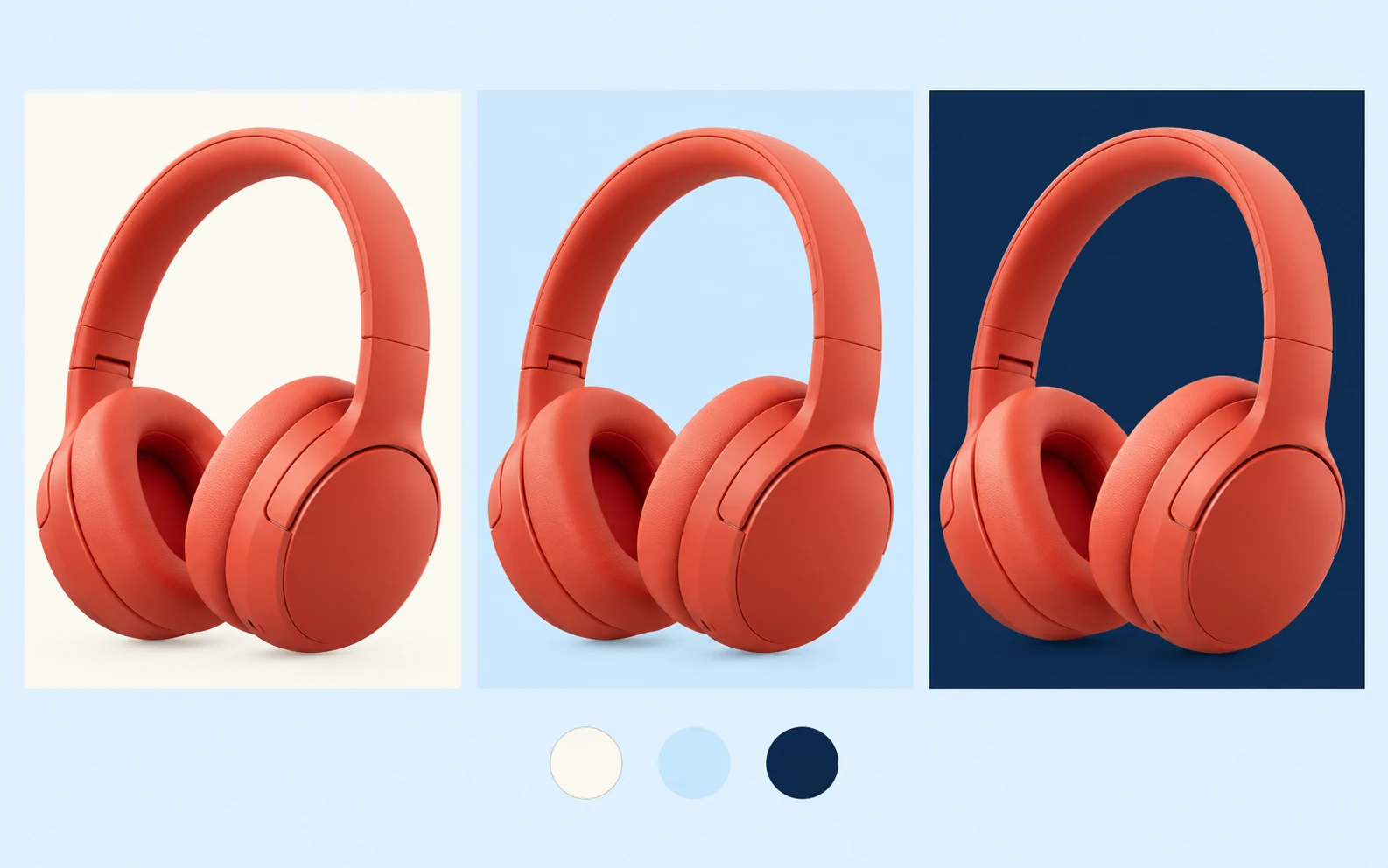
El selector personalizado y los controles RGB permiten ir más allá del blanco. Prueba colores contrastantes o complementarios y comprueba que el sujeto siga siendo visible sobre el nuevo fondo.
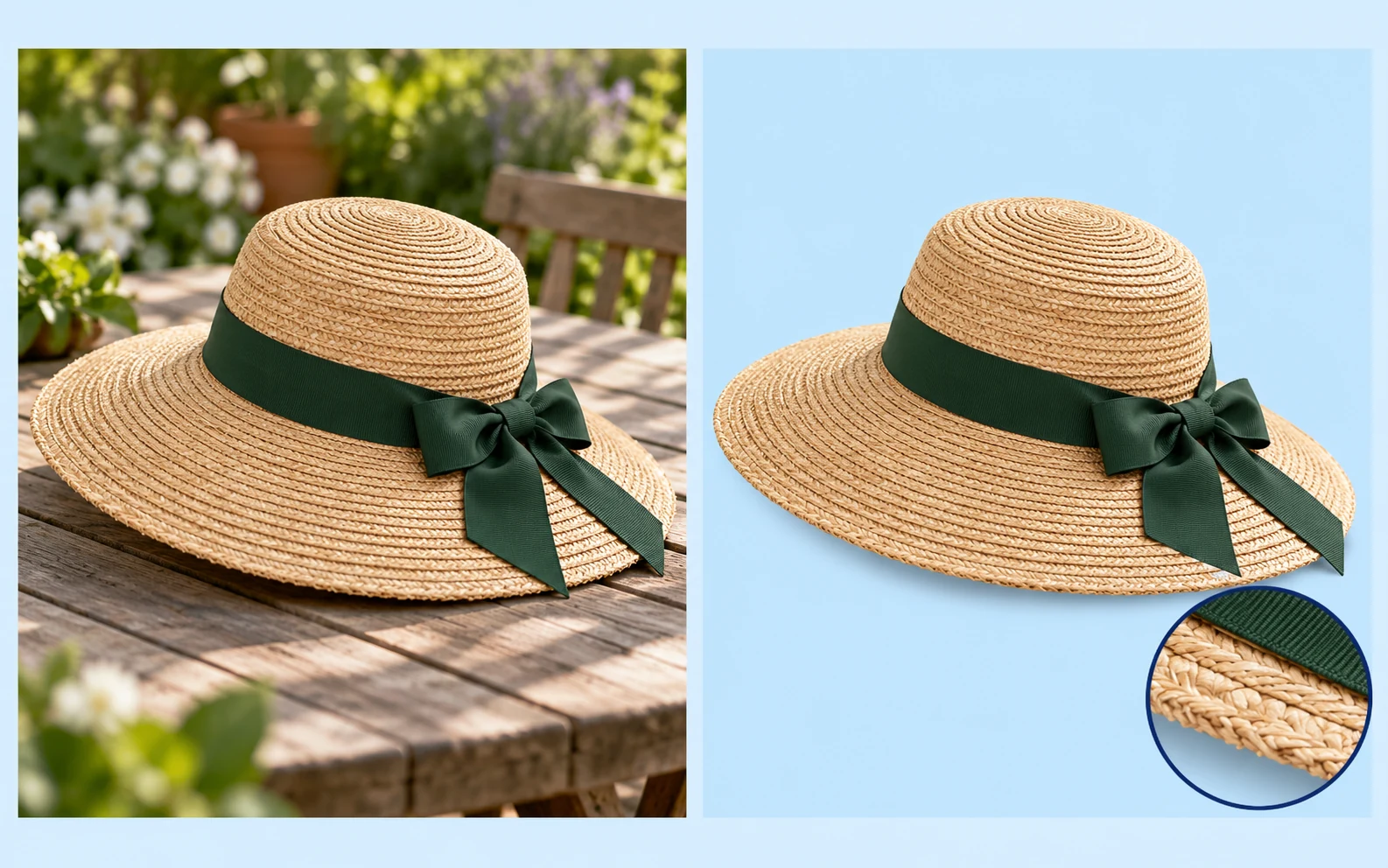
El original y la imagen editada aparecen uno junto al otro para revisar la separación y el fondo elegido. Busca detalles perdidos o restos del fondo antes de descargar la versión que usarás.
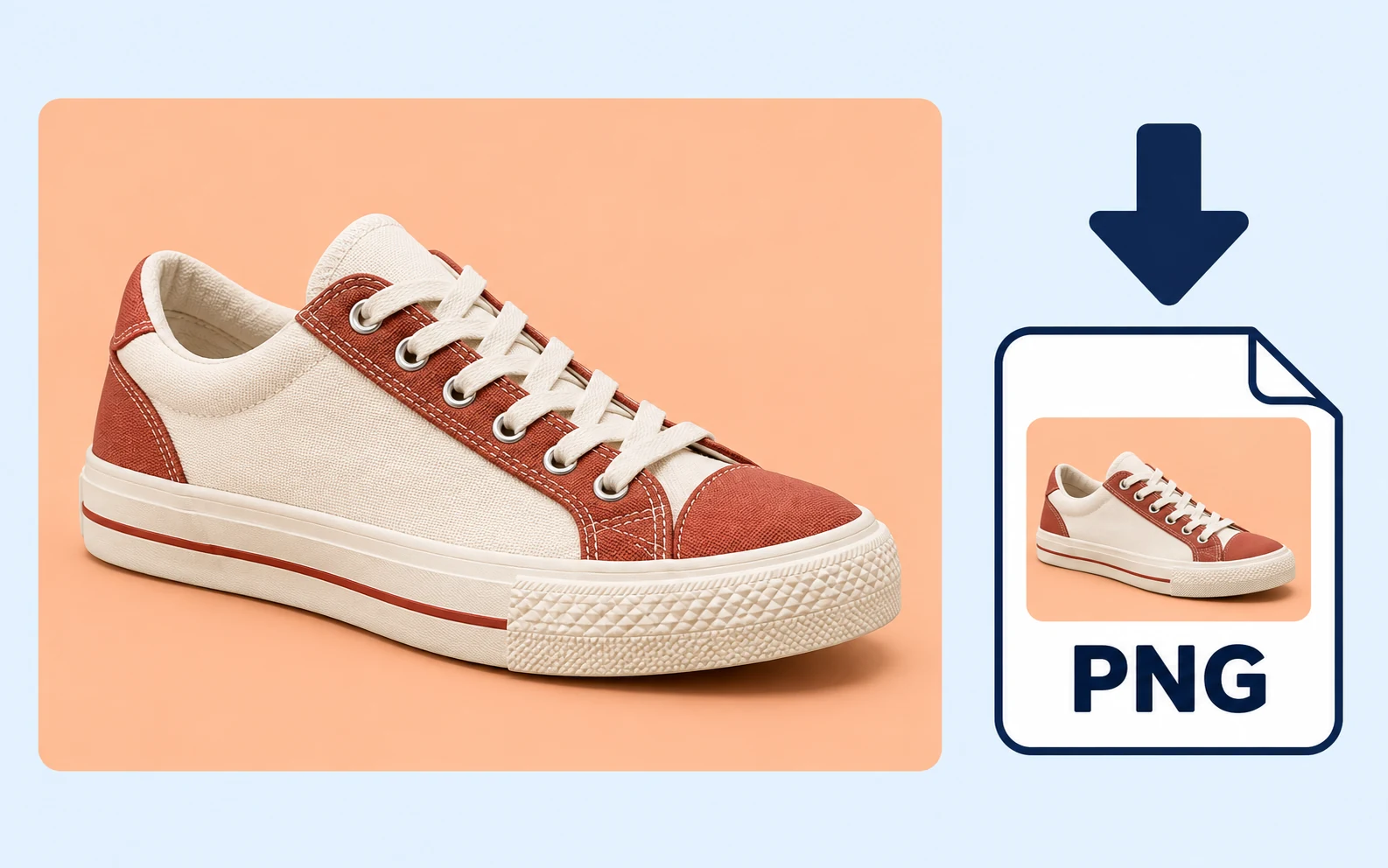
Usa la herramienta y guarda el resultado sin crear una cuenta ni pagar por la descarga. El PNG incluye el fondo liso elegido y está listo para subirlo o colocarlo en otro editor.
Ejemplos ilustrativos. Los resultados varían según la foto.
Dale a una foto existente un fondo adecuado para su próximo uso. Para productos, campañas o retratos personales, elige un tono que mantenga la atención en el sujeto.
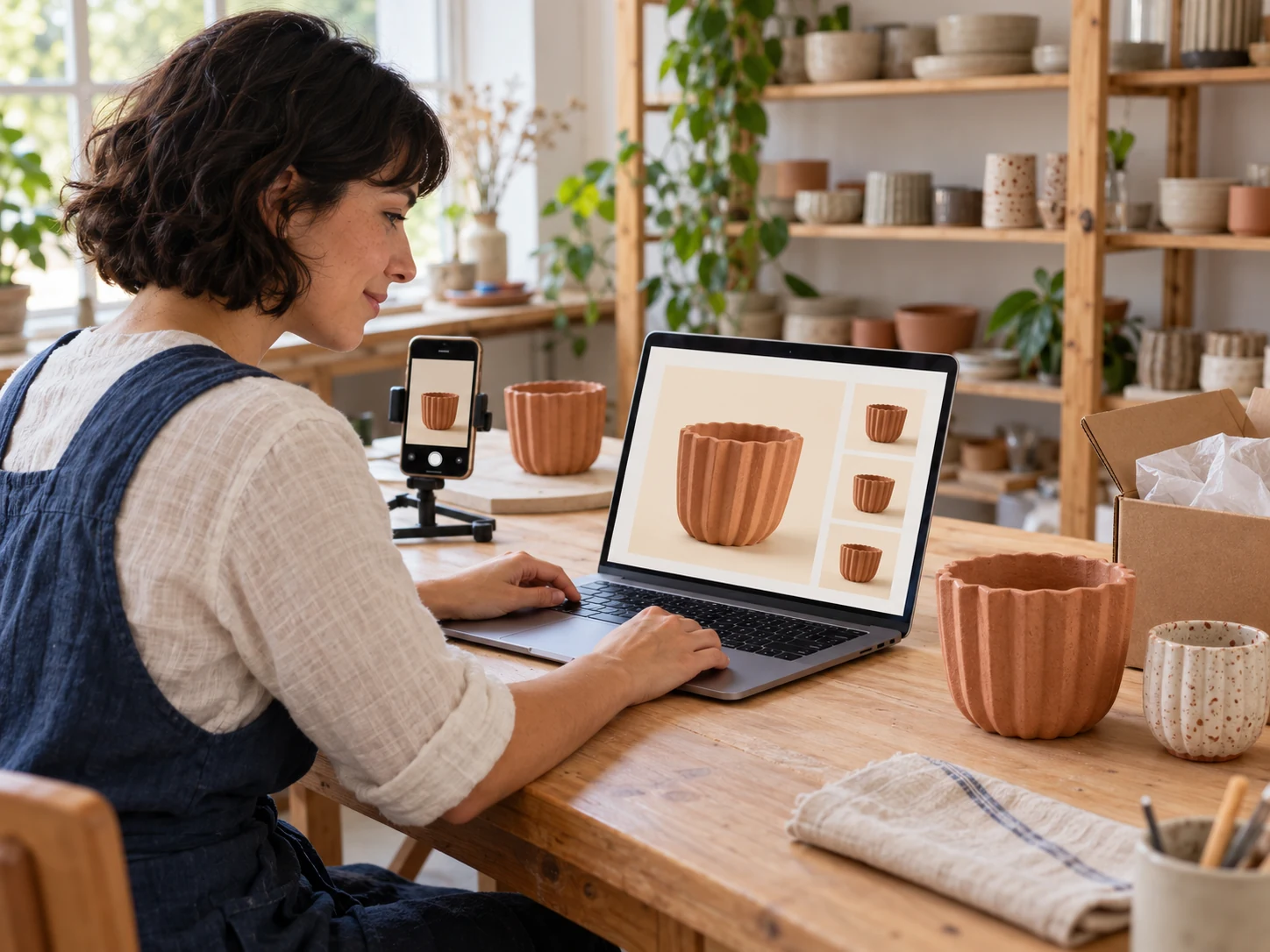
Prepara las imágenes de tu tienda con un fondo neutro o personalizado. Usa los mismos valores RGB en cada foto para lograr una presentación coherente y revisa los bordes de cada producto antes de guardar.

Elige un fondo que encaje con la paleta de tu campaña y descarga la imagen para tu próxima publicación o promoción. Después de exportar, añade títulos, logotipos y detalles de composición en tu editor favorito.
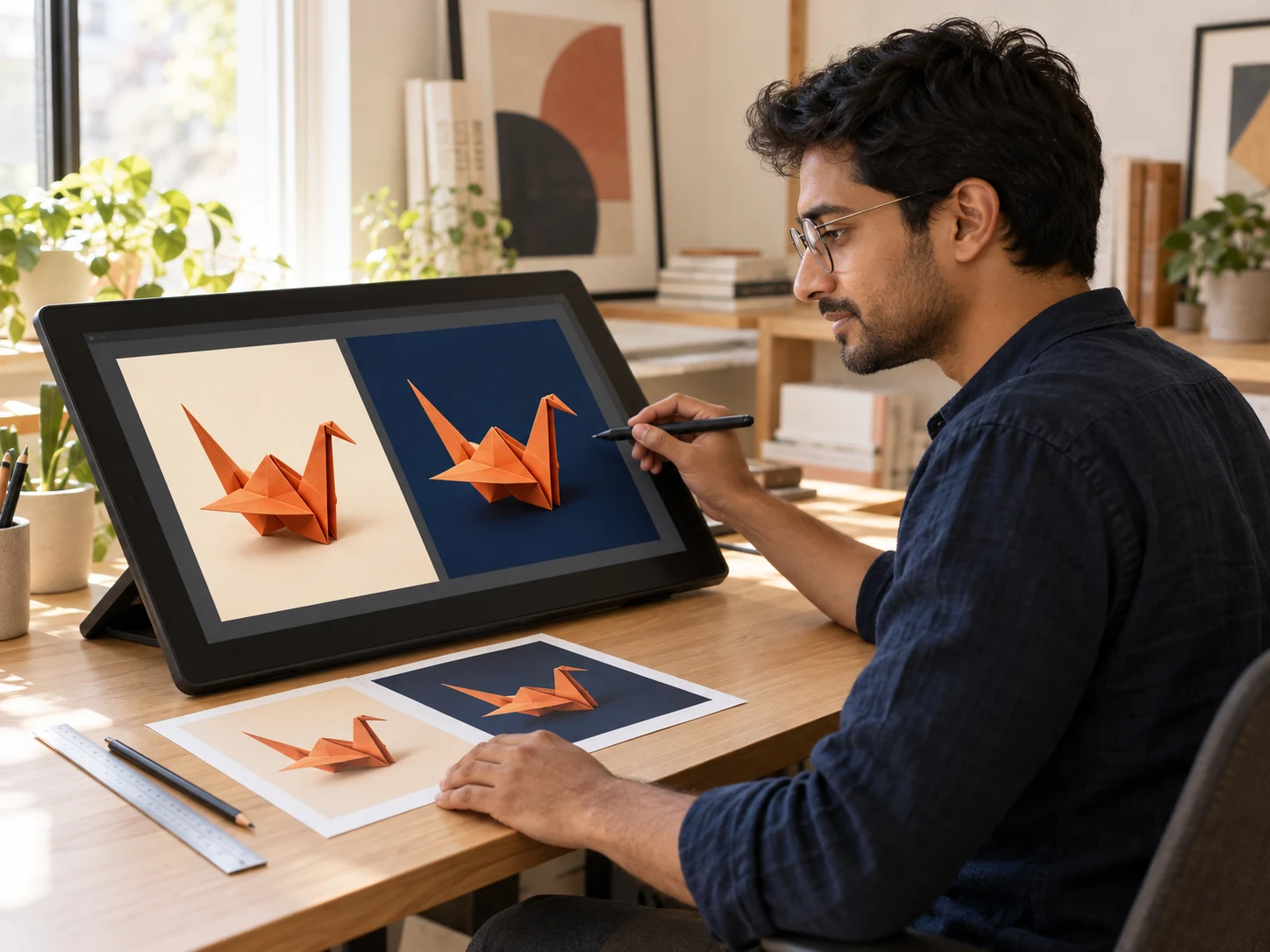
Prueba fondos de distintos colores lisos antes de incorporar el sujeto a una maqueta o presentación para un cliente. Descarga las versiones que quieras comparar y continúa la composición en tu software de diseño habitual.
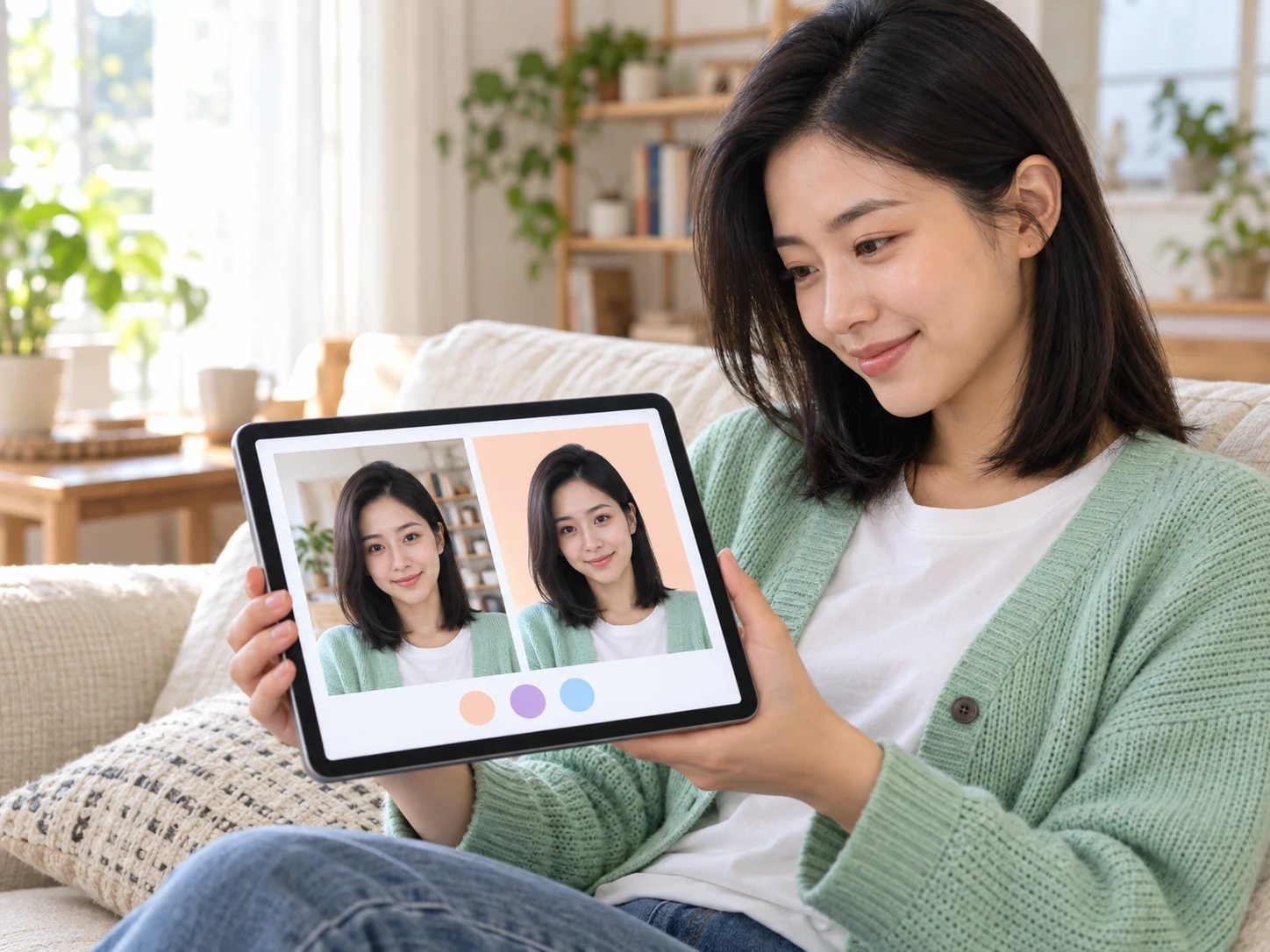
Sustituye el fondo que distrae en tu retrato por el color que prefieras. Revisa los contornos del pelo y la ropa sobre el nuevo fondo y guarda el PNG para una foto de perfil, un proyecto personal o una foto que quieras compartir.
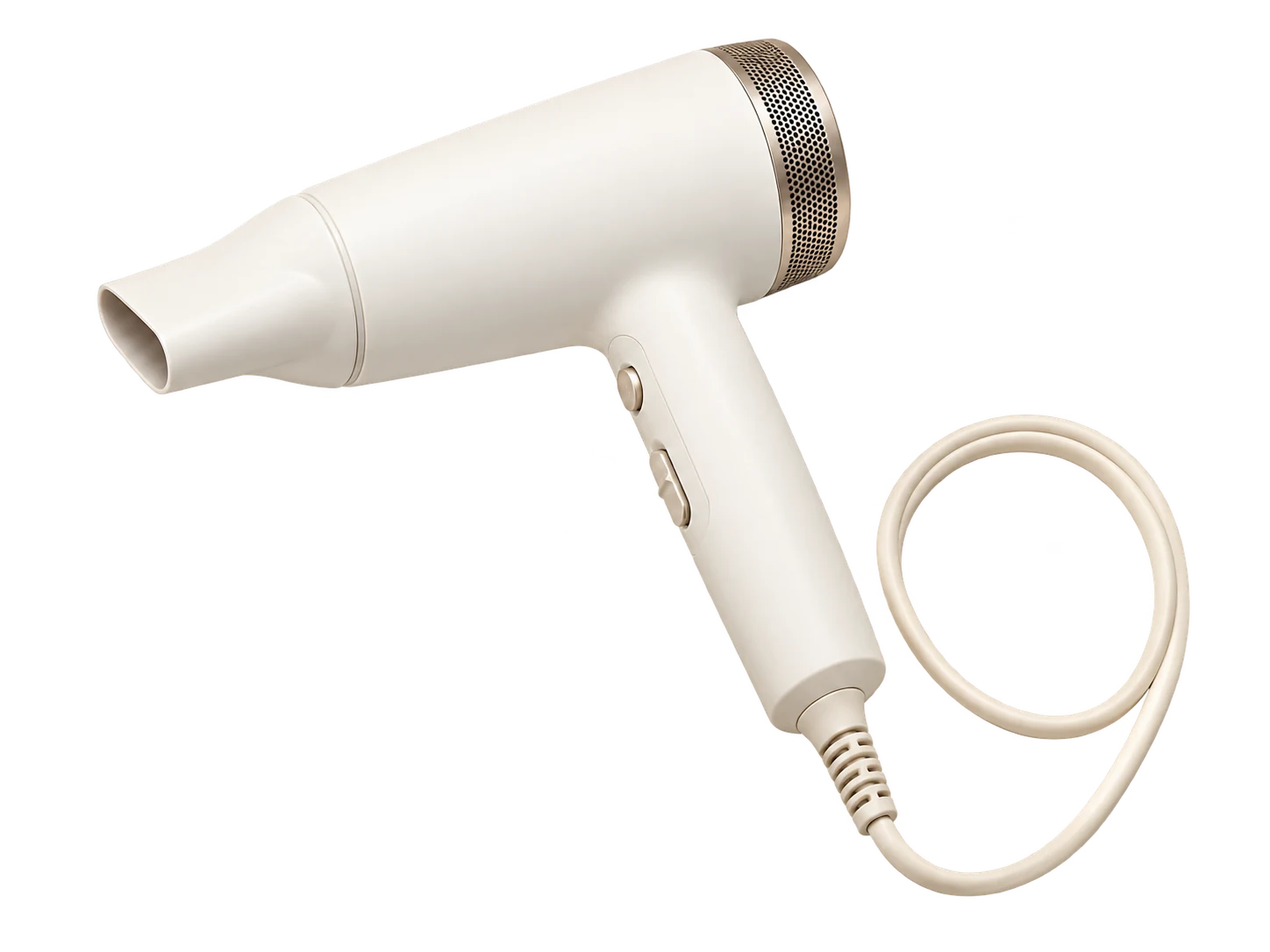
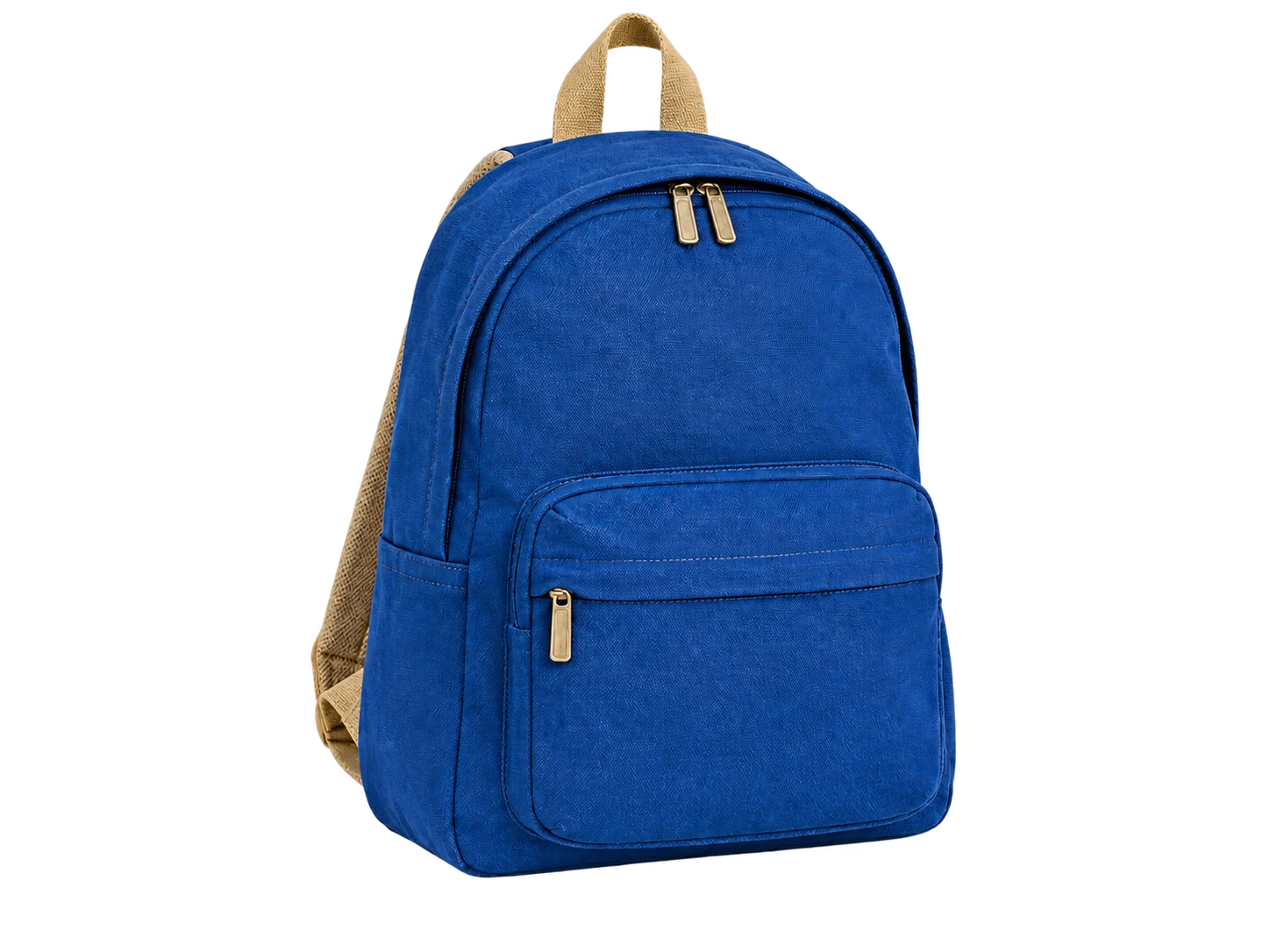
Ejemplos ilustrativos de fondos. Los resultados varían según la foto.
Sube la imagen, haz clic en «Quitar fondo» y espera la vista previa del recorte. Elige blanco o un color liso personalizado, revisa el resultado y descarga el PNG. Esto cambia el área detrás del sujeto detectado sin aplicar un filtro de color a toda la foto.
Sí. Free BGRemover permite procesar una imagen, elegir un fondo liso y descargar el PNG sin pagar ni registrarte. Revisa primero la vista previa para decidir si el recorte y el color encajan con tu foto.
La herramienta funciona en el navegador, pero el procesamiento con IA requiere WebGPU. Su disponibilidad depende del iPhone y la versión del navegador. Si no puedes procesar la imagen, prueba un navegador compatible en otro dispositivo. Convierte las fotos HEIC del iPhone a JPG, PNG o WebP antes de subirlas.
Puedes introducir valores RGB en el selector personalizado para elegir un tono preciso. También muestra el valor HEX correspondiente. Actualmente no admite introducir HEX directamente: usa RGB para reproducir un color conocido.
La herramienta coloca el color elegido detrás del recorte de IA, sin aplicar un filtro a toda la imagen. La separación puede afectar a bordes finos o zonas de bajo contraste. Revisa el pelo, la ropa clara y los detalles finos antes de guardar.
Sube una imagen JPG, PNG o WebP de hasta 15 MB. El resultado se descarga como PNG con el fondo elegido. Si eliges un fondo de color liso, ese color quedará visible detrás del sujeto. Elige la opción transparente si necesitas una imagen recortada sin fondo visible.
El pelo, los objetos finos y los sujetos de color similar al fondo original pueden ser más difíciles de separar. Prueba una foto más nítida con mayor contraste. Compara ambas versiones antes de descargar y usa otro editor si necesitas retocar los bordes.
Resuelve tus dudas sobre cambiar el fondo, elegir colores, los archivos compatibles y revisar la imagen antes de descargarla.
Elige una foto, sustituye su fondo por un color liso y revisa el resultado. Descarga un PNG para tu próxima ficha de producto, publicación o proyecto personal. Gratis y sin registro.
Añadir gratis un fondo de color a una foto