Hoppa över att spåra motivet för hand
AI skapar det första klippet från ditt foto, vilket minskar behovet av att rita runt motivet själv. Granska fina kanter i förhandsgranskningen för att avgöra om separationen fungerar för din bild.
Ladda upp ett foto och låt AI ta bort den ursprungliga bakgrunden. Välj en enfärgad bakgrundsfärg för produktbilder, sociala inlägg eller profilfoton och förhandsgranska och ladda ned din PNG. Gratis att använda, utan krav på registrering.
Börja med ditt foto
JPG, PNG eller WebP · Upp till 15 MB
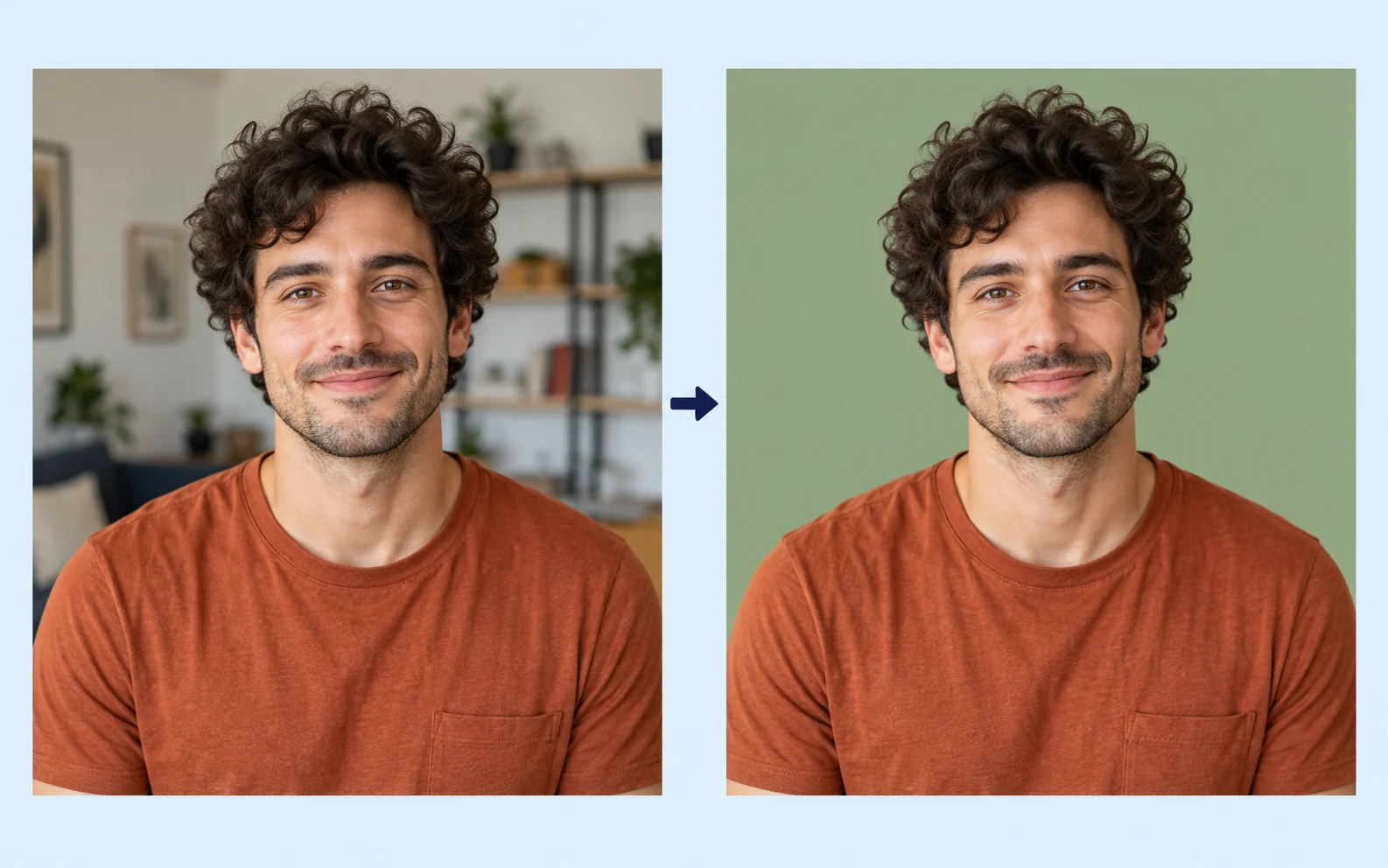
SekretessinformationEtt upptaget rum eller ojämn bakgrund kan dra uppmärksamheten bort från ditt motiv. För att lägga till en färgbakgrund till ett foto, ta bort originalscenen och ersätt den med en enfärgad nyans. Börja med en tydlig bild och granska sedan den frilagda bilden runt hår, kläder eller produktkanter. Du kan ge ett befintligt foto en annan bakgrund utan att ta en ny bild.
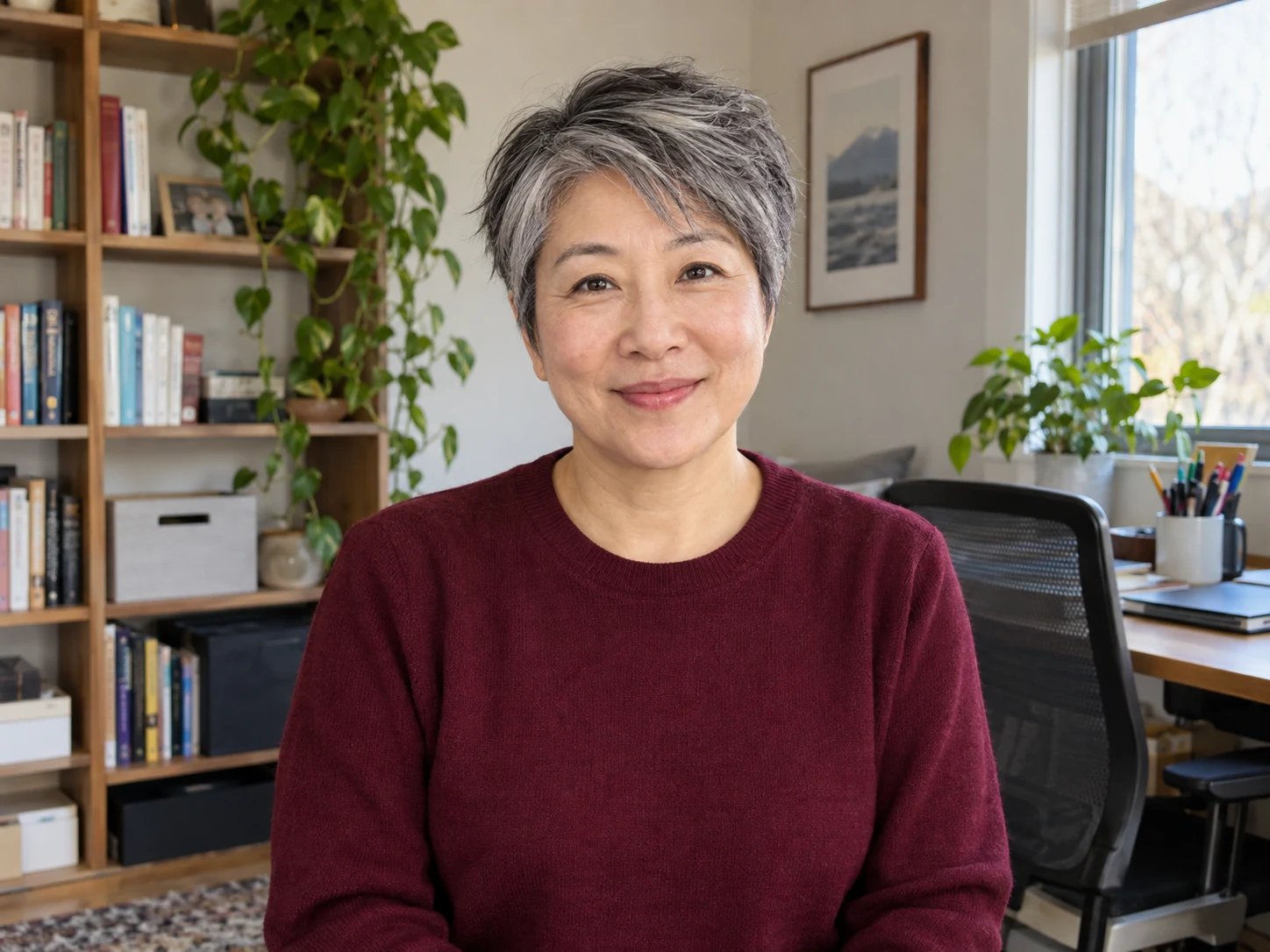
AI-genererad illustration av att ersätta en upptagen fotobakgrund med enfärgad. Faktiska resultat varierar beroende på foto.
Vitt kan ge ett produktfoto en neutral inställning, medan en mörkare nyans kan hjälpa ett ljust motiv att sticka ut. Välj vit eller öppna den anpassade färgväljaren för att utforska andra alternativ. Justera färgen visuellt eller ange RGB-värden och jämför sedan förhandsgranskningen med din originalbild. Kontrollera både kontrasten och det övergripande utseendet innan du bestämmer vilken bakgrund som ska sparas.
Lägg till bakgrundsfärg till ditt foto gratis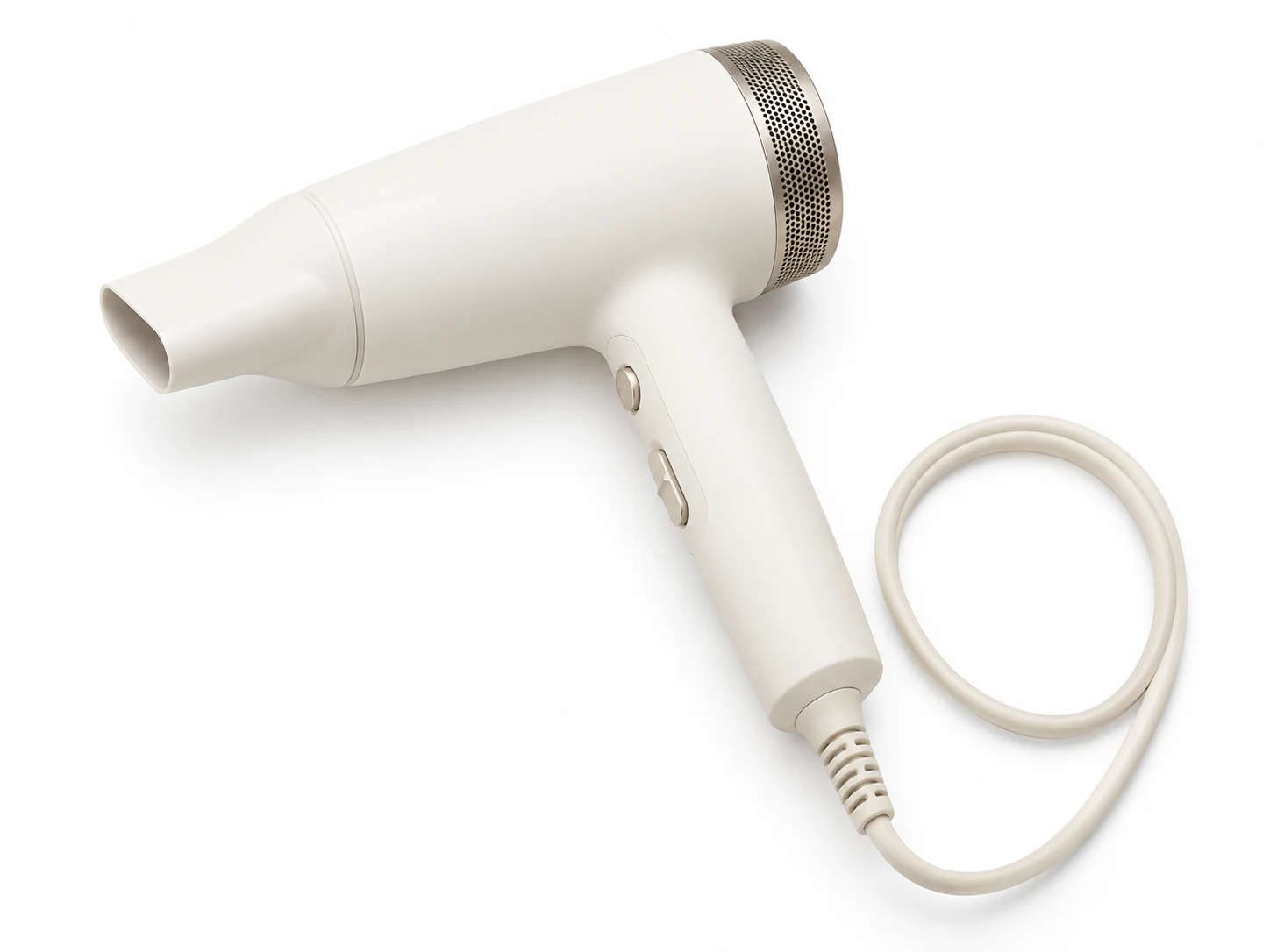
AI-genererad bakgrundsfärgillustration. Faktiska resultat varierar beroende på foto.
Använd en neutral bakgrund för ett skyltfönster eller prova en kampanjfärg för ett socialt inlägg. Efter att ha kontrollerat resultatet, ladda ned PNG-filen med enfärgad bakgrund och lägg till det i ditt föredragna layoutverktyg. Du kan återgå till färgkontrollerna för att spara en annan version av samma frilagd bild. Justera inramning, text och layout i din designredigerare för att passa varje placering.
Ändra färgen på en bildbakgrund gratis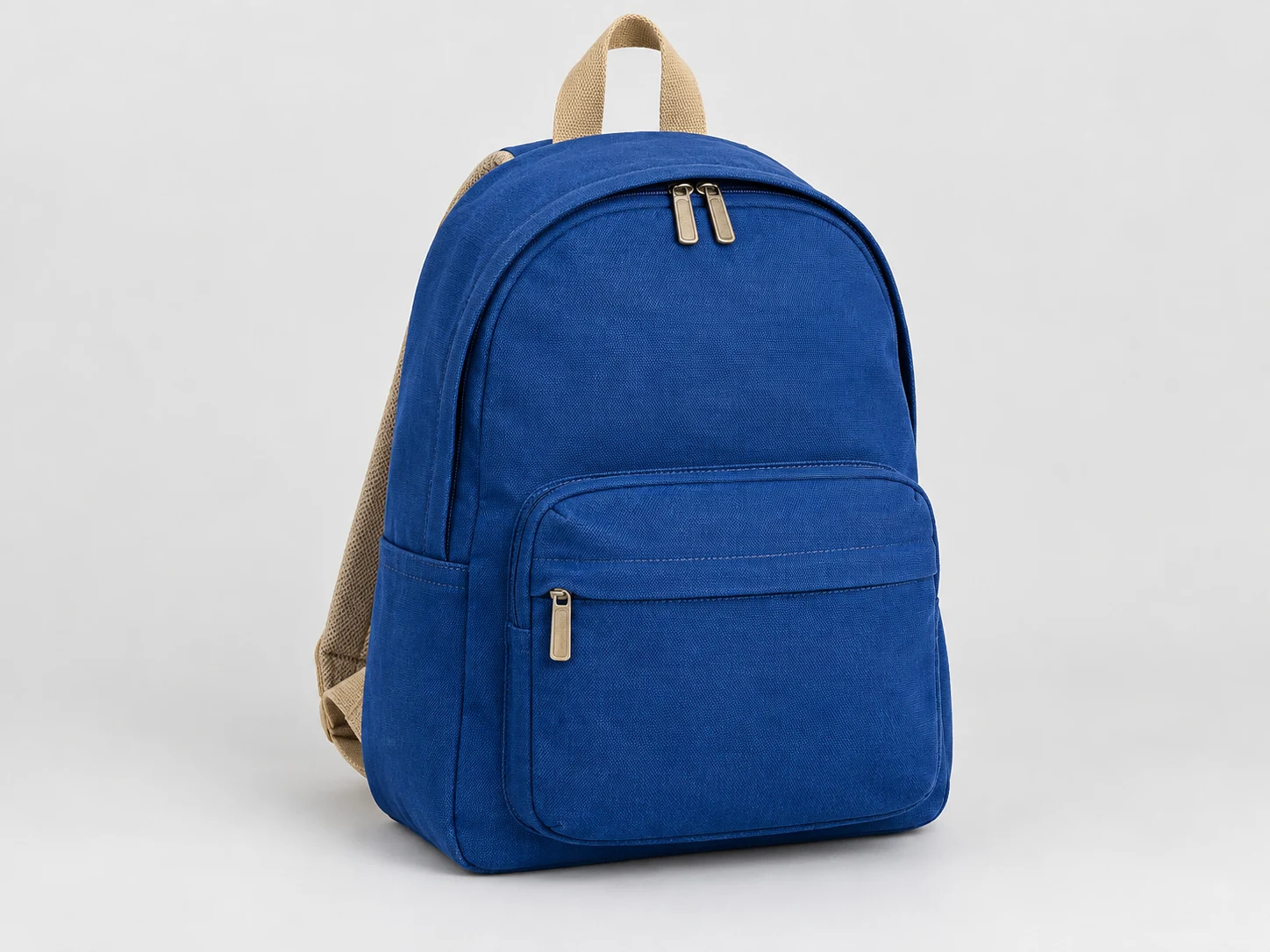
AI-genererad bakgrundsfärgillustration. Faktiska resultat varierar beroende på foto.
Byt ut bildens bakgrund i tre steg: ladda upp en bild, ta bort den ursprungliga bakgrunden och spara en version med din valda färg.
Börja med ett tydligt foto, välj en enfärgad bakgrund och kontrollera den sista PNG-filen innan du laddar ned den.
Välj en JPG-, PNG- eller WebP-fil på upp till 15 MB. Använd ett foto med ett synligt motiv och tillräckligt med kontrast för att skilja det från den omgivande bakgrunden.
Klicka på "Ta bort bakgrund" och vänta på förhandsvisningen. Jämför den frilagda bilden med originalet, särskilt runt hår, tunna delar och luckor inuti motivet.
Välj vit eller en anpassad enfärgad färg. Justera väljaren eller RGB-värdena, granska resultatet och ladda ned din PNG när bakgrunden ser rätt ut.
Free BGRemover använder AI för att separera motivet från dess omgivning, så att du kan byta ut bakgrunden utan att spåra konturen för hand. Välj en färg för produktannonser, kampanjbilder eller personliga porträtt. Granska förhandsgranskningen och ladda ned en PNG som du kan använda i din nästa design.
AI skapar det första klippet från ditt foto, vilket minskar behovet av att rita runt motivet själv. Granska fina kanter i förhandsgranskningen för att avgöra om separationen fungerar för din bild.
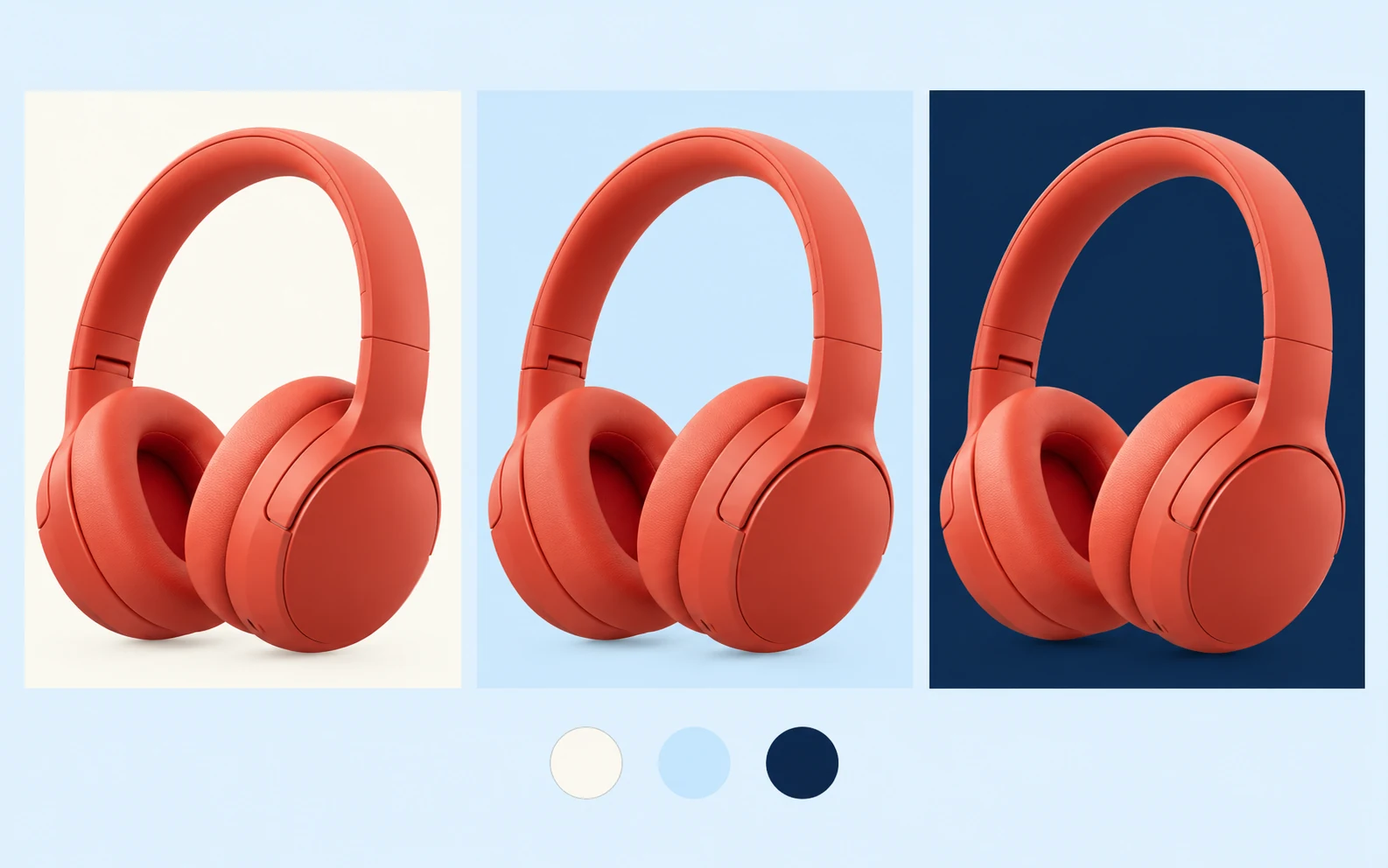
Den anpassade väljaren och RGB-kontrollerna låter dig justera bakgrunden bortom vanlig vit. Prova kontrasterande eller komplementära färger samtidigt som du kontrollerar om motivet fortfarande är lätt att se mot den nya bakgrunden.
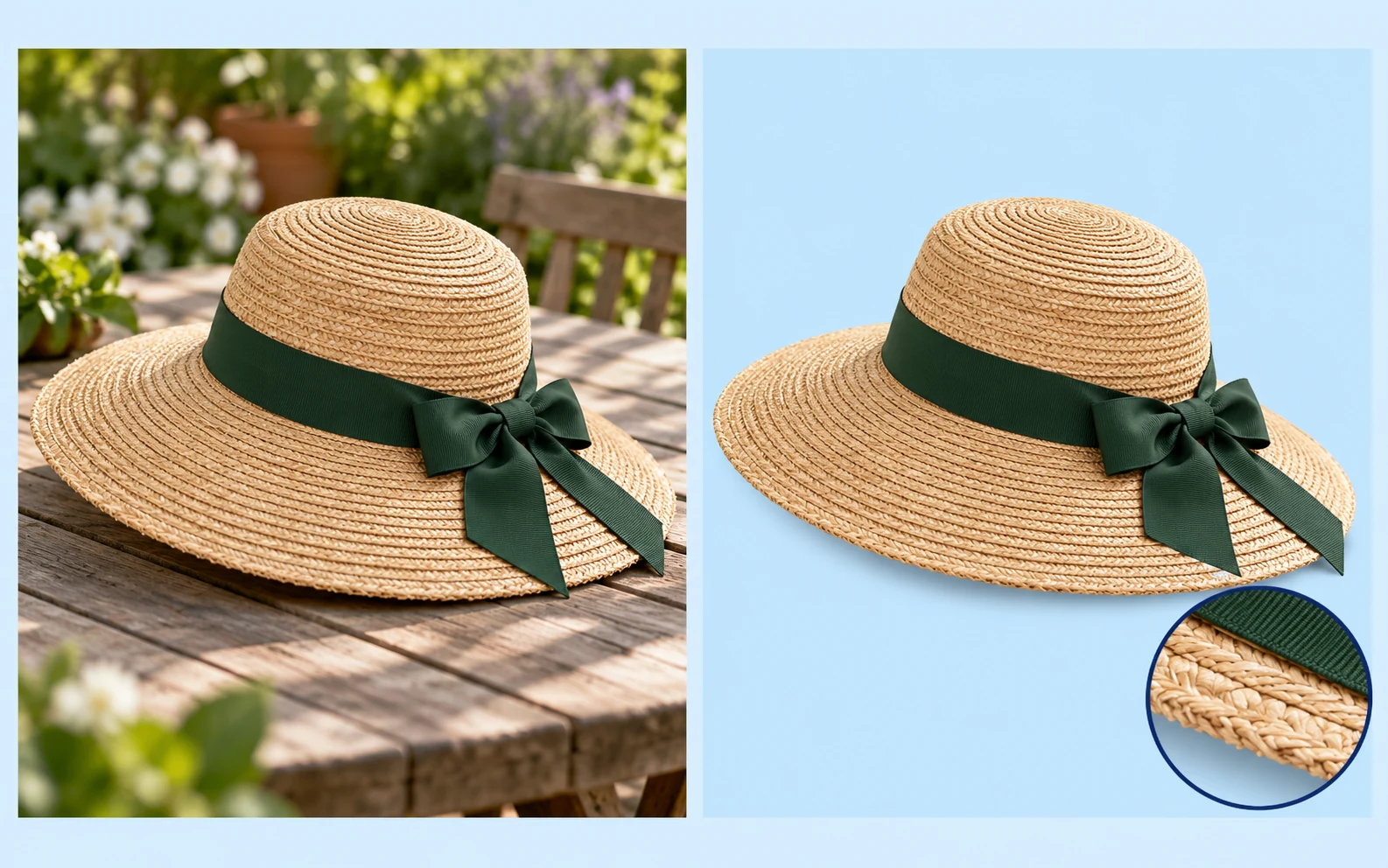
De ursprungliga och redigerade bilderna visas sida vid sida, så att du kan granska separationen och din valda bakgrund. Leta efter saknade detaljer eller överblivna områden innan du laddar ned den version du vill använda.
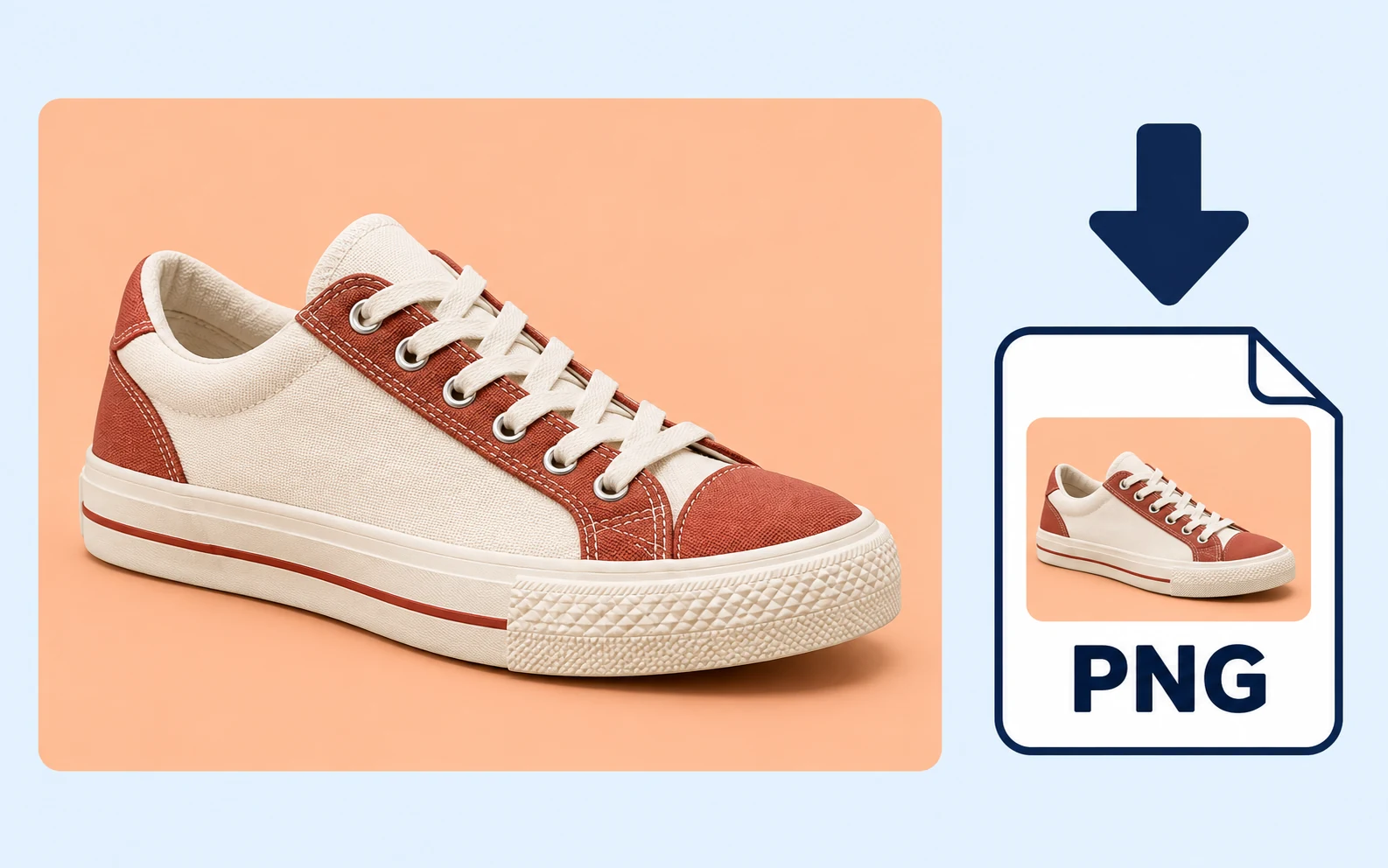
Använd verktyget och spara resultatet utan att skapa ett konto eller betala för nedladdningen. PNG innehåller din valda solida bakgrund, redo att ladda upp eller placeras i en annan designredigerare.
Illustrativa exempel. Faktiska resultat varierar beroende på foto.
Ge ett befintligt foto en bakgrund som passar nästa användning. Oavsett om du förbereder en produktbild, en kampanjbild eller ett personligt porträtt, välj en nyans som håller uppmärksamheten på motivet.
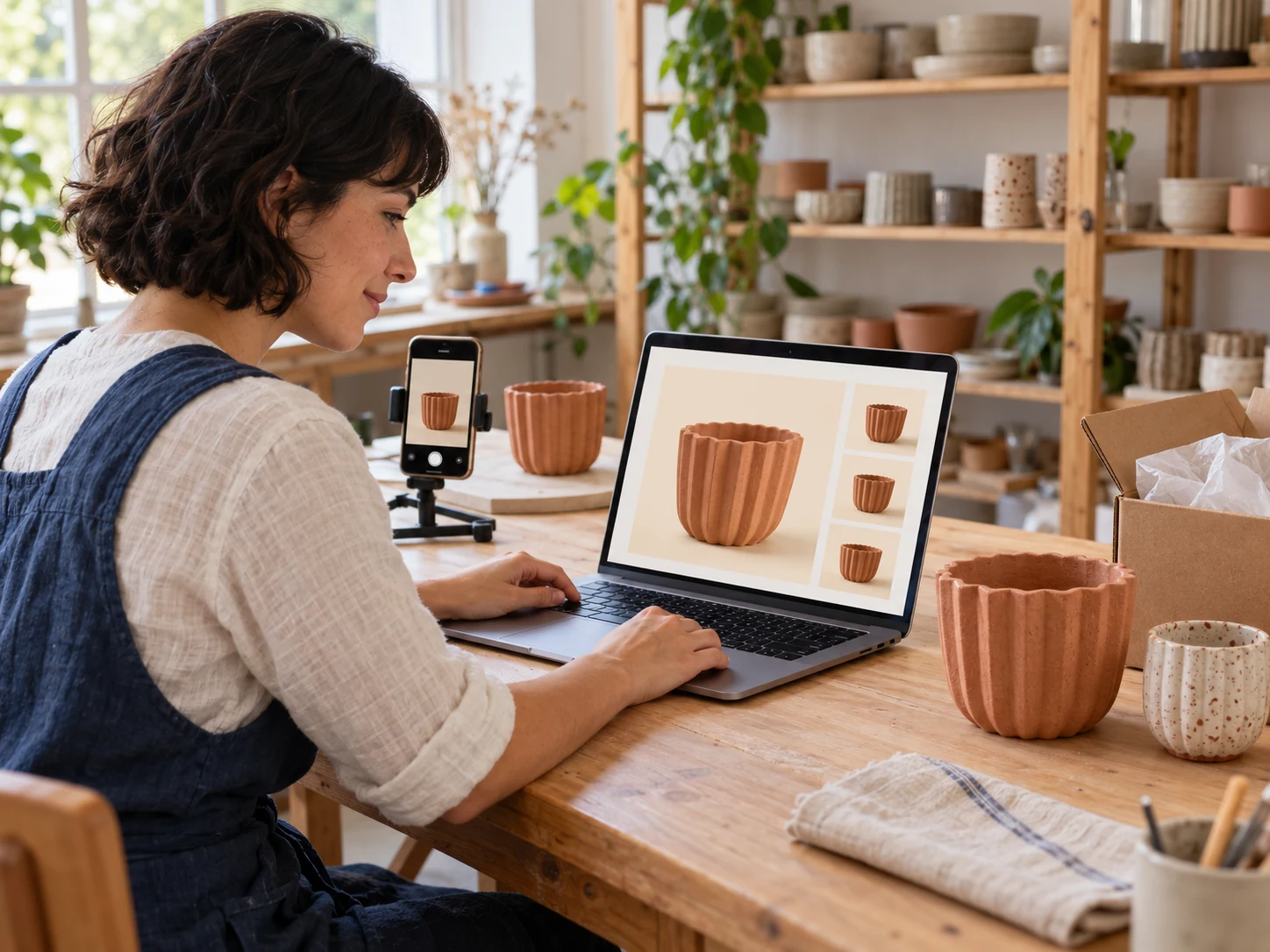
Förbered produktbilder för din butik med en neutral eller anpassad bakgrund. Använd samma RGB-värden för enskilda foton för att skapa en konsekvent presentation och kontrollera varje objekts kanter innan du sparar.
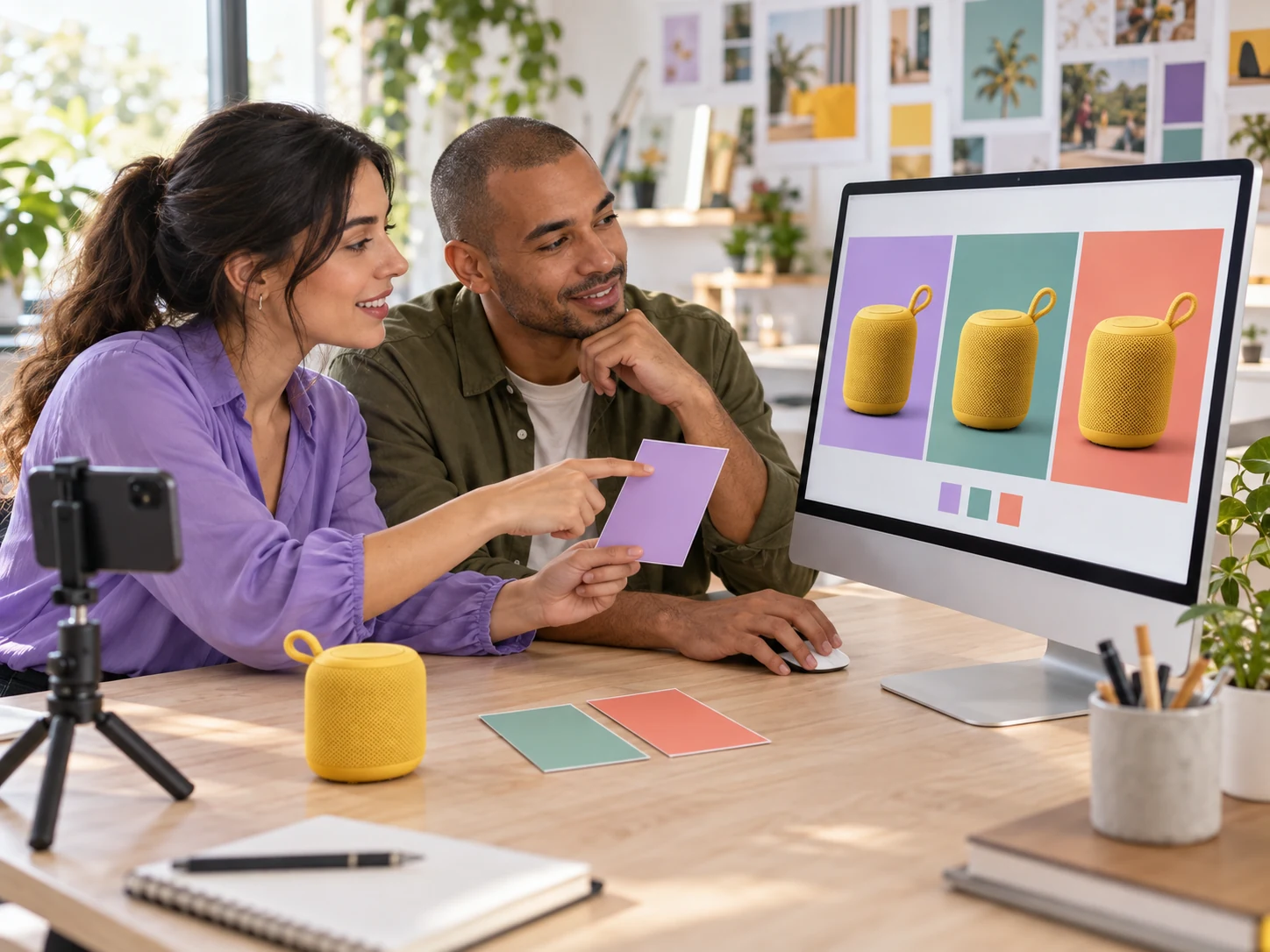
Välj en bakgrund som fungerar med din kampanjpalett och ladda sedan ner bilden för ditt nästa inlägg eller kampanj. Lägg till rubriker, logotyper och layoutdetaljer i din föredragna designredigerare efter export.
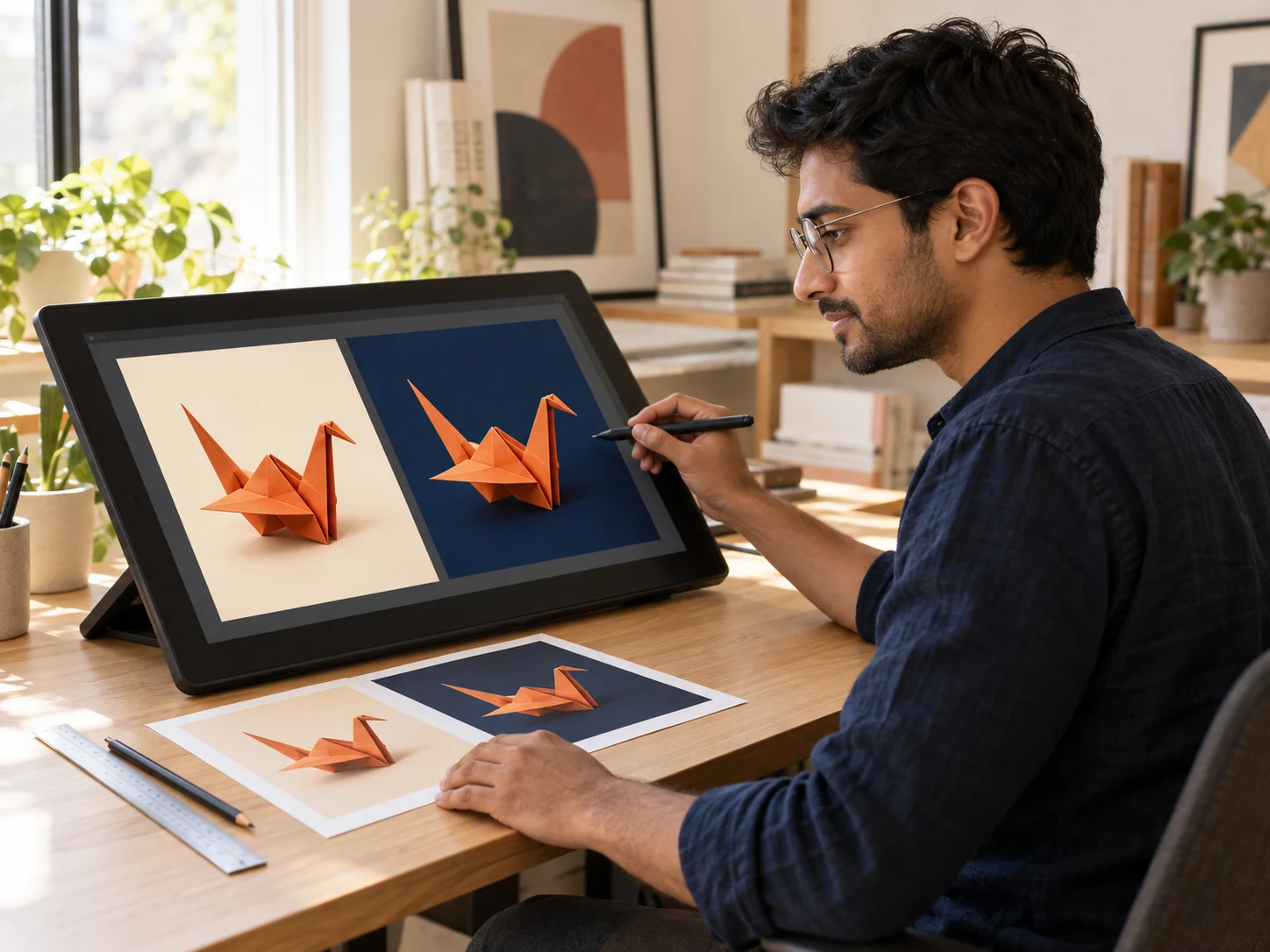
Testa solida färger runt ett motiv innan du placerar det i en mockup eller klientpresentation. Ladda ned versionerna du vill jämföra och fortsätt sedan kompositionen i designprogramvaran du redan använder.
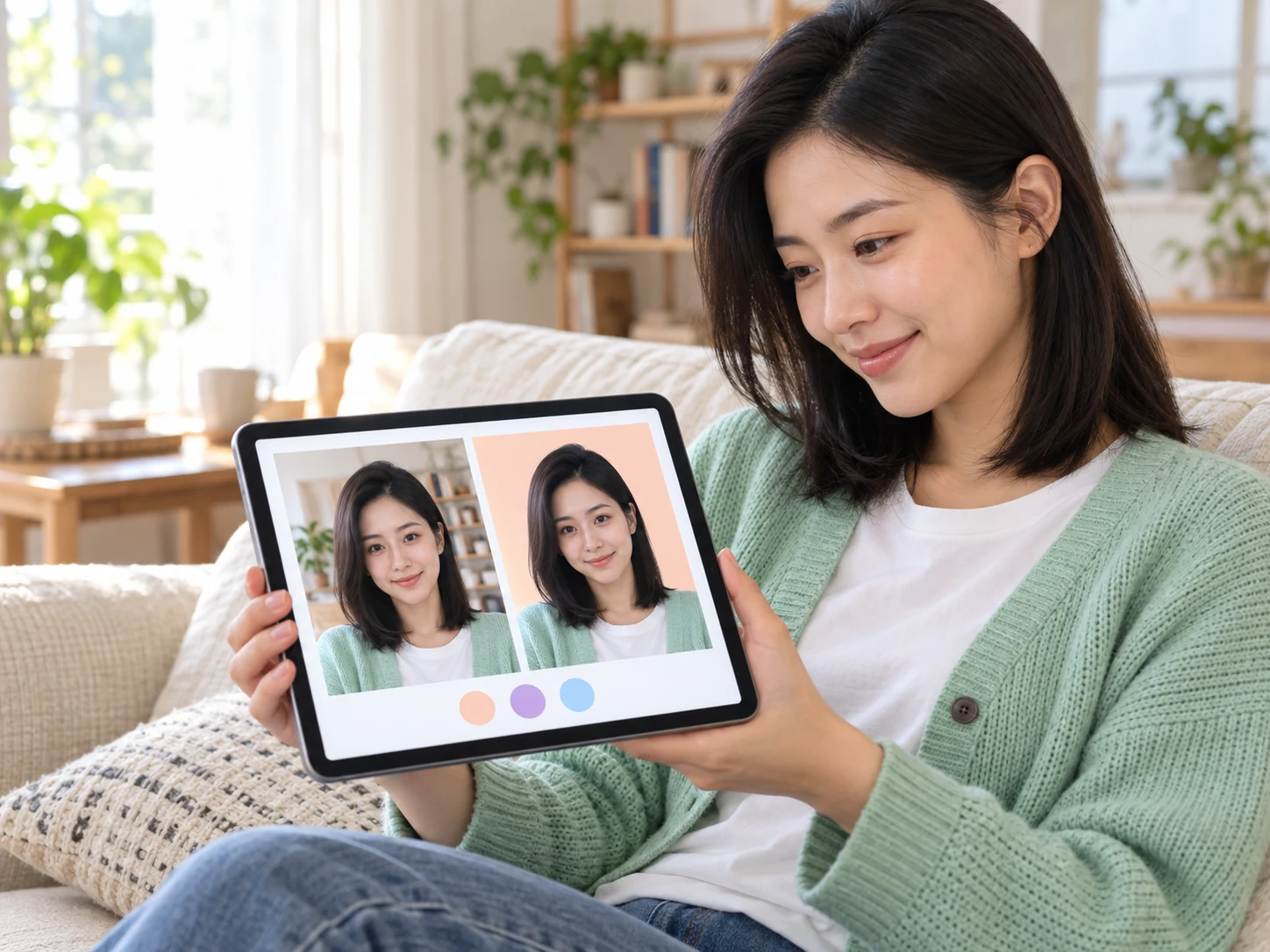
Byt ut ett distraherande rum bakom ett porträtt med en nyans du föredrar. Kontrollera hår och kläder mot den nya färgen och spara sedan PNG:en för en profilbild, ett personligt projekt eller ett foto som du vill dela.
Illustrativa bakgrundsexempel. Faktiska resultat varierar beroende på foto.
Ladda upp din bild, klicka på "Ta bort bakgrund" och vänta på frilagd bildsförhandsvisningen. Välj vit eller en anpassad solid färg, kontrollera resultatet och ladda ned PNG. Detta ändrar området bakom det detekterade motivet istället för att använda ett färgfilter på hela fotot.
Ja. Free BGRemover låter dig bearbeta en bild, välja en enfärgad bakgrund och ladda ned PNG utan betalning eller registrering. Granska förhandsgranskningen först så att du kan avgöra om den frilagda bilden och den valda färgen passar ditt foto.
Verktyget körs i en webbläsare, men AI-bearbetning kräver WebGPU-stöd. Tillgänglighet beror på din iPhone och webbläsarversion. Om bearbetning inte är tillgänglig, prova en webbläsare som stöds på en annan enhet. Ett iPhone-foto som sparats som HEIC måste konverteras till JPG, PNG eller WebP före uppladdning.
Du kan ange RGB-värden i den anpassade färgväljaren för att välja en specifik nyans. Väljaren visar också motsvarande HEX-värde. Direkt HEX-inmatning är inte tillgänglig för närvarande, så använd RGB-värden när du behöver matcha en känd färg.
Verktyget placerar din valda färg bakom AI-den frilagda bilden; det tillämpar inte ett färgfilter på hela bilden. Bakgrundsseparation kan fortfarande påverka fina kanter eller områden med låg kontrast. Kontrollera hår, bleka kläder och tunna detaljer i förhandsgranskningen innan du sparar.
Ladda upp en JPG-, PNG- eller WebP-bild upp till 15 MB. Resultatet laddas ned som en PNG med din valda bakgrund. En enfärgad PNG har en synlig bakgrund; välj det transparenta alternativet istället när du behöver en frilagd bild utan synlig bakgrund.
Hår, tunna föremål och motiv nära den ursprungliga bakgrunden kan vara svårare att separera. Prova ett skarpare källfoto med tydligare kontrast. Jämför båda versionerna innan du laddar ned och använd en separat redigerare om bilden behöver ytterligare kantrensning.
Hitta svar om att ändra en bakgrund, välja färger, filer som stöds och kontrollera den färdiga bilden innan du laddar ned den.
Välj ett foto som du vill uppdatera, ersätt dess bakgrund med en enfärgad nyans och granska den färdiga bilden. Ladda ned en PNG för din nästa annons, inlägg eller ditt personliga projekt. Gratis att använda, utan krav på registrering.
Lägg till en färgbakgrund till ett foto gratis