Változtasd meg a képedet háttérszín

Tölts fel egy fényképet, és hagyd, hogy a mesterséges intelligencia eltávolítsa az eredeti hátteret. Válassz egyszínű háttérszínt a termékképekhez, közösségi bejegyzésekhez vagy profilfotókhoz, majd tekintsd meg és töltsd le a PNG-fájlt. Ingyenesen használható, regisztráció nélkül.

Kezdje a fényképével

Tölts fel egy képet. Válaszd ki a háttérszínét.

JPG, PNG vagy WebP · Legfeljebb 15 MB

Adatvédelmi részletek

Adj háttérszínt a fényképekhez új felvétel nélkül

Egy forgalmas szoba vagy egyenetlen háttér elterelheti a figyelmet a témáról. Ha színes hátteret szeretne hozzáadni egy fényképhez, távolítsd el az eredeti jelenetet, és cserélje ki egy szilárd árnyalatra. Kezdje tiszta képpel, majd tekintsd át a haj, a ruházat vagy a termék szélei körüli kivágást. Meglévő fotónak más hátteret adhat, anélkül, hogy újabb felvételt készítene.

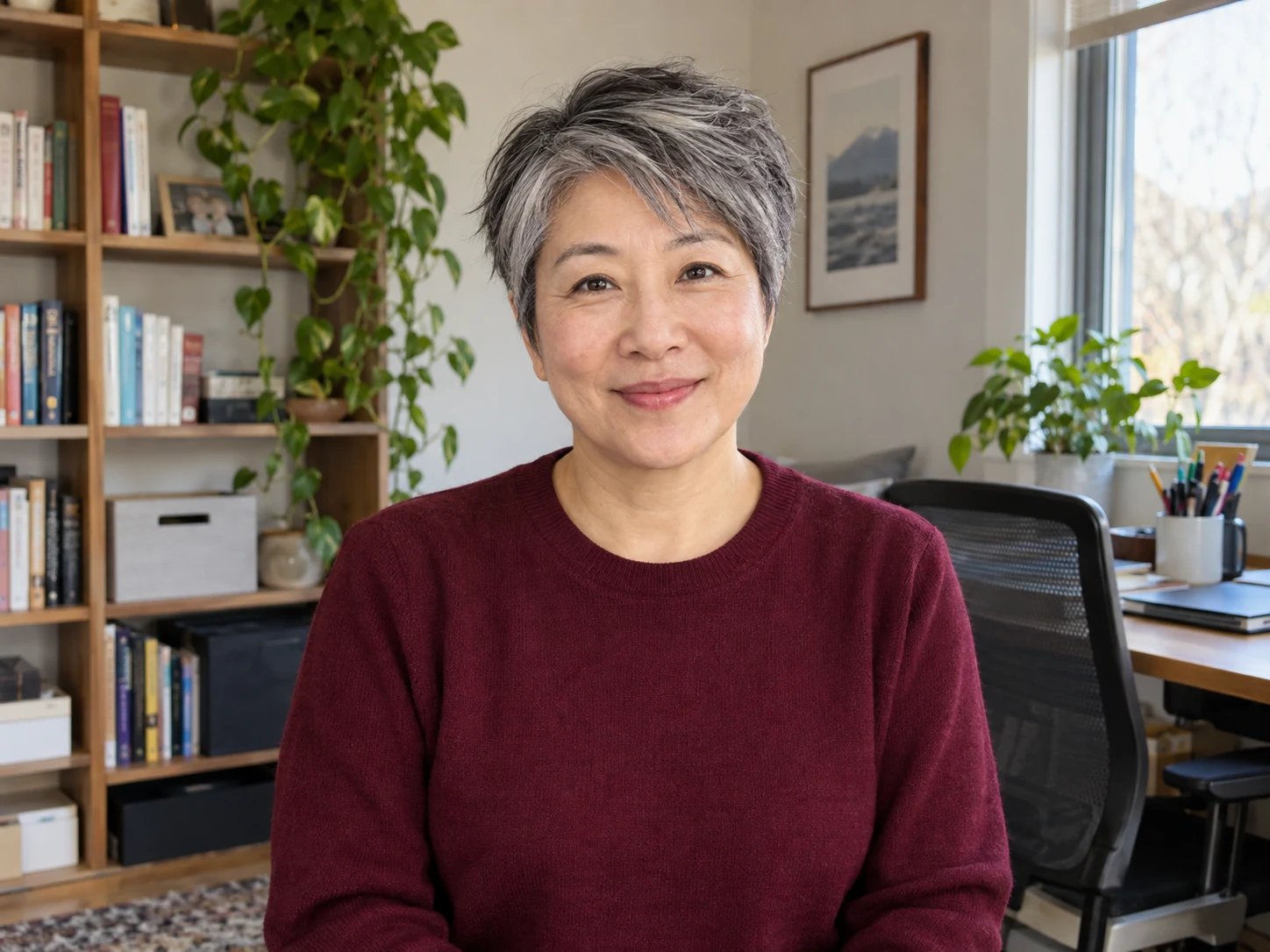
Rövid, ezüst-sötét hajú nő bordó pulóvert viselő otthoni irodában, könyvespolcokkal, növényekkel és íróasztallal

AI által generált illusztráció egy elfoglalt fotóháttér egyszínűre cseréjéről. A tényleges eredmények fotónként eltérőek.

Válaszd ki a képéhez illő háttérszínt

A fehér semleges beállítást adhat a termékfotónak, míg a sötétebb árnyalat segíthet a világos téma kiemelésében. Válassz fehéret, vagy nyisd meg az egyéni színválasztót más lehetőségek felfedezéséhez. Állítsd be vizuálisan a színt, vagy adja meg az RGB értékeket, majd hasonlítsd össze az előnézetet az eredeti képpel. Ellenőrizd a kontrasztot és az általános megjelenést is, mielőtt eldönti, melyik hátteret mentsd.

Adj háttérszínt fényképéhez ingyen
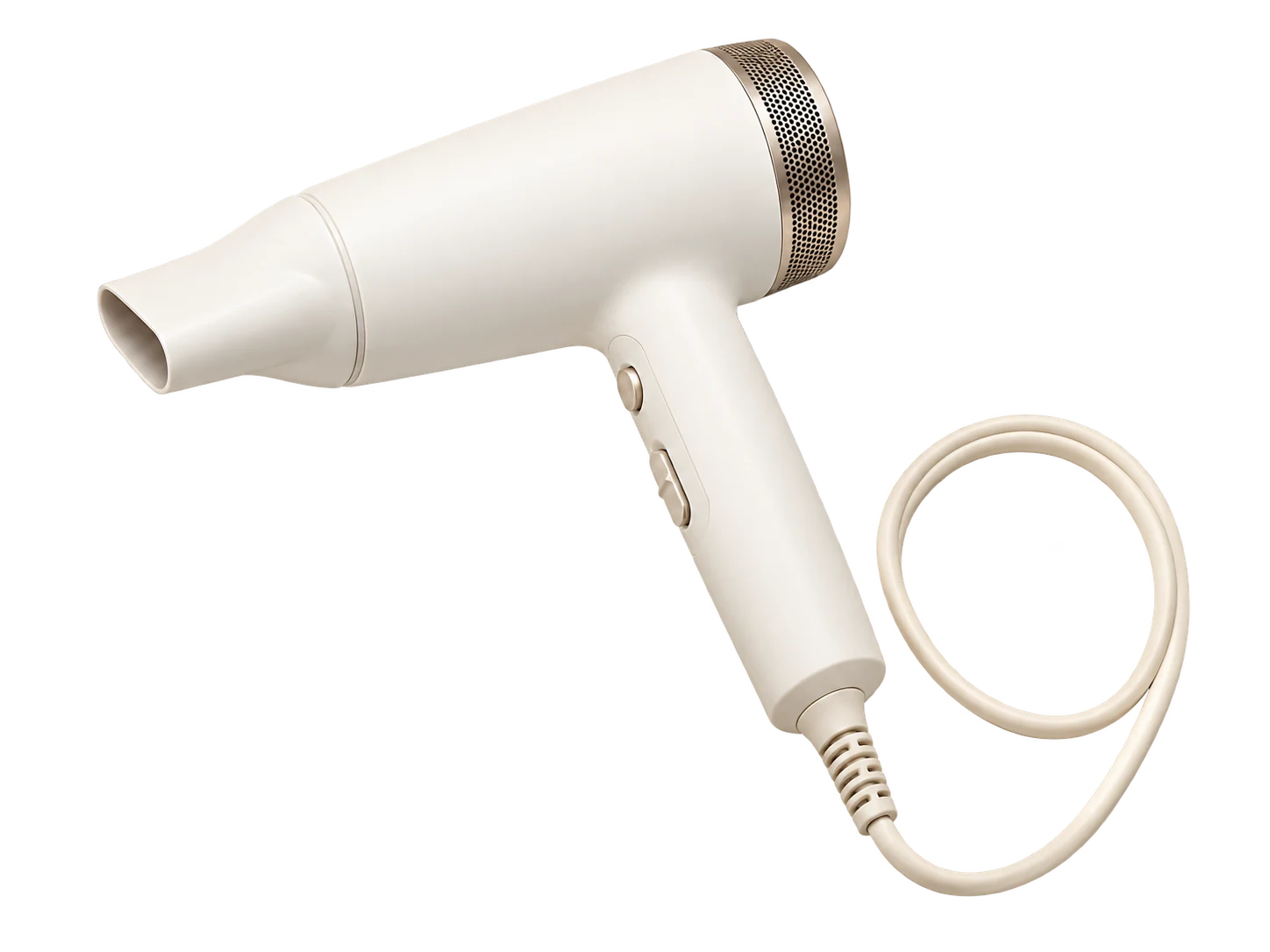
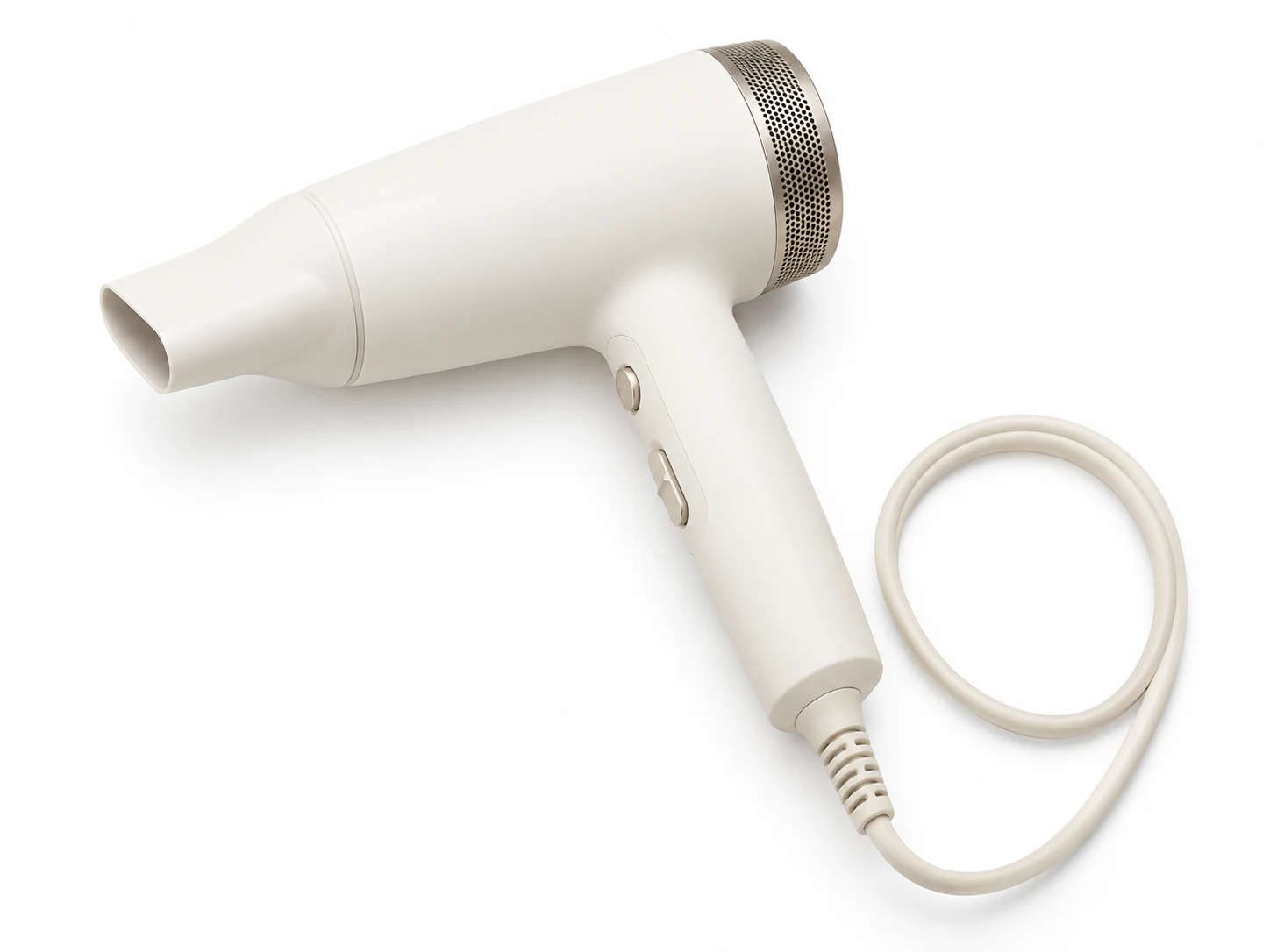
Matt elefántcsont hajszárító szálcsiszolt fém szűrővel és krémszínű zsinórhurokkal fehér stúdió alapon
Próbáljon ki egy háttérszínt
#12213E · RGB 18, 33, 62

AI által generált háttérszínes illusztráció. A tényleges eredmények fotónként eltérőek.

Színes hátterek készítése termékekhez és közösségi bejegyzésekhez

Használjon semleges hátteret a kirakatképhez, vagy próbáljon ki egy kampányszínt egy közösségi bejegyzéshez. Az eredmény ellenőrzése után töltsd le a szilárd hátterű PNG-t, és adja hozzá a kívánt elrendezési eszközhöz. Visszatérhet a színvezérlőkhöz, hogy elmentse ugyanannak a kivágásnak egy másik verzióját. Módosítsa a keretezést, a szöveget és az elrendezést a tervezési szerkesztőben az egyes elhelyezéseknek megfelelően.

Ingyenesen módosíthatja a kép hátterének színét
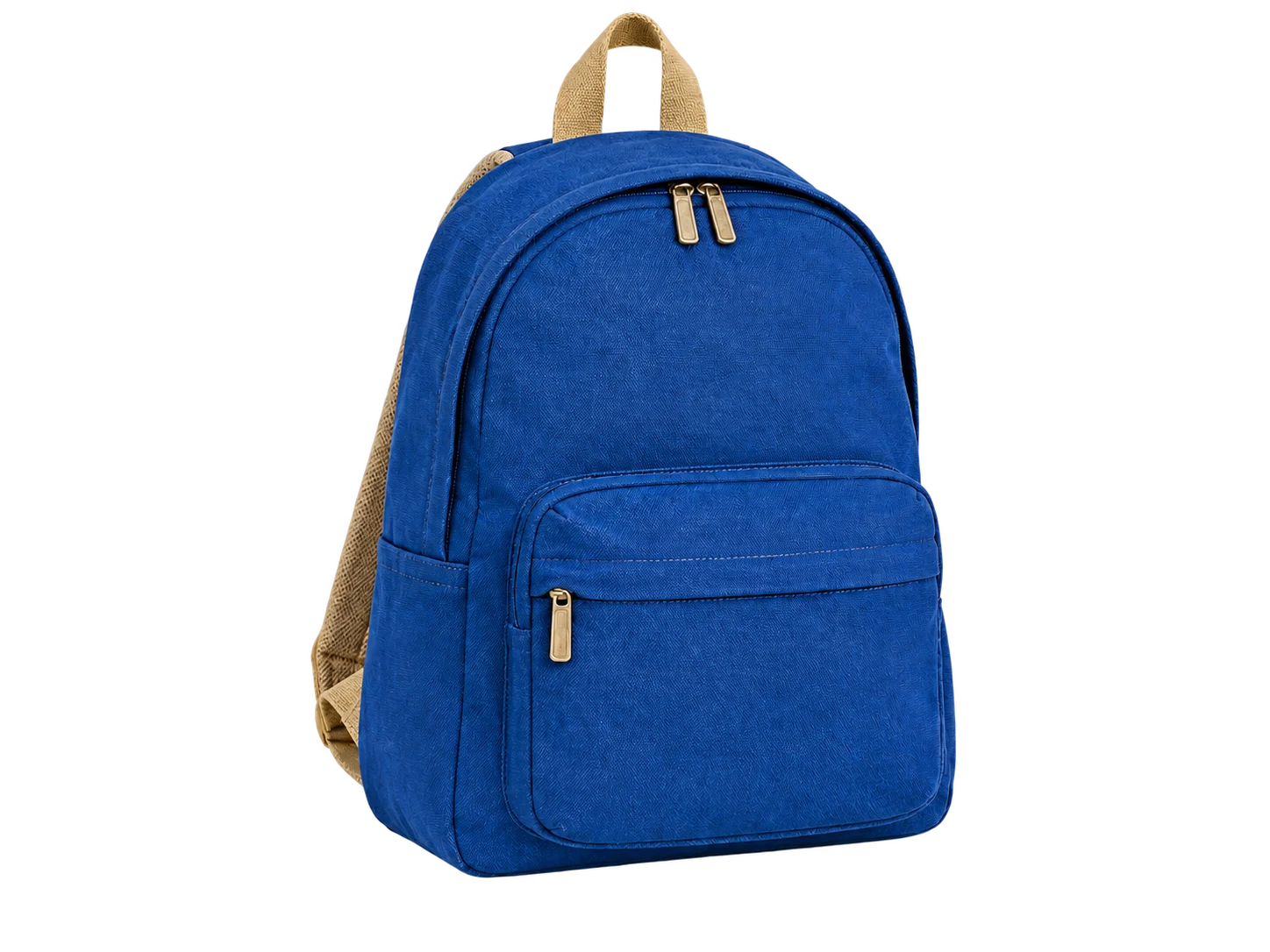
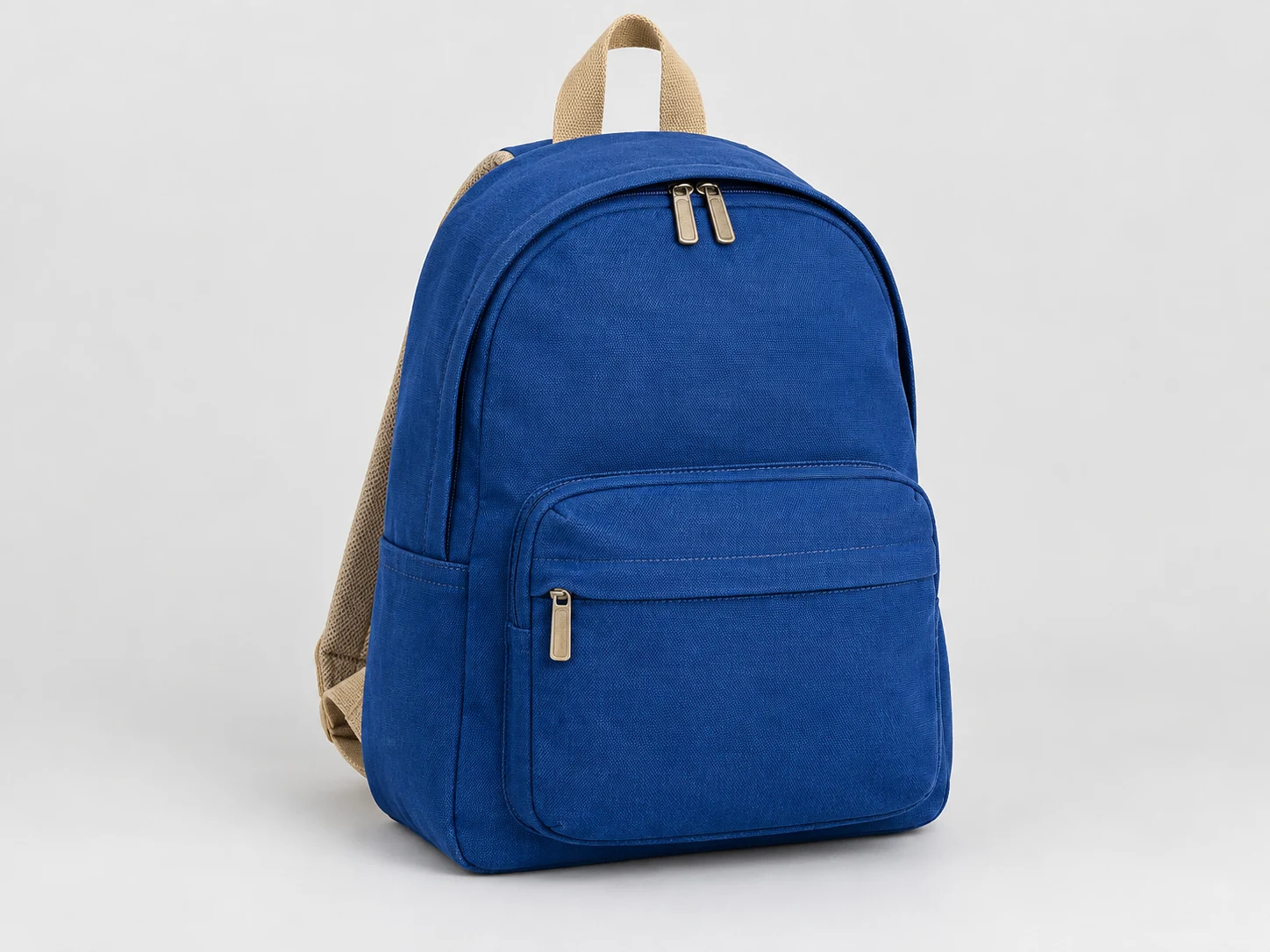
Kobaltkék vászon hátizsák homokszínű hevederrel és fém cipzárral, semleges világosszürke stúdió háttéren

AI által generált háttérszínes illusztráció. A tényleges eredmények fotónként eltérőek.

Háttérszín hozzáadása a képhez

Cserélje ki a fénykép hátterét három lépésben: tölts fel egy képet, távolítsd el az eredeti hátteret, és mentsd el a választott színnel rendelkező verziót.

Kezdje egy tiszta fényképpel, válassz szilárd hátteret, és ellenőrizd a végső PNG-t, mielőtt letölti.

  1. 1

    Tölts fel tiszta képet

    Válassz legfeljebb 15 MB méretű JPG, PNG vagy WebP fájlt. Használjon olyan fényképet, amelyen látható téma és elegendő kontraszt, hogy megkülönböztesse a környező háttértől.

  2. 2

    Távolítsd el az eredeti hátteret

    Kattints a „Háttér eltávolítása” gombra, és várja meg az előnézetet. Hasonlítsd össze a kivágást az eredetivel, különösen a haj, a vékony részek és a tárgyon belüli rések körül.

  3. 3

    Válassz egy színt és töltsd le

    Válassz fehéret vagy egyedi színt. Állítsd be a kiválasztó vagy az RGB értékeket, tekintsd át az eredményt, és töltsd le a PNG-fájlt, amikor a háttér megfelelőnek tűnik.

Miért használd a Free BGRemover-t a fénykép háttérszínének megváltoztatásához?

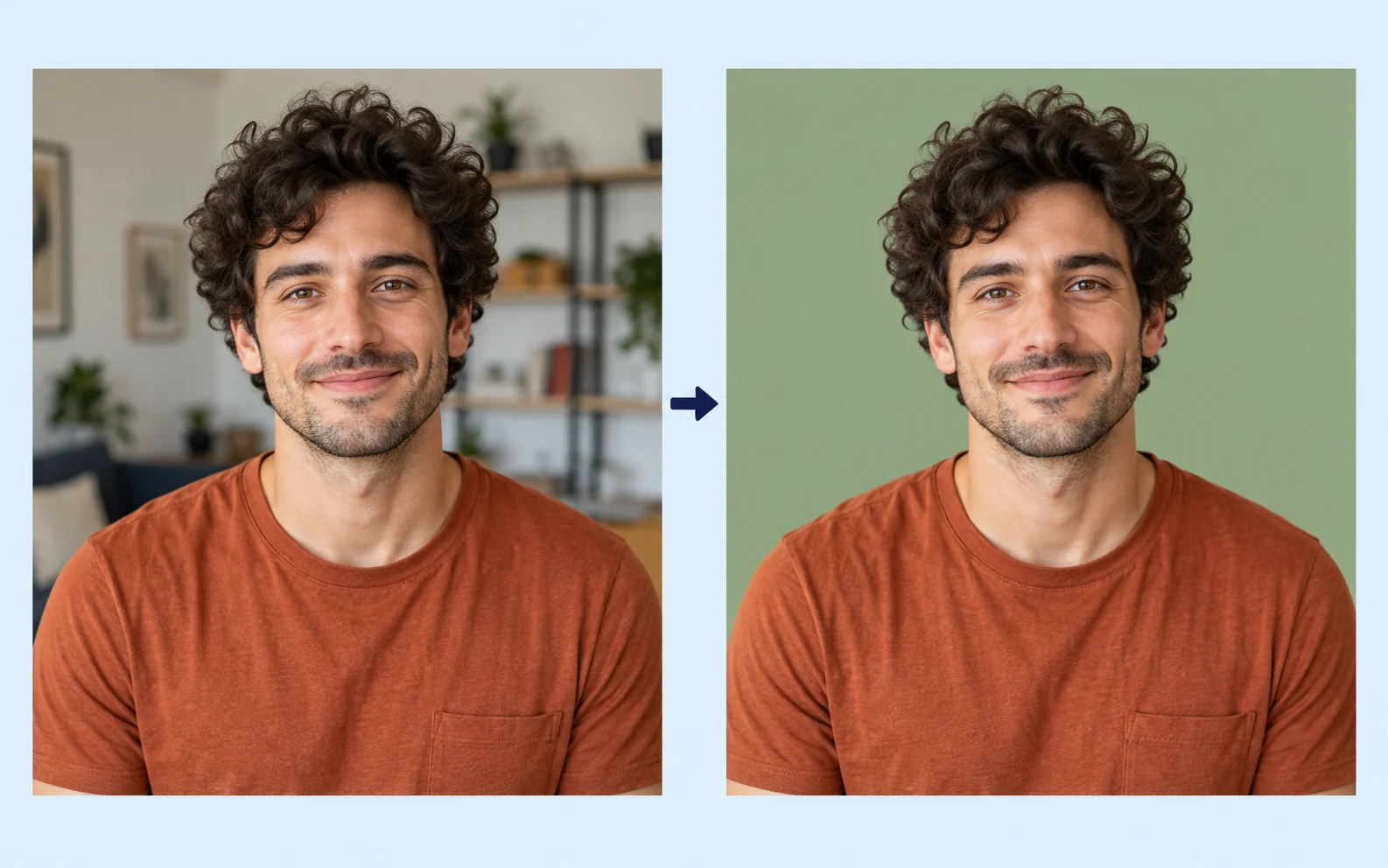
A Free BGRemover mesterséges intelligencia segítségével választja el a témát a környezetétől, így kicserélheti a hátteret anélkül, hogy kézzel nyomon követné a körvonalakat. Válassz egyszínű színt a terméklistákhoz, kampányképekhez vagy személyes portrékhoz. Tekintsd át az előnézetet, és tölts le egy PNG-t, amelyet felhasználhat a következő tervében.

Ugyanaz a göndör hajú férfi, aki eredeti lakásportréján és zsályazöld háttér előtt látható, az automatikus témaelválasztást illusztrálva

Hagyd ki a tárgy kézi nyomon követését

A mesterséges intelligencia létrehozza a kezdeti kivágást a fényképből, így csökkenti annak szükségességét, hogy saját maga körülrajzolja a témát. Tekintsd át a finom éleket az előnézetben, hogy eldöntse, működik-e az elválasztás a képen.
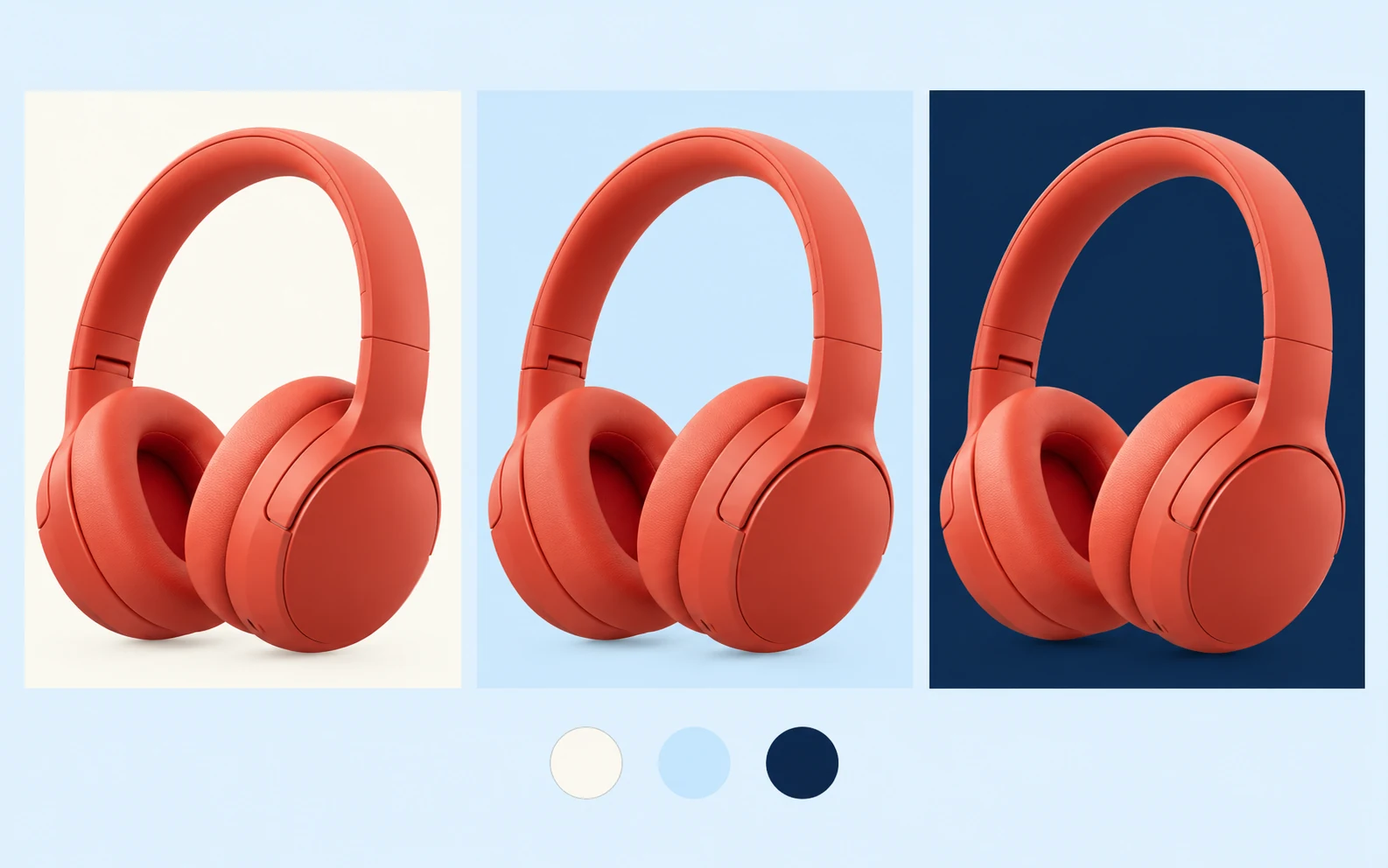
Egyforma korall fejhallgató elefántcsont, világoskék és sötétkék háttérrel, hozzáillő színmintákkal a kontraszt összehasonlításához

Válaszd ki a tárgyának megfelelő árnyalatot

Az egyéni választó és az RGB vezérlők lehetővé teszik a háttér beállítását az egyszerű fehéren túl. Próbálkozzon kontrasztos vagy kiegészítő színekkel, miközben ellenőrizd, hogy a téma jól látható-e az új háttér előtt.

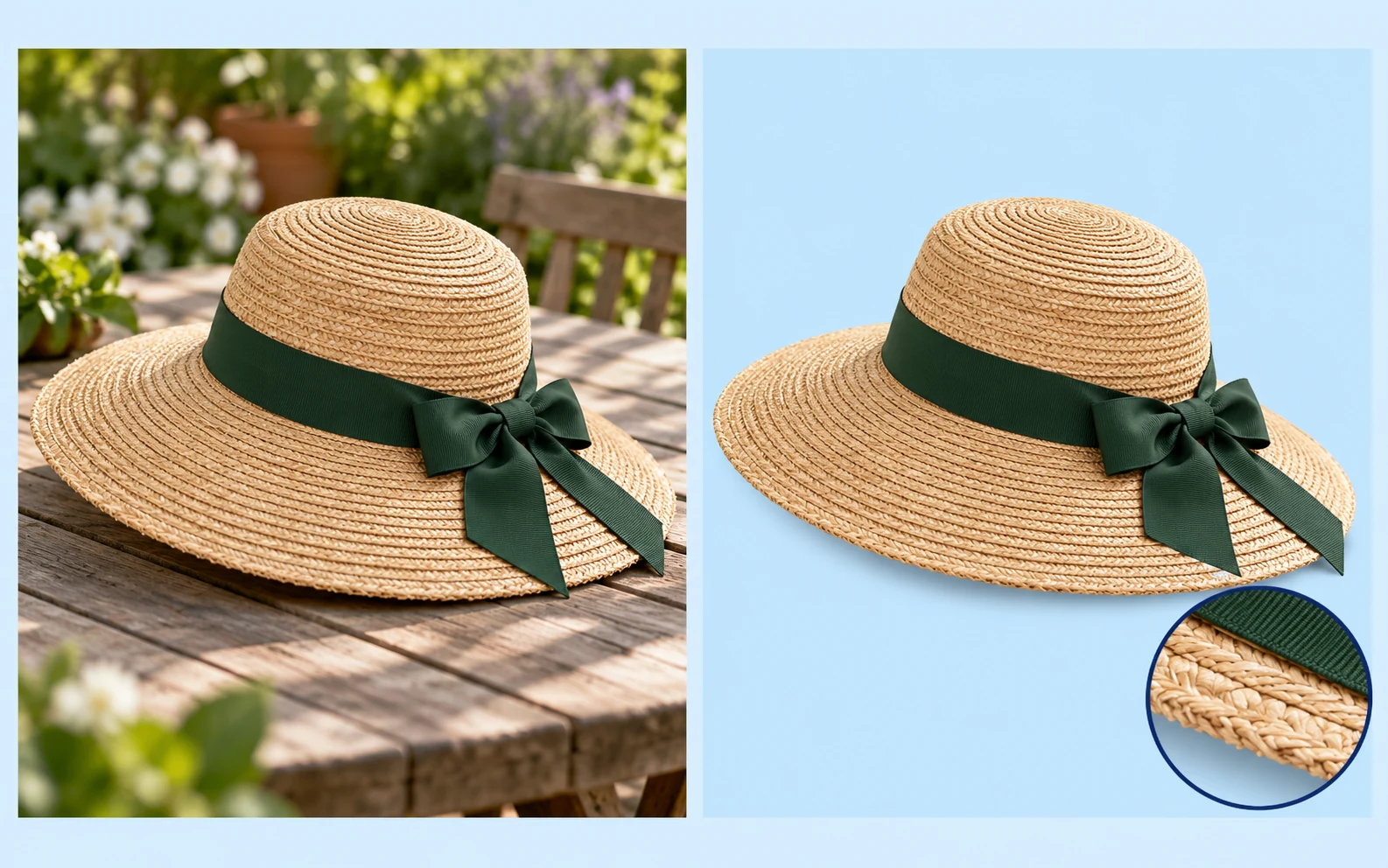
Szalma napkalap az eredeti kerti asztalon, égszínkék háttérrel, a szőtt karimával és a szalagszélével nagyított betéttel

Mentés előtt tekintsd meg az eredményt

Az eredeti és a szerkesztett képek egymás mellett jelennek meg, így áttekintheti az elválasztást és a választott hátteret. A használni kívánt verzió letöltése előtt keresse meg a hiányzó részleteket vagy a megmaradt területeket.

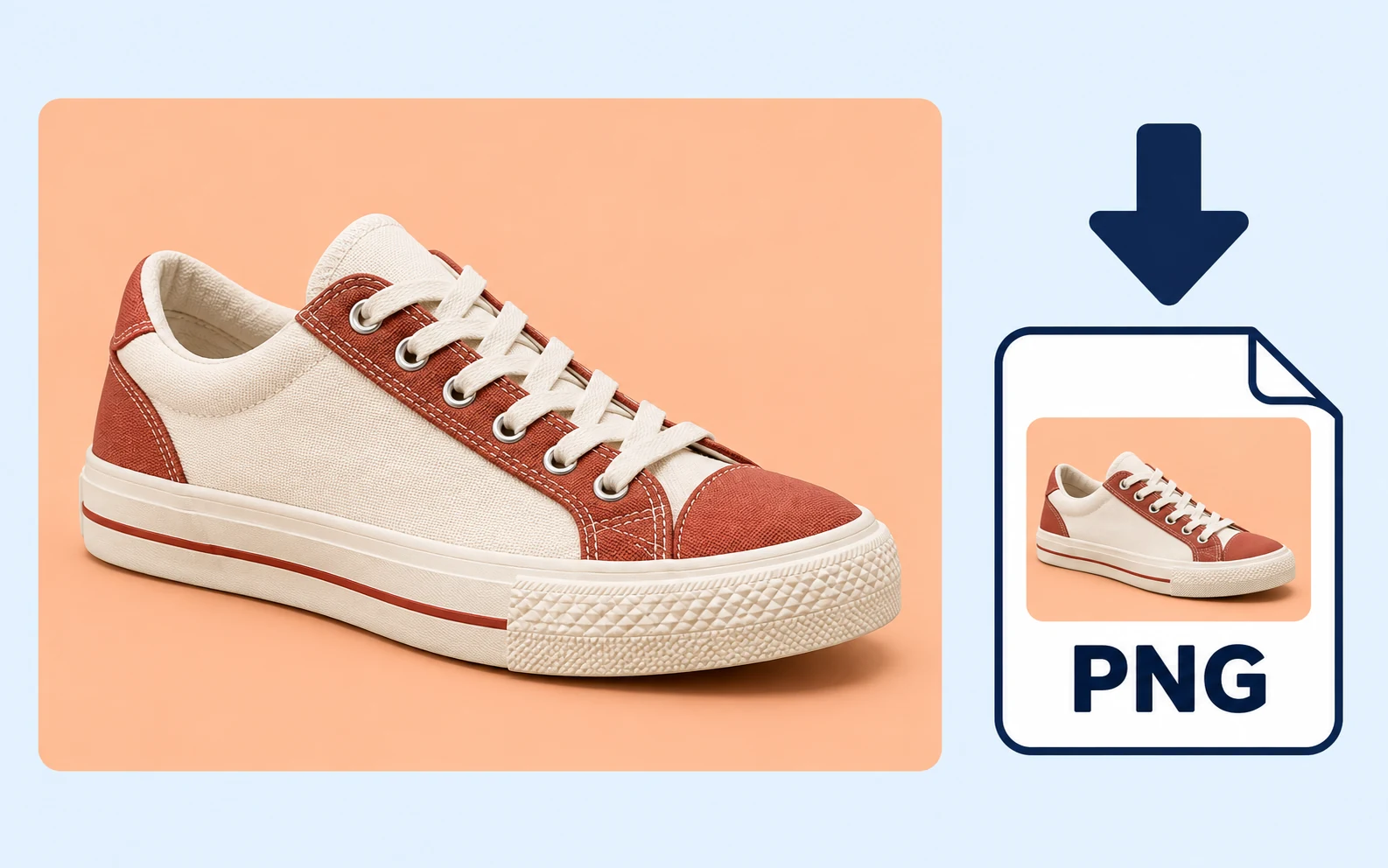
Terrakotta és elefántcsont színű tornacipő barack háttérrel, letöltési nyíl és PNG-fájl előnézete mellett, amely ugyanazt a színű hátteret tartalmazza

Töltsd le a PNG-t regisztráció nélkül

Használd az eszközt, és mentsd el az eredményt fiók létrehozása vagy a letöltés fizetése nélkül. A PNG tartalmazza a kiválasztott szilárd hátteret, amely készen áll a feltöltésre vagy egy másik tervezési szerkesztőben való elhelyezésre.

Szemléltető példák. A tényleges eredmények fotónként eltérőek.

Színes hátterek mindennapi képprojektjeihez

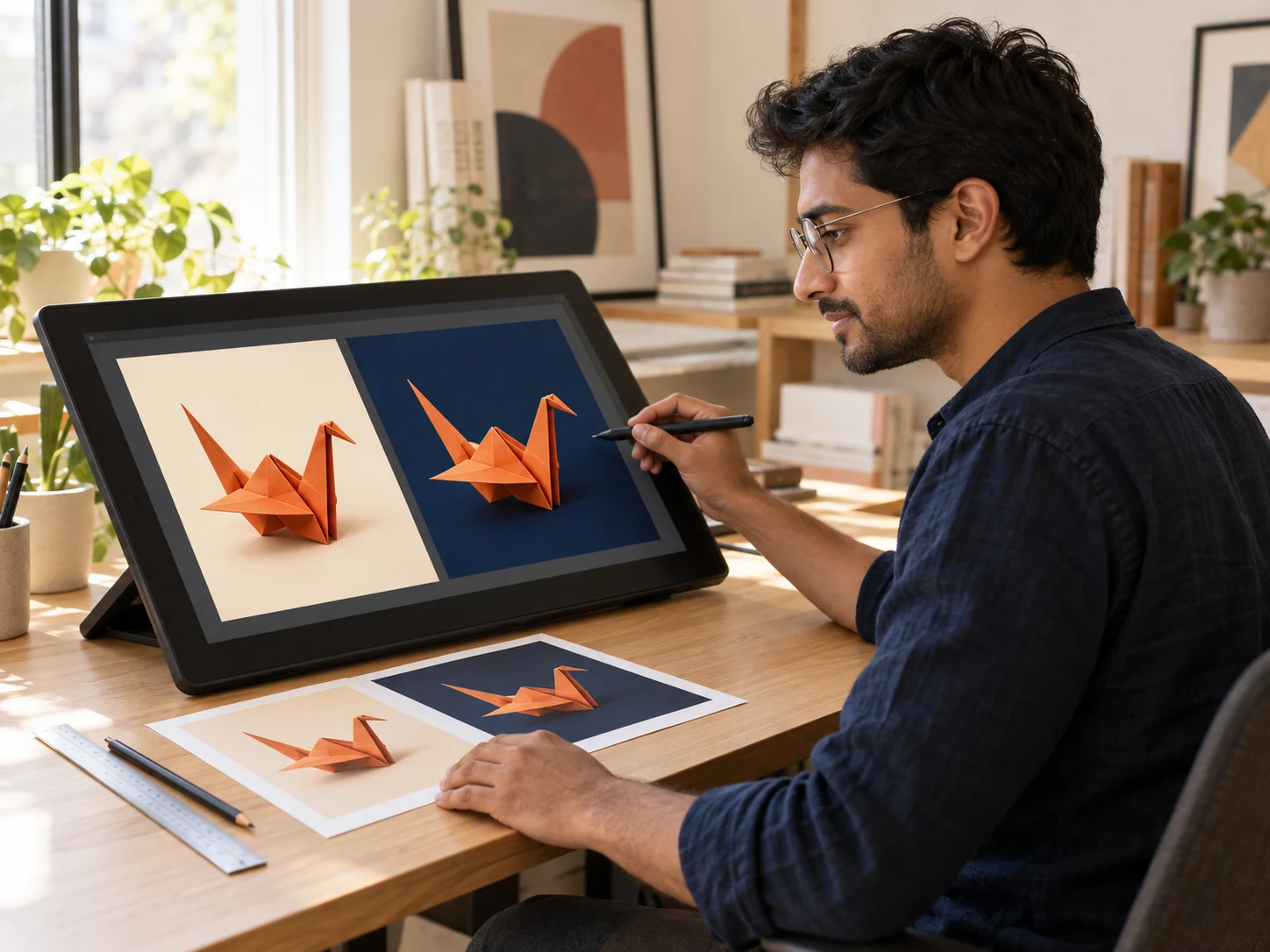
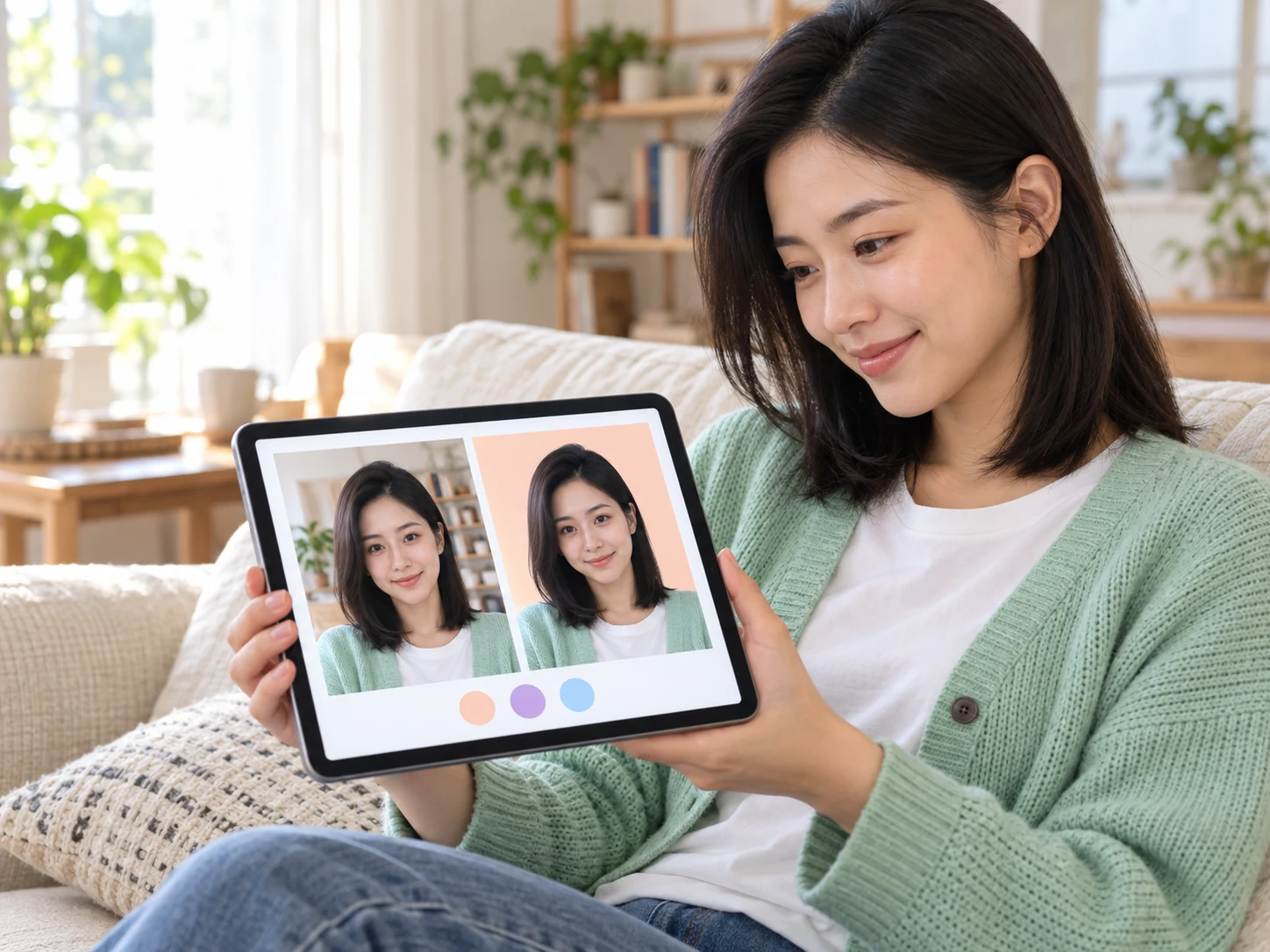
Adj egy meglévő fényképnek olyan hátteret, amely megfelel a következő felhasználásnak. Akár termékképet, akár kampányvizulát, akár személyes portrét készít, olyan árnyalatot válassz, amely a témán tartja a figyelmet.

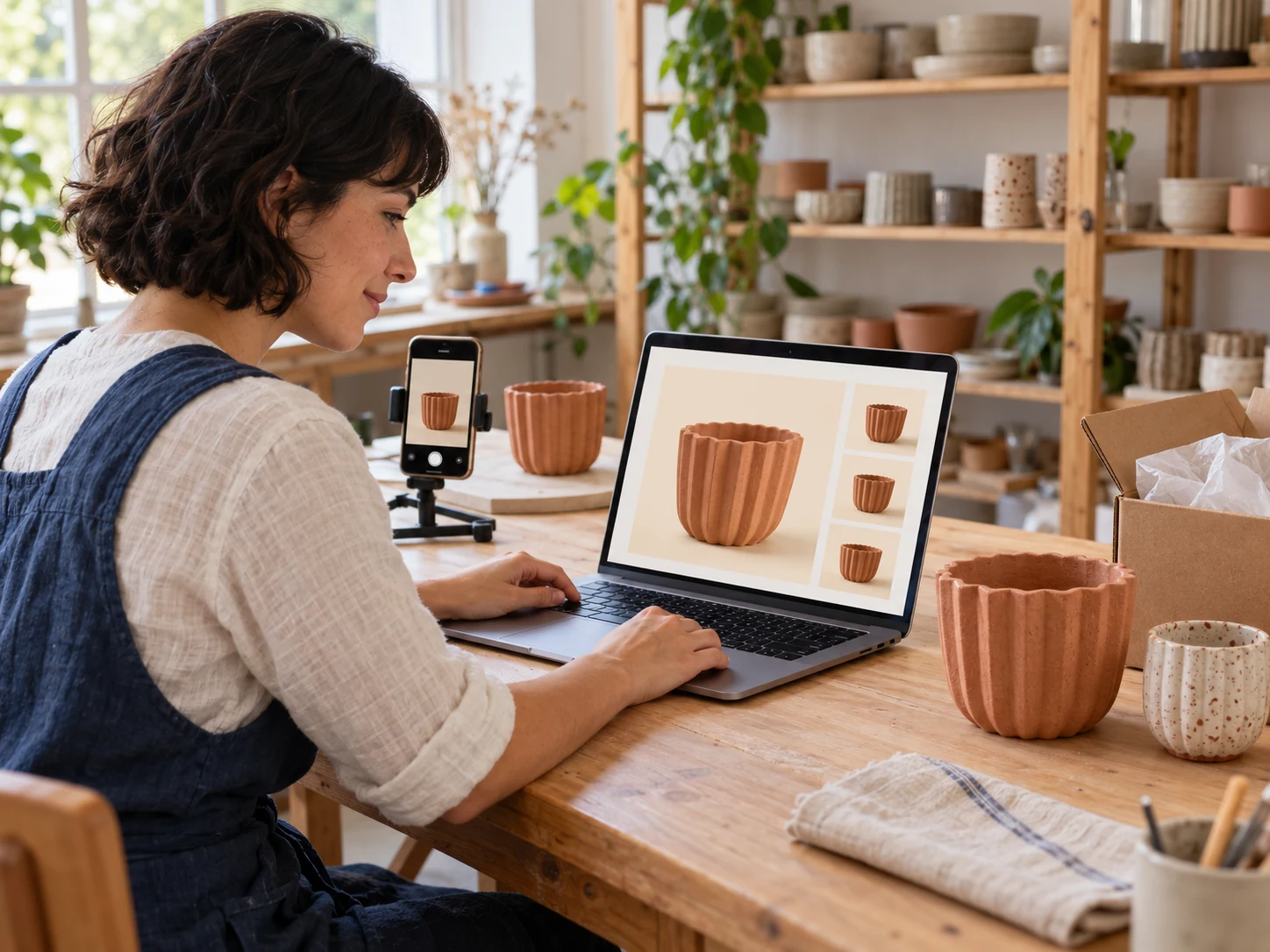
Független kerámiaárus, aki vetőgépes fotókat készít a stúdió munkaasztalánál, telefonos fotóállvánnyal, szállítódobozzal és laptoppal, amely egységes elefántcsont termékháttérrel rendelkezik

Adj egységes hátteret a termékfotóknak

Készítsen termékképeket üzlete számára semleges vagy egyedi háttérrel. Használd ugyanazokat az RGB-értékeket az egyes fényképeken, hogy egységes prezentációt hozzon létre, és mentés előtt ellenőrizd az egyes elemek széleit.

  • A hátterek egységesek legyenek a termékek között
  • Segítsen kiemelni a termék részleteit
  • Mentsd el a PNG-ket az üzletébe
Adj hozzá egy termékfotó hátteret

Szemléltető háttérpéldák. A tényleges eredmények fotónként eltérőek.

Hogyan tudom megváltoztatni egy kép háttérszínét?

Töltsd fel a képet, kattints a „Háttér eltávolítása” gombra, és várja meg a kivágás előnézetét. Válassz fehéret vagy egy egyedi színt, ellenőrizd az eredményt, és töltsd le a PNG-t. Ez megváltoztatja az észlelt téma mögötti területet, ahelyett, hogy a teljes fényképre színszűrőt alkalmazna.

Hozzáadhatok színes hátteret ingyen?

Igen. A Free BGRemover lehetővé teszi a kép feldolgozását, szilárd háttér kiválasztását és a PNG letöltését fizetés vagy regisztráció nélkül. Először tekintsd át az előnézetet, így eldöntheti, hogy a kivágás és a kiválasztott szín megfelel-e a fényképének.

Hogyan változtathatom meg a fénykép háttérszínét iPhone-on?

Az eszköz böngészőben fut, de az AI-feldolgozáshoz WebGPU támogatás szükséges. Az elérhetőség az iPhone és a böngésző verziójától függ. Ha a feldolgozás nem érhető el, próbálkozzon egy támogatott böngészővel egy másik eszközön. A HEIC-ként mentett iPhone-fotót feltöltés előtt JPG, PNG vagy WebP formátumba kell konvertálni.

Megadhatok pontos háttérszínt?

Egy adott árnyalat kiválasztásához RGB értékeket adhat meg az egyéni színválasztóban. A picker a megfelelő HEX értéket is megjeleníti. A közvetlen HEX bevitel jelenleg nem érhető el, ezért használjon RGB értékeket, ha egy ismert színt kell egyeztetnie.

A háttér megváltoztatása is átszínezi a témát?

Az eszköz a választott színt az AI kivágás mögé helyezi; nem alkalmaz színszűrőt a teljes képre. A háttér elválasztása továbbra is hatással lehet a finom élekre vagy az alacsony kontrasztú területekre. Mentés előtt ellenőrizd a hajat, a sápadt ruházatot és a vékony részleteket az előnézetben.

Milyen típusú fájlokat tudok feltölteni és letölteni?

Tölts fel JPG, PNG vagy WebP képet legfeljebb 15 MB-ig. Az eredmény PNG formátumban letöltődik a kiválasztott háttérrel. Az egyszínű PNG-nek látható háttere van; inkább válaszd az átlátszó opciót, ha olyan kivágásra van szüksége, amely nem látható háttérrel.

Miért tűnnek egyenetlennek egyes élek a háttér megváltoztatása után?

A hajat, a vékony tárgyakat és az eredeti háttérhez közel álló tárgyakat nehezebb lehet elkülöníteni. Próbáljon ki élesebb forrásfotót, tisztább kontraszttal. Hasonlítsd össze mindkét verziót a letöltés előtt, és használjon külön szerkesztőt, ha a kép további éltisztításra szorul.

Fotó háttérszín GYIK

Válaszokat találhat a háttér módosítására, a színek kiválasztására, a támogatott fájlokra, valamint a kész kép letöltése előtti ellenőrzésére.

Adja meg fényképének megfelelő háttérszínt

Válaszd ki a frissíteni kívánt fényképet, cserélje le a hátterét egyszínűre, és tekintsd át a kész képet. Tölts le egy PNG-fájlt a következő bejegyzéshez, bejegyzéshez vagy személyes projekthez. Ingyenesen használható, regisztráció nélkül.

Adj hozzá színes hátteret egy fényképhez ingyen