Távolítsd el a hátteret a GIF-ből, és tartsd meg az animációt

Töltsd fel GIF-jét, és hagyd, hogy a mesterséges intelligencia minden képkockát feldolgozzon ahelyett, hogy egyenként szerkesztené őket. Ellenőrizd a teljes hurkot világos vagy sötét háttér előtt, majd tölts le egy átlátszó GIF-et. Először próbáljon ki egy mintát – nincs szükség fiókra.

Animáció előtte és utána

Távolítsd el a GIF hátterét

Húzz ide egy animációt a háttér eltávolításához.

Vagy

Csak GIF · Legfeljebb 15 MB
1024 × 1024 px · 120 képkocka · 20 másodperc

  • Animált GIF export
  • Tekintsd át a teljes ciklust

Távolítsd el a hátteret, tartsd meg a mozgást

Egy állókép nem elég, ha a mozdulat hordozza az üzenetet. Távolítsd el a hátteret az animált GIF-ről, miközben mozgásban tartja a témát, legyen szó reakcióról, hullámról vagy hurkos termékbemutatóról. Ellenőrizd a teljes ciklust, hogy az eredmény animációként működjön, ne csak egyetlen képkockaként.

Szemléltető animáció · Húzd az összehasonlításhoz

Távolítsd el a GIF háttereket kézi szerkesztés nélkül

Töltsd fel animációdat, és hagyd, hogy a mesterséges intelligencia minden képkockában elkülönítse a témát a hátterétől. Tekintsd meg a teljes ciklus előnézetét, majd tölts le egy átlátszó GIF-et, amely megtartja az eredeti képkockaidőzítést és ciklusbeállításokat. Használd az eredményt reakciómatricákhoz, mémekhez vagy animált grafikákhoz anélkül, hogy minden egyes képkockát maga készítene elő.

Távolítsd el a Saját GIF hátteret
Szemléltető animáció · Húzd az összehasonlításhoz

Automatikus háttéreltávolítás minden GIF-keretről

Hagyd ki a színválasztást, az árnyalatcsúszkákat és a manuális keretszerkesztést. Az AI képkockánként dolgozza fel az animációt, míg a GIF-exportálás megőrzi az eredeti képkockaidőzítést és ciklusbeállításokat. Tekintsd meg a teljes eredményt világos vagy sötét háttér előtt, és ellenőrizd, nincsenek-e megmaradt élek, hiányzó részletek vagy villogás az átlátszó GIF letöltése előtt.

Próbáld ki az AI GIF háttér eltávolítását
Világos és sötét előnézet

Szemléltető animáció · Hasonlítsd össze a szárnyéleket és az antennákat a hurokban.

Hogyan távolítsuk el a hátteret a GIF-ből

Készítsen átlátszó animációt három lépésben: töltsd fel a GIF-et, hagyd, hogy a mesterséges intelligencia eltávolítsa a hátteret, majd tekintsd át a teljes ciklust, és töltsd le a kész GIF-et.

  1. 1

    Töltsd fel animációját

    Válaszd ki a szerkeszteni kívánt GIF-et. Válassz egy klipet, ahol a téma az egész ciklusban látható, és ellenőrizd a feltöltési követelményeket, mielőtt elkezdené. A világos forrás megkönnyíti annak felmérését, hogy mely részletek tartoznak a tárgyhoz.

  2. 2

    Távolítsd el a hátteret, és tekintsd át a hurkot

    Kattints a Háttér eltávolítása lehetőségre, hogy a mesterséges intelligencia minden képkockát feldolgozzon, majd lejátssza az előnézetet az elejétől a végéig. Letöltés előtt figyelje a hiányzó részleteket, a villódzó éleket és az eredeti háttér darabjait.

  3. 3

    Töltsd le és ellenőrizd az átlátszó GIF-et

    Mentsd az eredményt GIF-ként, majd nyisd meg abban az alkalmazásban, ahol használni kívánja. Győződjön meg arról, hogy továbbra is animál, és az átlátszó területek felfedik alattuk a hátteret. Tartsd meg a forrásfájlt, ha újabb próbálkozásra van szüksége.

Miért használd a Free BGRemover-t GIF-háttéreltávolítóként?

A Free BGRemover mesterséges intelligencia segítségével távolítja el az animáció hátterét, így a témát színek kiválasztása vagy egyes képkockák szerkesztése nélkül izolálhatja. A reakciómatricákhoz, prezentációs grafikákhoz és termékanimációkhoz egy újrafelhasználható átlátszó GIF-et kap, amely megőrzi az eredeti képkockaidőzítést és ciklusbeállításokat.

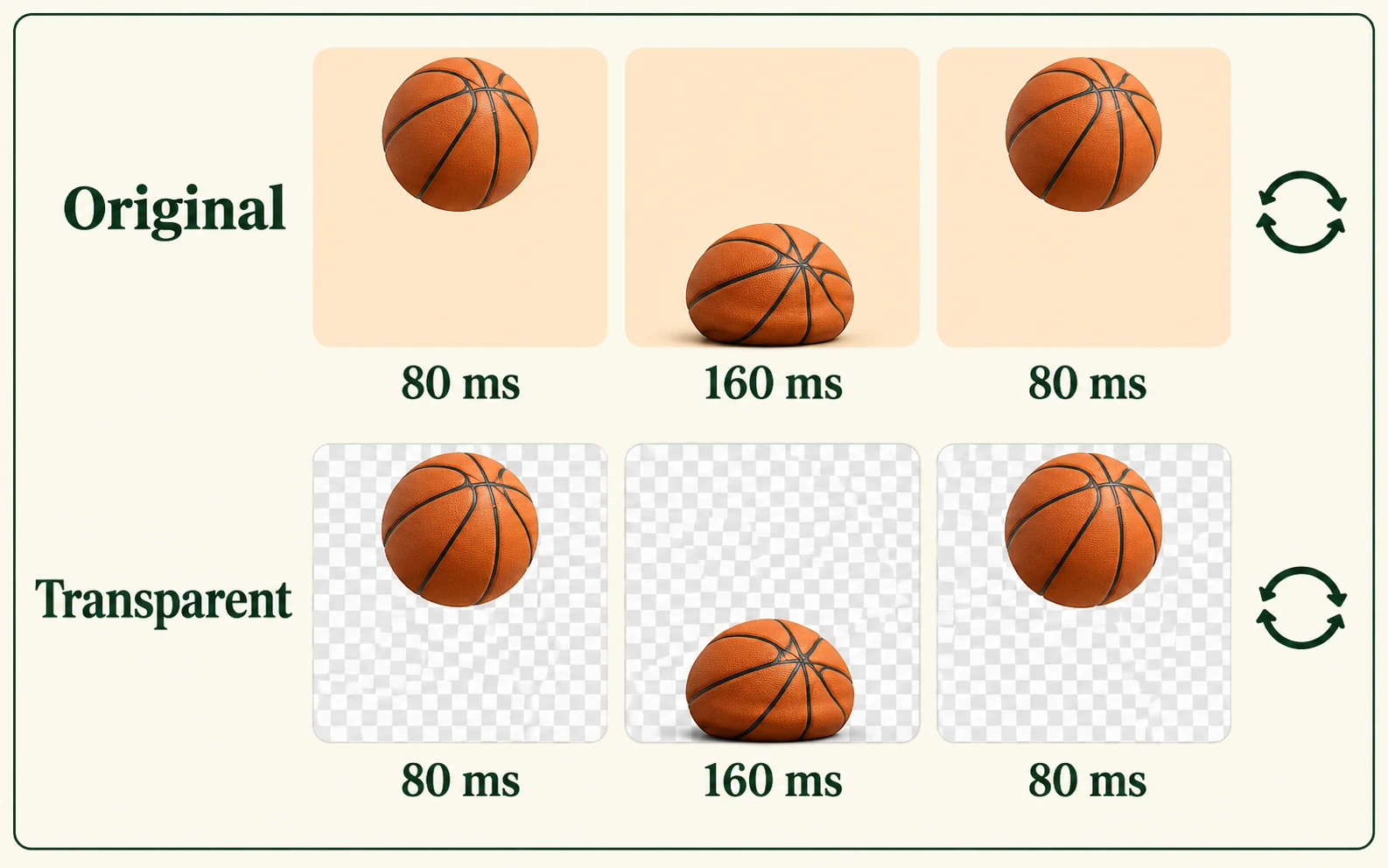
Illusztráció a megfelelő kosárlabda visszapattanási keretekről, időtartamokról és hurokbeállításokról a háttér eltávolítása előtt és után

Tartsd meg az animáció eredeti időzítését

A GIF-exportálás megtartja a képkocka-szekvenciát, az egyes képkockák késleltetéseit és a hurokbeállításokat. A reakciója vagy a termék mozgása animált marad, így újra felhasználhatja a klipet anélkül, hogy újra kellene építenie a lejátszást.

Szemléltető képkockaidőzítési példa.

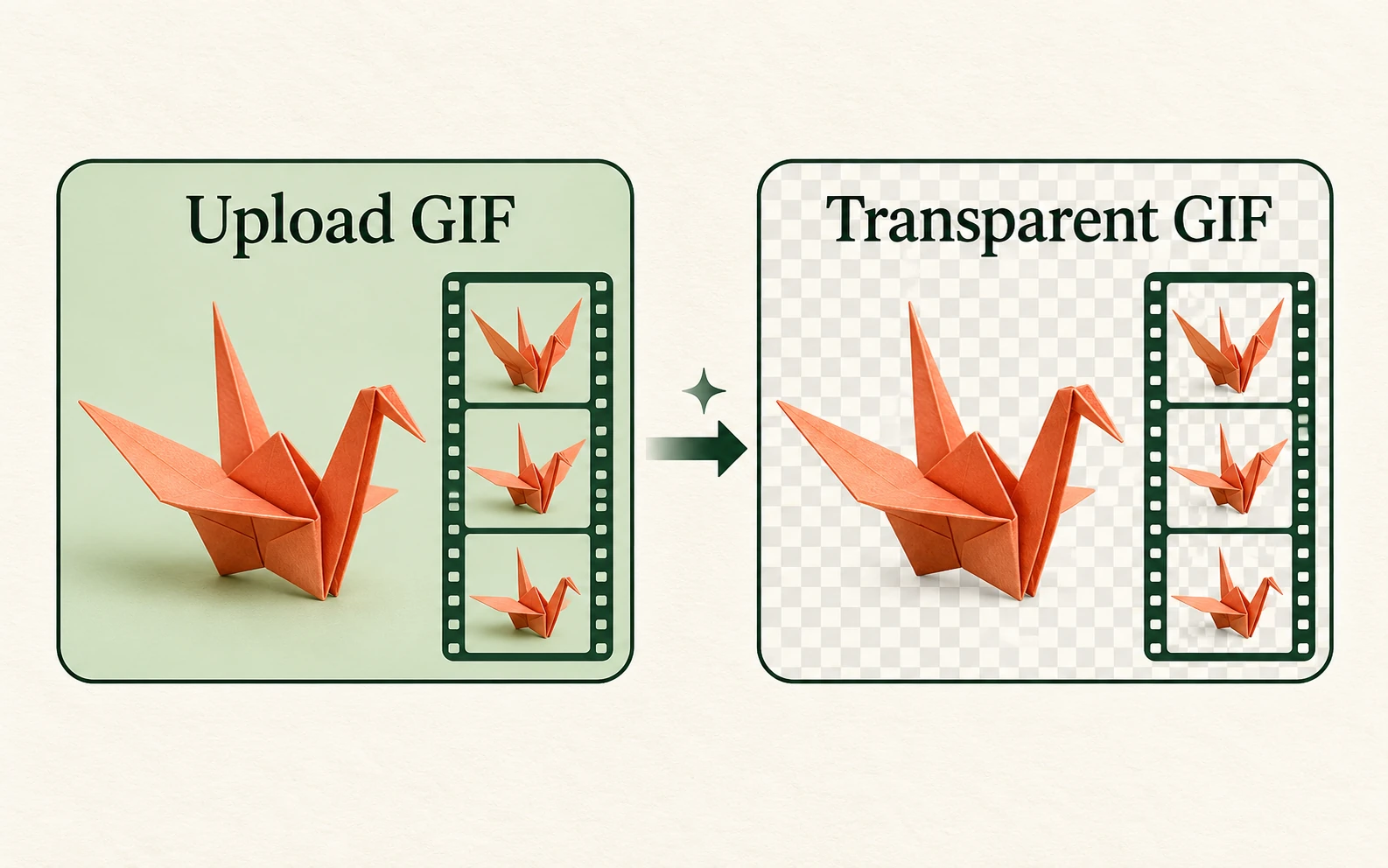
Átlátszó animációvá feldolgozott origami daru GIF illusztrációja az összes képkockával együtt

Hagyd ki a keretek egyenkénti szerkesztését

Az AI elválasztja a témát a háttértől az animáció képkockáin keresztül. Nem kell kiválasztania a háttérszínt, beállítania a megfelelő árnyalatokat, és nem kell külön kivágásokat készítenie a fájl összeállítása előtt.

Szemléltető animációs feldolgozási példa.

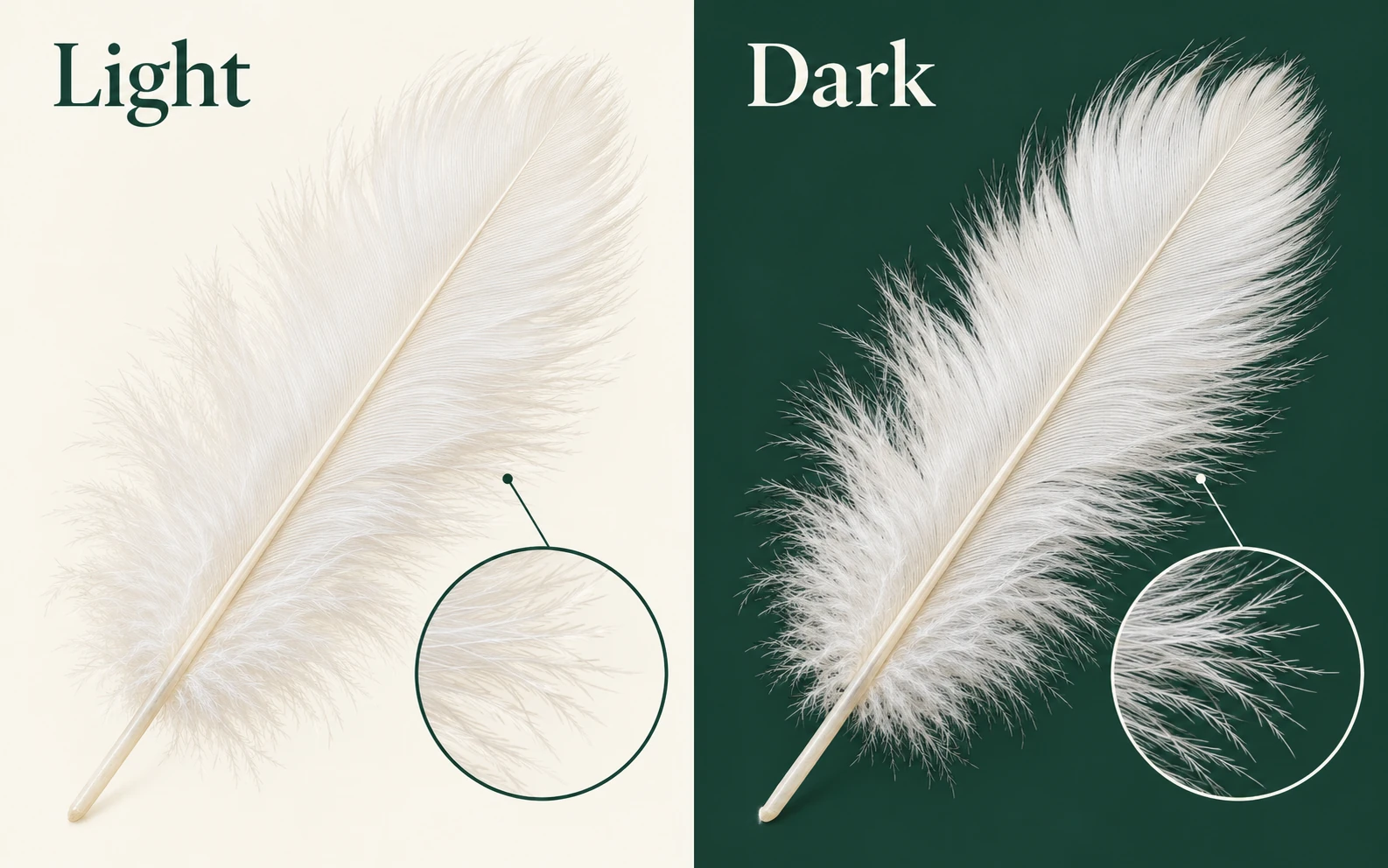
Fehér toll világos és sötét háttéren, finom szélei kinagyított kilátással

Catch Edge problémák letöltés előtt

Az animált előnézet lehetővé teszi a teljes hurok vizsgálatát világos vagy sötét háttér előtt. Ez segít felfedni a megmaradt szegélyeket, a hiányzó téma részleteit és a villogást, amelyet egyetlen állókép elrejthet.

Szemléltető élvizsgálati példa.

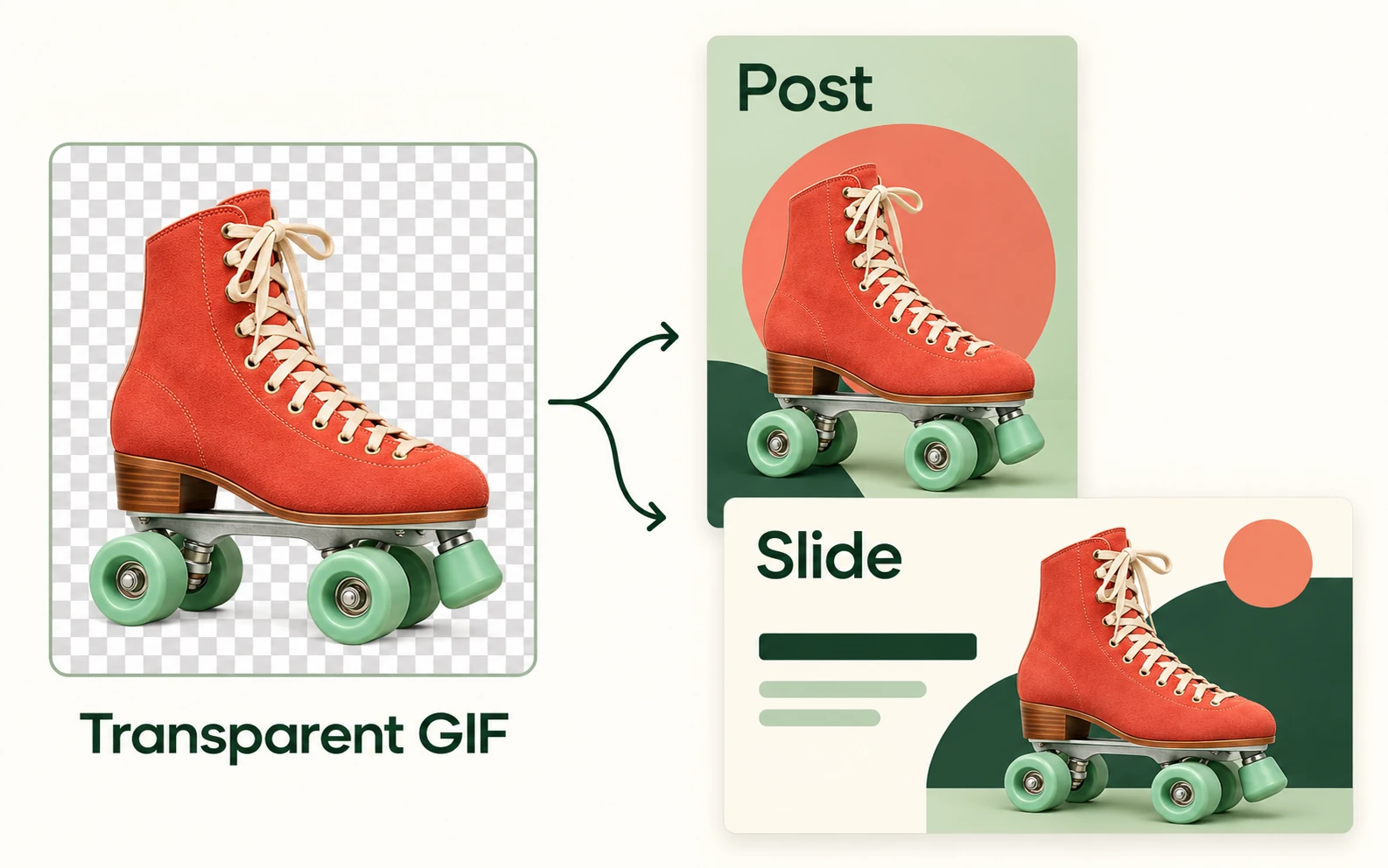
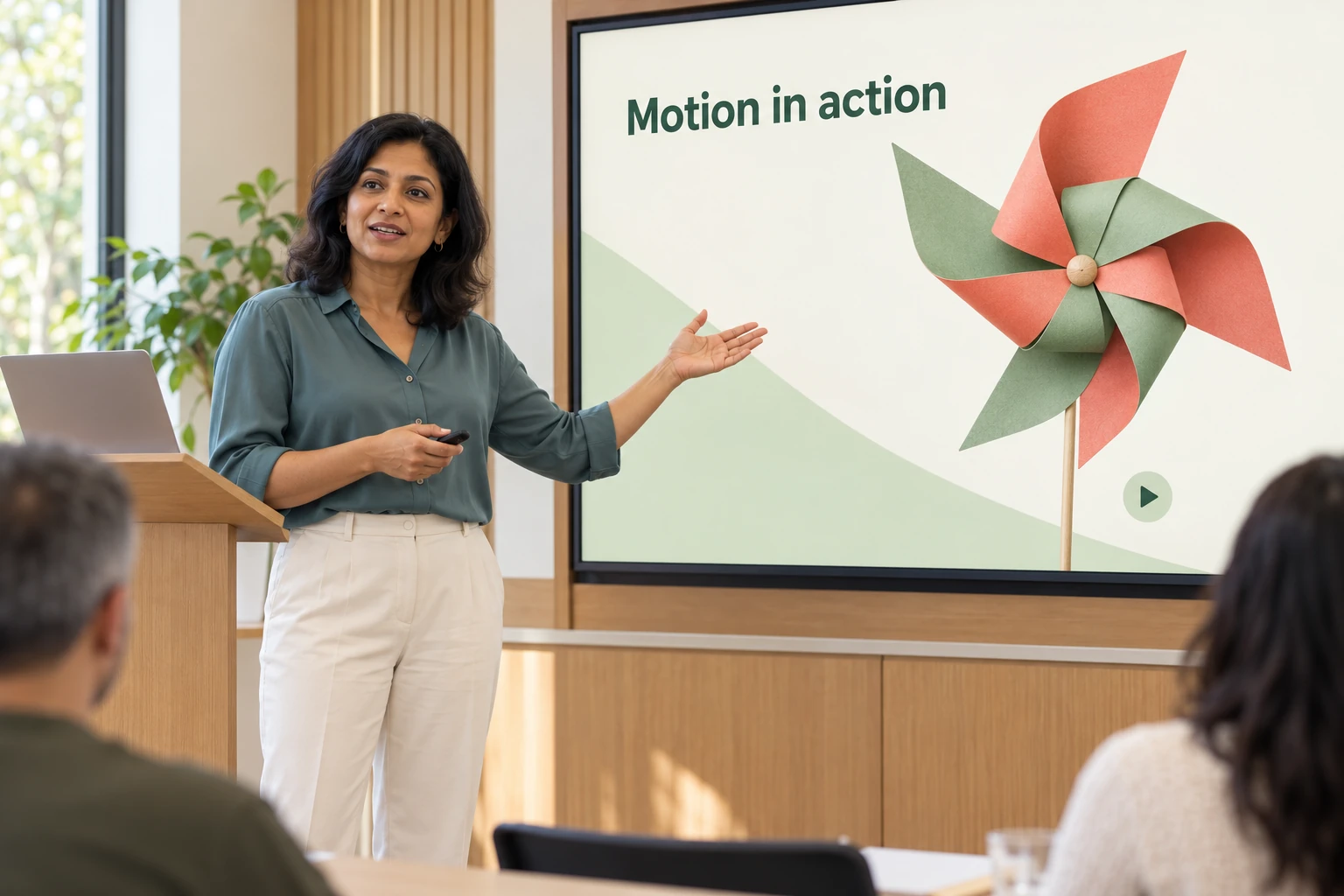
Ugyanaz az átlátszó görkorcsolya kivágás közösségi bejegyzésben és prezentációs elrendezésben

Illessze GIF-jét az új elrendezésekbe

Az átlátszó GIF segítségével a környező dizájn megmutatja, hol volt a háttér. Használd újra az animációt matricákban, diákban vagy réteges grafikákban olyan alkalmazásokban, amelyek támogatják a GIF-lejátszást és az átlátszóságot.

Szemléltető elrendezési újrahasználati példák.

Kinek van szüksége GIF-re háttér nélkül?

Kezdje a már meglévő animációval és azzal a hellyel, ahol használni szeretné. Az átlátszó háttér akkor hasznos, ha a témának nagyobb tervben kell lennie, nem pedig az eredeti téglalap belsejében.

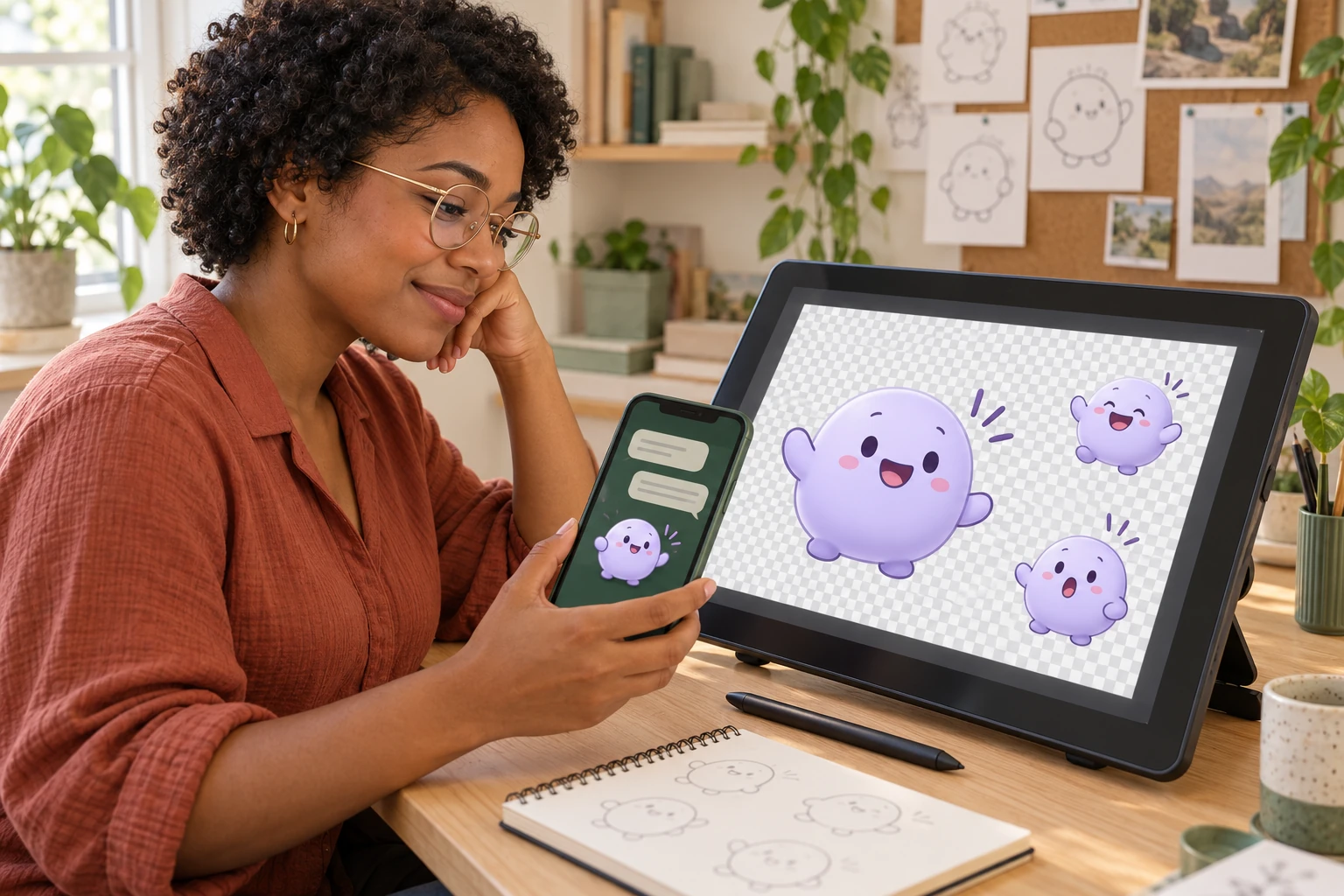
Szemléltető jelenet egy közösségimédia-alkotóról, aki újrafelhasználja a reakciókivágását egy bejegyzésben

Közösségi média alkotók

Változtass egy gesztust vagy reakciót animált elemmé a következő kompozícióhoz. A közzétételi alkalmazás hozzáadása előtt ellenőrizd a formátumkövetelményeket, mivel a GIF-feltöltések konvertálása vagy megjelenítése platformonként eltérő lehet.

  • Készítsen elő egy újrafelhasználható animált témát
  • Feladás előtt ellenőrizd a célformátumot
Készítse elő a GIF-emet
Miben különbözik az animált háttér eltávolítása az állókép szerkesztésétől?

Egy animáció több képkockát tartalmaz. Ha csak egy képkockából eltávolítja a hátteret, nem jön létre kész átlátszó animáció. A tárgynak láthatónak kell maradnia a sorozatban, és az exportált fájlnak meg kell őriznie a lejátszást. Tekintsd át a teljes ciklust ahelyett, hogy egyetlen képernyőkép alapján ítélné meg az eredményt.

Eltávolíthatom a hátteret egy GIF-ről anélkül, hogy statikussá tenném?

Igen. Az AI feldolgozza az összes képkockát, és egy animált GIF-et exportál, megőrizve a tárolt képkockakésleltetéseket és a hurokbeállításokat. Letöltés előtt tekintsd át a teljes ciklust, mivel a bonyolult élek képkockánként változhatnak.

Eltávolíthatom a fehér hátteret, ha a téma fehéret is tartalmaz?

A legfontosabb az, hogy a témát különítse el a háttértől, ahelyett, hogy minden fehér területet törölne. Ellenőrizd a halvány ruházatot, a betűket, a tükröződéseket és a kiemeléseket az előnézetben. Ha ezek a részletek eltűnnek vagy villognak, az eredmény további munkát igényel, mielőtt használatra készen állna.

Miért néz ki a letöltött GIF fehér, nem pedig átlátszó?

Egyes nézők átlátszó területeket jelenítenek meg a fehér vászon előtt. Helyezze a GIF-et egy színes háttér fölé egy olyan alkalmazásban, amely támogatja az átlátszóságot az ellenőrzéshez. Ha a fehér terület még mindig eltakarja az alatta lévő mintát, előfordulhat, hogy az exportált kép része, nem pedig a néző háttere.

Egy átlátszó PNG megőrzi a GIF-em animációját?

A szokásos PNG-export egy állókép, így nem őrzi meg az animált GIF lejátszását. Tartsd meg az animált kimeneti formátumot, ha a mozgás számít. Ne feltételezzük, hogy egy átlátszó fájl is animált; ellenőrizd a letöltött fájlt, és játssza le, mielőtt hozzáadná a projekthez.

Mit kell ellenőriznem a kész animáció használata előtt?

Játssza le a teljes ciklust, és figyelje a villódzó körvonalakat, a hiányzó téma részleteit vagy a megmaradt hátteret. Tesztelje a fájlt a használni kívánt háttérrel szemben, majd ellenőrizd a célalkalmazásban. Az egyik előnézetben jól kinéző eredmény más elrendezésben másként jelenhet meg.

Ez a GIF háttér eltávolító ingyenes?

Igen. Ezen a GIF-munkaterületen nincs fizetési, fiók vagy vízjel lépés. A mesterséges intelligencia háttér eltávolítása WebGPU-t igényel, és az első futtatáskor letölti a modellt; A feldolgozási idő az animációtól, a kapcsolattól és az eszköztől függ.

Mik a GIF feltöltési korlátai?

Tölts fel egy legfeljebb 15 MB méretű, 1024 × 1024 pixelnél nem nagyobb, legfeljebb 120 képkockát és legfeljebb 20 másodperces lejátszási időtartamú GIF-et. A 32 millió képpontos együttes limit is érvényes. Ha a fájl túllép egy határértéket, rövidítse le vagy csökkentse a méretét, és próbálkozzon újra.

Mire van szüksége a böngészőmnek az AI háttér eltávolításához?

Használjon WebGPU-val és hardveres gyorsítással rendelkező böngészőt, például egy friss Chrome-ot vagy Edge-t. Az első futtatáshoz kapcsolatra is szükség van az AI-modell letöltéséhez. Megszakíthatja és újrapróbálhatja, ha a letöltés elakad. A mesterséges intelligencia villogást tud előidézni a bonyolult részleteken, a GIF-kimenet pedig egybites átlátszóságot használ, így a nagyon lágy élek keményebbnek tűnhetnek, mint a PNG-kivágás.

GIF háttér eltávolítása GYIK

Válaszokat találhat az animációról, a fehér hátterekről, az átlátszó exportálásról és a kész fájl ellenőrzéséről.
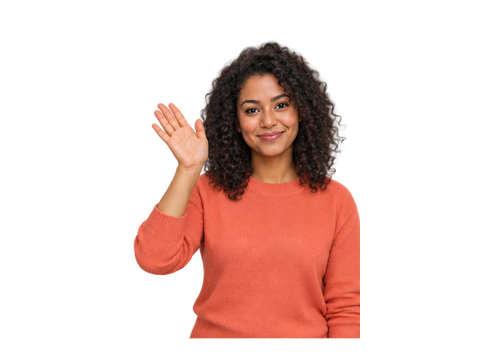
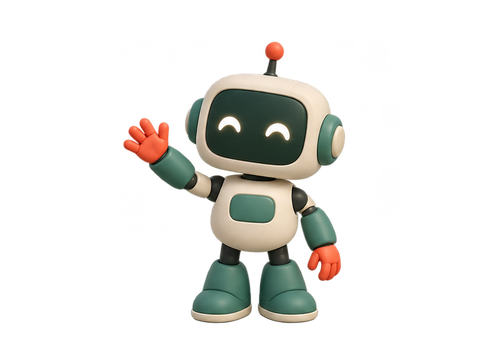
Indítsa el animációját háttér nélkül

Van egy GIF-je, amelyet újra szeretne használni? Távolítsd el a hátteret, tekintsd át a mozgó eredményt, és mentsd el az átlátszó változatot a következő matricához, diához vagy tervhez. Megosztás előtt ellenőrizd a kész fájlt, ahol használni kívánja.

Próbáld ki a GIF háttéreltávolítót