✦ 100% INGYENESNincs vízjel
Fehér háttér eltávolító a Képek számára
Néhány kattintással távolítsd el a fehér hátteret a képről. Tölts fel JPG-t, PNG-t vagy WebP-t, ellenőrizd a kivágást, és tölts le egy átlátszó PNG-t – ingyenesen, vízjel nélkül.
- Ingyenesen használható
- Nincs szükség bejelentkezésre
- Nincs vízjel
- Nagy felbontású átlátszó PNG
Fehér háttér eltávolítása
Távolítsd el a fehér hátteret, és készíts átlátszó PNG-t.
JPG, PNG vagy WebP. Legfeljebb 15 MB.
Adatvédelmi részletekHúzzon át egy képet, vagy válassz fájlt. A feltöltéssel Ön elfogadja a mi Feltételek és Adatvédelmi szabályzat.
Feltöltés előtt ellenőrizd a szélét
Lásd a fehér háttér eltávolítását a trükkös széleken.
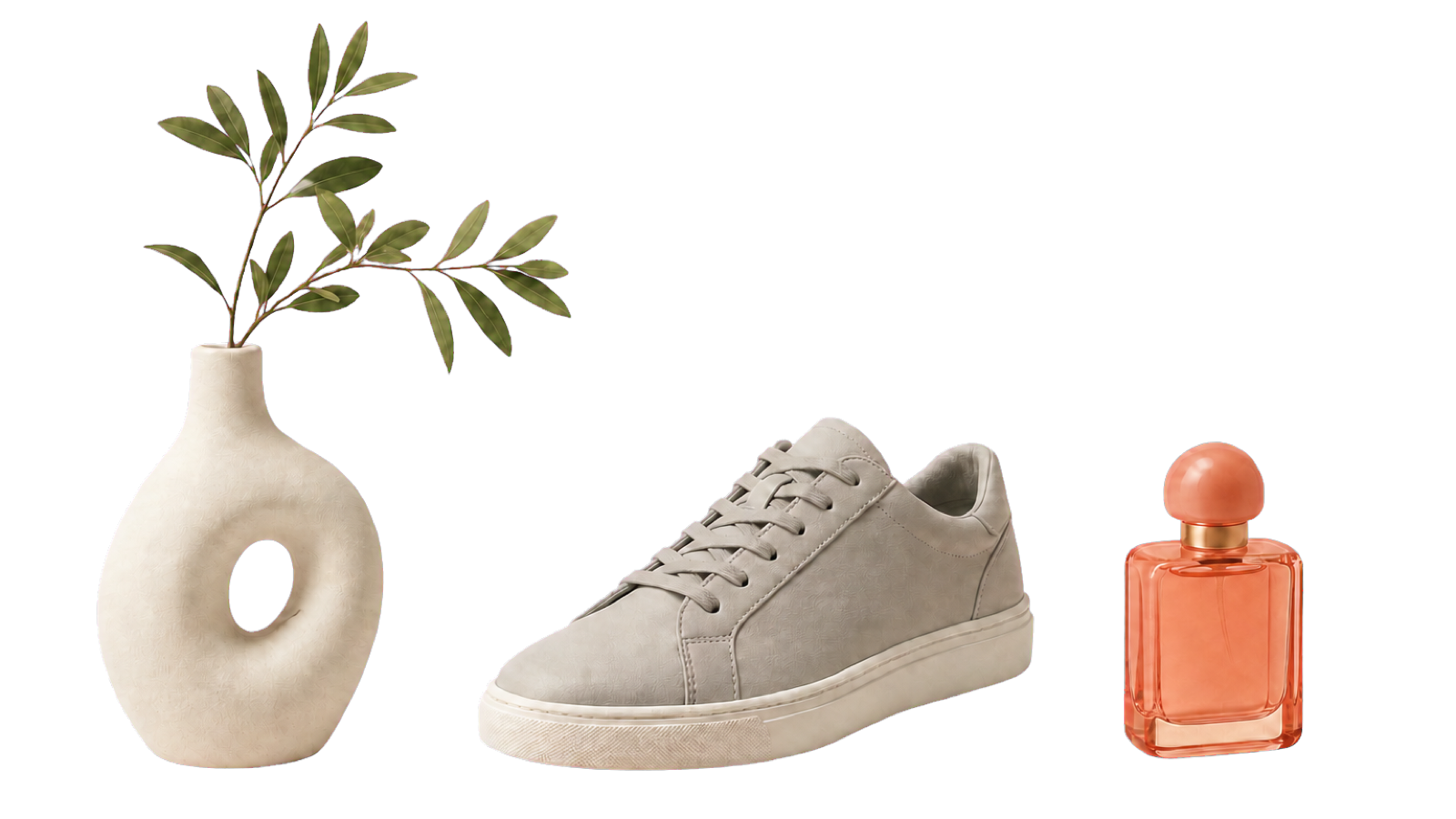
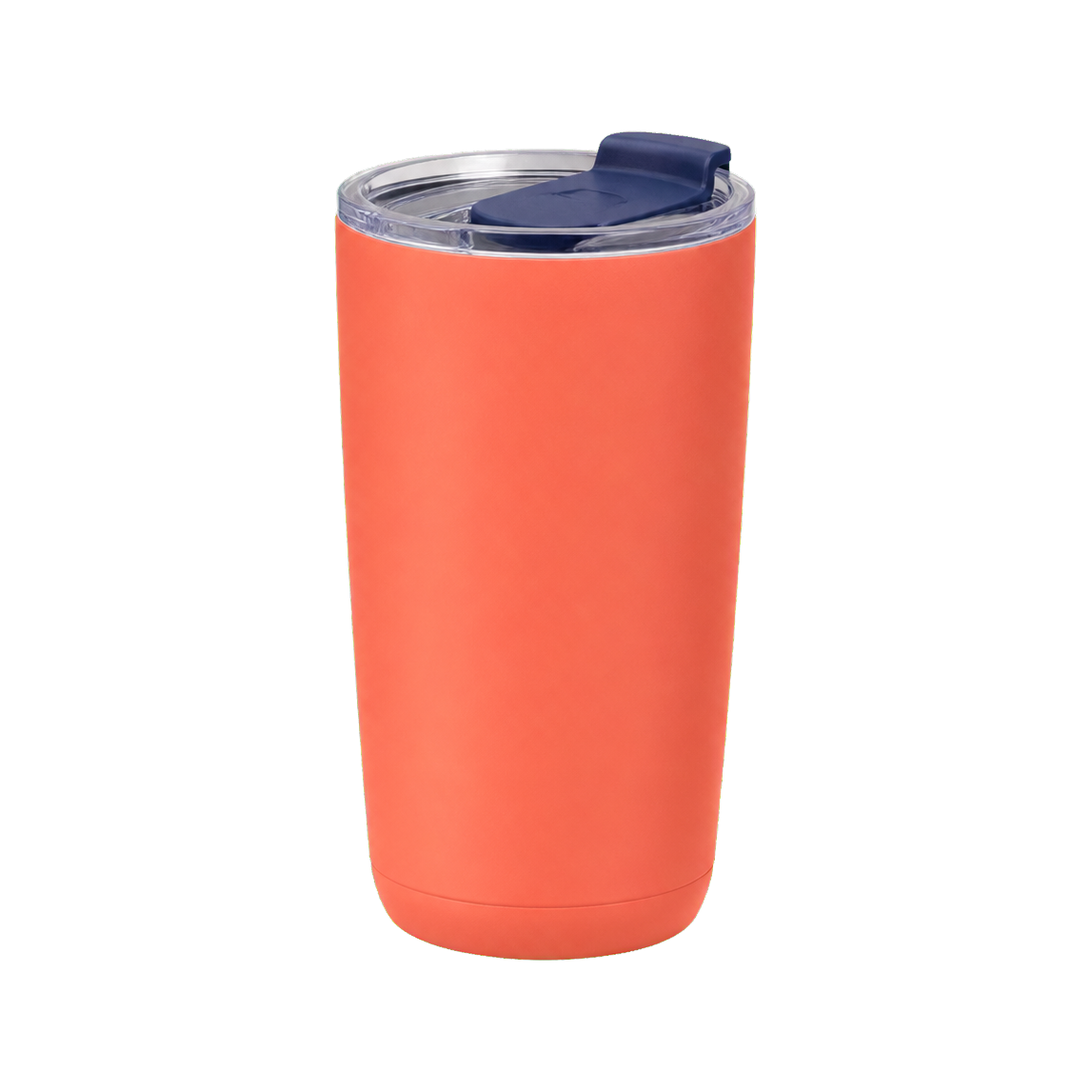
Húzd a csúszkát a valós képek és az átlátszó eredmények összehasonlításához. Ellenőrizd a hajat, a lágy árnyékokat, a finom logóvonalakat és a világos színű tárgyakat – olyan részleteket, amelyek fehérbe keveredhetnek.

Termékfotók
Készítsen kivágást katalógushoz, listához vagy hirdetéshez. A letöltés előtt ellenőrizd a fogantyúkat, az árnyékokat és a finom részleteket.
Próbáld ki a képedetEzek az eszközök is érdekelhetnek
Az Ön eredménye
Távolítsd el a fehér hátteret. Tölts le egy átlátszó PNG-t.
A kép megtartja a témát, és eltávolítja a fehér hátteret. Tölts le egy átlátszó PNG-t, és helyezze el bármilyen színen, képen, terméklistán vagy dizájnon.
Átlátszó PNG tipp:Egy átlátszó kép bizonyos előnézetekben fehérnek tűnhet. Helyezze egy színes vagy sakktábla háttér fölé, hogy megbizonyosodjon arról, hogy a fehér háttér eltűnt.
Távolítsd el a fehér hátteret a képemrőlHárom egyszerű mozdulat
Hogyan távolítsuk el a fehér hátteret a képről
A fehér hátterű fotót, termékképet vagy logót tiszta, átlátszó PNG formátummá alakítsa. A letöltés előtt tekintsd át az eredményt, hogy a haj, a világos színű szélek és a finom részletek sértetlenek maradjanak.
Töltsd fel a képedet
Használd a lehető legtisztább eredetit. Ha lehetséges, tartsd távol a témát a fehér háttértől.
Letöltés előtt ellenőrizd a kivágást
Nézd meg alaposan a hajat, a világos színű szegélyeket, a lágy árnyékokat és a vékony logóvonalakat – ezek a részletek leginkább fehérbe keverednek.
Töltsd le az átlátszó PNG-t
Mentsd el a képet háttér nélkül a listákhoz, logókhoz, prezentációkhoz és tervekhez. Ha az előnézetben fehérnek tűnik, helyezze egy színre az átlátszóság ellenőrzéséhez.
Tekintsd át a letöltés előtt
A letöltés előtt ellenőrizd a fehér háttér eltávolítását.
Húzd el a csúszkát az eredeti kép és az átlátszó eredmény összehasonlításához. A PNG mentése előtt ellenőrizd a hajszálakat, a világos színű éleket, az árnyékokat és a vékony vonalakat.


Eredeti fehér háttérÁtlátszó PNG
Használd ezt a gyors élellenőrző listát
- 01Haj, szőr és puha szélekA töredékek és a textúra természetes maradjon – szaggatott kivágások vagy hiányzó szálak nélkül.
- 02Fehér vagy világos színű témákEllenőrizd, hogy a termék fakó élei sértetlenek maradnak-e, ahelyett, hogy összetévesztenék a háttérrel.
- 03Logók és finom grafikaLetöltés előtt nagyítson rá a vékony vonalakra, kis hézagokra és belső terekre.
- 04Árnyékok és fényudvarokKeressen fehér rojtokat vagy szürke foltokat a téma körül.
Ha hiányzó élt vagy fényudvart észlelTölts fel újra egy élesebb eredetit, tisztább elválasztással. Csak akkor használjon kézi szerkesztőt, ha az eredmény részletes javítást igényel.
Használd átlátszó képét, ahol szüksége van rá.
Miután eltávolította a fehér hátteret, használd az átlátszó PNG-t a terméklistákban, a profilgrafikákban, a márkás dizájnokban, a prezentációkban és az új elrendezésekben.
 TERMÉKLISTÁK
Terméklisták és hirdetések
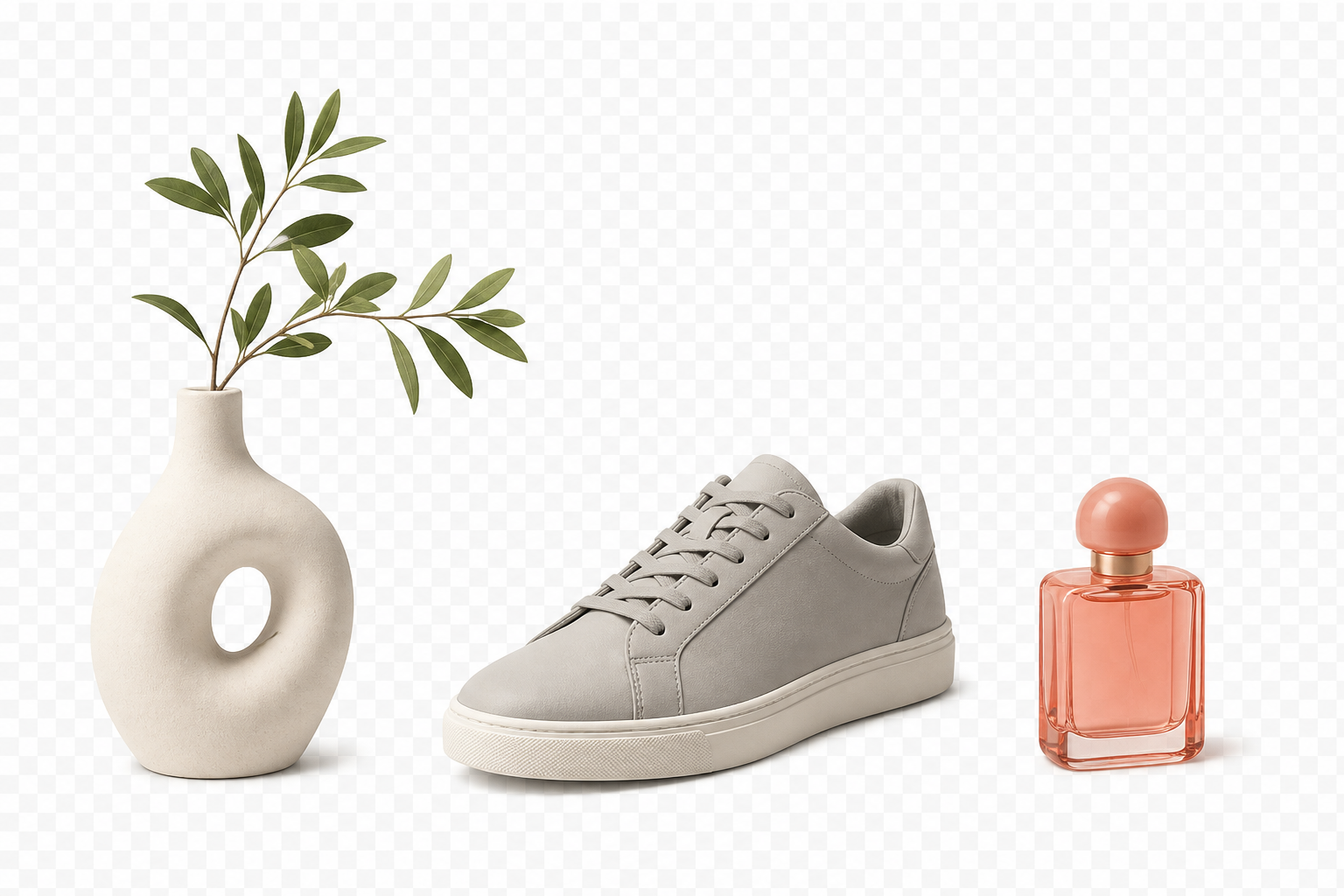
Helyezzen el egy tiszta termékkivágást a piactér képeihez, katalógusoldalaihoz, hirdetéseihez vagy új márkás hátteréhez.
 EMBEREK
Profilok, prezentációk és közösségi oldalak
Használjon átlátszó portrét a profilgrafikákban, a szónoki diákban, a közösségi bejegyzésekben vagy a csapatoldalak elrendezésében.
 MÁRKA ESZKÖZÖK
Logók és márkaelemek
Tartsd külön logóját a régi hátterétől a webhelyek, makettek, csomagolások és kampánytervek esetében.
Feltöltés előtt
Feltöltés előtt tudd meg, mi történik.
A fehér háttér eltávolítása előtt ellenőrizd a támogatott formátumokat, a szabad hozzáférést és az adatvédelmi adatokat. Ha sok képpel dolgozik, nézd meg, mire számíthat a kötegelt eltávolítástól.
Olvassa el az adatvédelmi részleteketFeltöltésre kész
Tölts fel JPG, PNG vagy WebP képet legfeljebb 15 MB-ig a fehér háttér eltávolításához.
Ingyenes, nincs bejelentkezés
Használd az aktuális képeltávolítási folyamatot fiók vagy vízjel nélkül.
Az Ön képe és magánélete
A képeket a böngésző munkamenete során dolgozzák fel. Az aktuális kezelési részletekért olvassa el az Adatvédelmi szabályzatot.
Kötegelt háttér eltávolítása
A kötegelt háttéreltávolítóval akár 20 képet is feldolgozhat egyszerre. Tekintsd át az egyes eredményeket, majd töltsd le a kész PNG-ket egy ZIP-fájlba.
Hasznos válaszok, mielőtt elkezdené
Fehér háttér eltávolító GYIK
Rövid válaszok az eltávolítással, minőséggel, fájlformátumokkal, logókkal és ingyenes használattal kapcsolatos gyakori kérdésekre.
Hogyan távolíthatom el a fehér hátteret a képről?
Nyisd meg a képeltávolítót, töltsd fel a képet, tekintsd át a kivágást, és tölts le egy átlátszó PNG-t.
Hogyan távolíthatom el a fehér hátteret a képről a részletek elvesztése nélkül?
Kezdje a lehető legtisztább eredetivel, majd a letöltés előtt ellenőrizd a hajszálakat, a halvány széleket, az árnyékokat és a kis logórészleteket a sakktáblán. Ha egy kivágás részletes kézjavítást igényel, folytassa egy erre a célra szolgáló szerkesztőben.
Ingyenesen lehet eltávolítani a fehér hátteret a képről?
A Free BGRemover az aktuális képháttér-eltávolítási folyamatot fiók vagy vízjel nélkül kínálja. Töltsd fel a képet, tekintsd át az eredményt, és töltsd le az átlátszó PNG-t.
Miért tűnhet fehérnek az átlátszó PNG-m az előnézetben?
Egyes alkalmazások fehéren tekintik meg az átlátszó PNG-fájlok előnézetét. Helyezze a fájlt egy színes vagy sakktábla háttér fölé, hogy megbizonyosodjon arról, hogy a fehér háttér eltávolításra került.
Hogyan távolíthatom el a fehér hátteret a logóról?
Töltsd fel a legjobb minőségű logót, ellenőrizd a vékony vonalakat, a fehér logóelemeket és a kis hézagokat, majd töltsd le az átlátszó PNG-t, miután a kivágás sértetlen.
Eltávolíthatom a fehér hátteret a GIF-fájlokból?
A jelenlegi Free BGRemover munkafolyamat támogatja a statikus JPG, PNG és WebP képeket. Exportáljon állóképet ehhez a munkafolyamathoz, vagy használjon olyan szerkesztőt, amely támogatja az animált fájlokat.
Útmutatók és gyakorlati tippek
Így távolítsd el a fehér hátteret egy képről online
Távolítsa el a fehér hátteret a képről, őrizze meg a halvány részleteket, például a fehér termékeket vagy a betűket, és mentse el az átlátszó PNG-fájlt maradék élek nélkül.
Útmutatók és gyakorlati tippek
Miért maradt fehér a bélyegző háttere?
Még mindig fehér dobozt lát a bélyegzője körül? Ellenőrizze a mentett fájlt, törölje le a fehér területeket a pecséten belül, és a letöltéskor tartsa átlátszó a hátteret.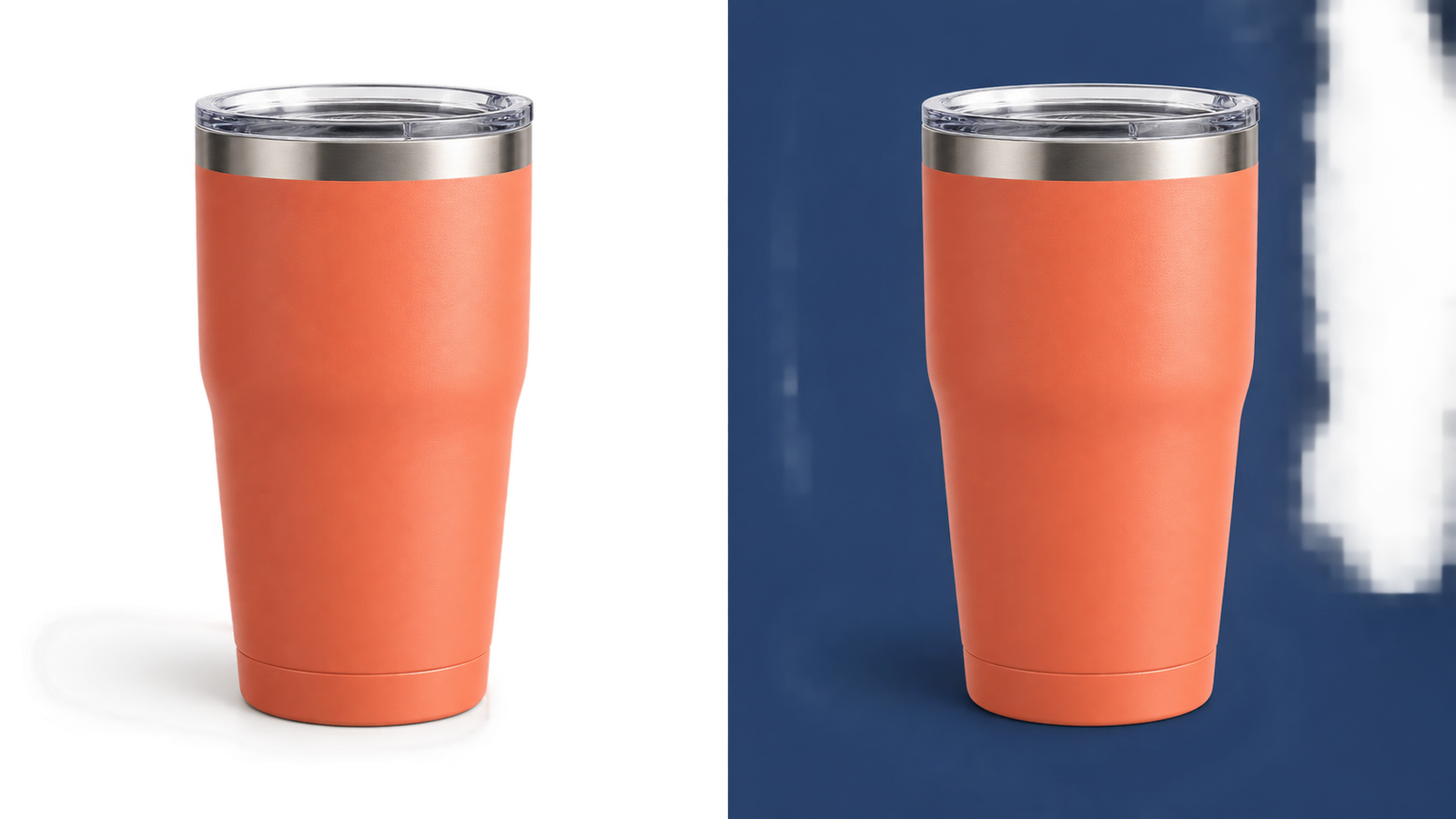
Útmutatók és gyakorlati tippek
Miért nem átlátszó a PNG? Ellenőrzés és megoldások
PNG fehér hátteret mutat? Ellenőrizze, hogy a fájl átlátszó-e, keresse meg, hol jelent meg a háttér, és javítsa ki, miközben a fehér részleteket érintetlenül hagyja.Átlátszó vagy fehér – az Ön választása
Készen áll a fehér háttér eltávolítására a képről?
Töltsd fel a képet, ellenőrizd a kivágást, és exportálja a következő lépéshez illeszkedő formátumot.
JPG, PNG vagy WebP · Ingyenesen használható ·Adatvédelmi szabályzat