Ingyenesen használhatóNincs regisztrációNincs vízjel

Adj hozzá egy szürke hátteret a fényképéhez

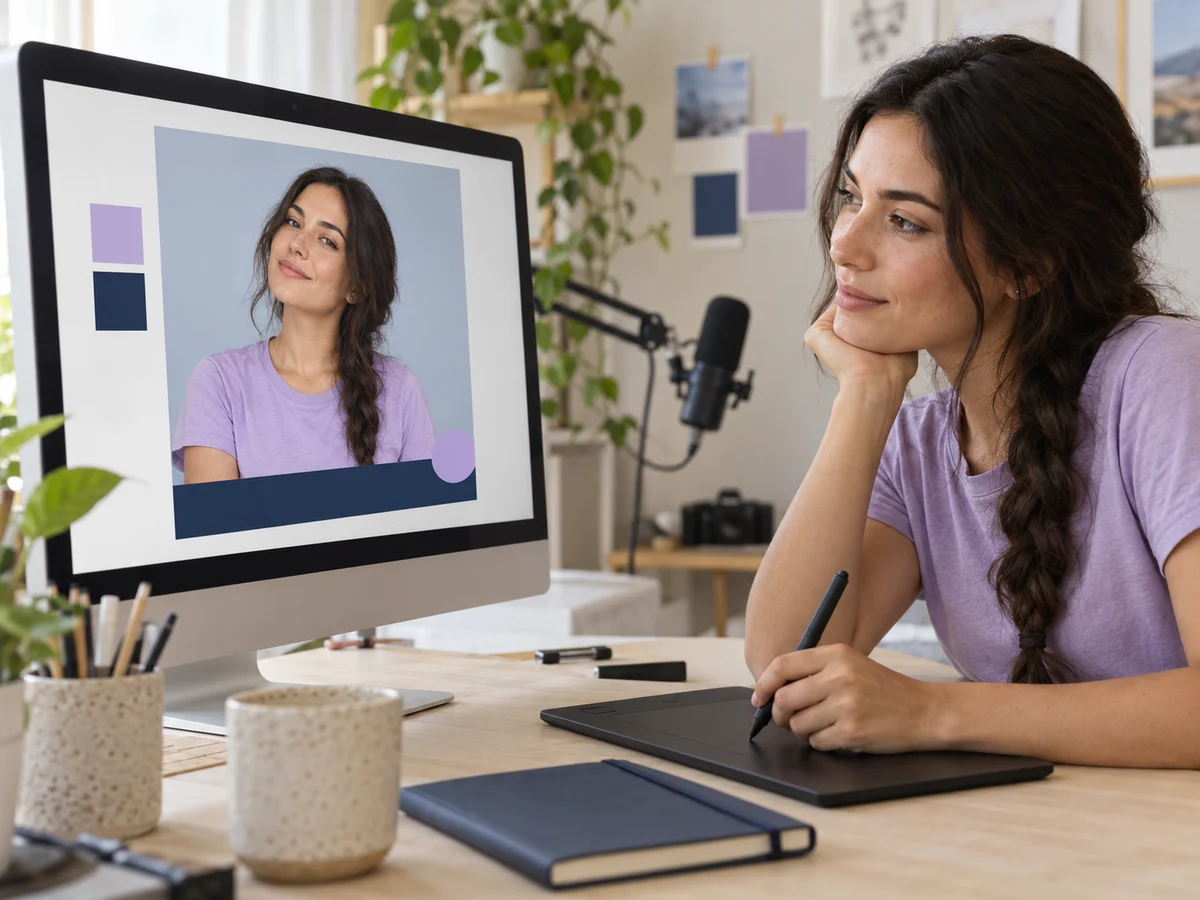
Töltsd fel fényképét, hagyd, hogy a mesterséges intelligencia eltávolítsa az eredeti hátteret, és válassz egy árnyalatot az előnézetben. Készítsen semleges termékképeket, portrékat vagy közösségi bejegyzéseket anélkül, hogy kézzel követné a tárgyat. A Free BGRemover használata ingyenes, regisztráció nélkül.

Az Ön fényképe, új beállítás

Töltsd fel a fényképét. Válassz egy semleges árnyalatot.

JPG, PNG vagy WebP · Legfeljebb 15 MB

Adatvédelmi részletek
Semleges szürke #808080Világos szürke #EEEEEESötétszürke #404040Kékesszürke #DCE2E8

Adj hozzá tömör szürke hátteret a tiszta, semleges megjelenés érdekében

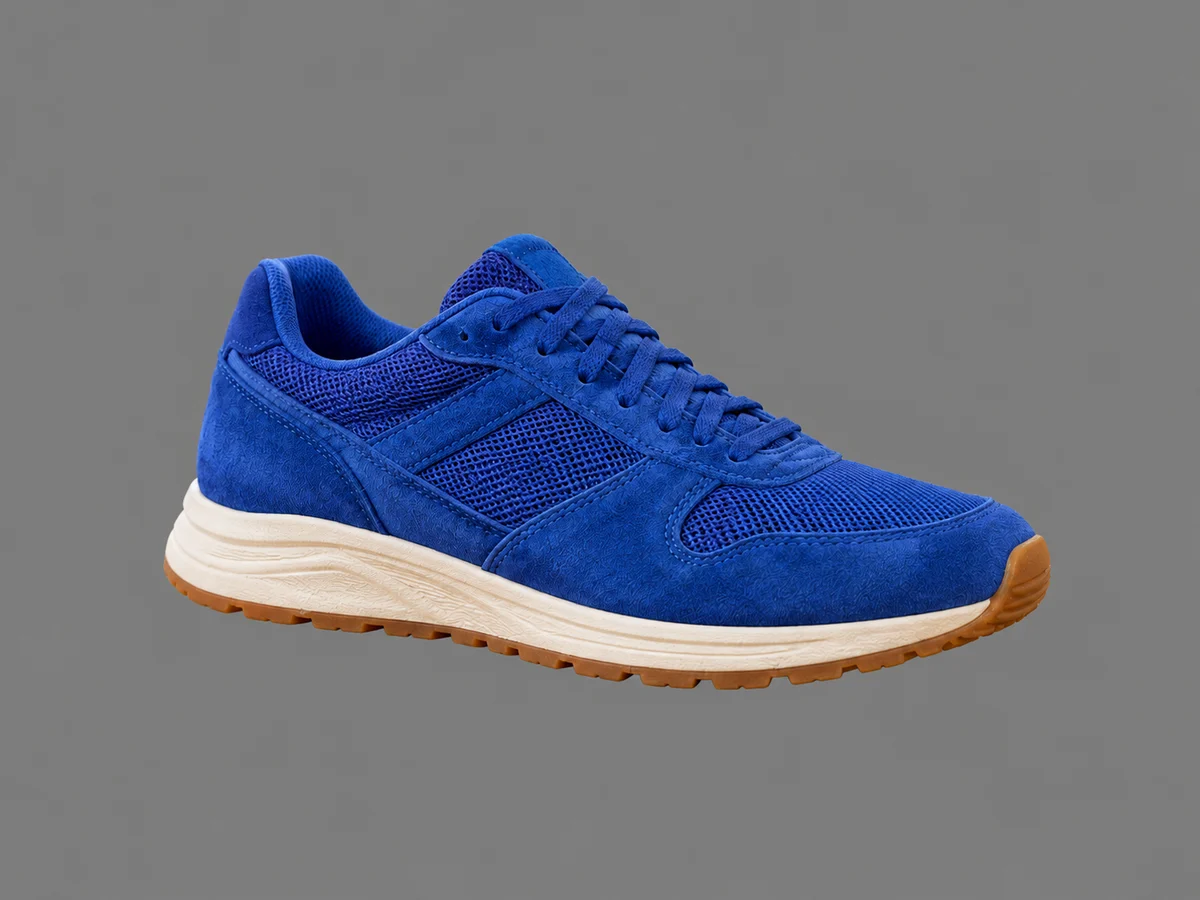
Az egyszínű szürke háttér egyetlen, semleges színnel tölti ki a téma mögötti területet. Kezdje az RGB 128, 128, 128 (#808080) színnel a közepes szürkéhez, kék árnyalat, színátmenet vagy textúra nélkül. Használd termékfotókhoz, profilportrékhoz és prezentációs képekhez, ha egyszerű hátteret szeretne, amely a témán tartja a figyelmet. Hasonlítsd össze az árnyalatot a ruházata vagy a termék színeivel, majd adja meg ugyanazokat az RGB értékeket más fényképeken is, hogy egységes megjelenést kapjon.

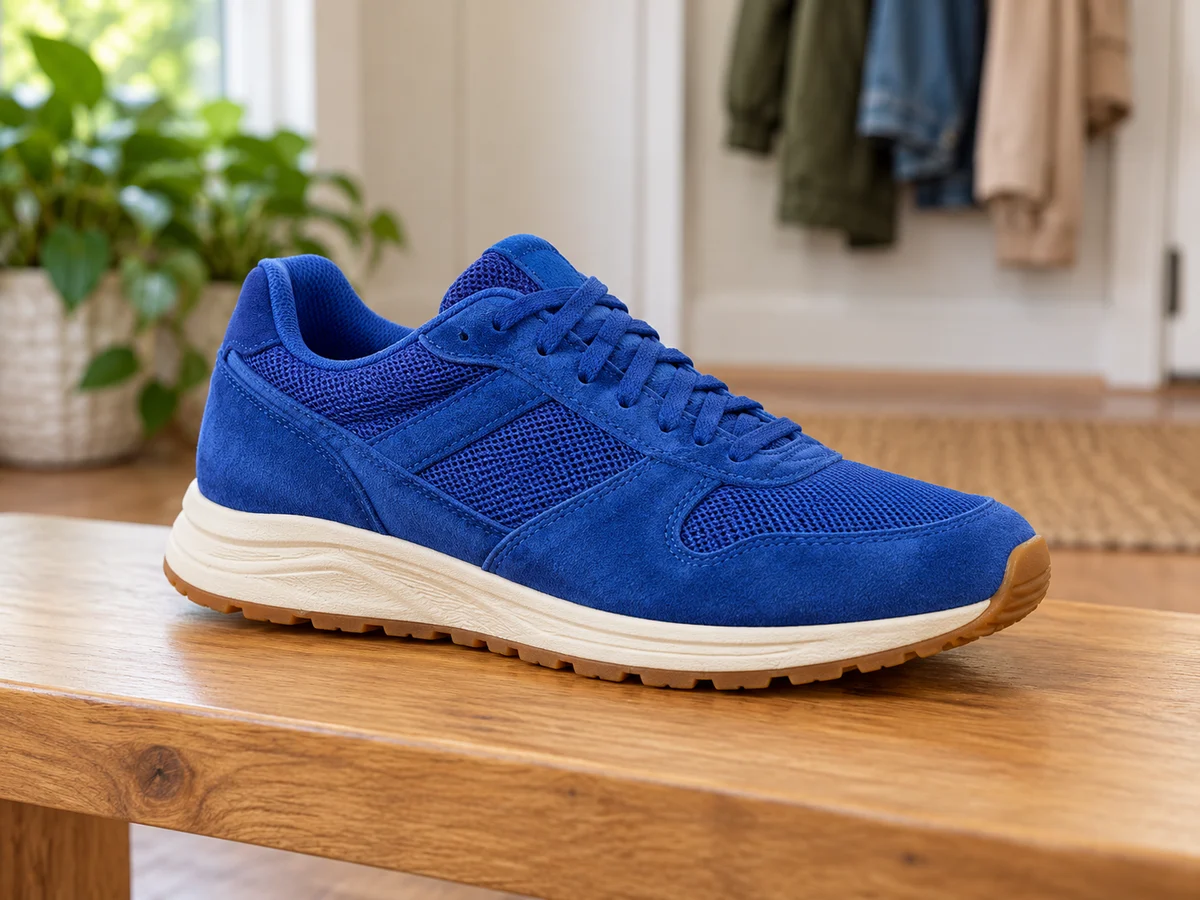
Kék futócipő egy fapadon egy otthoni bejáratban

Használjon világosszürke hátteret a lágyabb megjelenés érdekében

Cserélje le a forgalmas helyiséget vagy egyenetlen falat sápadt, semleges háttérrel, amely a témára irányítja a figyelmet. Kezdje az RGB 238, 238, 238 szabványokkal, majd ellenőrizd, hogy láthatóak-e a ruházat, a csomagolás vagy egyéb fényes részletek. A lágyabb árnyalat megfelel a termékfotóknak és az alkalmi portréknak, ha világos környezetre vágyik a tiszta fehér éles megjelenése nélkül. Letöltés előtt állítsd be a színt az előnézetben.

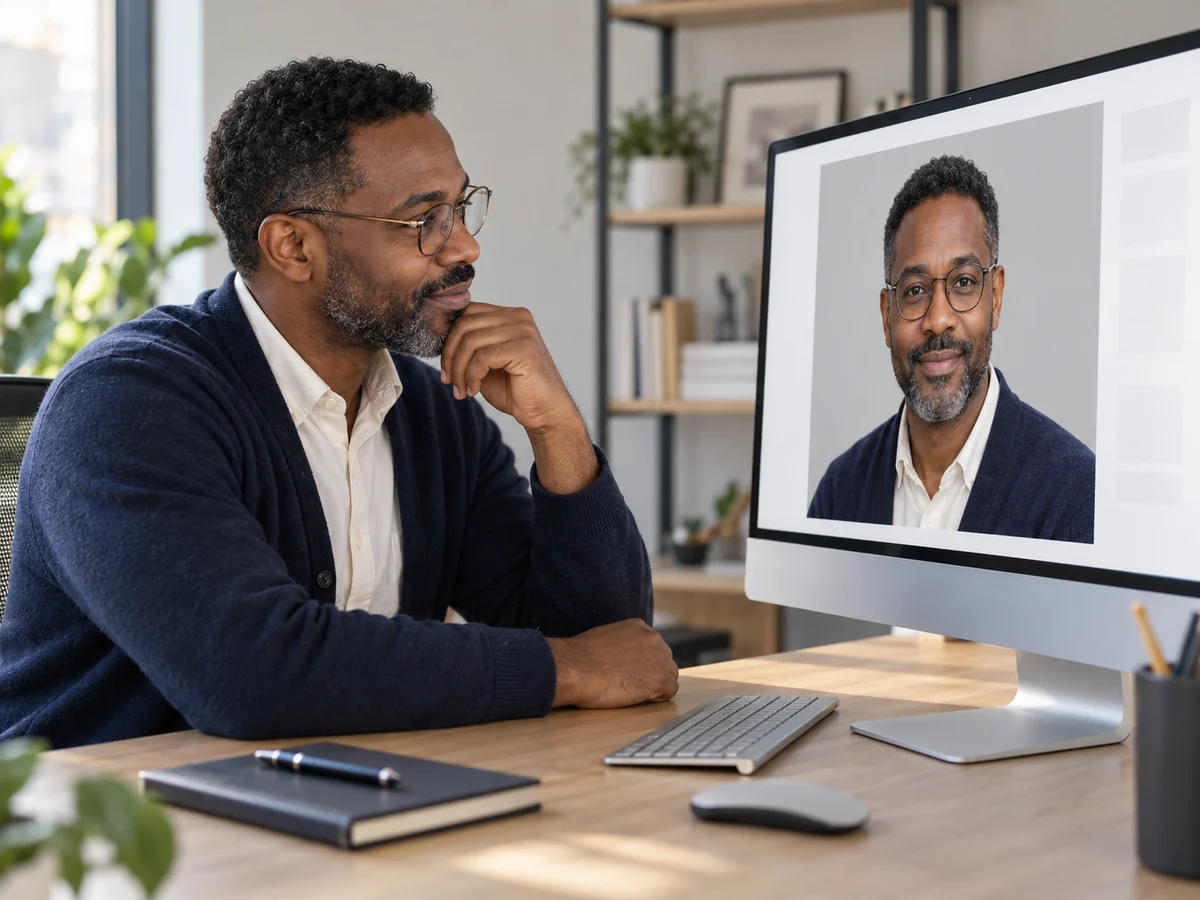
Férfi erdőzöld ingben egy otthoni irodában

Próbáld ki a sötétszürke hátteret a nagyobb kontraszt érdekében

A mélyebb semleges árnyalat segíthet a sápadt ruházatnak, a világos csomagolásnak és a világos tárgyaknak kiemelkedni a háttérből. Próbáld kiindulásként az RGB 64, 64, 64-et, majd nézd meg a körvonalat az előnézetben. A sötét haj, a fekete ruházat és az árnyékos részletek hasonló tónusba keveredhetnek, ezért válassz világosabb árnyalatot, ha szükséges. A háttér megváltoztatása nem világítja meg újra a témát, és nem állítja vissza az eredeti fényképről hiányzó részleteket.

Hozzon létre egy sötétszürke hátteret most
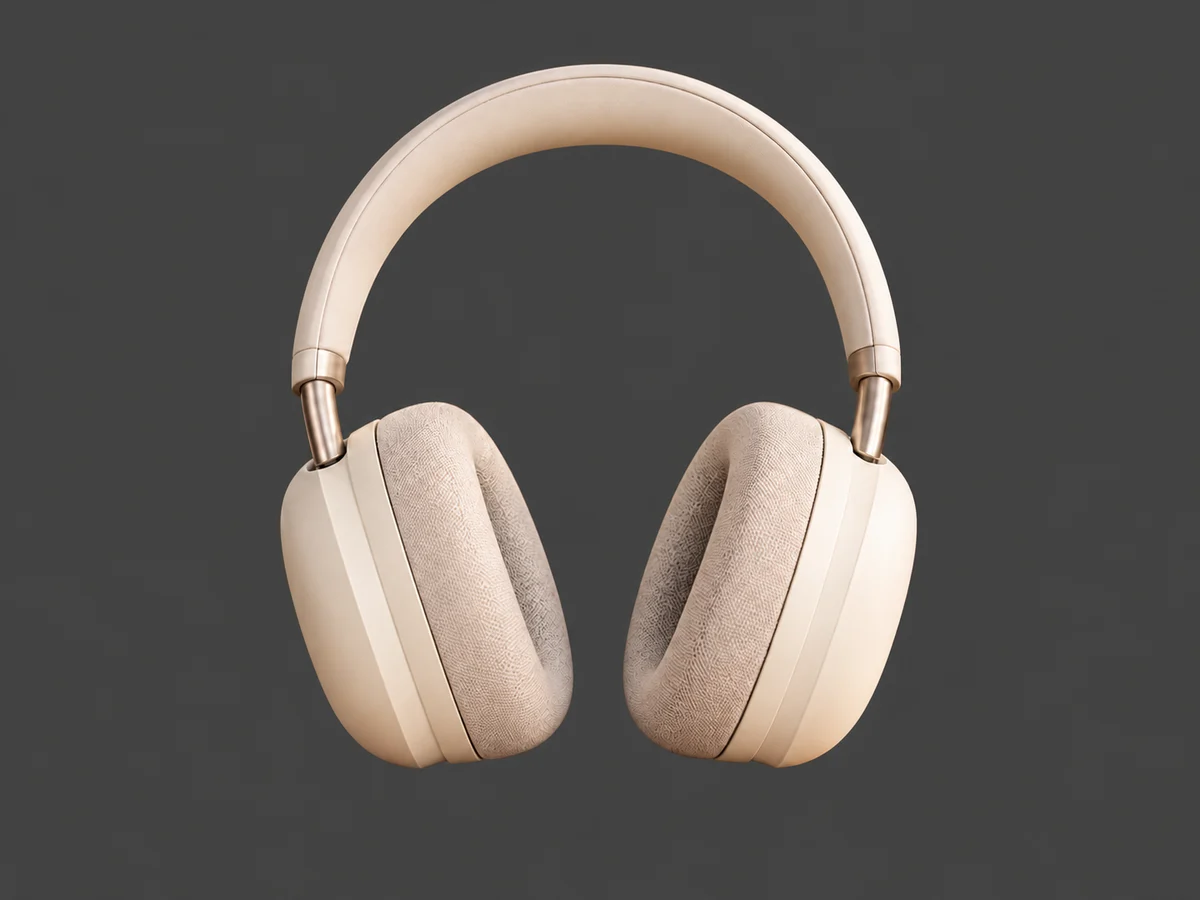
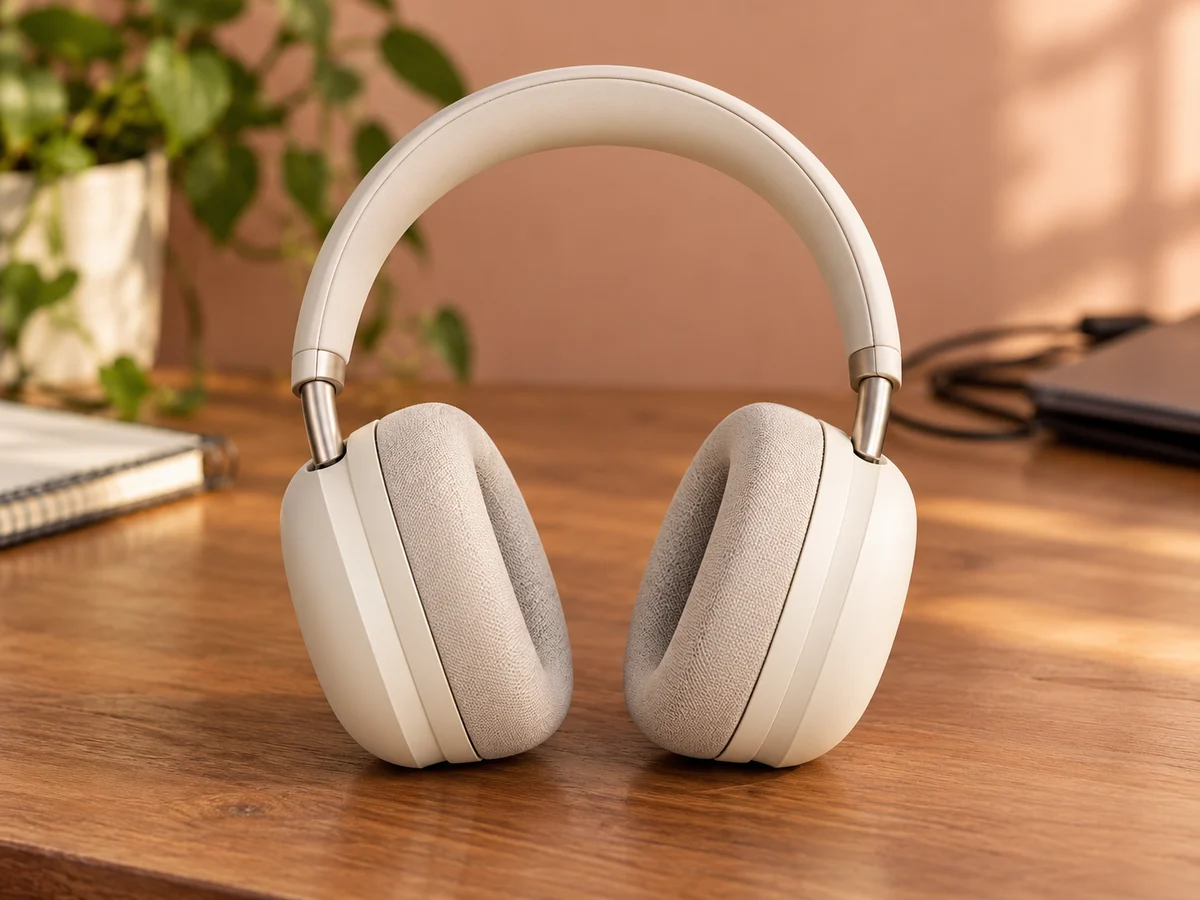
Elefántcsont fejhallgató egy őszibarack falú fából készült asztalon

Válassz egy világosszürke kék hátteret a hidegebb tónushoz

Semleges környezetre vágyik egy csipetnyi színnel? Kezdje az RGB 220, 226, 232-vel a halvány szürkéskék árnyalatért, majd állítsd be a képéhez. A finom kék árnyalat alternatívát kínál a szigorúan semleges tónus helyett profilképekhez, személyes projektekhez és prezentációs grafikákhoz. Hasonlítsd össze egy sima árnyalattal az előnézetben, különösen akkor, ha a téma már hideg színeket tartalmaz. Az eredmény egyetlen egyszínű színt használ, nem színátmenetet vagy texturált hátteret.

Próbáld ki ingyen a Szürke Fotóháttér eszközt
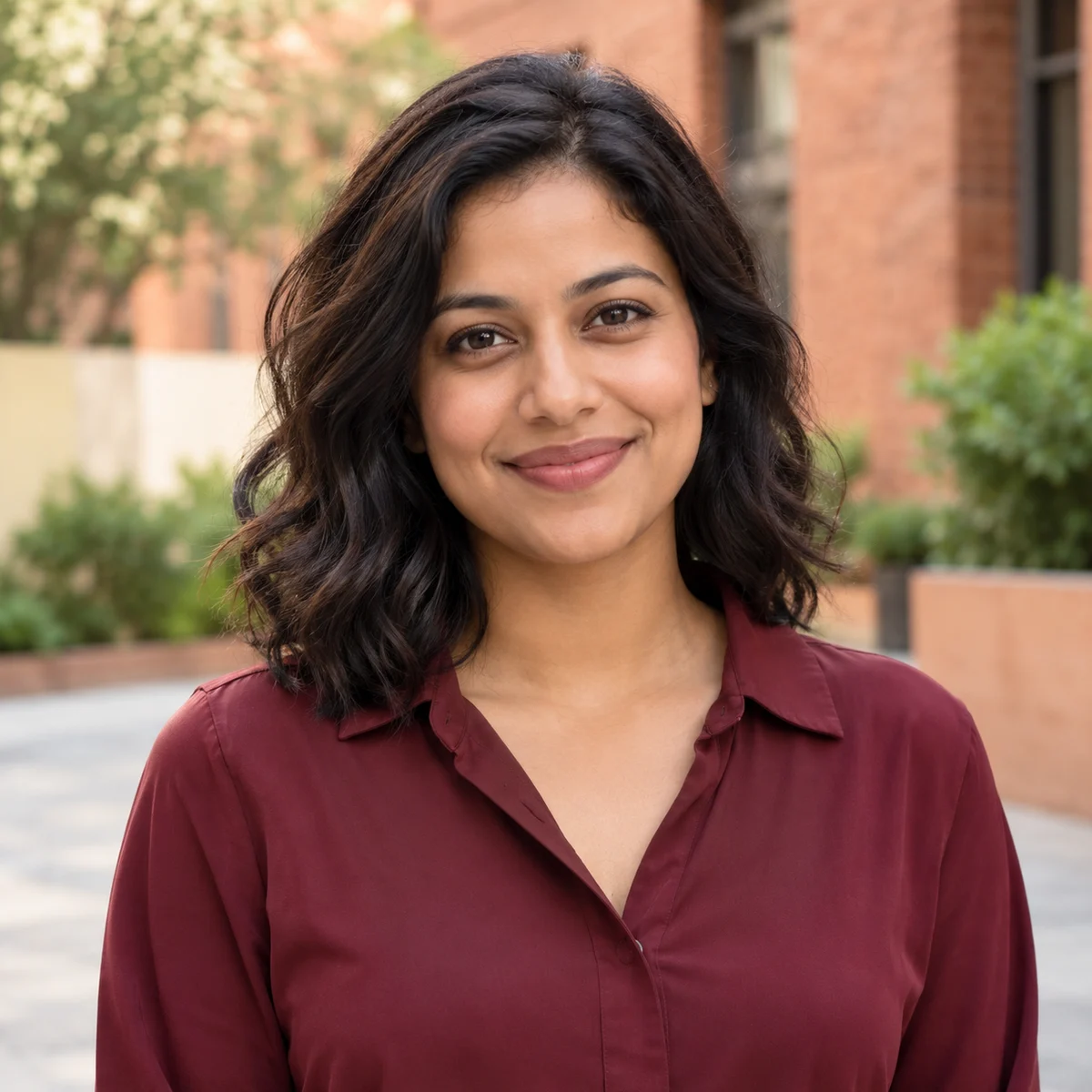
Nő bordó blúzban egy tégla udvarban

Hogyan adjunk szürke hátteret egy fényképhez

Cserélje ki az eredeti beállítást, válaszd ki a színt, és mentsd el az eredményt három lépésben.

Tölts fel egy fényképet, távolítsd el a hátteret, majd válassz egyszínű tónust, és mentés előtt ellenőrizd az előnézetet.

  1. 01

    Töltsd fel a fényképét

    Válassz legfeljebb 15 MB méretű JPG, PNG vagy WebP képet. Használjon tiszta fényképet látható témával. Az éles körvonalak és a környezetétől elkülönülő téma jobb kiindulási pontot ad.

  2. 02

    Távolítsd el a hátteret, és válassz árnyalatot

    Indítsa el a háttér eltávolítását, és várja meg az eredményt. Válaszd ki az egyéni színbeállítást, nyisd meg a választót, és állítsd be a színt, vagy adja meg az RGB értékeket. A folytatás előtt ellenőrizd a témát a választott árnyalattal.

  3. 03

    Tekintsd át és töltsd le a PNG-fájlt

    Vizsgálja meg a hajat, a ruházatot és a tárgyak széleit az előnézetben. Változtassa meg az árnyalatot, ha a téma beleolvad, majd töltsd le a PNG-t a kiválasztott színnel. Átlátszó eredményre is válthat másik dizájnhoz.

Miért használd a Free BGRemover-t szürke háttér hozzáadásához?

Használjon egy már meglévő fényképet, cserélje le a foglalt beállítást, és próbáld ki a témának megfelelő szürke árnyalatot. A Free BGRemover lehetővé teszi a háttér beállítását az eltávolítás után, az RGB-értékek újrafelhasználását különálló fényképek között, és ingyenesen letöltheti a PNG-fájlt – fiók és vízjel nélkül.

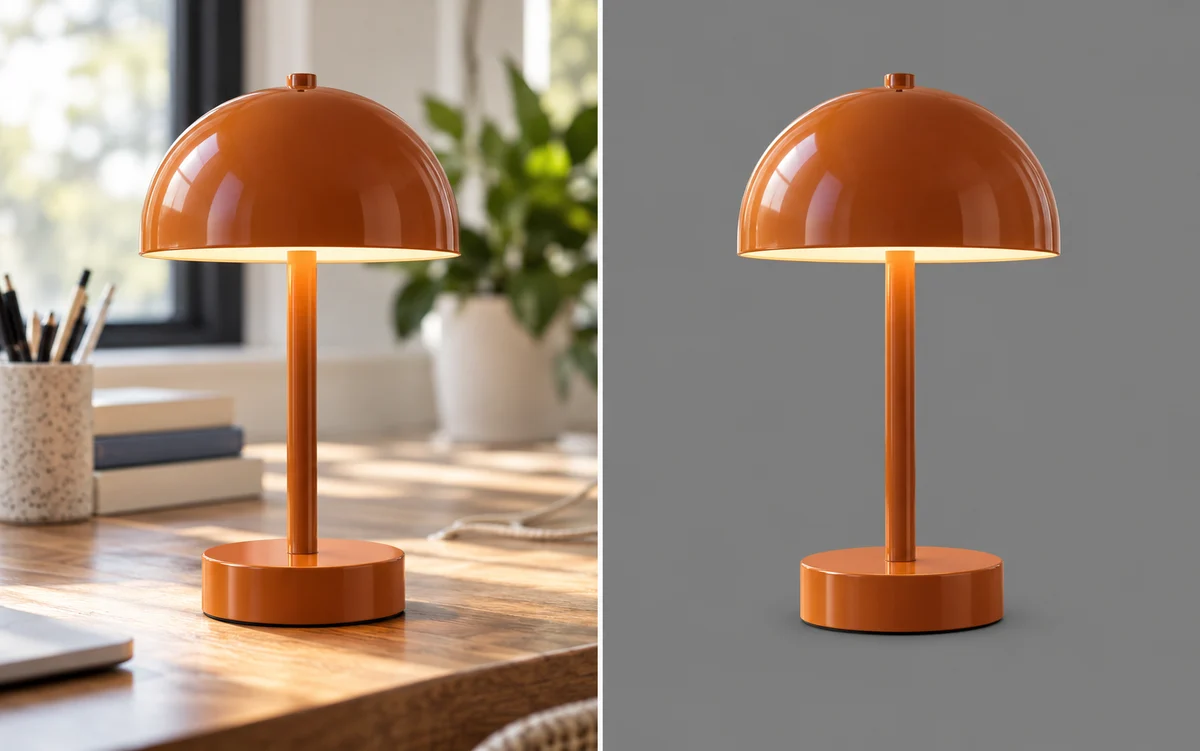
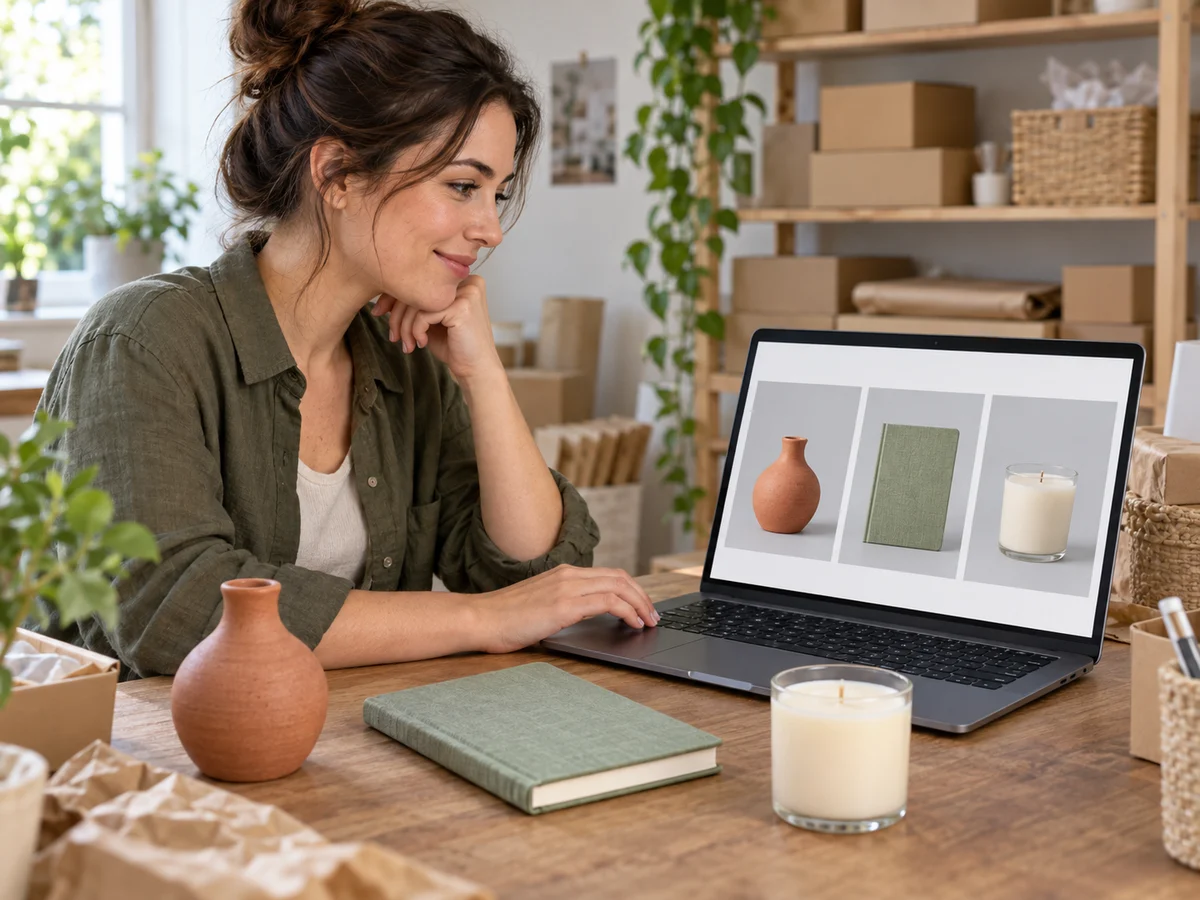
Narancssárga asztali lámpa egy forgalmas otthoni íróasztalon, ugyanazon lámpa mellett, tiszta szürke háttéren

Használjon már meglévő fényképet

Alakítsa át az otthon, a szabadban vagy egy forgalmas asztalon készült fotót egyszerűbb szürke hátterű képpé. A mesterséges intelligencia elválasztja a témát a környezetétől, így nem kell kézzel követni, mielőtt új hátteret választana.

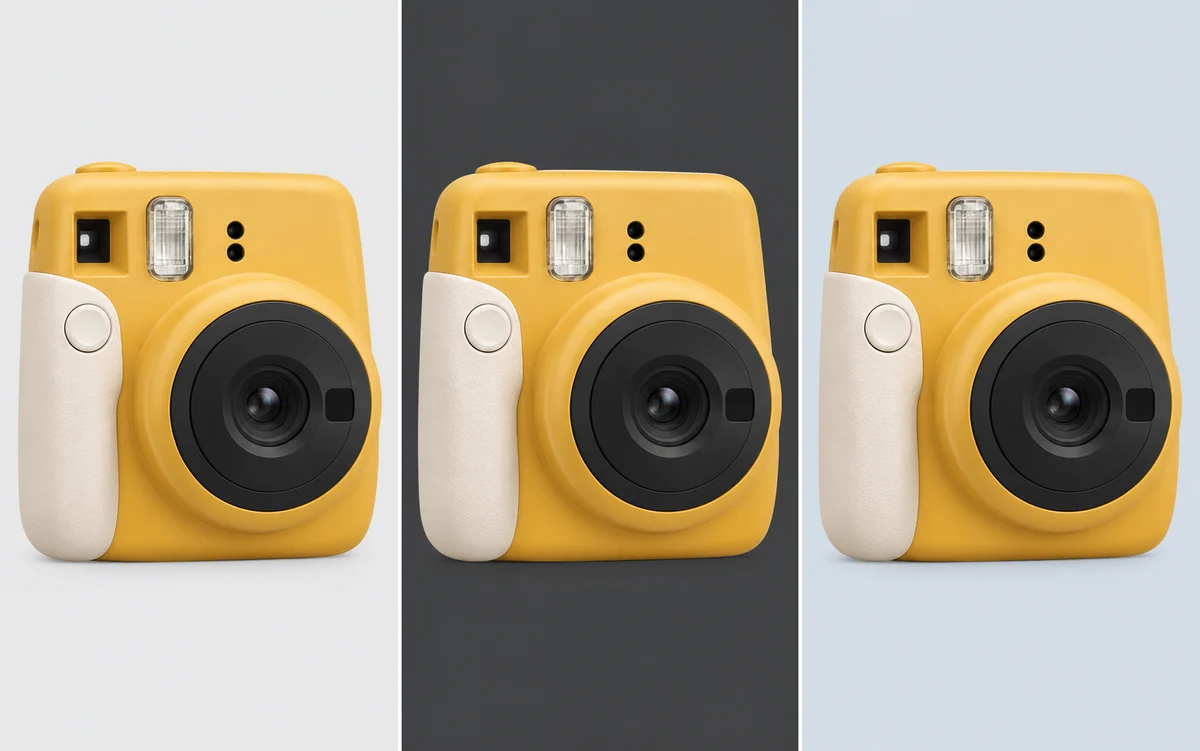
Ugyanaz a sárga azonnali kamera világosszürke, sötétszürke és kékesszürke háttéren látható

Próbáld ki a különböző szürkéket anélkül, hogy újrakezdené

Hasonlítsd össze a világosabb, sötétebb vagy kékesszürke árnyalatokat a háttér eltávolítása után. A fénykép újbóli feltöltése nélkül állítsd be a színt ugyanazon téma mögött, így a végső verzió kiválasztása előtt különféle megjelenéseket fedezhet fel.

Három különböző csapatportré hozzáillő keretezéssel és azonos világosszürke háttérrel

Adj hozzáillő hátteret a kapcsolódó fényképeknek

Használd újra ugyanazokat az RGB-értékeket a különböző termékfotókon vagy portrékon, hogy a háttérszínük egységes maradjon. Ez elősegíti, hogy a kapcsolódó képek koherensebben jelenjenek meg a gyűjteményben, a csapatbemutatóban vagy a prezentációban.

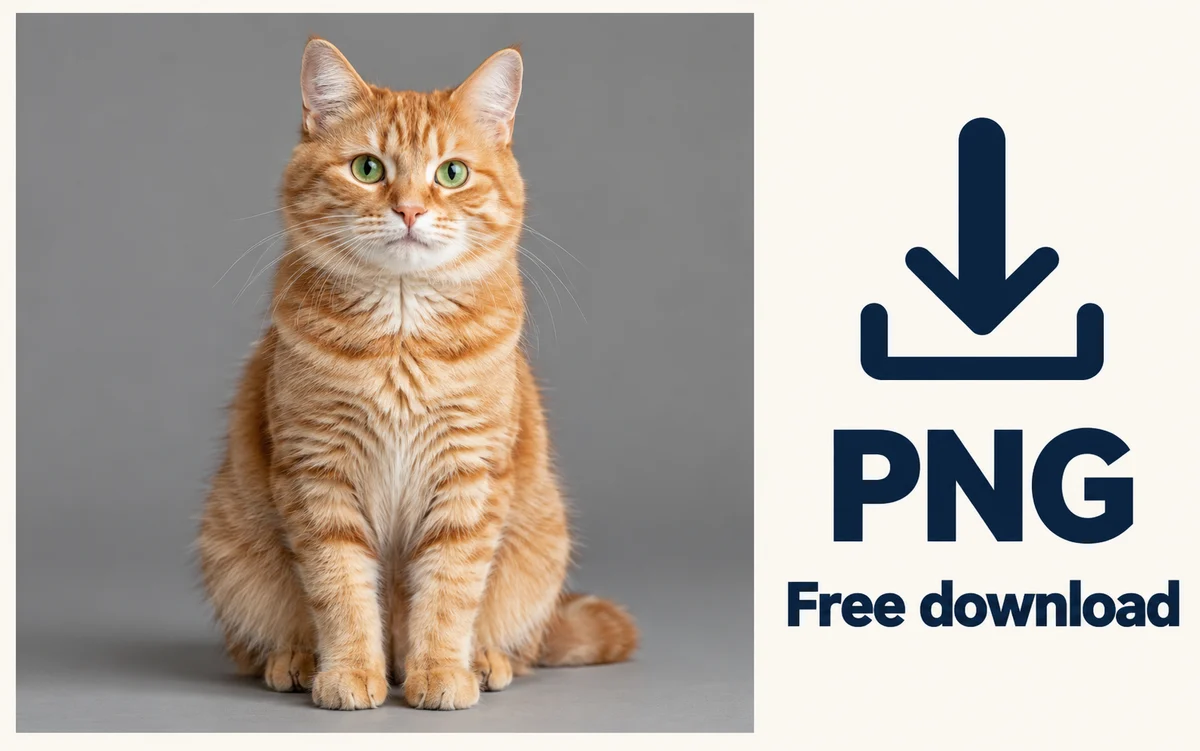
Szürke hátterű gyömbérmacska fotó PNG-fájlként, ingyenesen letölthető címkével

Töltsd le ingyen a PNG-fájlt

Mentsd el szerkesztett fényképét a kiválasztott szürke háttérrel a következő projekthez. A letöltések ingyenesek, nem igényelnek fiókot, és nincs hozzáadott vízjel. Választhat átlátszó PNG-t is, ha szüksége van a tárgyra egy másik tervezéshez.

Semleges háttér a munkához és a mindennapi fényképekhez

Válaszd ki a projektjéhez legközelebb eső használati esetet. A tömör háttér eltávolíthatja a vizuális zavaró tényezőket, de a legjobb árnyalat a témától és a kép megjelenési helyétől függ. Tekintsd meg az eredményt, mielőtt eldönti, hogy egy halvány, mély vagy enyhén hideg tónus megfelel-e az Ön igényeinek.

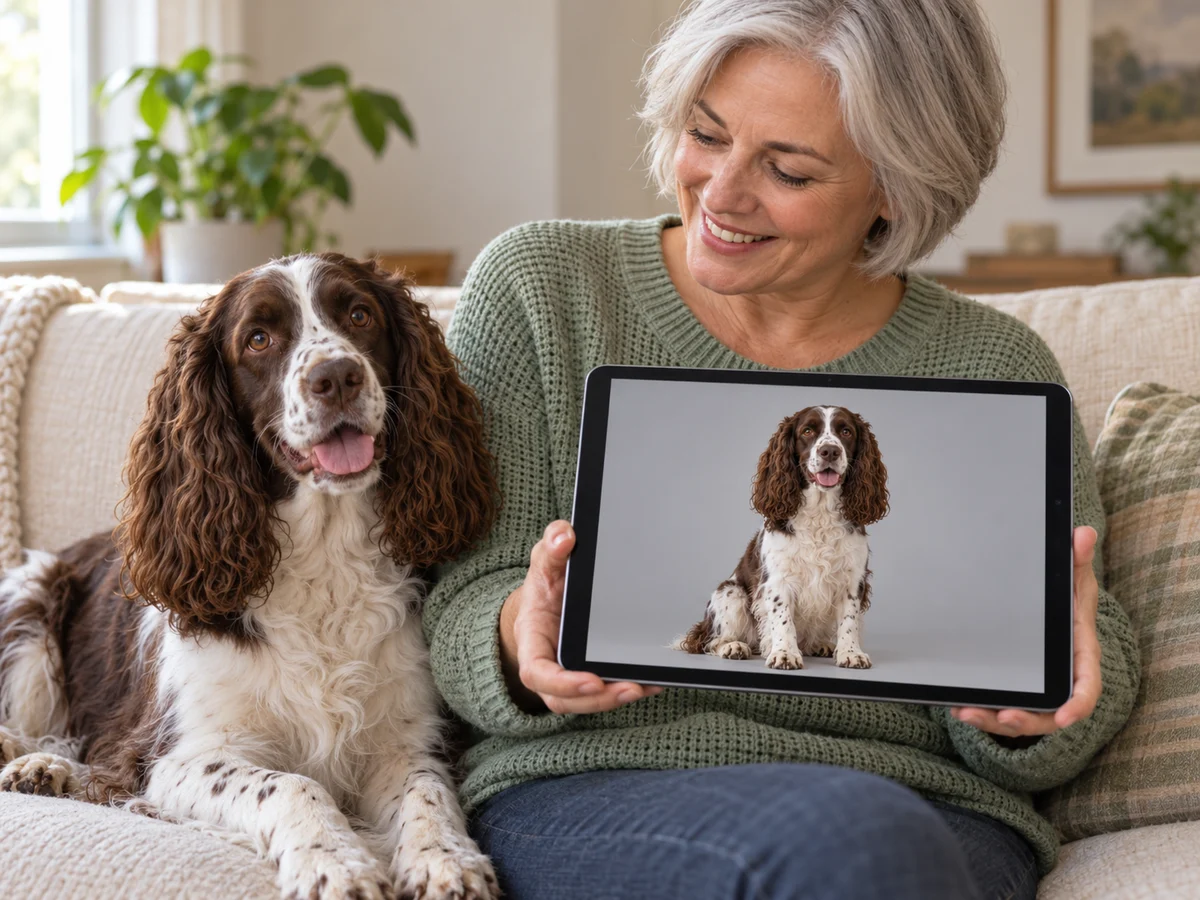
Barna-fehér spánielével otthon ülő kisállattulajdonos, kezében egy tabletta, amelyen a kutya szürke hátterű fotója látható

Frissítse a kedvenc fénykép beállítását

Próbáljon ki egy egyszerűbb hátteret személyes portré vagy házi kedvenc fényképéhez, ha az eredeti beállítás túl sok figyelmet von magára. Letöltés előtt hasonlítsd össze a kívánt árnyalatot a témával. A szőrzet, a töredezett haj és az átfedő tárgyak alapos ellenőrzést érdemelnek, mert az automatikus szétválasztás tökéletlen széleket hagyhat maga után.

  • Hasonlítsd össze az eredeti beállítást a szerkesztett eredménnyel.
  • Mentsd el a választott verziót fiók létrehozása nélkül.
Próbáld ki saját fényképét
Hozzáadhatok ingyenesen szürke hátteret a fényképhez?

Igen. A Free BGRemover segítségével eltávolíthatja az eredeti hátteret, választhat egyszínű színt, és ingyenesen letöltheti a PNG-t. Nem kell fiókot létrehoznia, és a letöltéshez nincs hozzáadott vízjel. Tekintsd át az eredményt, mielőtt felhasználná a projektben.

Hogyan válasszak világos és sötét árnyalatok közül?

Kezdje a kontraszttal. A sápadt háttér alkalmas lehet a sötét ruházatra vagy a sötétebb termékekre, míg a mélyebb tónus segíthet a világos témák megkülönböztetésében. Próbáld ki az RGB 238, 238, 238-at a halvány opcióhoz, vagy a 64-et, 64-et, 64-et egy sötétebbhez, majd ellenőrizd az előnézetet, ne csak a színre hagyatkozzon.

Használhatok halványkék-szürke színt?

Igen. Nyisd meg az egyéni színválasztót, és próbáld ki az RGB 220, 226, 232-t kiindulópontként. Állítsd be a képéhez, és ellenőrizd, hogy a hideg színű ruhák vagy tárgyak beleolvadnak-e a háttérbe. Egyetlen színt választ, így ez a lehetőség nem hoz létre színátmenetet vagy fényhatást.

Mely képformátumok és fájlméretek támogatottak?

Legfeljebb 15 MB méretű JPG, PNG vagy WebP képeket tölthet fel. Válassz egy tiszta tárgyú képet, és feltöltés előtt ellenőrizd, hogy a fájl megfelelően nyílik-e meg. A szerkesztett eredmény PNG formátumban töltődik le, még akkor is, ha az eredeti fájl más támogatott formátumot használ.

Az eszköz tökéletesen megtartja a szőrt, a szőrzetet és a finom széleket?

Az AI eltávolítása tökéletlen széleket hagyhat a haj, a szőr, az átlátszó tárgyak vagy az eredeti környezetbe illeszkedő tárgyak körül. Vizsgálja meg ezeket a területeket az előnézetben. Ez az eszköz nem biztosít kézi élretusáló ecsetet; ha fontos részlet hiányzik, próbáljon tisztább forrásképet, vagy finomítsa a kivágást egy másik szerkesztőben.

A letöltött kép átlátszó vagy tele van színnel?

Ha egyszínű színt választ, a PNG ezt a színt tartalmazza a téma mögött. Ha inkább elszigetelt kivágásra van szüksége, a letöltés előtt váltson át az átlátszó opcióra. Válaszd ki a következő feladatához megfelelő verziót; a PNG fájlformátum önmagában nem jelenti azt, hogy a háttér átlátszó.

Készíthetek kétszínű mintát vagy színátmenetet?

A jelenlegi eszköz az eredeti beállítást egy egyszínűre cseréli. Nem hoz létre osztott színű mintákat, textúrákat vagy színátmeneteket. Bonyolultabb kompozícióhoz tölts le egy átlátszó kivágást, és helyezze a létrehozott háttér fölé egy külön tervezőeszközben.

Minden böngészőben működik, és mennyi ideig tart?

A feldolgozáshoz böngészőre és WebGPU-támogatással rendelkező eszközre van szükség. Ha az eltávolítás sikertelen, ellenőrizd a kompatibilitást, vagy próbáljon ki egy másik támogatott beállítást. Az első kép hosszabb ideig tarthat, amíg betöltődik a modell. A feldolgozási idő a képtől, az eszköztől és a csatlakozástól függően változik, így a rögzített befejezési idő nem garantált.

Használhatom az eredményt egy terméklistához?

Készíthet semleges hátterű termékképet, de a feltöltés előtt ellenőrizd a célhely követelményeit. Egyes piactereken tiszta fehér háttérre van szükség a fő lista képeihez. Vizsgálja meg a termék széleit, színét és látható részleteit is; a háttér megváltoztatása nem igazolja, hogy az eredmény megfelel a platform szabályainak.

Kérdések a fénykép hátterének módosításával kapcsolatban

Gyakorlati válaszokat kaphat a színválasztásról, a feltöltésekről, a letöltésekről és arról, hogy mit érdemes ellenőrizni a szerkesztett kép használata előtt.
Legyen tisztább, semleges a fényképe

Tölts fel egy fényképet, cserélje ki az eredeti hátteret, és válaszd ki a témának megfelelő árnyalatot. Ellenőrizd az előnézetet, majd mentsd el a PNG-fájlt a következő lépéshez. Ingyenesen használható, regisztráció nélkül.

Adj hozzá egy szürke hátteret ingyen