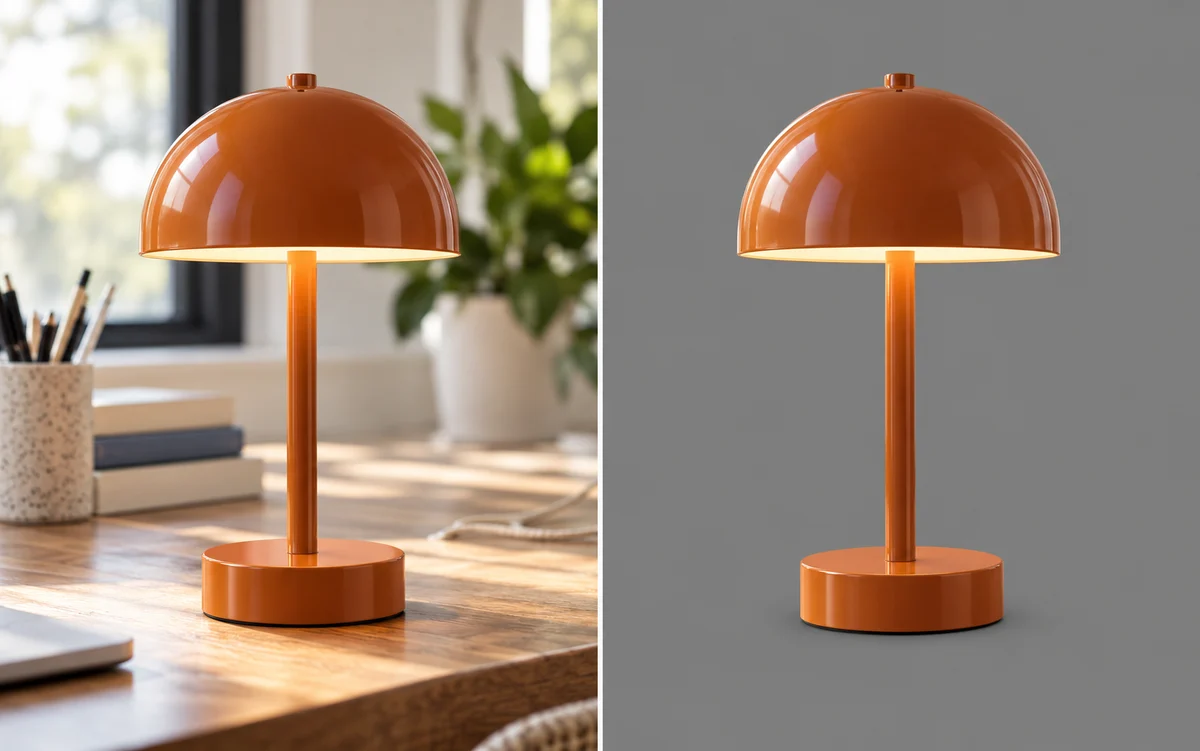
手持ちの写真を活用
自宅や屋外、物の多いデスクで撮った写真を、シンプルなグレー背景の画像に変更できます。AIが被写体と周囲を分離するため、新しい背景を選ぶ前に輪郭を手作業でなぞる手間を減らせます。
無料で利用登録不要透かしなし
写真をアップロードすると、AIが元の背景を削除します。プレビューで単色の背景を選び、商品写真やポートレート、SNS投稿用の画像を落ち着いた印象に仕上げましょう。被写体の輪郭を手作業でなぞる必要はありません。Free BGRemoverは登録不要で無料で使えます。
写真に新しい背景を
JPG、PNG、WebP · 最大15 MB
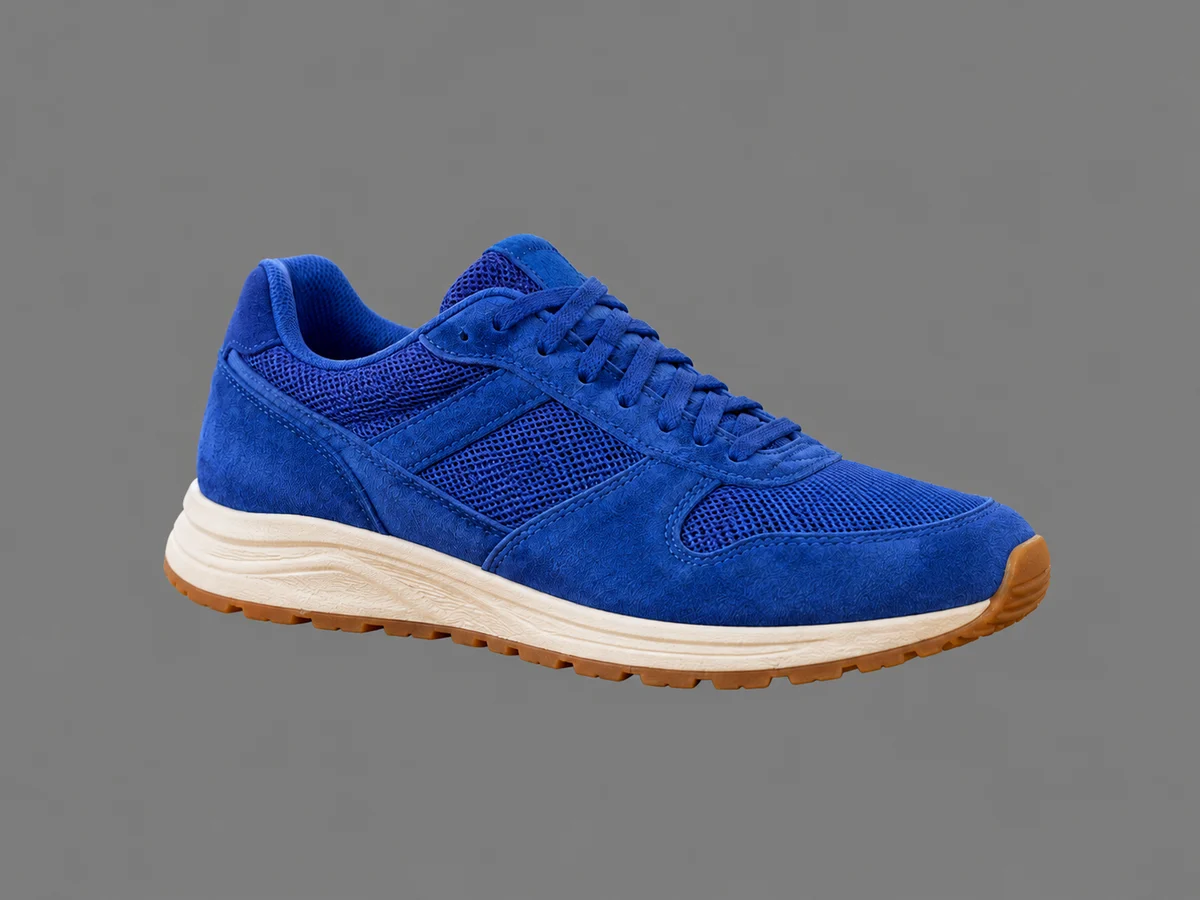
プライバシーの詳細#808080ライトグレー #EEEEEEダークグレー #404040ブルーグレー #DCE2E8 単色のグレー背景は、被写体の後ろを均一で落ち着いた色で塗りつぶします。まずはRGB 128, 128, 128(#808080)を試してみましょう。青みやグラデーション、模様のない中間的なグレーです。商品写真、プロフィール用のポートレート、プレゼンテーション用の画像など、シンプルな背景で被写体を引き立てたいときに使えます。服や商品の色との相性を確認し、ほかの写真にも同じRGB値を入力すれば、背景色を統一できます。
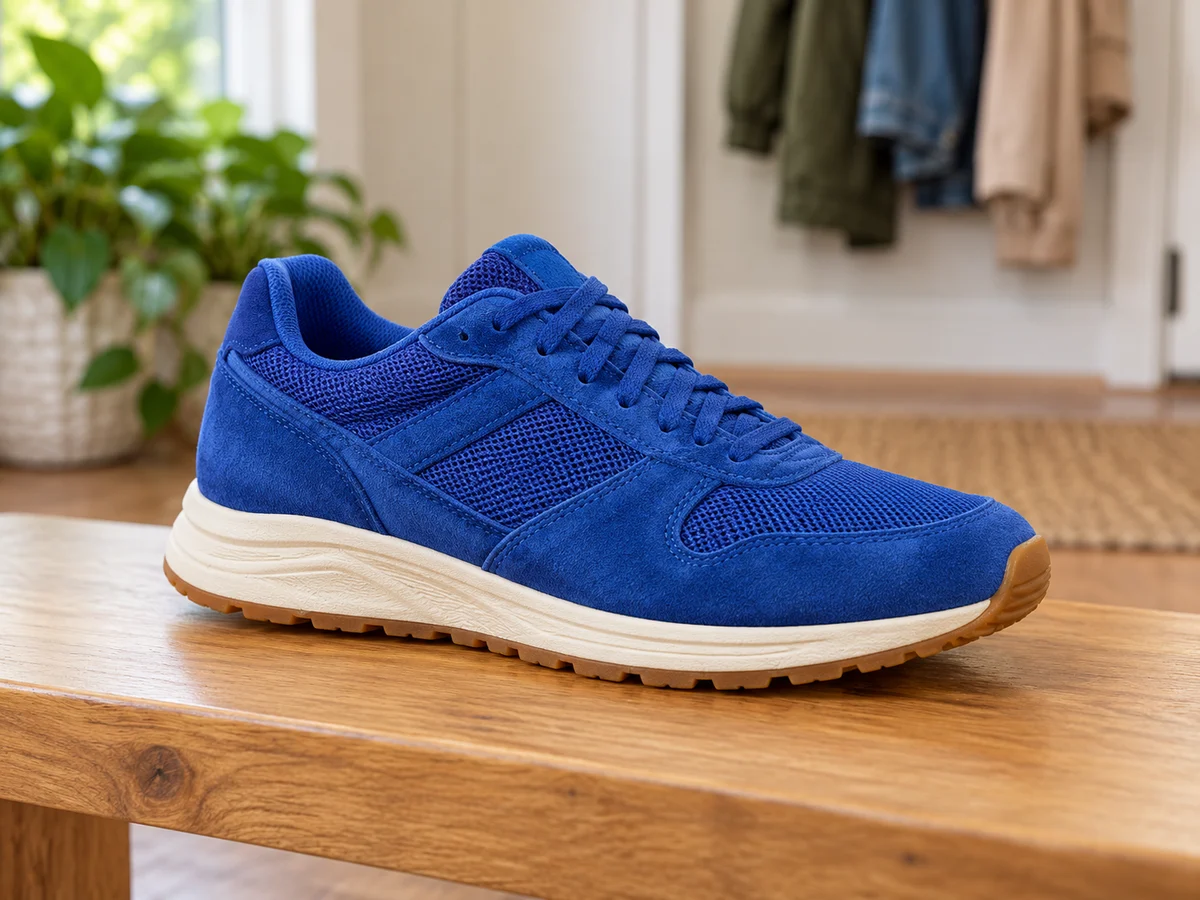
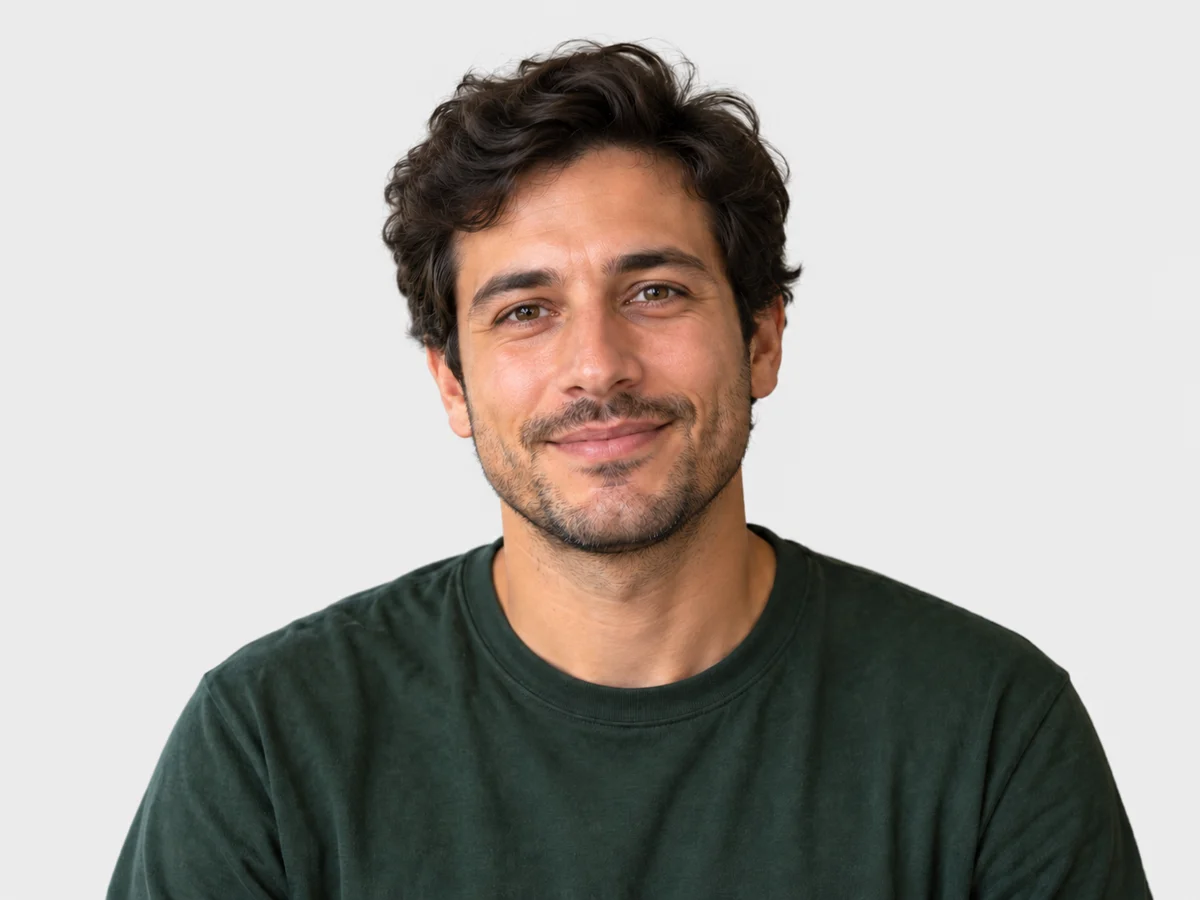
物の多い部屋や色むらのある壁を、被写体が引き立つ明るく落ち着いた背景に変更できます。まずはRGB 238, 238, 238を試し、服やパッケージなどの明るい部分が見えるか確認してください。真っ白な背景の強いコントラストを避けつつ明るい背景にしたいときは、淡いグレーが商品写真やカジュアルなポートレートに合うことがあります。ダウンロードする前に、プレビューで色を調整しましょう。
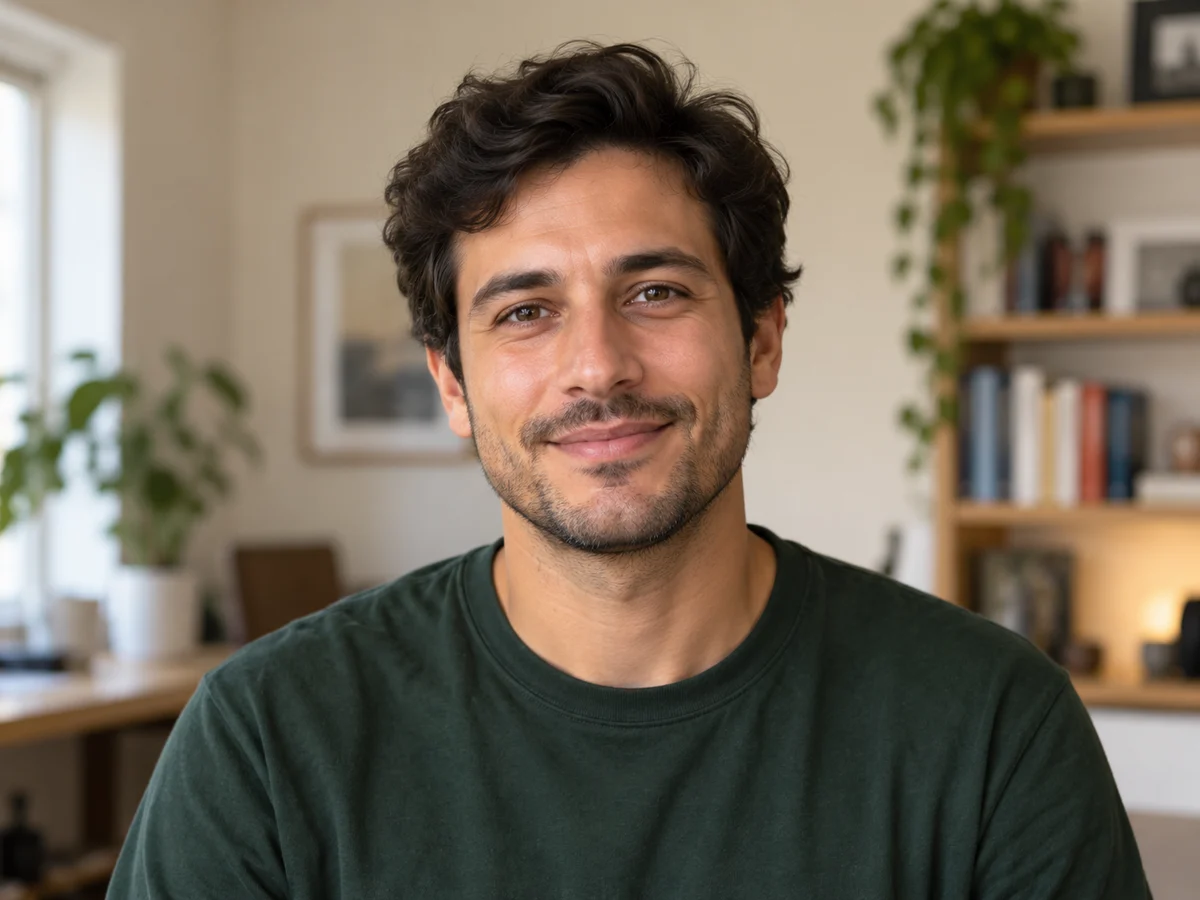
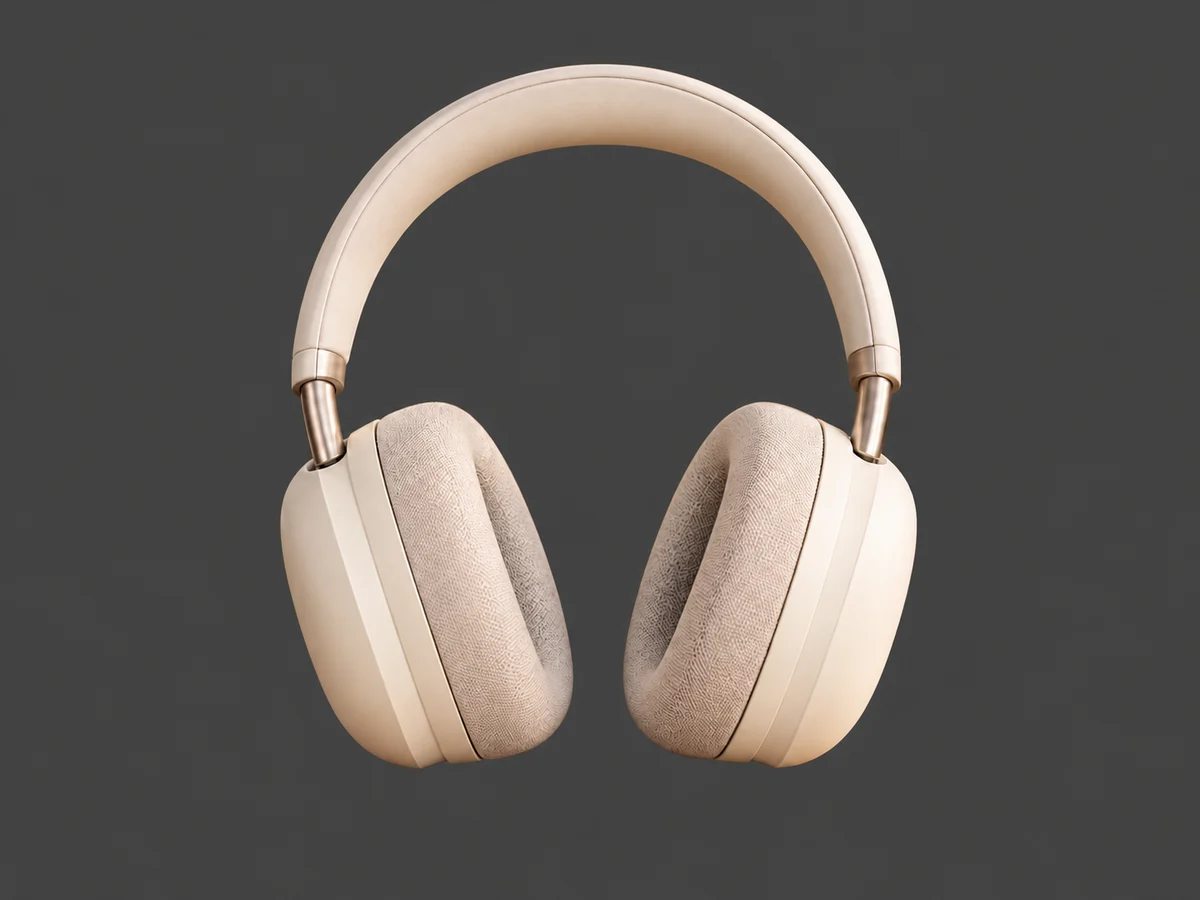
濃いグレーを背景にすると、淡い色の服や明るいパッケージ、鮮やかな色の物が背景から際立ちやすくなります。まずはRGB 64, 64, 64を試し、プレビューで輪郭を確認してください。色の濃い髪や黒い服、影になった部分は、似た色の背景に溶け込むことがあるため、必要に応じて明るい色を選びましょう。背景を変更しても、被写体への光の当たり方は変わらず、元の写真に写っていない細部も復元されません。
暗いグレー背景を作成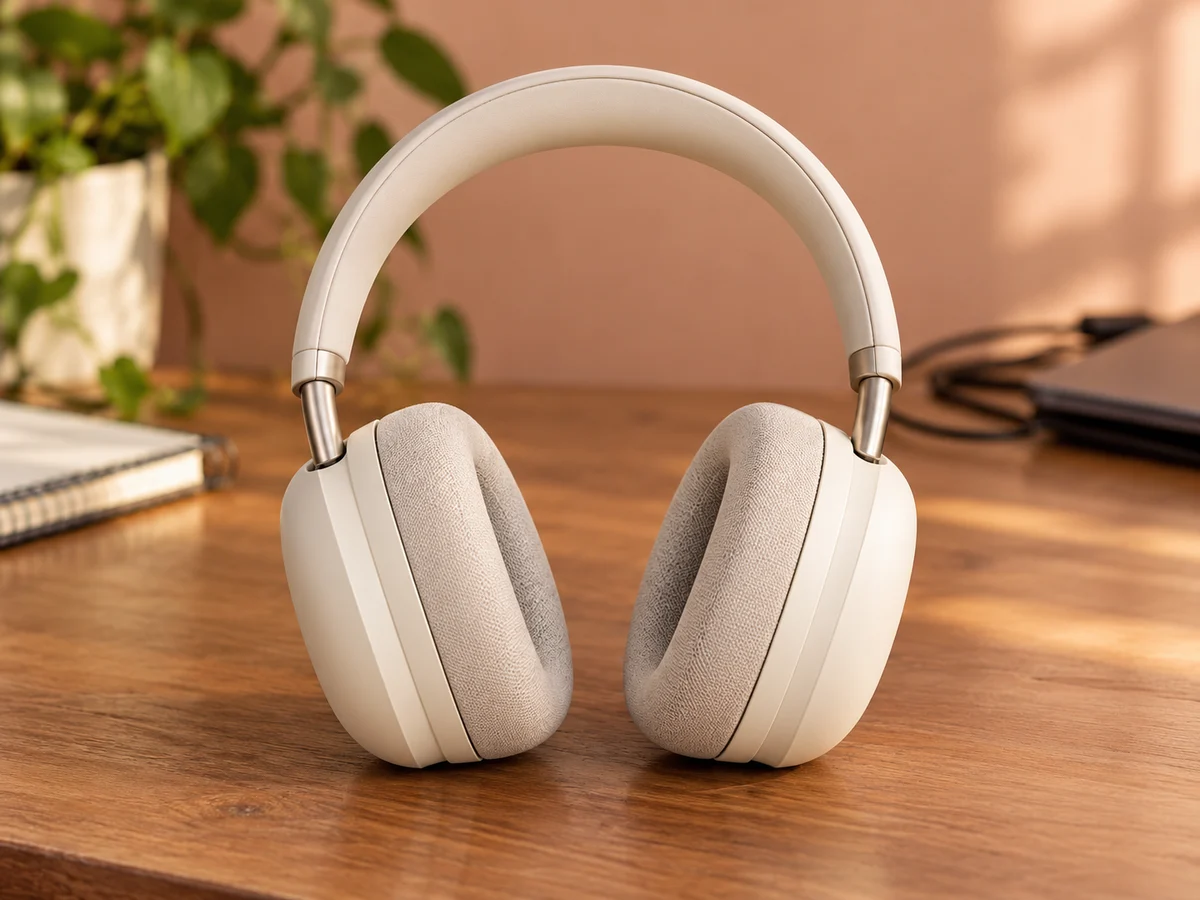
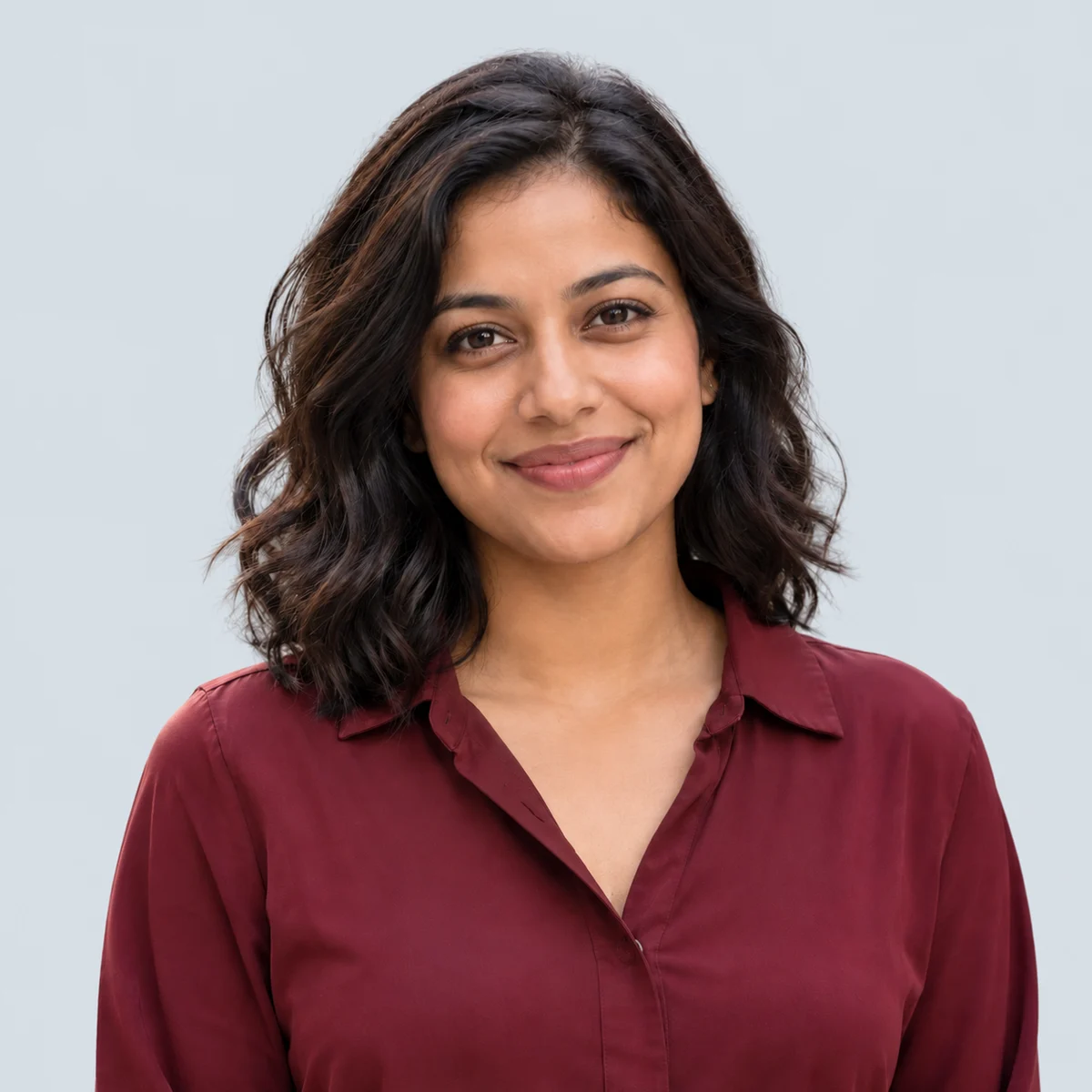
落ち着いた背景に少し色を加えたいときは、RGB 220, 226, 232の淡いブルーグレーから始めて、写真に合わせて調整してください。わずかな青みがあるため、プロフィール写真や個人の作品、プレゼンテーション用の画像で、無彩色のグレーとは違う印象にできます。特に被写体に寒色が含まれる場合は、プレビューで通常のグレーと比較しましょう。背景は単色で、グラデーションや模様は付きません。
グレー背景ツールを無料で試す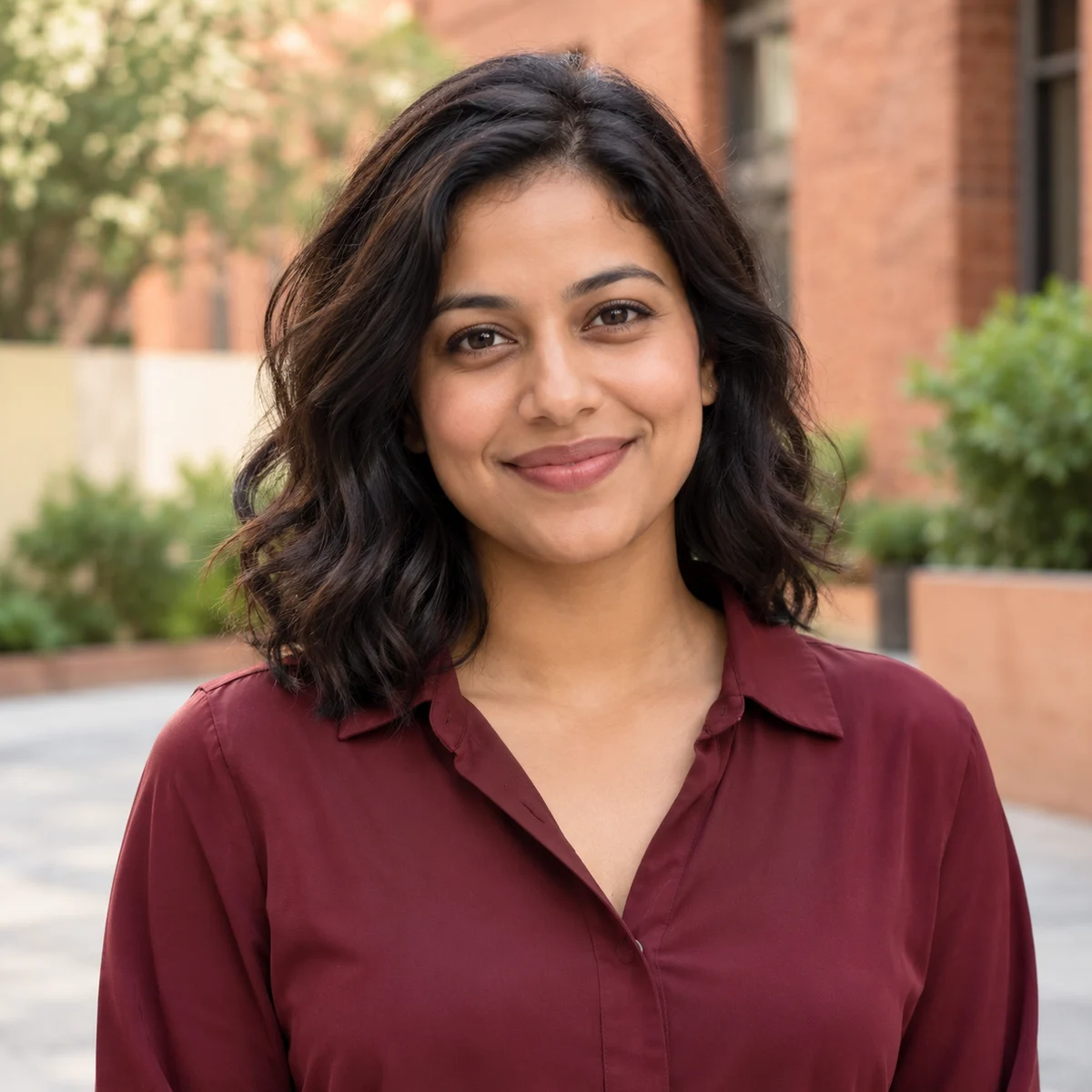
元の背景を削除し、色を選んで保存するだけの三つのステップです。
写真をアップロードして背景を削除したら、単色の背景を選びます。保存する前にプレビューを確認してください。
15 MBまでのJPG、PNG、WebP画像を選びます。被写体がはっきり写っている写真を使ってください。輪郭が鮮明で、被写体が周囲から区別しやすい写真のほうが、処理に適しています。
背景の削除を開始し、結果が表示されるまで待ちます。「カスタムカラー」を選択し、カラーピッカーを開いて色を調整するか、RGB値を入力してください。次に進む前に、選んだ色と被写体の見え方を確認しましょう。
プレビューで髪や服、物の輪郭を確認します。被写体が背景に溶け込む場合は色を変更し、選んだ背景色のPNGをダウンロードしてください。別のデザインで使いたい場合は、透明な背景に切り替えることもできます。
手持ちの写真の背景をすっきりさせ、被写体に合うグレーを試せます。Free BGRemoverでは背景を削除した後も色を調整でき、同じRGB値を別の写真にも使えます。PNGのダウンロードは無料で、アカウントの作成は不要です。透かしも追加されません。
自宅や屋外、物の多いデスクで撮った写真を、シンプルなグレー背景の画像に変更できます。AIが被写体と周囲を分離するため、新しい背景を選ぶ前に輪郭を手作業でなぞる手間を減らせます。
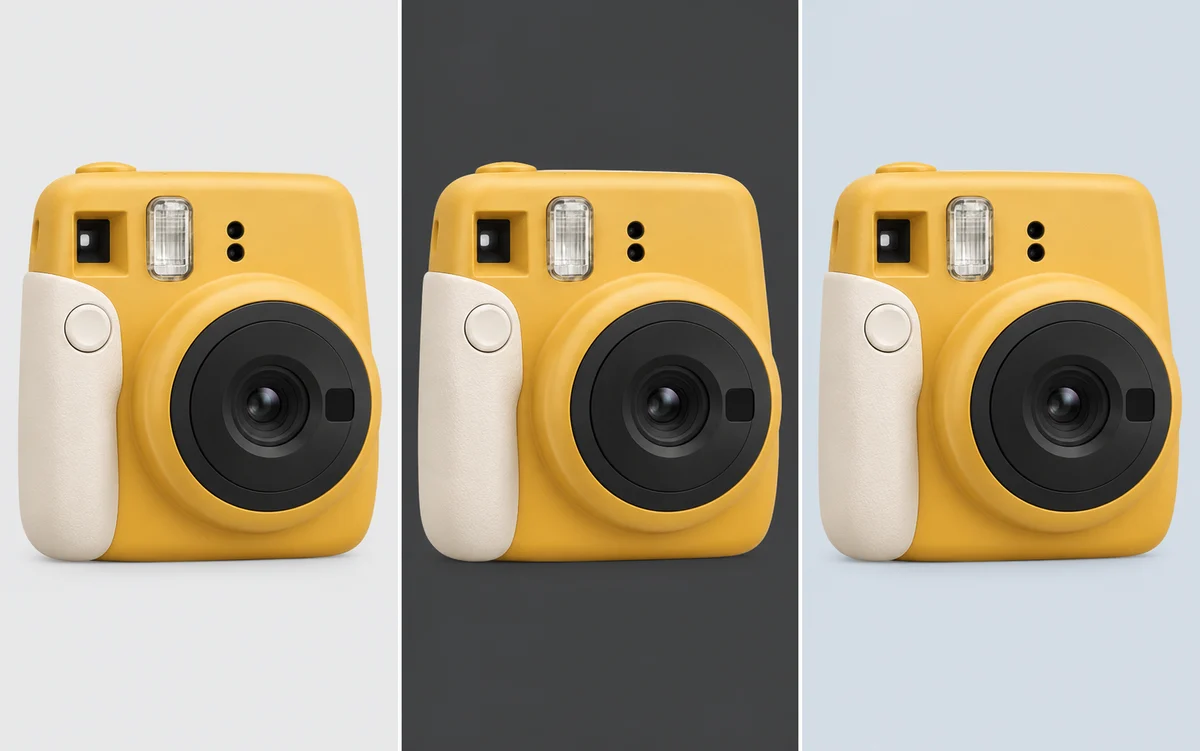
背景を削除した後に、明るいグレー、暗いグレー、ブルーグレーを比較できます。写真を再アップロードせずに、同じ被写体の後ろの色を変更できるので、いくつかの見え方を試してから最終的な色を選べます。
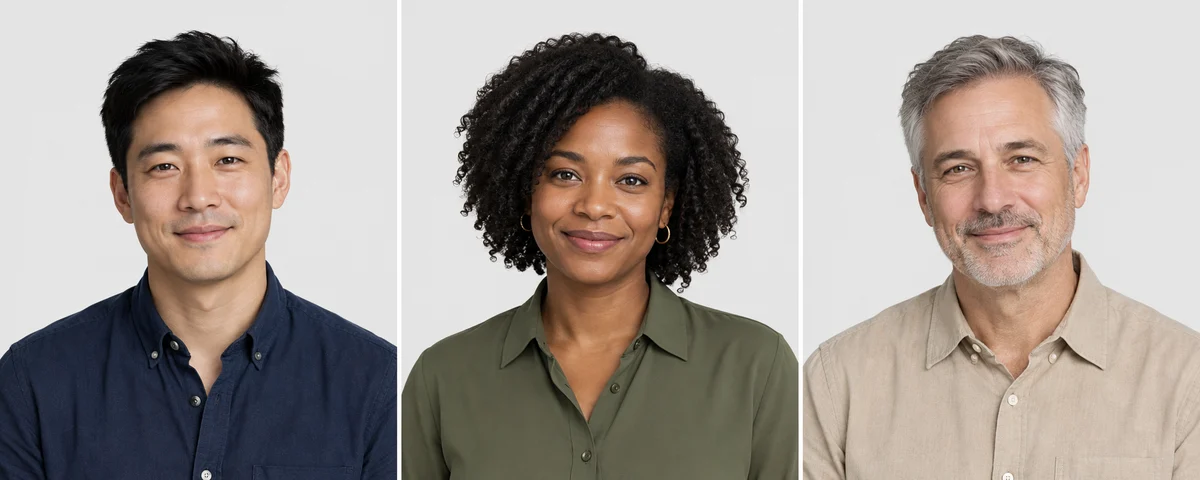
商品写真やポートレートをそれぞれ編集するときに同じRGB値を使えば、背景色をそろえられます。写真のコレクションやチーム紹介、プレゼンテーションで、関連する画像にまとまりを持たせられます。
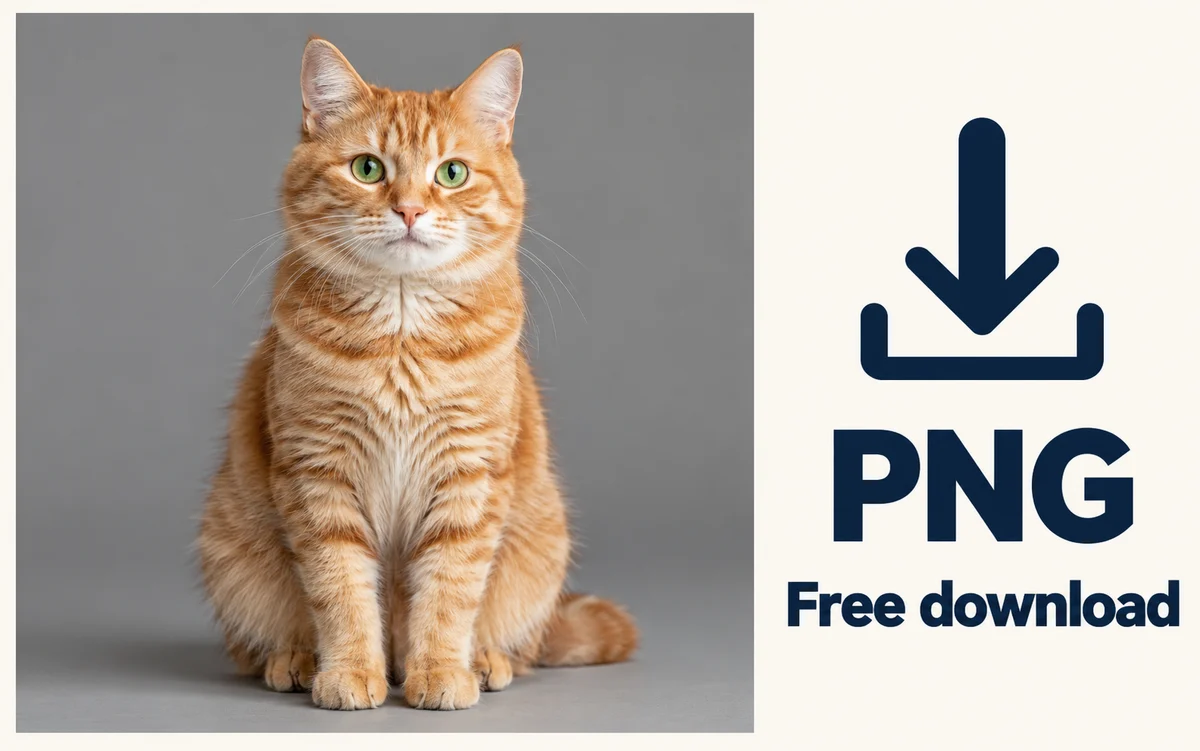
編集した写真を選んだグレー背景で保存し、次のプロジェクトに使えます。ダウンロードは無料で、アカウントの作成は不要です。透かしも追加されません。別のデザインで被写体を使いたい場合は、透明PNGも選べます。
用途に近い項目を選んでください。単色の背景は視線をそらす要素を減らせますが、適した色は被写体や画像の掲載先によって異なります。明るい色、暗い色、少し青みのある色のどれが合うか、プレビューで確認しましょう。
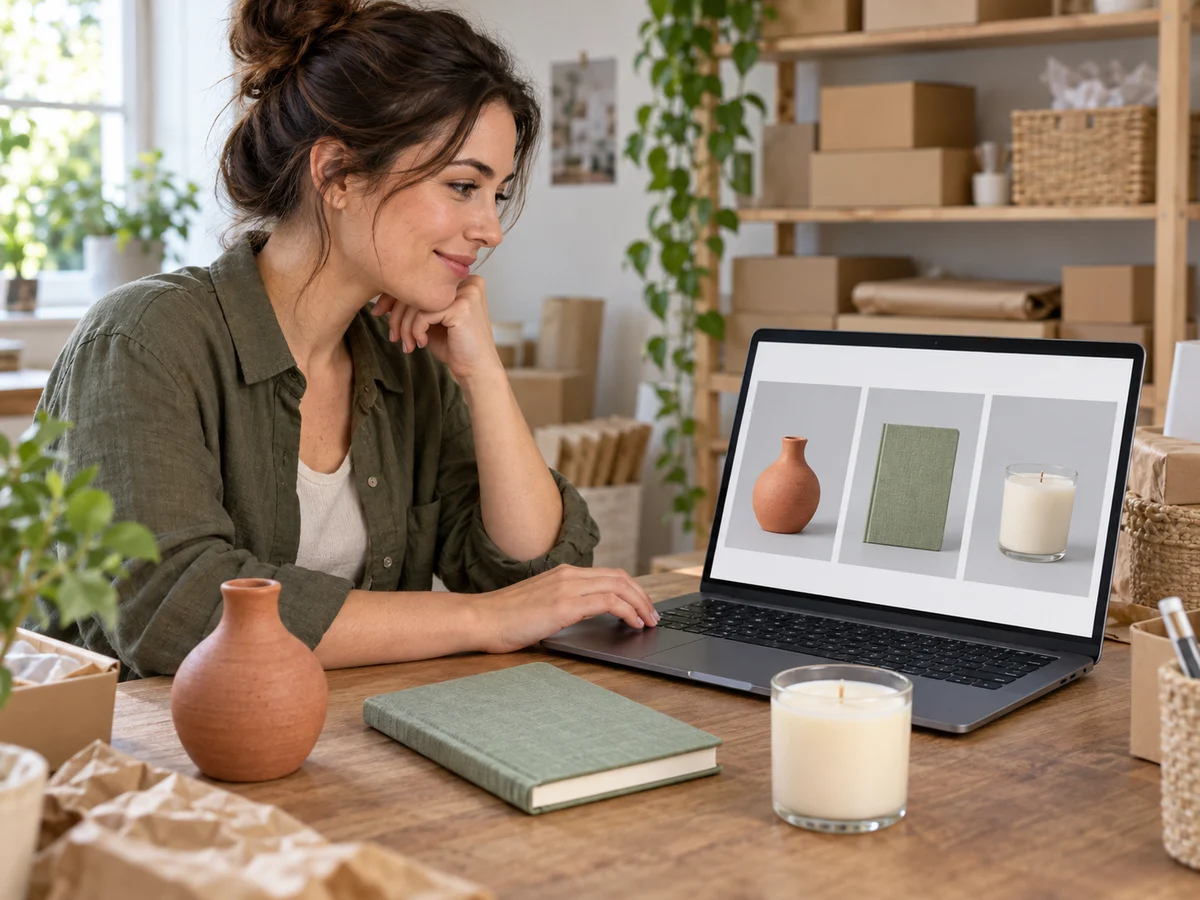
商品から注意をそらす背景を変更し、選んだRGB値をほかの画像にも使えます。背景を統一すると、一連の商品写真にまとまりを出しやすくなります。公開前に各販売サイトの画像要件を確認してください。販売サイトの掲載条件によっては、ほかの落ち着いた色ではなく白い背景が求められます。
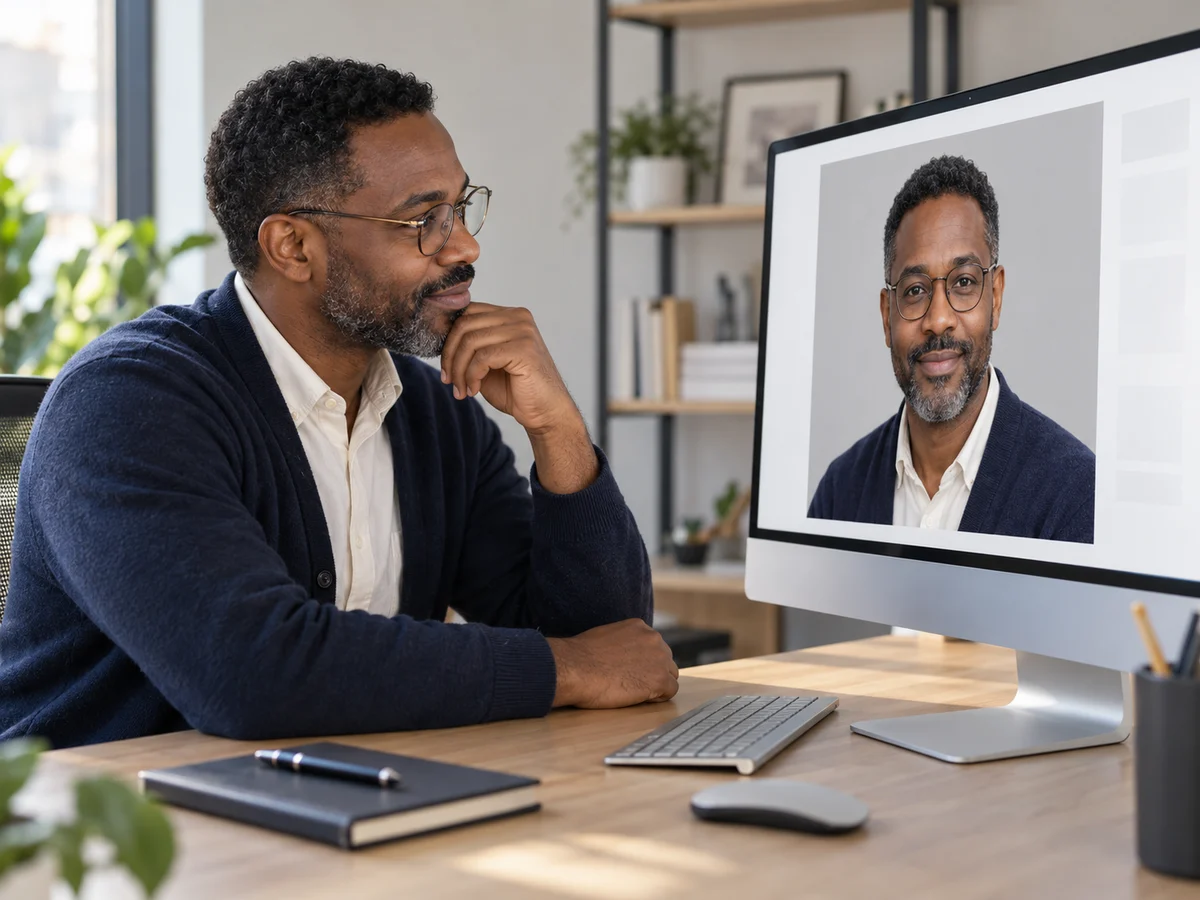
ポートレートの背景にある散らかった部屋や屋外の風景を、落ち着いた単色に変更できます。顔や髪、服が見えやすい色を選んでください。変わるのは後ろの背景で、顔を補正したり、スタジオの照明を再現したりする機能ではありません。
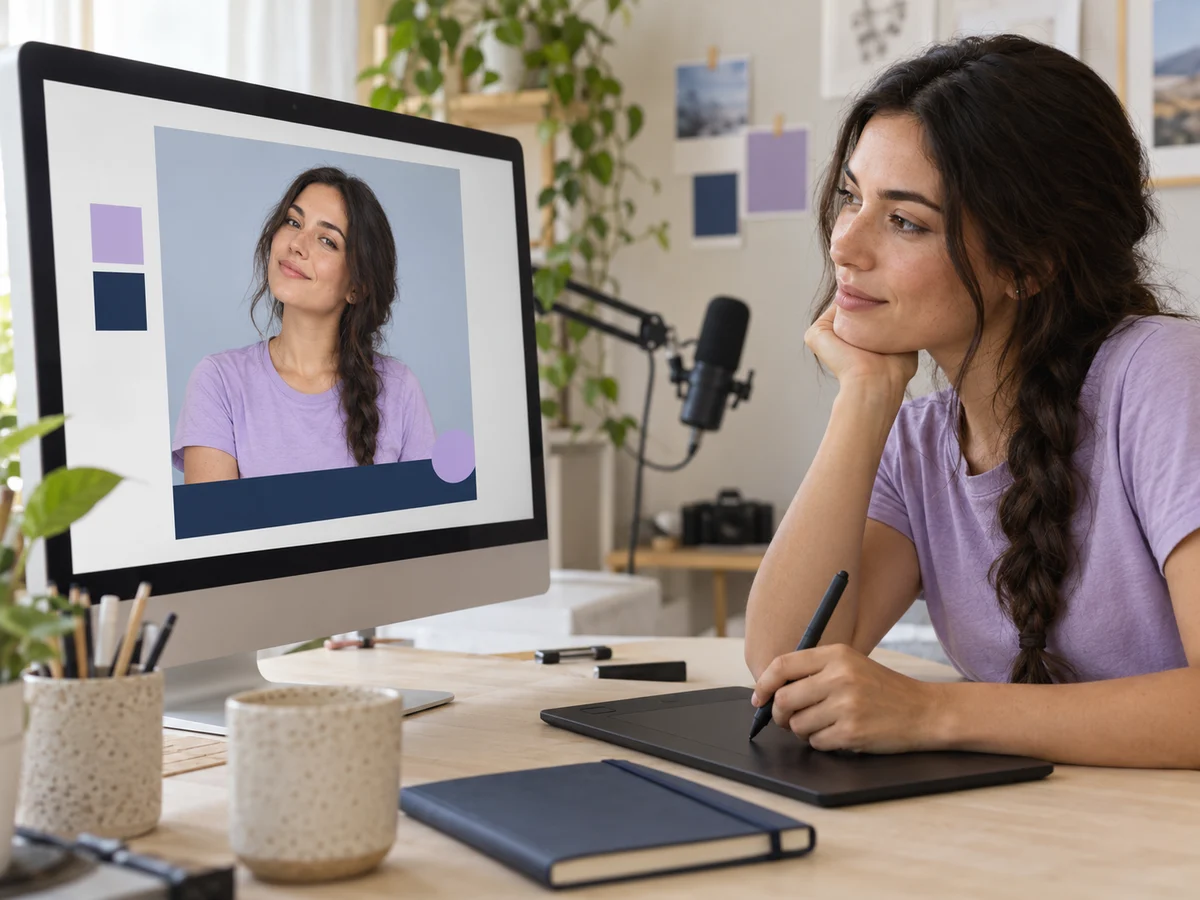
スライドやSNS投稿などのレイアウトに配置する前に、被写体の写真をシンプルな背景に変更できます。作品の配色に合わせて背景を選び、画像をダウンロードしてください。文字の追加やトリミングなどのレイアウト作業は、普段お使いのデザインツールで行えます。
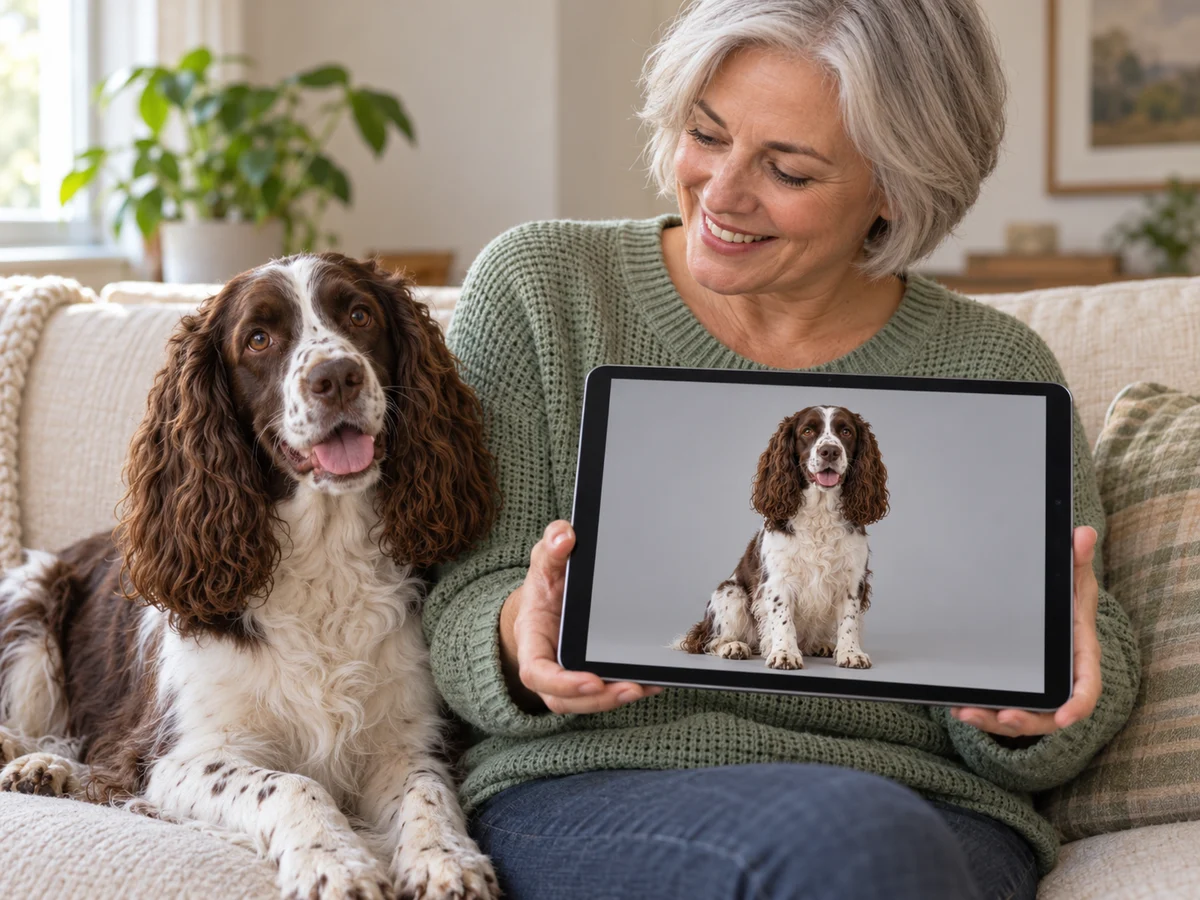
元の背景が目立ちすぎるポートレートやペットの写真は、シンプルな背景を試してみましょう。ダウンロードする前に、好みの色と被写体の相性を確認してください。毛並みや細い髪、重なり合う物は、特に注意して確認しましょう。自動で分離すると、輪郭がきれいに仕上がらないことがあります。
はい。Free BGRemoverでは元の背景を削除し、単色の背景を選んでPNGを無料でダウンロードできます。アカウントの作成は不要で、ダウンロードした画像に透かしは追加されません。作品に使う前に、仕上がりを確認してください。
まずはコントラストを確認しましょう。暗い服や濃い色の商品には明るい背景、明るい被写体には暗い背景が合うことがあります。明るい色はRGB 238, 238, 238、暗い色は64, 64, 64から試してみてください。色の値だけで判断せず、プレビューで見え方を確認しましょう。
はい。カスタムカラーピッカーを開き、まずはRGB 220, 226, 232を試してください。写真に合わせて調整し、寒色の服や物が背景に溶け込まないか確認しましょう。選択できるのは単色なので、グラデーションや照明効果は作成されません。
15 MBまでのJPG、PNG、WebP画像をアップロードできます。被写体がはっきり写った画像を選び、アップロード前にファイルが正常に開くか確認してください。元のファイルが別の対応形式でも、編集結果はPNGでダウンロードされます。
AIによる背景削除では、髪や毛並み、透明な物、元の背景に溶け込む被写体の輪郭がきれいに仕上がらないことがあります。プレビューでこれらの部分を確認してください。このツールには、輪郭を手作業で修正するブラシはありません。重要な細部が欠けている場合は、より鮮明な元画像を使うか、ほかの画像編集ソフトで切り抜きを調整してください。
単色の背景を選ぶと、その色が被写体の後ろに入ったPNGになります。被写体だけを切り抜きたい場合は、ダウンロード前に透明のオプションに切り替えてください。用途に合う背景の画像を選びましょう。PNG形式だからといって、背景が透明とは限りません。
現在のツールでは、元の背景を単色に置き換えられます。二色に塗り分けた模様や質感のある背景、グラデーションは作成できません。より複雑なデザインにしたい場合は、透明な切り抜き画像をダウンロードし、別のデザインツールで作成した背景の上に配置してください。
処理には、WebGPUが有効な対応ブラウザと端末が必要です。背景を削除できない場合は、対応状況を確認するか、別の対応環境で試してください。最初の画像ではモデルの読み込みに時間がかかる場合があります。処理時間は画像、端末、通信環境によって変わるため、一定の時間で完了する保証はありません。
落ち着いた背景の商品画像を作れますが、掲載前に販売サイトの要件を確認してください。メインの商品画像に真っ白な背景を求めるサイトもあります。商品の輪郭や色、見える細部も確認しましょう。背景を変更しても、その画像が販売サイトの規定を満たすと保証されるわけではありません。
色の選び方、アップロード、ダウンロード、編集した画像を使う前の確認事項についてお答えします。
写真をアップロードして元の背景を削除し、被写体に合う色を選びましょう。プレビューを確認したら、PNGを保存して次の作業に使えます。登録不要で無料で利用できます。
無料でグレー背景に変更