正確な色を選ぶ
画像内のピクセルをクリックするか、6桁のHEX値を入力します。
✦ 完全無料登録不要透かしなし
PNG内の色を選んで、透明にするか単色に置き換え、きれいなPNGをダウンロードできます。無料で、登録や透かしは不要です。
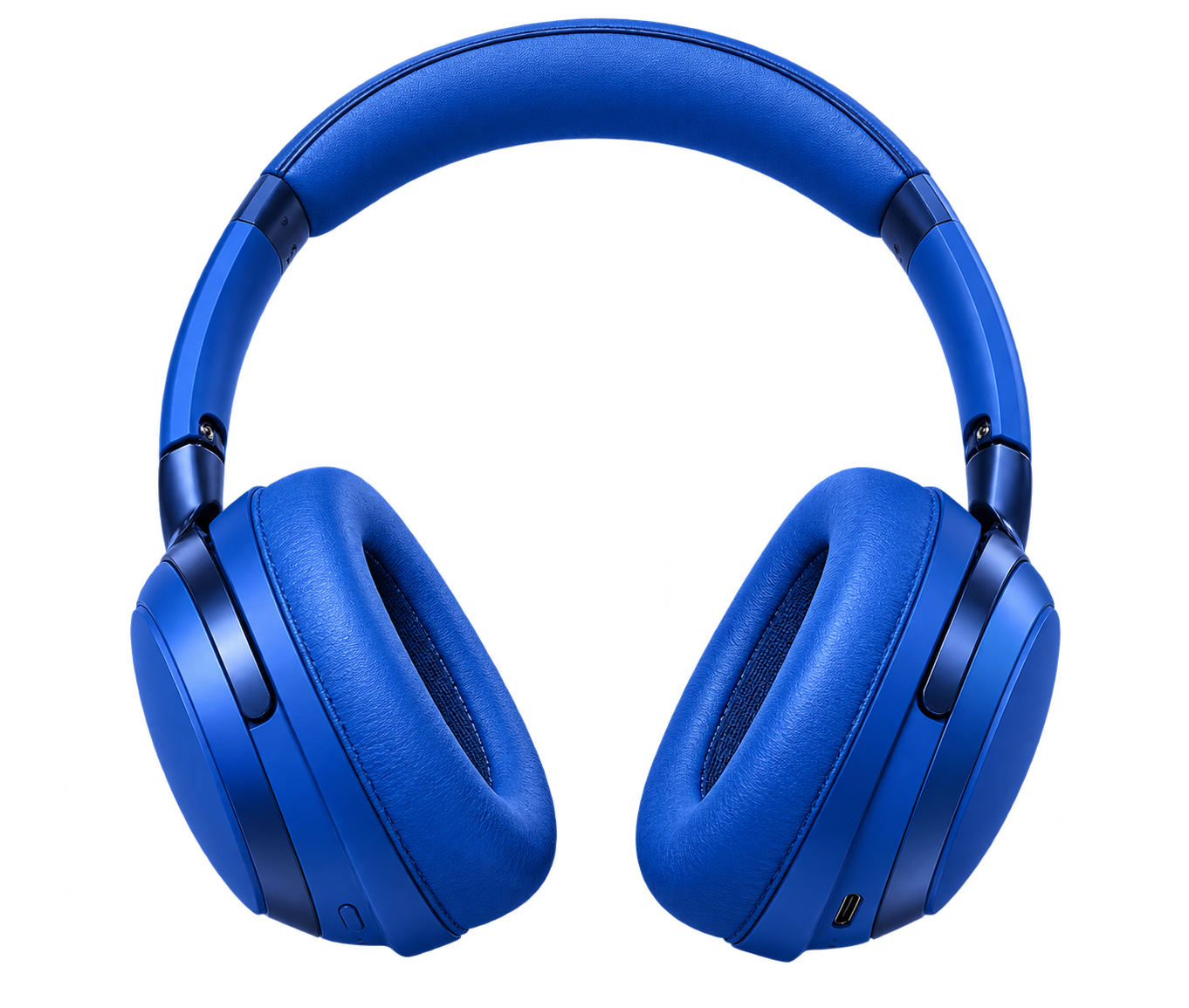 元の画像透明なPNG
最大15 MBのPNG、JPG、WebP画像を選びます。完成後も背景を透明にしたい場合はPNGが最適です。
元画像の色をクリックするか、HEX値を入力します。低い値から始め、近い色合いには許容範囲を少しずつ上げてください。
被写体の周りの市松模様を確認します。選択した色が消え、大切な細部が残ったら、透明なPNGをダウンロードしてください。
正確な色の指定
背景の細部をすべて削除するのではなく、変更したい色を選びます。フラットなアート、アイコン、ロゴ、スクリーンショット、ステッカー、シンプルな背景に特に適しています。
画像内のピクセルをクリックするか、6桁のHEX値を入力します。
変更されるのは、選択した色と含めた近い色合いだけです。
選択した領域を透明にするか、単色の置き換え色で塗りつぶします。
被写体にも背景と同じ色が含まれる場合は、低い許容範囲から始め、ダウンロード前に結果を確認してください。
色付き背景での使用例
削除したい領域が単色または近い色合いの狭い範囲なら、色削除が適しています。色を選び、輪郭を確認すれば、残りの部分を新しいレイアウトに使える状態で保てます。
フラットな商品グラフィック、スキャン、ロゴを透明なPNGにできます。被写体内の白文字、ハイライト、隙間を確認してください。
緑または青を選び、髪、布、反射する縁を削りすぎないよう許容範囲を少しずつ上げます。
シンプルなアートの後ろにある色付きの枠を削除し、四角い背景なしでWebサイト、スライド、ラベル、SNS画像にPNGを配置できます。
デザインの残りを保ちながら、不要な塗り色を削除するか、単色に置き換えます。
単色またはほぼ単色の背景に最適です。人物、商品、物体が変化の多い写真背景にある場合は、 AI背景除去ツール.
慎重な一致調整
許容範囲は、選択した色にどれだけ近いピクセルを変更するかを決めます。慎重に調整すると、残った色を除去しながら残したい細部を保護できます。
フラットなロゴ、アイコン、色ブロックには低い許容範囲を使います。
単色背景に薄い影や近い色合いがある場合は、小さな段階で許容範囲を上げます。
細い線、髪、反射、淡い文字、透明な物、背景色と同じ色の領域を確認します。
消えすぎた場合は、許容範囲を下げるか色を選び直してください。色が残る場合は、少しだけ上げて縁を再確認してください。
色を削除した後、自由に配置したい場合は透明を、完成したフラット背景には単色を選びます。透明なピクセルを残したい場合はPNGでダウンロードしてください。
画像タイプで選ぶ
最も速い方法は、削除したい対象によって異なります。よく知られた編集用語ではなく、画像の種類で選んでください。
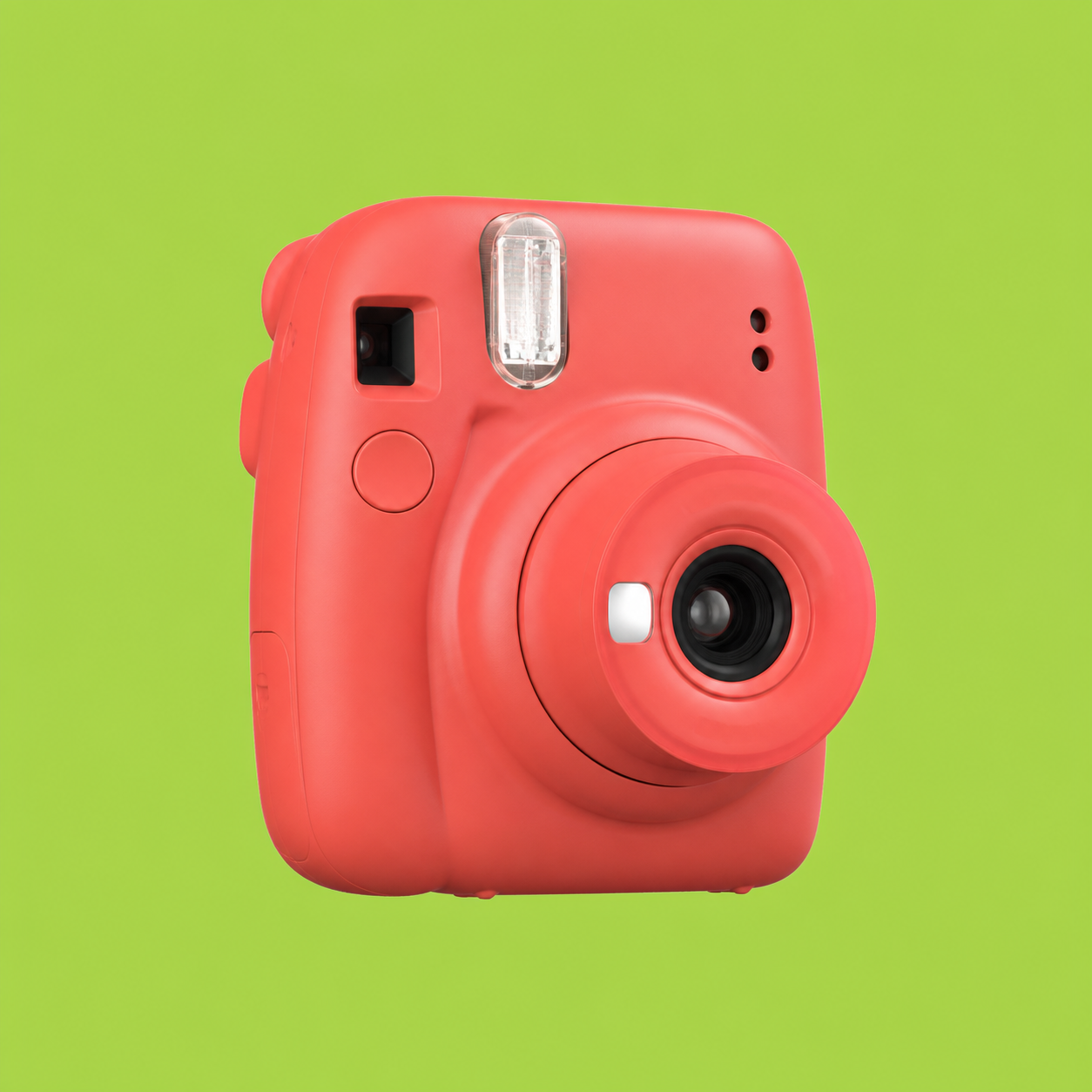
ロゴ、アイコン、スキャン、ステッカー、グラフィックの背後にある、単色またはほぼ単色の背景
PNGから色を削除正確な色を選び、近い色合いを調整できます。
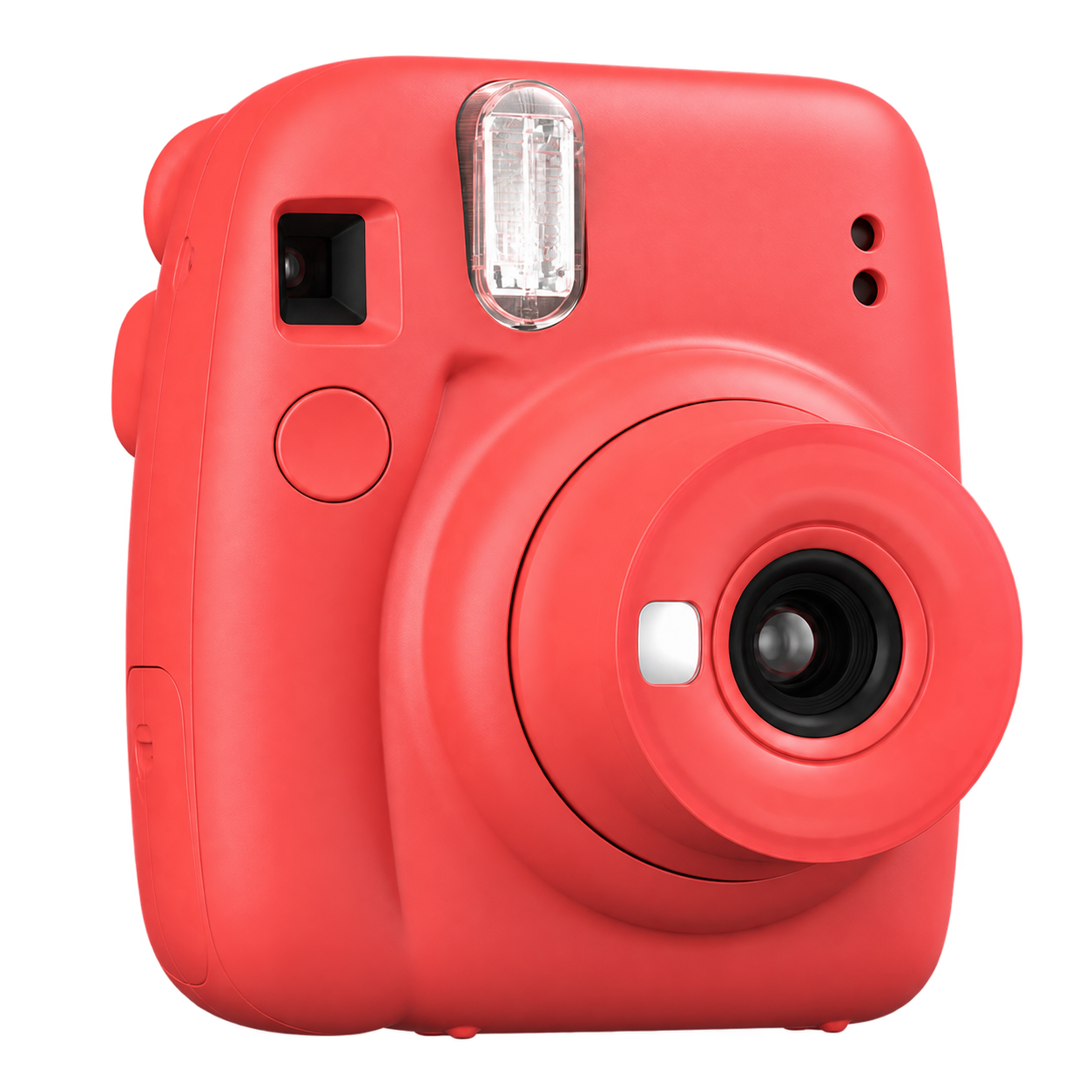
人物・商品・物体が、複雑または多色の写真背景にある場合
AI背景除去ツール1色に合わせるのではなく、被写体を分離する作業だからです。
小さな不要物、文字の跡、不規則な領域
手動エディターまたはオブジェクト消しゴム不要な領域が1色で定義されない場合、ブラシや選択の方が正確です。
明確な利用条件
ツールを開いて色を選び、結果を確認したら、アカウント登録なしでPNGをダウンロードできます。利用条件は最初から明確で、細かい注意書きに隠れていません。
クレジット、トライアル、アカウントなしで選択した色を削除できます。
次のレイアウトですぐ使えるきれいなPNGをダウンロードできます。
ツールを開き、画像をアップロードし、結果を確認してダウンロードします。
最大15 MBのJPG、PNG、WebP画像をアップロードし、結果をPNGとしてダウンロードできます。
よくある質問
背景色の削除、1色の透明化、近い色合いの修正、PNGダウンロードについての簡単な案内です。
画像をアップロードし、背景色をクリックするか6桁のHEX値を入力して、近い色合いに合わせて許容範囲を調整します。結果を確認してPNGをダウンロードします。
はい。ツールは選択した色と許容範囲に含まれる近い色合いだけを変更します。被写体に似た色がある場合は低い値から始めてください。
はい。背景が単色またはほぼ単色の場合に適しています。ダウンロード前にハイライト、髪、布、文字を確認してください。
許容範囲は、選択した色にどれだけ似たピクセルを変更するかを決めます。近い色合いを消すには少しずつ上げ、被写体が消える場合は下げます。
被写体に選択色または近い色合いが含まれている可能性があります。許容範囲を下げ、色を選び直して、市松模様プレビューを確認してください。
透明を選び、結果をPNGでダウンロードしてください。PNGは透明なピクセルを保持しますが、JPGは保持しません。
はい。最大15 MBのJPG、PNG、WebPをアップロードし、色を削除した結果をPNGとしてダウンロードできます。
このツールは選択した1色またはほぼ単色の背景に最適です。変化の多い写真背景にある人物、商品、物体にはAI背景除去ツールを使ってください。
はい。Free BGRemoverは完全無料で、登録不要・透かしなしです。
PNGの準備ができたら


