Wybierz dokładny kolor
Kliknij piksel na obrazie lub wpisz 6-cyfrowy kod HEX.
✦ 100% za darmoBez rejestracjiBez znaku wodnego
Wskaż kolor w pliku PNG i zamień go na przezroczystość lub jednolity kolor zastępczy. Pobierz gotowy plik PNG — bezpłatnie, bez rejestracji i znaku wodnego.
 OryginałPNG z przezroczystym tłem
Wybierz obraz PNG, JPG lub WebP o rozmiarze do 15 MB. Format PNG najlepiej sprawdzi się, gdy wynik ma zachować przezroczystość.
Kliknij kolor na obrazie źródłowym lub wpisz jego kod HEX. Zacznij od niskiej tolerancji, a następnie stopniowo ją zwiększaj, aby objąć zbliżone odcienie.
Obejrzyj obiekt na szachownicy. Gdy wybrany kolor zniknie, a ważne szczegóły pozostaną, pobierz plik PNG z przezroczystym tłem.
Precyzyjny wybór koloru
Wybierz kolor do zmiany zamiast usuwać wszystkie szczegóły tła. Ta metoda sprawdza się szczególnie dobrze w przypadku płaskich grafik, ikon, logo, zrzutów ekranu, naklejek i prostych teł.
Kliknij piksel na obrazie lub wpisz 6-cyfrowy kod HEX.
Zmienią się wyłącznie wskazany kolor oraz podobne odcienie mieszczące się w ustawionej tolerancji.
Ustaw przezroczystość wybranego obszaru albo wypełnij go jednolitym kolorem zastępczym.
Jeśli obiekt zawiera ten sam kolor co tło, zacznij od niskiej tolerancji i sprawdź wynik przed pobraniem.
Kolor tła w różnych zastosowaniach
Usuwaj kolor, gdy obszar do usunięcia ma jeden kolor lub kilka zbliżonych odcieni. Wybierz kolor, sprawdź krawędzie i pozostaw pozostałą część grafiki bez zmian, aby wykorzystać ją w nowym projekcie.
Zamień płaską grafikę produktu, skan lub logo w plik PNG z przezroczystym tłem. Sprawdź biały tekst, refleksy i prześwity wewnątrz obiektu.
Wybierz zieleń lub błękit i stopniowo zwiększaj tolerancję, aby usunąć kolor bez naruszania włosów, tkanin ani refleksów na krawędziach.
Usuń kolorowe pole za prostą grafiką, aby PNG można było umieścić na stronie, slajdzie, etykiecie lub grafice społecznościowej bez kwadratowego tła.
Usuń niechciany kolor wypełnienia lub zamień go na jednolity kolor, zachowując resztę projektu.
Najlepiej sprawdza się przy jednolitym lub prawie jednolitym tle. W przypadku osoby, produktu lub przedmiotu na zróżnicowanym tle zdjęcia użyj naszego narzędzia AI do usuwania tła.
Ostrożne dopasowanie
Tolerancja określa, jak podobny do wybranego koloru musi być piksel, aby został zmieniony. Ostrożne dopasowanie usuwa pozostałości koloru i pomaga zachować szczegóły, które chcesz zostawić.
Ustaw niską tolerancję dla płaskiego logo, ikony lub jednolitego bloku koloru.
Zwiększaj tolerancję małymi krokami, gdy jednolite tło ma delikatne cienie lub kilka zbliżonych odcieni.
Obejrzyj cienkie linie, włosy, refleksy, jasne napisy, przezroczyste obiekty i obszary w kolorze tła.
Zniknęło zbyt dużo? Zmniejsz tolerancję lub wybierz kolor ponownie. Nadal widać fragmenty tła? Lekko zwiększ tolerancję i ponownie sprawdź krawędzie.
Po usunięciu koloru wybierz przezroczystość, aby swobodnie umieścić grafikę, albo jednolity kolor zastępczy, jeśli potrzebujesz gotowego tła. Jeśli wynik ma zachować przezroczyste piksele, pobierz go w formacie PNG.
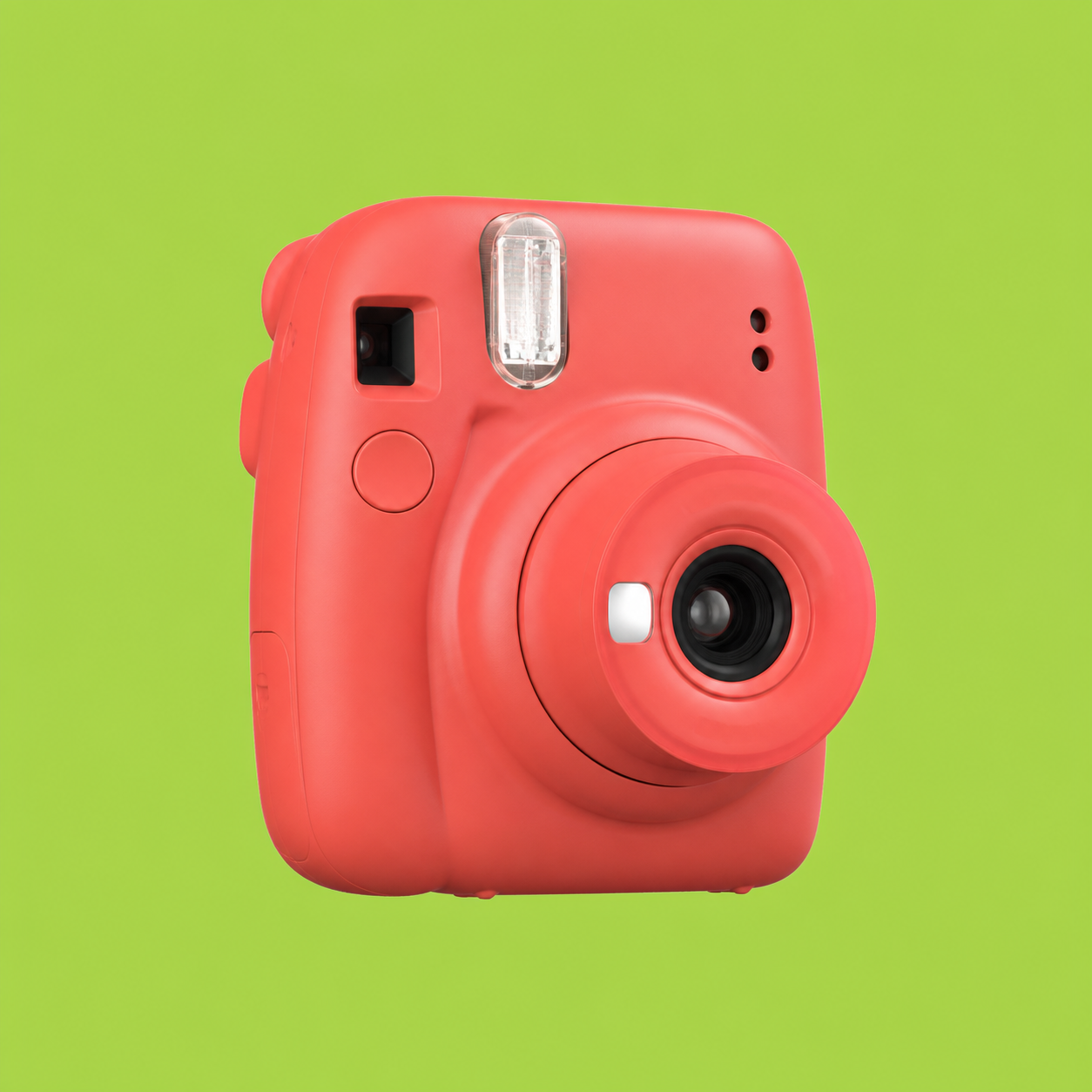
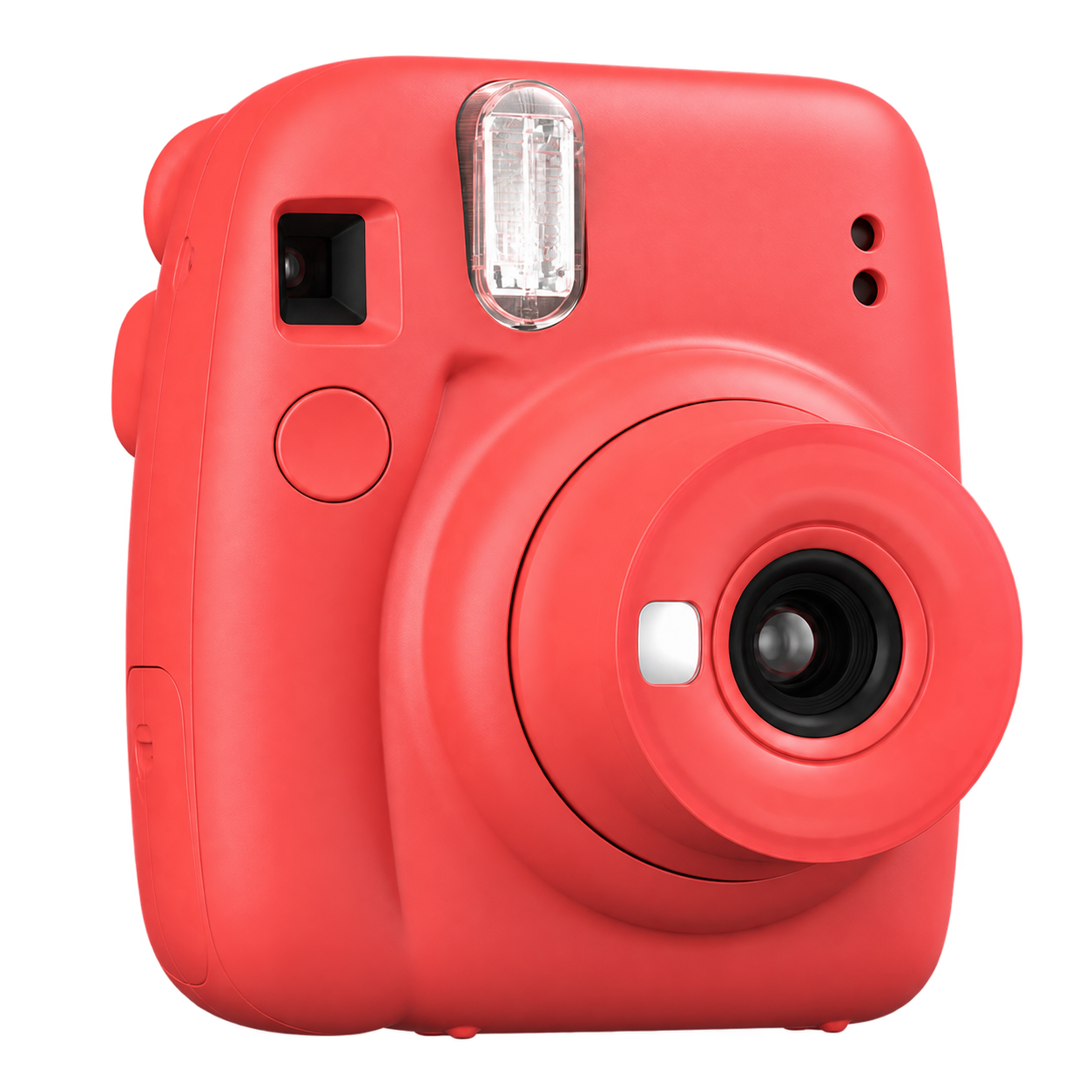

Wybierz metodę do rodzaju obrazu
Najszybsza metoda zależy od tego, co chcesz usunąć. Wybierz ją odpowiednio do rodzaju obrazu, zamiast kierować się wyłącznie nazwą narzędzia, którą znasz najlepiej.
Jeden jednolity lub prawie jednolity kolor za logo, ikoną, skanem, naklejką albo grafiką
Usuń kolor z PNGWybierasz dokładny kolor i kontrolujesz zbliżone odcienie.
Osoba, produkt lub obiekt na zróżnicowanym albo wielokolorowym tle zdjęcia
Usuwanie tła przez AIChodzi o oddzielenie obiektu, a nie dopasowanie jednego koloru.
Mały niechciany obiekt, napis lub nieregularny obszar
Edytor graficzny lub narzędzie do usuwania obiektówPędzel albo zaznaczenie pozwala precyzyjniej poprawić obszar, którego nie wyznacza jeden kolor.
Przejrzysty dostęp i jasne limity
Otwórz narzędzie, wybierz kolor, sprawdź wynik i pobierz plik PNG bez zakładania konta. Poniższe informacje są częścią procesu pracy z narzędziem, a nie drobnym drukiem.
Usuń wybrany kolor bez kredytów, okresu próbnego i konta.
Pobierz czysty PNG gotowy do następnego projektu.
Otwórz narzędzie, prześlij obraz, sprawdź wynik i pobierz plik.
Prześlij JPG, PNG lub WebP do 15 MB i pobierz wynik w formacie PNG.
Odpowiedzi na pytania
Szybka pomoc w usuwaniu koloru tła, ustawianiu przezroczystości wybranego koloru, korygowaniu podobnych odcieni i pobieraniu pliku PNG.
Prześlij obraz, kliknij kolor tła lub wpisz jego 6-cyfrowy kod HEX, dostosuj tolerancję dla podobnych odcieni, sprawdź wynik i pobierz plik PNG.
Tak. Narzędzie zmienia wybrany kolor i zbliżone odcienie uwzględnione przez tolerancję. Jeśli obiekt ma podobny kolor, zacznij od niskiej wartości.
Tak. Sprawdza się to przy jednolitym lub prawie jednolitym tle. Przed pobraniem obejrzyj refleksy, włosy, tkaninę i tekst.
Tolerancja określa, jak bardzo piksel może różnić się od wybranego koloru, zanim zostanie zmieniony. Stopniowo zwiększaj ją, aby usunąć podobne odcienie; zmniejsz ją, jeśli znika fragment obiektu.
Obiekt może zawierać wybrany kolor lub podobny odcień. Zmniejsz tolerancję, wybierz kolor ponownie i sprawdź podgląd na szachownicy.
Wybierz przezroczystość i pobierz wynik jako PNG. PNG zachowuje przezroczyste piksele, a JPG ich nie obsługuje.
Tak. Prześlij plik JPG, PNG lub WebP o rozmiarze do 15 MB, a po usunięciu koloru pobierz wynik jako PNG.
Narzędzie najlepiej radzi sobie z jednym kolorem lub prawie jednolitym tłem. W przypadku osoby, produktu lub przedmiotu na różnorodnym tle zdjęcia użyj narzędzia AI do usuwania tła.
Tak. Free BGRemover jest w 100% bezpłatny, nie wymaga rejestracji i nie dodaje znaku wodnego.

Poradniki

Poradniki

Poradniki
Masz gotowy plik PNG?