选取精确颜色
单击图像中的像素或输入六位数的十六进制值。
✦ 100% 免费无需注册无水印
在 PNG 中选择一种颜色,将其设为透明,或替换为纯色;随后下载处理好的 PNG。免费使用,无需注册,也无水印。
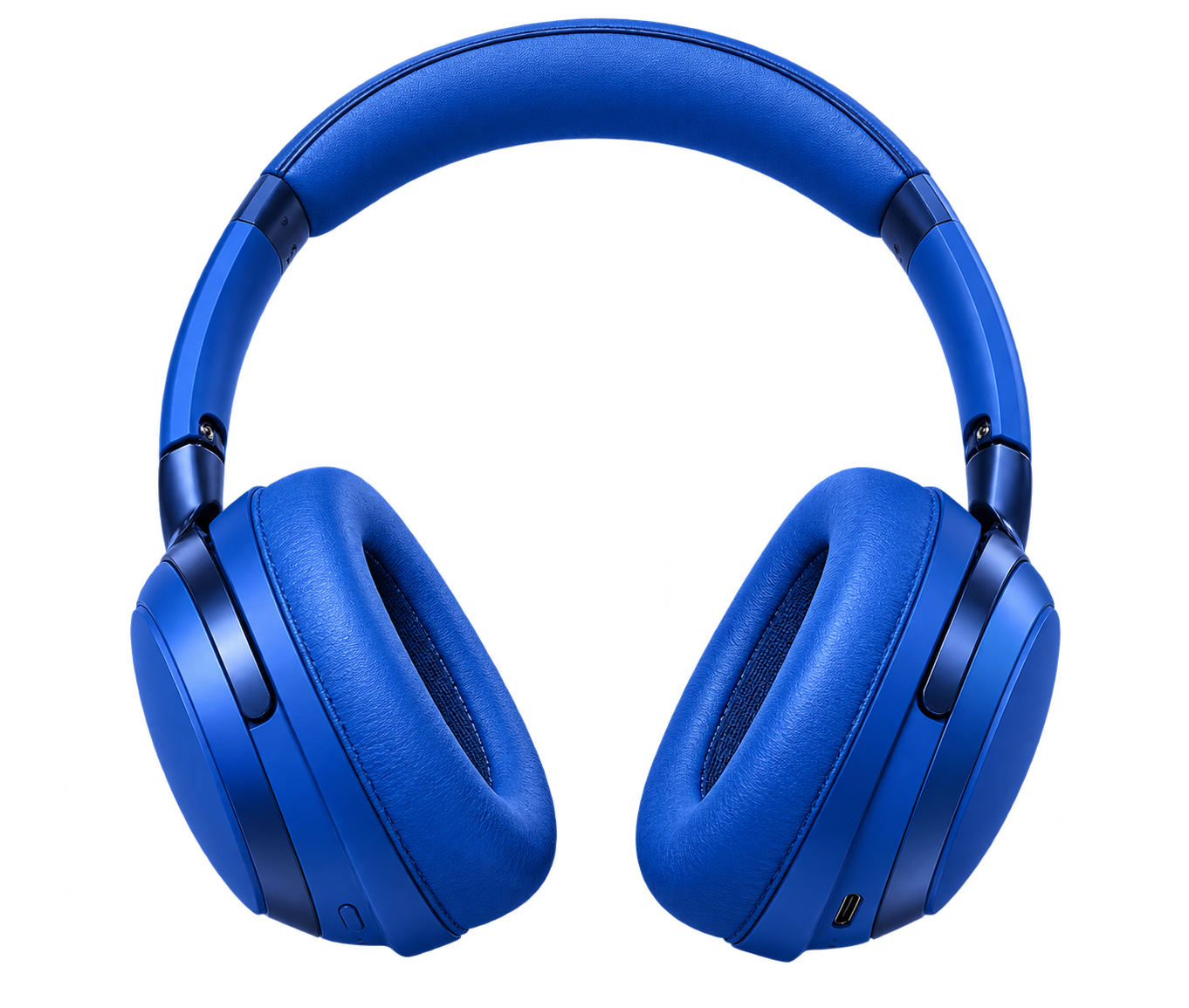 原图透明 PNG
选择不超过 15 MB 的 PNG、JPG 或 WebP 图片。最终需要透明背景时,PNG 最合适。
点击原图中的颜色,或输入其 HEX 值。先将容差设低,再逐步调高,以处理相近色调。
查看主体周围的棋盘格。所选颜色消失且重要细节仍保留后,即可下载透明 PNG。
精确的色彩控制
只处理要更改的颜色,而非删除所有背景细节。这尤其适合扁平图稿、图标、徽标、屏幕截图、贴纸和简单背景。
单击图像中的像素或输入六位数的十六进制值。
只会更改所选颜色,以及容差覆盖的相近色调。
使选定区域透明,或用纯替换颜色填充。
如果主体含有与背景相同的颜色,请先将容差设低,并在下载前检查结果。
背景颜色适用场景
当要移除的区域为单一颜色或一小段相近色调范围时,可使用颜色移除。选择该颜色,检查边缘后,其余 PNG 内容即可用于新设计。
将扁平风格的产品图、扫描件或徽标转为透明 PNG。检查主体中的白色文字、高光和镂空区域。
选择绿色或蓝色,再逐步调高容差以清除颜色,同时避免影响头发、织物或反光边缘。
移除简单图稿背后的彩色底块,让 PNG 用于网站、幻灯片、标签或社交图片时不再带有方形底色。
删除一种不需要的填充颜色或将其替换为纯色,同时保留设计的其余部分。
最适合纯色或近似纯色的背景。对于复杂多色照片背景中的人物、产品或物体,请使用我们的 AI 背景去除工具。
精准匹配
容差决定像素与所选颜色达到多高相似度才会被更改。细致调整可移除残留颜色,同时保护要保留的细节。
对平面徽标、图标或色块使用低容差。
纯色背景包含浅色阴影或相近色调时,请逐步调高容差。
检查细线、头发、反射、浅色字体、透明物体以及共享背景颜色的区域。
移除过多?请降低容差或重新选择颜色。仍有颜色残留?稍微调高容差后,再检查边缘。
移除颜色后,可选择透明,以便灵活使用;也可替换为纯色,获得完整的纯色背景。结果需保留透明像素时,请下载 PNG。
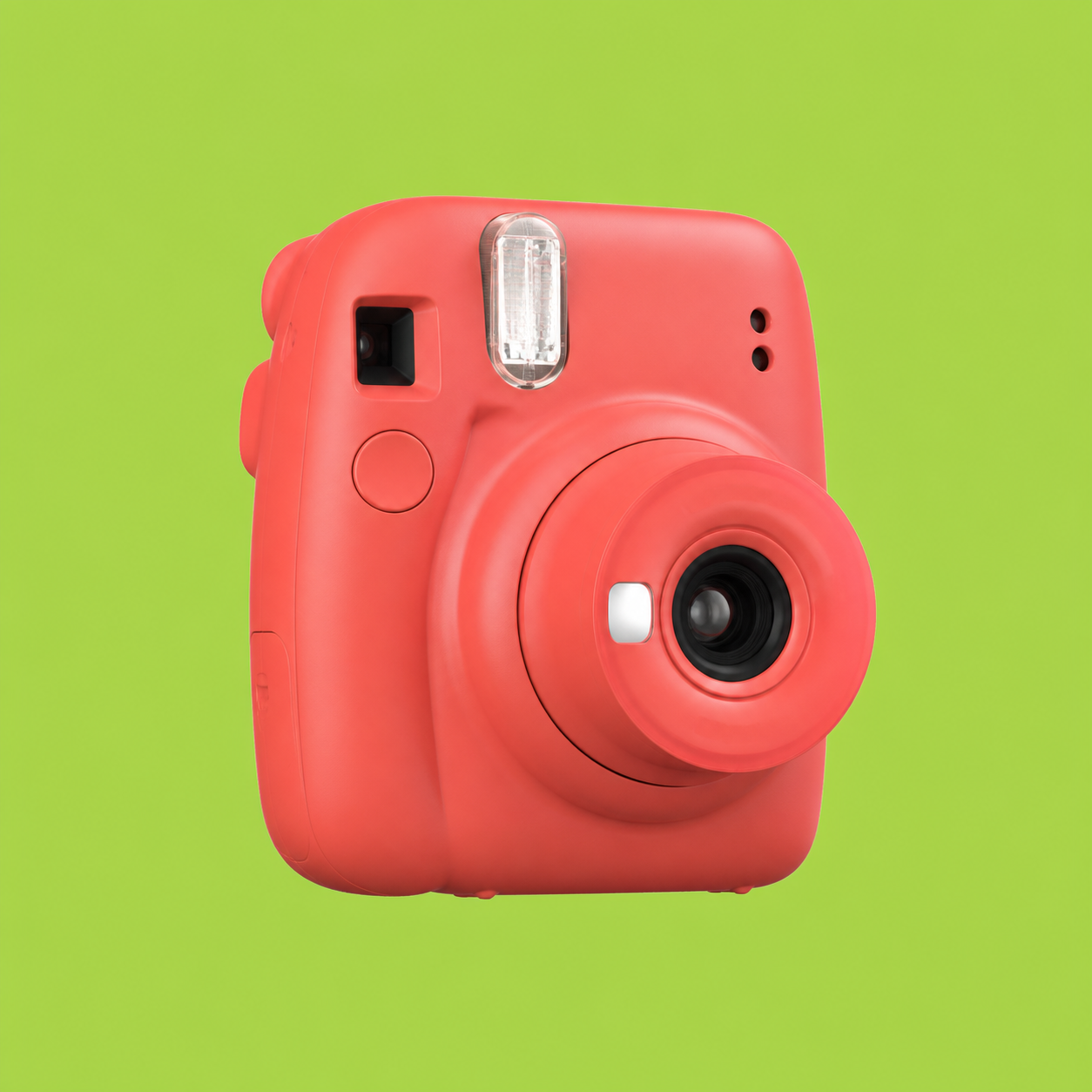
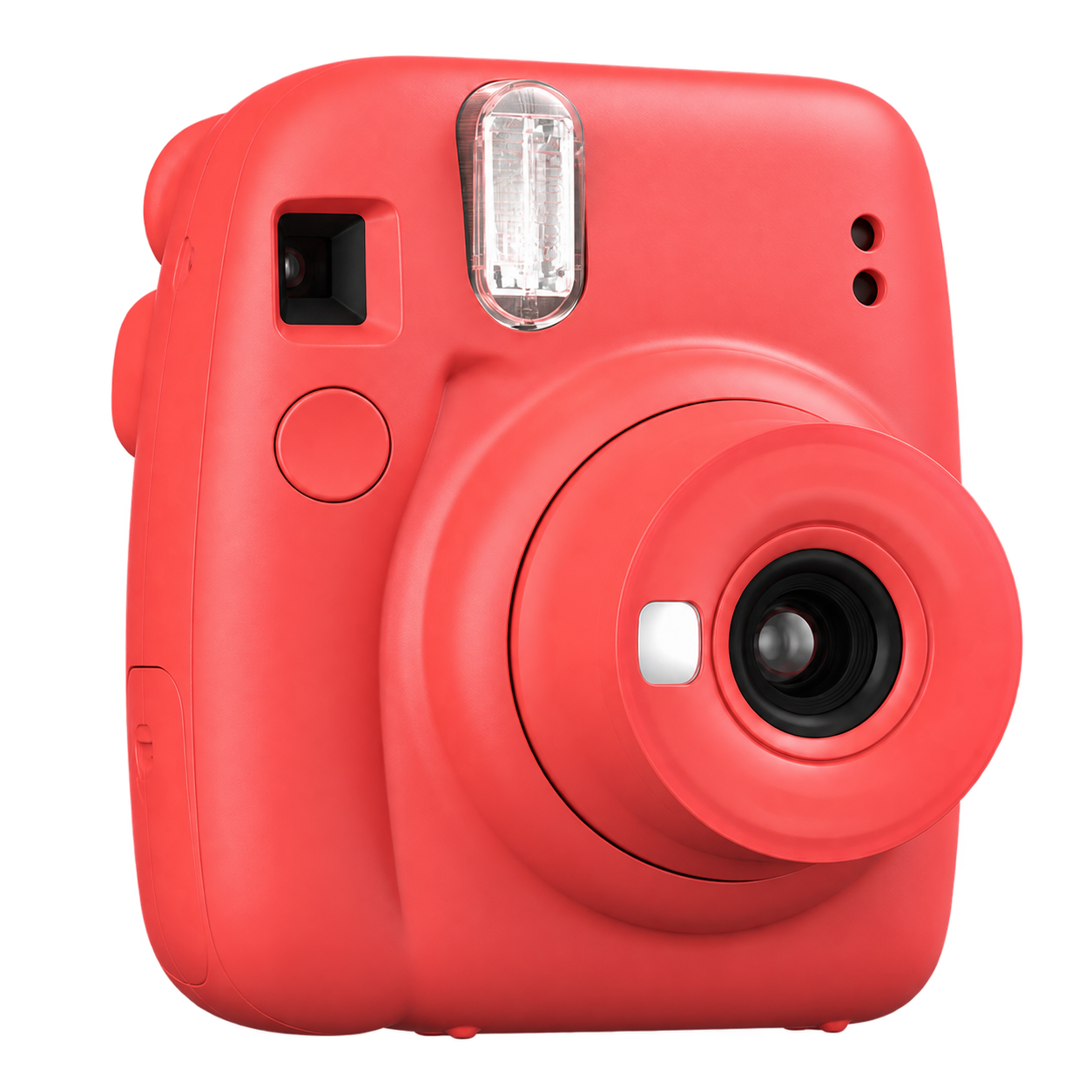
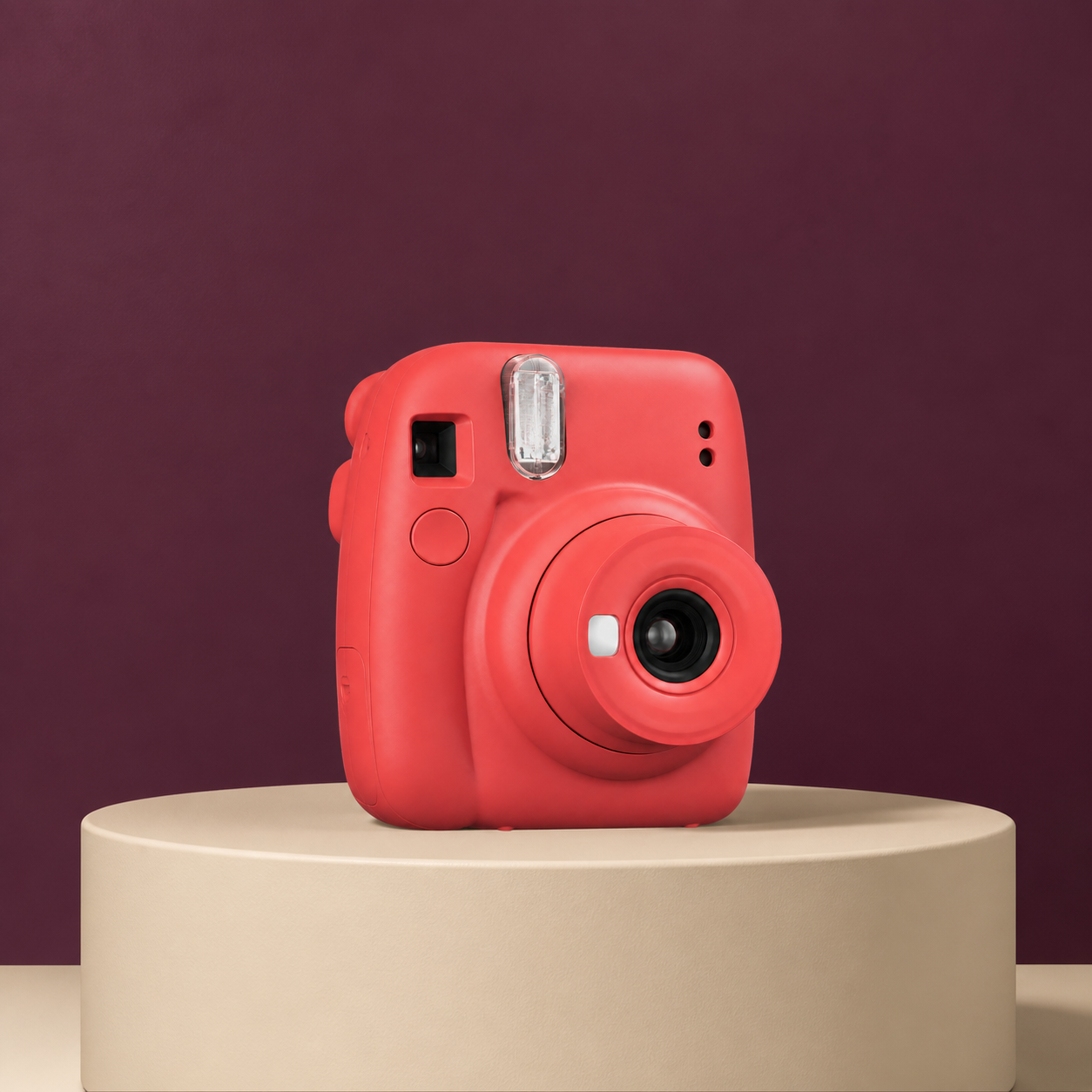
按图像类型选择
最快的方法取决于要移除的内容。应按图像类型选择,而非按最熟悉的编辑术语选择。
徽标、图标、扫描件、贴纸或图形后的一片纯色或近似纯色
PNG 颜色移除工具可选择精确颜色并控制相近色调。
复杂或多色照片背景中的人物、产品或物体
AI 背景去除工具任务是分离主体,而非匹配单一颜色。
不需要的小物体、文字标记或不规则区域
手动编辑器或对象擦除工具当不需要的区域不是由一种颜色定义时,画笔或选区会更加精确。
使用方式与限制一目了然
打开工具,选择颜色,查看结果并下载 PNG,无需账户。以下信息是工作流程的一部分,不是隐藏在细则中的小字。
无需点数、试用或账户即可移除所选颜色。
下载无水印 PNG,直接用于下一个设计版面。
打开工具、上传图片、查看结果并下载即可。
上传 JPG、PNG 或 WebP 图像,最多 15 MB;将结果下载为 PNG。
常见问题
快速了解如何移除背景颜色、将颜色设为透明、处理相近色调并下载 PNG。
上传图片,单击背景颜色或输入其六位十六进制值,调整相近色调的容差,预览结果后下载 PNG。
可以。工具会更改所选颜色以及容差涵盖的相近色调。若主体也有相近颜色,建议先将容差设低。
可以。背景为纯色或近似纯色时,这些场景特别适用。下载前请检查高光、头发、织物和文字。
容差决定像素与所选颜色达到多高相似度才会被更改。逐步调高以清除相近色调;若主体的一部分消失,则调低。
主体可能含有所选颜色或相近色调。请降低容差、重新选择颜色,然后查看棋盘格预览。
选择“透明”,然后将结果下载为 PNG。PNG 可以保留透明像素,JPG 则不能。
可以。上传不超过 15 MB 的 JPG、PNG 或 WebP 图片后,即可将颜色移除结果下载为 PNG。
该工具最适合移除一种指定颜色或近似纯色的背景。对于复杂照片背景中的人物、产品或物体,请使用 AI 背景去除工具。
是的。Free BGRemover 100% 免费,无需注册,也无水印。
PNG 准备好了吗?


