上传清晰图片
请选择不超过 15 MB 的 JPG、PNG 或 WebP 图片。主体与背景区分越清楚,去除效果通常越好。
✦ 100% 免费无水印
使用 Free BGRemover 的 AI 模型,将 JPG、PNG 和 WebP 图片转换为透明 PNG 抠图。无需注册即可免费使用;查看结果后即可下载。
从图像开始
支持 JPG、PNG 和 WebP,最大 15 MB。
隐私详情上传 JPG、PNG 或 WebP 图片,Free BGRemover 的 AI 模型会生成抠图;查看结果后下载透明 PNG。
请选择不超过 15 MB 的 JPG、PNG 或 WebP 图片。主体与背景区分越清楚,去除效果通常越好。
Free BGRemover 的 AI 模型会自动识别主体,生成透明背景的抠图预览。
检查棋盘格边缘,确认效果后下载透明 PNG。
选择一个场景,在示例上拖动滑块,对比原图与透明 PNG 抠图。可查看产品、人物、动物、发丝与细节边缘、车辆和图形等示例。

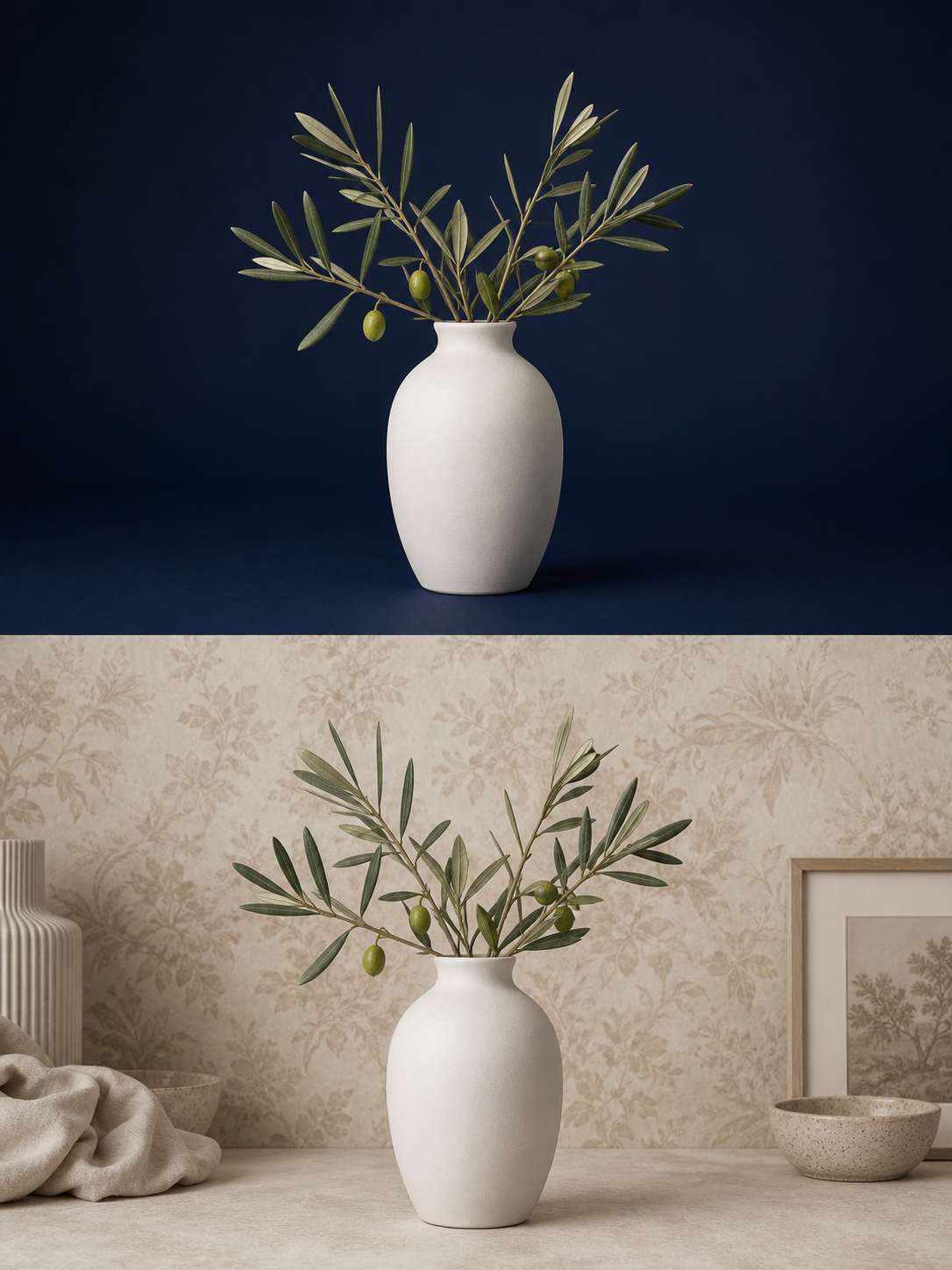
将产品照片转换为透明 PNG,用于商品列表、目录、店铺图形和营销排版。下载前,请检查产品周围的把手、玻璃、阴影、细边缘和空隙。
主体清晰、光线充足且与背景形成鲜明对比时,AI 模型更容易识别边缘,方便您在下载前检查预览。
选择人物、产品、动物或物体的边缘与背景明显不同的图像。
与尺寸过小、模糊或严重压缩的图片相比,清晰、光线充足的原图能让 AI 模型更准确地识别轮廓。
接近拍摄对象的图案、杂乱、阴影和颜色可能会使边缘更难以分离和评估。
Free BGRemover 适合希望快速去除图片背景且无需注册的用户,可用于个人用途、商品销售、客户项目、营销素材、车辆上架或设计工作。
从个人资料照片、自拍照或个人图片中移除背景,然后在拼贴画、演示文稿或个人项目中使用透明 PNG。
查看肖像示例为列表、目录或店面图形准备透明的产品图像。下载前检查手柄、玻璃、阴影和薄边缘。
查看产品示例先为客户人像或产品照片生成初步透明抠图,再在编辑器中继续处理前检查发丝与细节边缘。
查看细边示例为活动、社交帖文、文章图片、演示或促销素材创建可重复使用的透明主体。将结果放入布局前,先检查轮廓。
查看图形示例从车辆照片中移除背景以用于列表或活动图形,然后检查镜子、车轮、窗户和反射。
查看车辆示例将徽标、插图或简单图形转换为透明 PNG 以进行布局和演示。下载前检查细线和小间隙。
查看图形示例输出结果
查看棋盘格后,下载已去除原背景的透明 PNG,可直接用于设计、商品列表、个人资料、演示文稿或图形。
您的下载保留主题并删除原始背景。当您需要背景时,请创建一个新背景,包括干净的白色背景。
使用棋盘检查头发、细边缘、小间隙和低对比度细节。
将透明图片或替换背景后的结果用于您已有的设计、演示、个人资料、商品列表或图形工作流程。

上传前须知
了解免费使用、移动端使用、上传、处理时间、图片隐私、输出尺寸、新背景、透明 PNG 和细节边缘等常见问题。
上传 JPG、PNG 或 WebP 图像,让 Free BGRemover 的 AI 模型创建抠图,查看结果,然后下载透明 PNG 或创建新背景。
Free BGRemover 当前支持免费去除图片背景,无需账户。您可以上传图片、查看抠图、创建新背景或下载透明 PNG。
是的。在现代移动浏览器中,您可以上传支持的图片、查看结果并下载透明 PNG。为获得更流畅的体验,请使用最新版浏览器和稳定的网络连接。
处理时间取决于图片大小、设备和网络连接。首次使用时,准备 AI 模型可能需要更长时间;请保持页面打开,直到结果预览就绪。
Free BGRemover 支持上传 JPG、PNG 和 WebP 图片,单张最大 15 MB。
Free BGRemover 可下载高分辨率透明 PNG。下载前请查看结果,确认其适合下一个布局、商品列表、个人资料或图形。
当前工具会在浏览器会话中处理您的图片,供您预览和下载。无需账户,图片也不会用于训练我们自己的模型。详情请参阅隐私政策。
是的。背景去除后,Free BGRemover 可以创建新背景,包括干净的白色背景。
查看抠图结果后,您可以下载透明 PNG。若透明背景不适合您的用途,也可创建新背景。
Free BGRemover 可去除背景、查看结果并创建新背景,例如纯白背景。它并非带有手动修图工具的完整图片编辑器。
是的。上传清晰的图片,查看抠图结果后,可在商品列表、个人资料、设计、演示或活动工作流程中使用透明 PNG 或新背景。
细节效果取决于原图。下载前请对照棋盘格检查发丝、细边缘、小间隙和低对比度区域;图片越清晰、主体与背景区分越明显,AI 模型越容易获得更好的结果。
请尝试上传更清晰、光线充足且主体与背景区分明显的图片,然后查看新的抠图结果。如需手动修图,请使用您已有的图片编辑器。
立即上传图片,获取可用于下一个商品列表、演示文稿、个人资料图片或图形的透明 PNG。
上传图片





